¿La publicidad digital no deja de molestarte? Instalar bloqueadores y usar servicios de suscripción con VPN puede funcionar en determinados casos. Pero, ¿hay alguna forma de cortar este mal de raíz? Sí, es posible bloquear anuncios en todos los dispositivos de casa con Pi-hole, y en esta entrada te explicamos cómo.
Bloquear anuncios en todos los dispositivos de casa a la vez
Los anuncios publicitarios no solo inundan móviles y ordenadores: también se han colado en nuestros televisores, consolas de videojuegos y dispositivos IoT. Como están por todos lados, ya no es suficiente con instalar un bloqueador de anuncios en el navegador. ¿Habrá alguna manera más abarcadora de detener toda esa avalancha publicitaria?
Por supuesto que sí. La idea es sencilla: crear una especie de escudo para toda la red doméstica. De esta manera, se consigue bloquear anuncios en todos los dispositivos de casa a la vez. En vez de instalar un bloqueador en cada dispositivo conectado, se activa uno desde el router que sirva para todos.
Ya en una entrada anterior hemos hablado de cómo usar tu router para bloquear anuncios en toda la casa. La forma más efectiva para hacerlo consiste en utilizar bloqueadores a nivel DNS, como AdGuard Home o Pi-hole. Con ellos es posible filtrar la publicidad y hasta el rastreo en toda la red sin necesidad de instalar bloqueadores individuales.
Cómo bloquear anuncios en todos los dispositivos de casa con Pi-hole
Hablemos ahora de lo que nos compete: cómo bloquear anuncios en todos los dispositivos de casa con Pi-hole. Ya sabrás que Pi-hole es uno de los referentes en el bloqueo de anuncios a nivel de DNS. Actúa como un servidor DNS local que intercepta las peticiones de los dispositivos de tu red antes de que lleguen a internet.
Para entender cómo funciona, piensa en esto. Cuando tu móvil, TV u ordenador intenta cargar un anuncio, normalmente lo hace consultado un dominio de publicidad. Pi-hole se para en medio y compara ese dominio con sus listas de bloqueo. Si coincide, devuelve una dirección vacía (0.0.0.0), lo que da como resultado que el anuncio nunca llega a descargarse.
Qué necesitas para instalar Pi-hole en casa
Una de las grandes ventajas de Pi-hole es su ligereza, además de que es muy fácil de instalar y configurar. Tal como su nombre sugiere, lo mejor es instalarlo en una Raspberry Pi, desde el modelo Zero W hasta la Pi 4 o 5. Pero también puedes hacerlo correr en cualquier ordenador viejo con Linux, un servidor NAS (como Synology) o un mini PC a través de Docker. (Mira el tema Guía completa para instalar Pi-hole con Docker sin Raspberry Pi).
Además del hardware dedicado (siempre encendido), necesitas estas otras cosas para bloquear anuncios en todos los dispositivos de casa con Pi-hole:
- Conectar el dispositivo que alojará Pi-hole la red, preferiblemente mediante cable Ethernet.
- Asignar una dirección IP estática al servidor de Pi-hole dentro de tu red local.
- Acceso de administrador al router para entrar a su configuración y así redirigir el tráfico.
La instalación de Pi-hole, pan comido
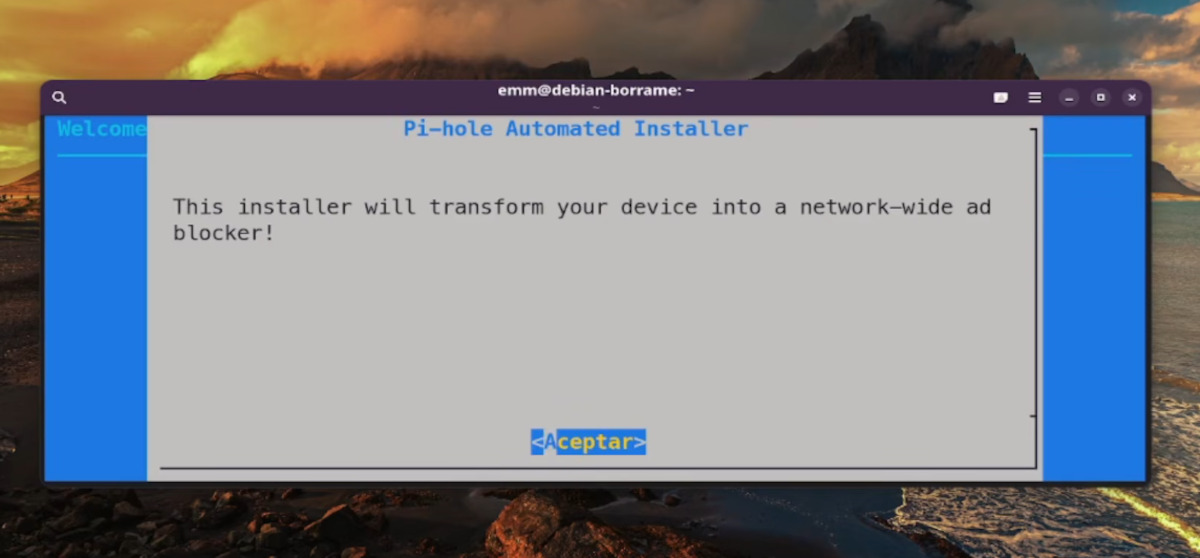
Afortunadamente, el equipo de Pi-hole ha hecho que instalarlo sea muy fácil con un script automático. Solo tienes que abrir la terminal en tu dispositivo Linux y ejecutar el siguiente comando:
curl -sSL https://install.pi-hole.net | bash
Este comando descargará el asistente gráfico dentro de la terminal. El instalador te guiará a través de una serie de pantallas donde te pedirá configurar el Pi-hole. Entre los pasos importantes está el de asignar una IP estática (el asistente te ayudará a fijar una), la cual vas a usar más adelante.
El asistente también te pedirá que selecciones el proveedor de DNS para resolver las consultas. Aquí puedes seleccionar opciones seguras y rápidas como Cloudflare (1.1.1.1) o Google (8.8.8.8). Al finalizar, la terminal te mostrará un mensaje de éxito con la dirección IP de acceso y una contraseña generada aleatoriamente para el panel web. Apúntalos bien.
Configuración de la red local para bloquear anuncios en todos los dispositivos de casa con Pi-hole
El segundo paso para bloquear anuncios en todos los dispositivos de casa con Pi-hole es establecerlo como DNS principal. Naturalmente, de nada sirve tenerlo instalado si tus dispositivos no saben que existe.
Si bien puedes configurar cada equipo para que use Pi-hole como su DNS, lo mejor es aplicar el ajuste a nivel de router. Así automatizas el bloqueo para cualquier dispositivo que se conecte a tu red wifi o por cable, incluyendo visitas. Sigue estos pasos:
- Entra al panel de configuración de tu router introduciendo su IP en el navegador (usualmente 192.168.1.1 o 192.168.0.1).
- Busca la sección de configuración de LAN o DHCP.
- Localiza el campo llamado DNS primario o DNS 1.
- Borra la dirección actual e introduce la IP estática de tu Pi-hole.
- Deja el campo DNS secundario en blanco o en 0.0.0.0. Si pones el de Google como secundario, muchos anuncios se saltarán el bloqueo cuando Pi-hole esté ocupado.
- Guarda los cambios y reinicia el router o desconecta y vuelve a conectar el wifi en tus equipos para sentir el cambio.
Dale los toques finales a tu escudo anti-anuncios: Listas de bloqueo
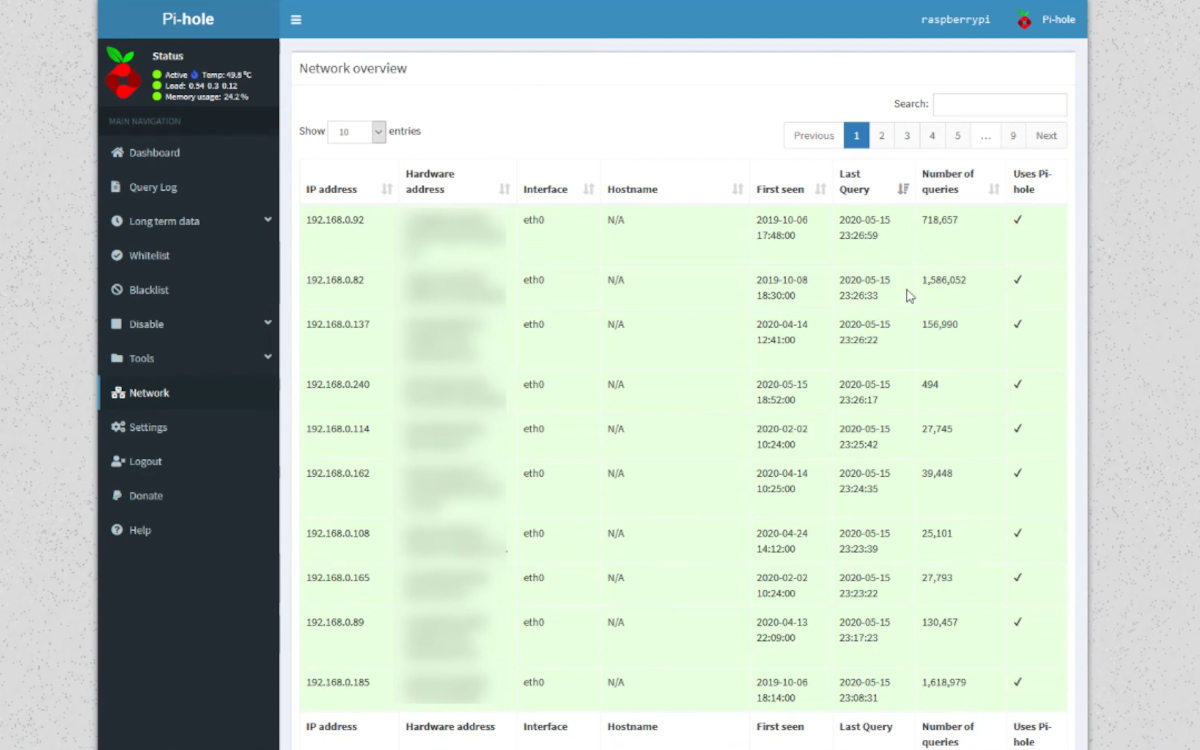
En este punto ya consigues bloquear anuncios en todos los dispositivos de casa con Pi-hole. Esta herramienta trae por defecto una lista básica de bloqueo bastante eficiente. Pero, como el ecosistema de la publicidad digital no para de cambiar, conviene instalar otras listas de terceros también efectivas.
Con ellas puedes bloquear anuncios en plataformas específicas o bloquear rastreadores de marcas de telemetría (como los de los televisores Samsung o LG). Para añadir más listas de bloqueo, has esto:
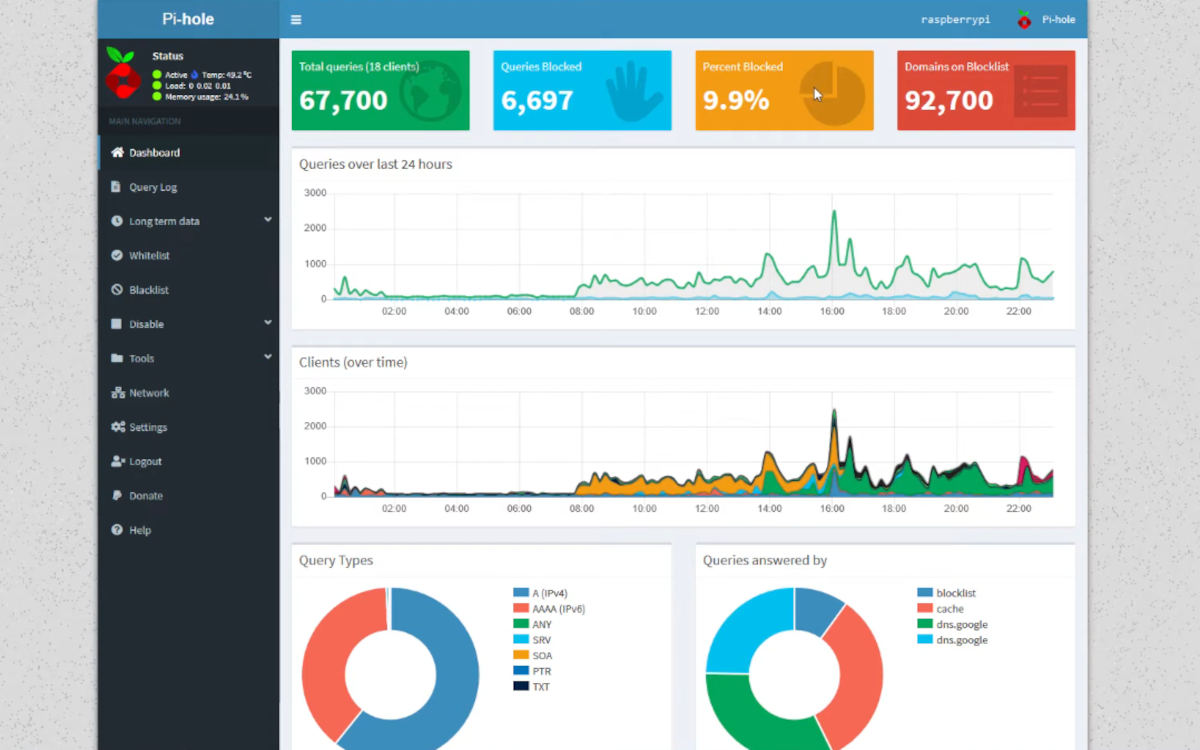
- Entra al panel web de Pi-hole (http://IP_DE_TU_PIHOLE/admin). Allí verás un mundo de estadísticas que puedes explorar después.
- Ve a la sección Adlists en el menú lateral.
- Añade la URL de una lista de confianza (sitios como The Firebog ofrecen recopilaciones excelentes de listas seguras que no rompen el funcionamiento de páginas normales).
- Haz clic en Add.
- Finalmente, ve a Tools – Update Gravity y haz clic en Update para que Pi-hole descargue y aplique los nuevos filtros.
¿Qué esperar a partir de ahora? Pues notarás que las páginas web cargan más rápido y que mucha de la publicidad desaparece en todos tus equipos conectados. Si bien Pi-hole tiene sus limitaciones, como con la publicidad servida en YouTube, sí que mejora la experiencia de navegación. Aplicarlo a nivel de router es una de las medidas más efectiva para bloquear anuncios en todos los dispositivos de casa.

Desde muy joven he sentido una gran curiosidad por todo lo relacionado con los avances científicos y tecnológicos, en especial aquellos que nos hacen la vida más fácil y entretenida. Me encanta estar al tanto de las últimas novedades y tendencias, y compartir mis experiencias, opiniones y consejos sobre los equipos y gadgets que uso. Esto me llevó a convertirme en redactor web hace poco más de cinco años, enfocado principalmente a los dispositivos Android y sistemas operativos Windows. He aprendido a explicar con palabras simples aquello que resulta complicado para que mis lectores puedan entenderlo fácilmente.