- Los cortes de Bluetooth en Windows suelen deberse a una combinación de ajustes de energía, servicios del sistema y controladores desactualizados o dañados.
- Es clave revisar el solucionador de problemas, la configuración del servicio de soporte de Bluetooth y evitar que el sistema apague el adaptador para ahorrar energía.
- Actualizar o reinstalar los drivers desde la web oficial del fabricante suele ser decisivo, evitando aplicaciones de terceros que modifican controladores sin control.
- Los fallos afectan a múltiples marcas y modelos, pero siguiendo una secuencia ordenada de diagnóstico y ajustes es posible recuperar una conexión Bluetooth estable.
Cuando el Bluetooth se conecta y desconecta constantemente en Windows, la experiencia se vuelve un auténtico suplicio: auriculares que se cortan, altavoces que hacen el típico sonido de conexión y desconexión cada dos por tres, ratones que dejan de responder y vuelven a la vida sin motivo aparente… Si te está pasando algo así en Windows 10 o Windows 11, no eres la única persona, y por suerte hay varias cosas que puedes hacer antes de tirar el dispositivo por la ventana.
En este artículo vamos a recopilar de forma ordenada, detallada y con lenguaje claro todo lo que se ha ido comentando en guías oficiales y foros: desde el solucionador de problemas integrado en Windows, hasta ajustes de energía, servicios del sistema, drivers, interferencias con otros dispositivos e incluso casos curiosos en los que se mezcla el Bluetooth con el audio por USB o con aplicaciones de actualización de controladores. La idea es que, leyendo esto, tengas un mapa completo de posibles causas y soluciones.
Por qué el Bluetooth se conecta y se desconecta solo en Windows
El comportamiento de un Bluetooth que se desconecta aleatoriamente suele tener más de una causa posible: desde un simple ajuste mal configurado hasta problemas profundos de drivers o interferencias de radio. Antes de ponerte a probar soluciones a lo loco, conviene entender qué puede estar pasando para ir afinando el tiro.
En muchos casos, tras una actualización de Windows 10 o Windows 11, el controlador que usa el adaptador Bluetooth queda desfasado o entra en conflicto con la nueva versión del sistema. Esto se nota sobre todo cuando antes todo funcionaba perfecto y, de repente, después de una actualización comienzan los cortes, las reconexiones y los errores extraños.
Otra fuente de quebraderos de cabeza bastante típica es la gestión de energía de Windows. Para ahorrar batería, sobre todo en portátiles, el sistema puede apagar temporalmente el adaptador Bluetooth cuando cree que no se está usando, provocando que los dispositivos se caigan de la conexión y vuelvan a conectarse al rato.
También son frecuentes los problemas con el servicio de soporte de Bluetooth de Windows. Si este servicio no arranca correctamente, se configura mal o se detiene, los dispositivos pueden negarse a emparejarse, desconectarse de improvisto o dejar de enviar audio aunque aparentemente sigan “conectados”.
Por último, hay errores ligados al entorno de uso: interferencias, dispositivos de otros vecinos que se cuelan en la señal, altavoces conectados por USB y jack que reaccionan al Bluetooth del equipo, aplicaciones de terceros que tocan los controladores… Todos estos escenarios se han visto en la práctica y conviene tenerlos presentes.
Usar el solucionador de problemas de Bluetooth en Windows
Antes de meterte en cambios avanzados, tiene bastante sentido empezar por lo más sencillo: el solucionador de problemas de Bluetooth que incluye Windows 10 y Windows 11. Microsoft recomienda expresamente acudir primero a esta herramienta, especialmente en Windows 10, donde se integra en la aplicación “Obtener ayuda”.
En equipos con Windows 10, la app Obtener ayuda (Get Help) permite lanzar un diagnóstico automatizado del Bluetooth. Lo que hace esta utilidad es revisar una serie de parámetros del sistema: estado del servicio de Bluetooth, conflictos básicos de controladores, problemas de emparejamiento y configuración general de la pila Bluetooth de Windows.
Cuando se ejecuta este solucionador, el sistema intenta detectar y corregir fallos comunes sin que tú tengas que ir tocando opciones manualmente. Si detecta algo desconfigurado, aplica los cambios y te indica si es necesario reiniciar el equipo para completar la corrección. En algunos casos es suficiente para acabar con los cortes constantes de conexión y desconexión.
En Windows 11 el enfoque es parecido, aunque la interfaz cambie ligeramente. Siguen existiendo solucionadores de problemas específicos para dispositivos, sonido y conexiones, que revisan también el comportamiento del Bluetooth y de sus controladores. Puede que no lo arregle todo, pero es un buen punto de partida para detectar fallos básicos.
Si después de ejecutar el solucionador todo sigue igual, es momento de pasar a ajustes más directos sobre el adaptador, los servicios y los drivers.
Evitar que Windows apague el adaptador Bluetooth para ahorrar energía
Uno de los trucos más útiles para evitar desconexiones repentinas es revisar la configuración de energía del adaptador Bluetooth en el Administrador de dispositivos. En muchas versiones de Windows 10 esta opción ha solucionado los cortes espaciados en el tiempo, especialmente en portátiles.
En versiones anteriores de Windows 10, el proceso clásico consistía en ir al Administrador de dispositivos, localizar el adaptador Bluetooth de tu equipo (a veces lo verás como “radio Bluetooth” o con el nombre del fabricante), abrir sus propiedades y buscar la pestaña de “Administración de energía”. Dentro de esa pestaña había una casilla llamada “Permitir que el equipo apague este dispositivo para ahorrar energía”.
Al desmarcar esa casilla, impedías que Windows desactivara el Bluetooth automáticamente, lo que en muchos casos eliminaba las desconexiones aleatorias. Esta solución llegó a ser casi un estándar entre usuarios que experimentaban cortes constantes sin explicación aparente.
Sin embargo, varios usuarios han reportado que, tras una de las últimas actualizaciones de Windows 10, Microsoft ha eliminado o cambiado de sitio esta pestaña de administración de energía en algunos adaptadores Bluetooth. Es decir, ya no siempre aparece esa opción en las propiedades del dispositivo, lo que complica aplicar este ajuste concreto.
Cuando esta pestaña ya no está disponible, no significa que no puedas mejorar la estabilidad del Bluetooth, pero sí que tendrás que apoyarte más en otras vías, como la correcta configuración del servicio de soporte de Bluetooth y la actualización adecuada de los controladores del adaptador.
Configurar el servicio de soporte de Bluetooth en Windows
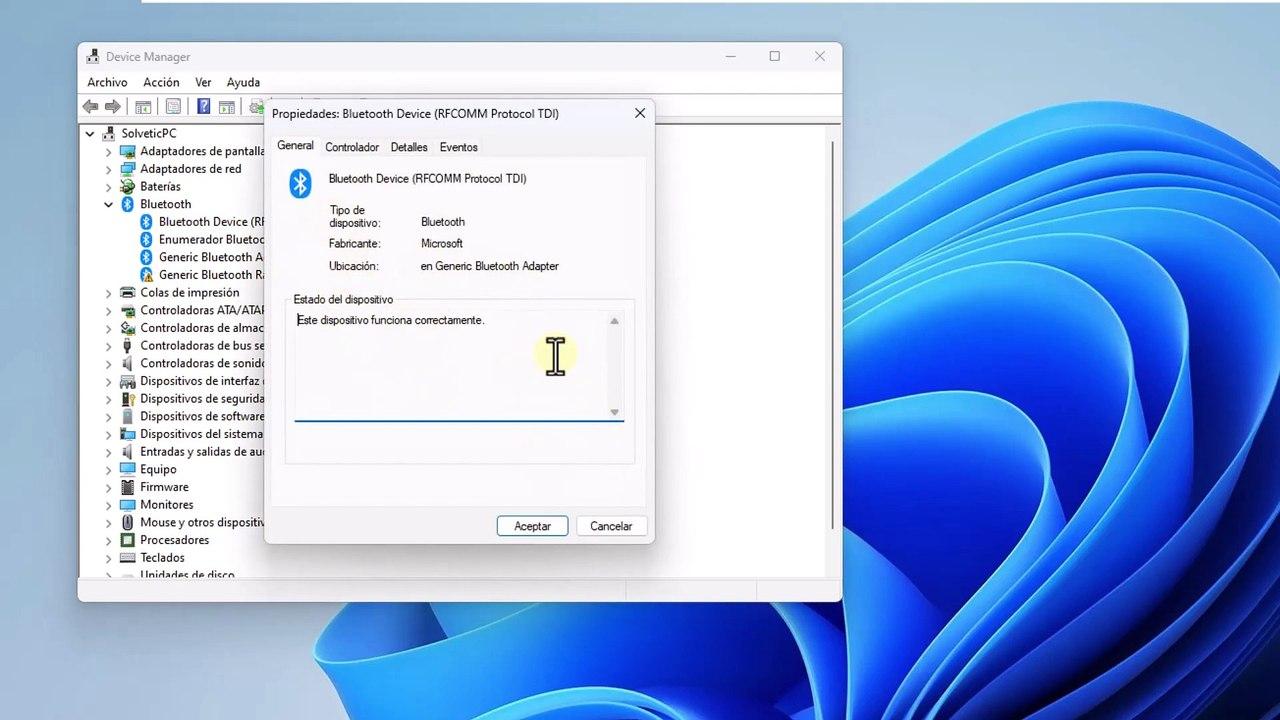
Otra pieza clave en la estabilidad de la conexión es el servicio de soporte de Bluetooth (Bluetooth Support Service). Este servicio se encarga de gestionar gran parte de la lógica detrás de las conexiones, el emparejamiento y la comunicación con los dispositivos Bluetooth que conectas al PC.
Si este servicio no está funcionando como debe, puedes encontrarte con síntomas muy variados: desde que los auriculares Bluetooth se desconectan aleatoriamente cada pocos minutos, hasta que ciertos dispositivos se niegan a mantener la conexión después de un rato en reposo.
Una forma habitual de solucionarlo es ajustar su tipo de inicio. Para ello, en Windows puedes usar el buscador de la barra de tareas, escribir “Servicios” y abrir la herramienta de gestión de servicios del sistema. Dentro de esta ventana, hay que localizar las entradas relacionadas con el servicio de soporte de Bluetooth.
Al hacer clic derecho sobre el servicio de soporte de Bluetooth y entrar en Propiedades, verás un campo llamado “Tipo de inicio”. Ahí es recomendable establecerlo en “Automático” para que el servicio se inicie siempre con el sistema, evitando huecos en los que el Bluetooth quede sin supervisión y puedan producirse desconexiones o fallos extraños.
Algunos usuarios han indicado que, incluso después de haber desmarcado la opción de ahorro de energía en el adaptador (cuando esa pestaña existía) seguían teniendo problemas tras determinadas actualizaciones de Windows 10. En esos casos, configurar correctamente el tipo de inicio automático del servicio de soporte de Bluetooth ha sido la solución definitiva para acabar con las desconexiones aleatorias.
Actualizar el controlador (driver) del adaptador Bluetooth

Una de las causas más frecuentes de que el Bluetooth se conecte y se desconecte sin parar después de una actualización es que el controlador esté desfasado o no sea compatible al cien por cien con la nueva versión de Windows. Esto ocurre tanto en Windows 10 como en Windows 11, y es especialmente habitual en equipos que han sido actualizados desde versiones anteriores.
Si has instalado recientemente Windows 10 o has aplicado una actualización importante, es bastante posible que el driver actual de Bluetooth se haya diseñado pensando en una generación anterior del sistema. En ese caso, conviene comprobar si Windows es capaz de encontrar, por sí mismo, una versión de controlador más nueva.
Para buscar automáticamente actualizaciones de drivers, puedes abrir el cuadro de búsqueda de la barra de tareas, escribir “Administrador de dispositivos” y seleccionar la entrada correspondiente. Una vez dentro del Administrador de dispositivos, hay que desplegar la sección de Bluetooth y elegir el nombre del adaptador, que a menudo incluye la palabra “radio” o el nombre del fabricante.
Haciendo clic con el botón derecho sobre el adaptador y seleccionando “Actualizar controlador”, verás la opción “Buscar automáticamente software de controladores actualizado”. Al elegir esta opción, Windows comprobará en sus repositorios si hay una versión más moderna del controlador compatible con tu hardware y la instalará de forma automática si la encuentra.
Completada la instalación, el propio sistema puede pedirte que reinicies. En ese caso, toca pulsar en el botón de Inicio, y desde ahí acceder a “Inicio/apagado” y elegir la opción de Reiniciar el equipo. Después del reinicio, es importante probar de nuevo el Bluetooth y comprobar si han desaparecido las desconexiones.
Instalar manualmente el driver Bluetooth desde la web del fabricante
En algunas ocasiones, Windows no encuentra ningún nuevo controlador Bluetooth de forma automática, pese a que el fabricante del ordenador sí ha publicado versiones más recientes en su página. Cuando pasa esto, la recomendación es ir directamente a la web oficial del fabricante de tu PC o portátil.
Normalmente, estos sitios tienen una sección de soporte o descargas donde puedes introducir el modelo exacto de tu equipo y acceder al listado de controladores disponibles, incluyendo los de Bluetooth, Wi-Fi, audio, chipset y otros. Ahí deberías localizar el controlador de Bluetooth más reciente para tu versión concreta de Windows.
Una vez localizado, hay dos escenarios típicos. El primero es que el driver venga en forma de archivo ejecutable (.exe). En este caso, basta con descargarlo, hacer doble clic y seguir los pasos del asistente de instalación. La herramienta se encarga sola de actualizar los archivos necesarios y, a menudo, también reinicia los servicios relacionados.
El segundo escenario se da cuando el fabricante ofrece un paquete de archivos sueltos en lugar de un instalador automático. En estos paquetes suele haber, como mínimo, un archivo con extensión .inf y otro con extensión .sys, que son los encargados de definir e implementar el controlador en el sistema.
Para instalar manualmente un controlador a partir de estos archivos, de nuevo hay que abrir el Administrador de dispositivos desde el buscador de la barra de tareas. Allí, hay que ir a la sección Bluetooth y seleccionar el nombre del adaptador. Si no aparece claramente, a veces puede estar en el apartado “Otros dispositivos” esperando a que se le asigne un controlador correcto.
Al hacer clic derecho en el adaptador de red Bluetooth y seleccionar “Actualizar controlador”, hay que cambiar a la opción “Buscar software de controlador en mi equipo”. Luego se pulsa “Explorar”, se elige la carpeta donde has descomprimido los archivos .inf y .sys, y se confirma con “Aceptar”.
Después solo queda pulsar en “Siguiente” y seguir las instrucciones en pantalla hasta que el controlador quede instalado. Al finalizar, cierras la ventana de instalación y, si el sistema lo solicita o por seguridad, puedes reiniciar el equipo de nuevo desde el menú de Inicio para que todos los cambios surjan efecto.
Problemas persistentes de Bluetooth en Windows 11
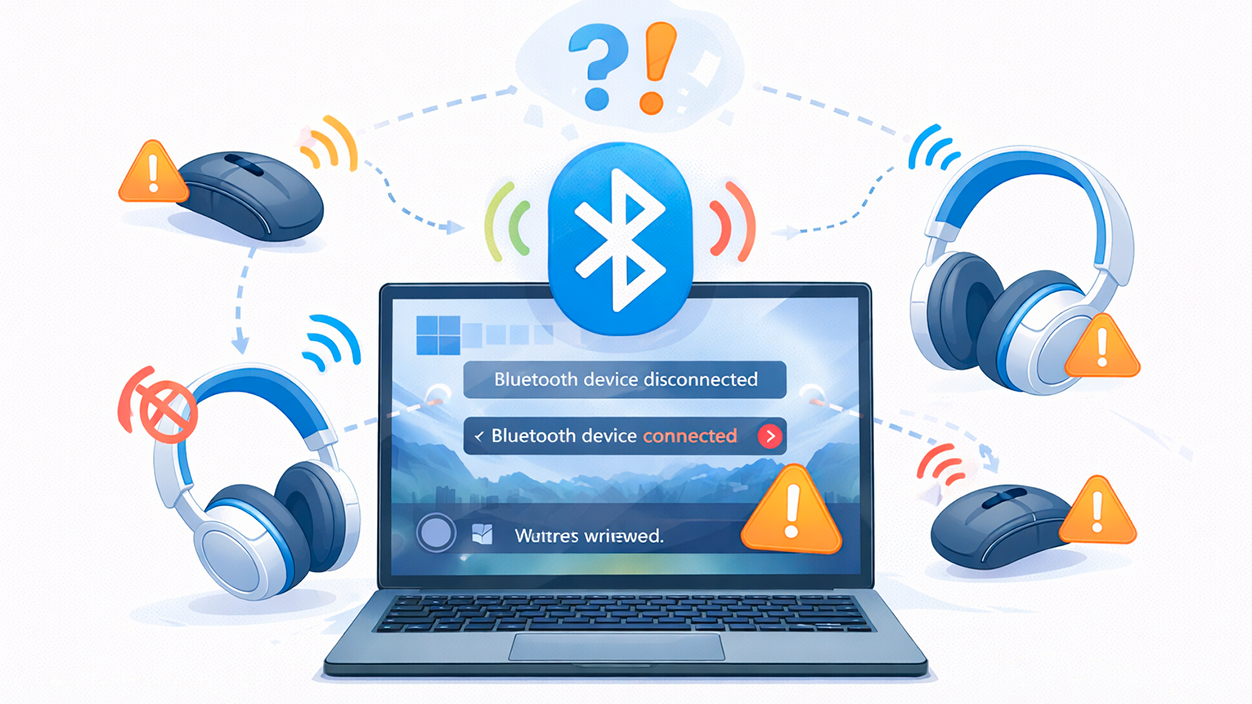
En Windows 11 también se están viendo casos recurrentes en los que cualquier dispositivo Bluetooth da error: auriculares, altavoces, mandos, etc. En estos escenarios, a veces el problema se resuelve momentáneamente al reiniciar el equipo o al desinstalar y volver a instalar el driver de Bluetooth, pero al cabo de un tiempo el fallo vuelve a aparecer.
Usuarios de Windows 11 han reportado que, incluso sin instalar actualizaciones nuevas de Windows, el Bluetooth empieza a fallar de forma aleatoria. Se desconectan dispositivos sin razón aparente, la reconexión tarda más de lo normal o directamente aparece un error al intentar emparejarlos de nuevo.
Cuando la única solución temporal es reiniciar o desinstalar el dispositivo Bluetooth desde el Administrador de dispositivos, es una señal de que puede haber un conflicto profundo con el controlador o con alguna aplicación que interactúa con el subsistema Bluetooth del sistema operativo.
En este tipo de casos, además de todas las pruebas anteriores (solucionadores de problemas, actualización manual del driver, configuración del servicio de soporte de Bluetooth), conviene revisar si recientemente se han instalado aplicaciones de terceros que toquen los controladores, programas de optimización, utilidades para modificar el audio o paquetes de drivers automáticos que puedan haber dejado el sistema en un estado inestable.
Si tras todas estas comprobaciones el error sigue apareciendo con regularidad, muchas veces es recomendable revisar en la web del fabricante del equipo o en su soporte técnico si hay parches específicos para Windows 11 o incluso firmwares nuevos del adaptador inalámbrico que mejoren la estabilidad de la conexión Bluetooth.
Casos curiosos: sonido que se corta, vecinos y Bluetooth “fantasma”
Más allá de los errores clásicos de desconexión, hay situaciones bastante llamativas que mezclan audio, USB, Bluetooth y dispositivos cercanos. Un ejemplo real es el de un usuario de Windows 11 que empezó a notar que sus altavoces dejaban de funcionar de vez en cuando, emitiendo sólo el típico sonido de conexión y desconexión.
Al principio pensó que el problema era de los altavoces por ser modelos baratos, así que los cambió por unos nuevos. Sin embargo, el fallo continuó exactamente igual con los nuevos altavoces, lo que ya hacía sospechar que el origen no estaba en el hardware de sonido.
Después de numerosas pruebas (deshabilitar la desconexión automática de los puertos USB y del Bluetooth, desinstalar y reinstalar controladores, e incluso hacer una instalación limpia de Windows), el problema seguía repitiéndose. Lo más llamativo es que, cada vez que se producía esa especie de reconexión de los altavoces, comenzaba a escucharse el teléfono de un vecino, con sus llamadas y su música.
Esto llevó a la conclusión de que el origen del fallo estaba relacionado con el Bluetooth y las interferencias de dispositivos cercanos. Aunque los altavoces no tenían Bluetooth (se conectaban por USB y jack de audio), el comportamiento de conexión y desconexión continuaba aun cuando el Bluetooth del PC se deshabilitaba desde el sistema.
Situaciones como esta ponen de manifiesto que, en entornos muy saturados de señales inalámbricas o con dispositivos que manejan el audio de manera peculiar, pueden producirse efectos colaterales complicados de diagnosticar. En algunos casos, tocar las opciones de entrada y salida de sonido, así como revisar que no haya drivers de audio virtuales o extraños, puede ayudar a aclarar el panorama.
Auriculares Bluetooth que se desconectan en portátiles gaming
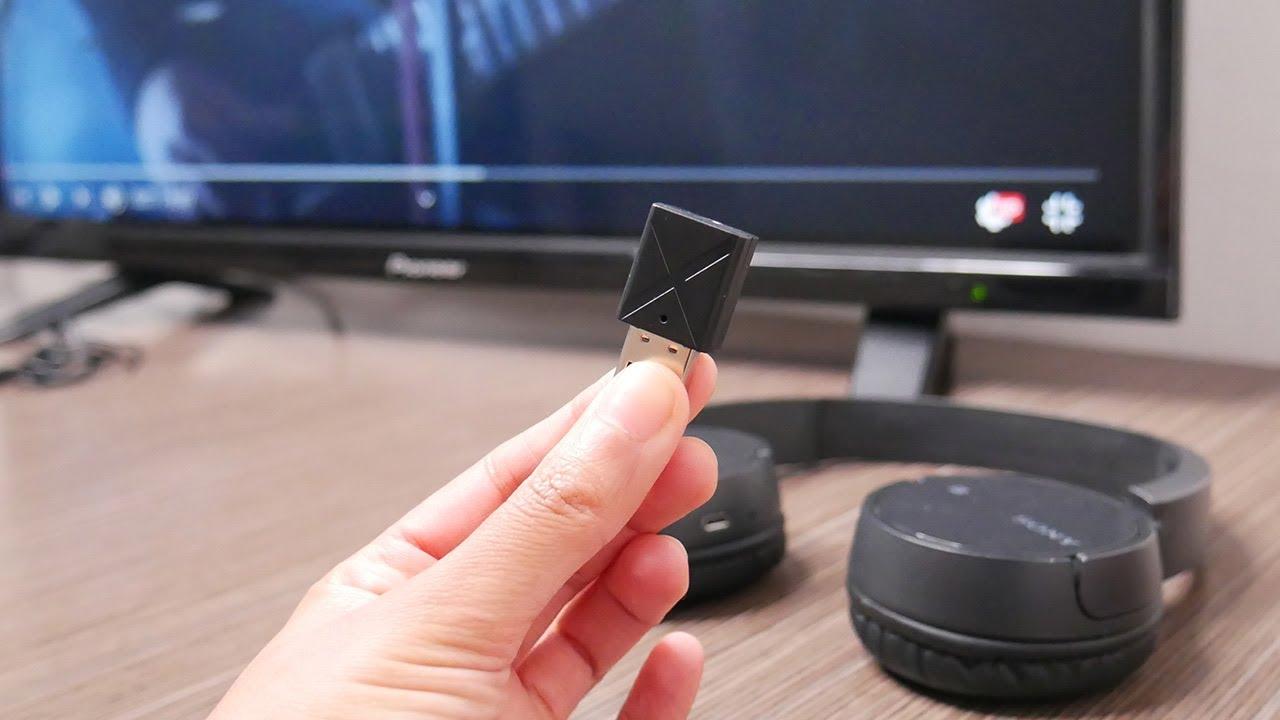
Otro caso típico lo encontramos en portátiles gaming modernos, como algunos modelos de HP Omen, donde los auriculares Bluetooth se desconectan solos cuando el usuario deja de usarlos unos minutos o incluso en medio de una partida. El problema se repite con distintos dispositivos, por lo que no parece ser culpa de los auriculares en sí.
En un escenario de este tipo, ya se habían probado las soluciones más habituales: desmarcar la opción de “Permitir que el equipo apague este dispositivo para ahorrar energía” en el adaptador Bluetooth y configurar el servicio de soporte de Bluetooth con tipo de inicio automático. A pesar de ese esfuerzo, las desconexiones iban y venían sin explicación aparente.
Cuando el adaptador es integrado y forma parte de un módulo combinado de Wi-Fi y Bluetooth, es especialmente importante contar con los controladores más recientes proporcionados por el fabricante del portátil o por el fabricante del chip inalámbrico (Intel, Qualcomm, etc.). En muchos casos, una versión ligeramente antigua del driver puede provocar inestabilidad al cambiar de carga, energía o estado de reposo.
Además, en equipos para juegos es recomendable revisar que no existan utilidades propias del fabricante que gestionen la energía del sistema o los perfiles de rendimiento de forma agresiva, ya que a veces estos programas aplican modos de ahorro de energía ocultos que acaban afectando al comportamiento del Bluetooth.
Si las desconexiones continúan, merece la pena probar a desinstalar por completo el adaptador Bluetooth desde el Administrador de dispositivos (marcando la opción de eliminar el software del controlador, si aparece) y, posteriormente, instalar la versión más reciente del driver descargada de la web del fabricante, en lugar de confiar sólo en Windows Update.
Problemas de audio Bluetooth tras usar apps de actualización de drivers
Una situación especialmente delicada aparece cuando se recurre a aplicaciones de terceros para actualizar drivers. En más de un caso, tras instalar una de estas utilidades y dejar que actualice o “optimice” los controladores, el audio Bluetooth ha comenzado a comportarse de forma muy extraña.
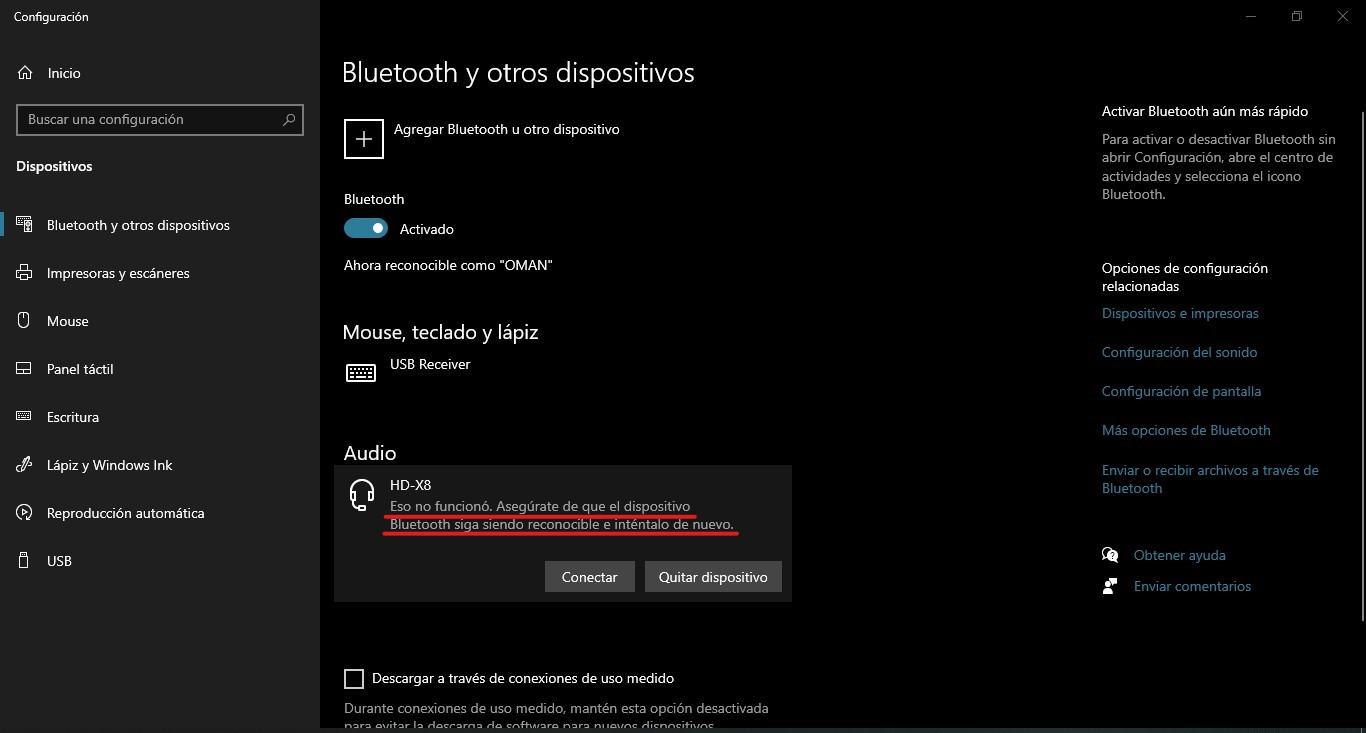
Hay usuarios que han visto cómo, de la noche a la mañana, todos sus dispositivos de audio Bluetooth empezaban a reproducir el sonido con eco, volumen muy bajo o distorsión. Si los eliminaban de la lista de dispositivos y trataban de emparejarlos de nuevo, aparecía de nuevo el mismo mensaje de error o se producían desconexiones constantes.
Lo curioso en estos casos es que el problema afectaba sólo al audio por Bluetooth, mientras que otros usos del Bluetooth (por ejemplo, conectar un mando de Xbox o enviar archivos desde el móvil al ordenador) seguían funcionando sin demasiados problemas. Esto apunta directamente a una alteración de los perfiles de audio Bluetooth (A2DP, HFP, etc.) o a cambios en los controladores de sonido que interactúan con el Bluetooth.
Incluso después de restaurar la máquina a estado de fábrica, en algunos casos el fallo de audio persistía, probablemente porque ciertos controladores no volvían exactamente a su versión original o porque se mantenían restos de configuraciones conflictivas. En estos escenarios es crítico eliminar cualquier rastro del software que modificó los drivers y asegurarse de instalar únicamente los controladores oficiales del fabricante y los ofrecidos por Windows Update.
Si el audio Bluetooth sigue dando problemas después de todo esto, puede ayudar revisar en el Administrador de dispositivos no sólo el adaptador Bluetooth, sino también el apartado de dispositivos de sonido, vídeo y juegos, ya que a veces es el controlador de audio el que genera el conflicto, más que el propio adaptador Bluetooth.
Equipos y marcas afectadas: un problema bastante generalizado
Los errores de Bluetooth que se conecta y desconecta no se limitan a un modelo concreto de ordenador o a una sola marca. De hecho, fabricantes como Dell detallan que esta clase de fallos puede aparecer en una larga lista de familias de productos y gamas dentro de su catálogo.
Entre los equipos mencionados como potencialmente afectados se encuentran gamas como Alienware, Inspiron, XPS, Vostro u OptiPlex, así como distintos modelos de sobremesa (Pro Tower, Slim, Micro) y portátiles profesionales (Latitude, estaciones de trabajo fijas y móviles, e incluso equipos rugerizados). Es decir, el abanico de hardware no podría ser más amplio.
Esta diversidad pone de relieve que los problemas de Bluetooth en Windows suelen deberse a una combinación de factores entre el sistema operativo, los controladores, los servicios internos de Windows y el entorno de uso, más que a un fallo aislado de un modelo concreto de ordenador o adaptador.
Las guías de soporte de estos fabricantes suelen organizar la información por apartados de síntomas, causa, resolución e información adicional, lo que ayuda a orientar los pasos: identificar el comportamiento exacto (cortes de audio, desconexión total, imposibilidad de emparejar, etc.), revisar posibles causas (actualizaciones recientes, drivers dañados, interferencias), aplicar la resolución recomendada (actualizar controladores, cambiar ajustes de energía, reiniciar servicios) y, si todo falla, contactar con el soporte oficial.
En la práctica, los pasos que hemos descrito a lo largo del artículo encajan bastante bien con esas recomendaciones oficiales, pero añaden también los casos reales de usuarios que han tenido problemas similares y las soluciones que, en la vida real, han terminado funcionando.
En definitiva, cuando un Bluetooth en Windows empieza a conectarse y desconectarse sin parar, suele ser necesario combinar varias estrategias: usar el solucionador de problemas integrado, revisar las opciones de energía, asegurarse de que el servicio de soporte de Bluetooth se inicia automáticamente, actualizar o reinstalar los controladores desde la web del fabricante, evitar aplicaciones de terceros que toquen los drivers sin control y prestar atención a posibles interferencias o comportamientos extraños en el audio. Siguiendo este recorrido de forma paciente, las probabilidades de recuperar una conexión Bluetooth estable y sin cortes aumentan considerablemente.

Soy un apasionado de la tecnología que ha convertido sus intereses «frikis» en profesión. Llevo más de 10 años de mi vida utilizando tecnología de vanguardia y trasteando todo tipo de programas por pura curiosidad. Ahora me he especializado en tecnología de ordenador y videojuegos. Esto es por que desde hace más de 5 años que trabajo redactando para varias webs en materia de tecnología y videojuegos, creando artículos que buscan darte la información que necesitas con un lenguaje entendible por todos.
Si tienes cualquier pregunta, mis conocimientos van desde todo lo relacionado con el sistema operativo Windows así como Android para móviles. Y es que mi compromiso es contigo, siempre estoy dispuesto a dedicarte unos minutos y ayudarte a resolver cualquier duda que tengas en este mundo de internet.