- La caché de shaders de DirectX y NVIDIA almacena shaders compilados para acelerar la carga de escenas y mejorar el rendimiento en juegos.
- Una caché corrupta o saturada puede causar tirones, stuttering y caídas de FPS, especialmente tras actualizaciones de drivers o parches.
- La limpieza combinada de DXCache, GLCache y la caché de sombreadores de DirectX ayuda a regenerar shaders limpios y estabilizar el rendimiento.
- Reiniciar el sistema después de la limpieza es clave para que los nuevos shaders se generen correctamente con la configuración actual.

Si notas tirones extraños, caídas de FPS o un rendimiento raro en tus juegos de PC, es muy posible que el problema no sea el propio juego, sino la caché de shaders de DirectX y de tu tarjeta gráfica. Muchos jugadores de títulos exigentes (Path of Exile, Doom, Forza, etc.) han comentado que, tras limpiar esta caché, el rendimiento ha mejorado de forma muy notable sin tocar nada más de la configuración. No es magia, pero se le parece bastante cuando llevas semanas peleándote con stutters y microcortes.
En este artículo vamos a ver, con todo detalle, qué es exactamente esa caché, por qué puede provocar problemas, y cómo borrar la caché de shaders de DirectX y de NVIDIA paso a paso. Además, repasaremos ubicaciones de carpetas importantes, el uso del Liberador de espacio en disco de Windows, ajustes del Panel de control de NVIDIA y algunos consejos adicionales para dejar tu sistema “limpio de shaders” y evitar que los fallos vuelvan a aparecer tan rápido.
Qué es la caché de shaders de DirectX y para qué sirve
Cuando juegas en PC, la GPU compila constantemente shaders (sombradores), pequeños programas que se encargan de cómo se dibujan los objetos, luces, sombras, efectos, etc. Para no tener que recompilar lo mismo una y otra vez, Windows y los drivers de la gráfica guardan estos shaders ya procesados en una caché de shaders. Así, la próxima vez que entras en una zona o cargas una escena, el juego puede reutilizar esos datos y evitar cargas largas.
En el ecosistema de Windows, esa caché está muy ligada a DirectX, que es la API gráfica que usan la mayoría de juegos. Por eso verás referencias a la “caché de sombreadores de DirectX” en herramientas del sistema como el Liberador de espacio en disco. Además, los propios controladores de NVIDIA mantienen sus propias carpetas de caché, como DXCache y GLCache, donde almacenan shaders y otros datos optimizados para DirectX y OpenGL.
El problema viene cuando, por algún motivo, esa caché se corrompe, acumula configuraciones antiguas o shaders compilados con drivers previos que ya no encajan bien con tu sistema. En esos casos, lo que debería mejorar el rendimiento se convierte en una fuente de tirones, stuttering y bajadas de FPS. De hecho, hay jugadores que comentan que después de una actualización de drivers o de un parche de rendimiento de un juego, empezaron los problemas justo por no renovar esa caché.

Por qué a veces conviene borrar la caché de shaders
Varios usuarios han observado que, tras actualizaciones de drivers o parches importantes de algunos juegos, la recompilación constante de shaders se dispara. En Path of Exile, por ejemplo, se han visto casos donde la barra de shaders sube continuamente, la experiencia se vuelve tosca y los FPS pegan saltos constantes. Lo mismo se ha reportado en Doom o Forza: Apex, con overclocks que antes iban finos y, de repente, dan peor rendimiento.
Cuando eso ocurre, una de las soluciones más eficaces consiste en forzar un reinicio completo de la caché de shaders. Es decir, desactivar temporalmente la caché, borrar los archivos almacenados en el sistema, limpiar la caché de DirectX en Windows y volver a activarla para que todo se regenere desde cero. Es un proceso algo pesado, pero muchos jugadores han notado una mejora enorme: menos microcortes, una primera carga algo más intensa y luego zonas estables donde la barra de shaders apenas se mueve.
Además, se da la situación curiosa de que incluso usando herramientas de limpieza como el Liberador de espacio en disco o la opción de almacenamiento de Windows, la caché de DirectX puede seguir ocupando varios gigas. Hay casos documentados donde, después de limpiar “oficialmente”, la carpeta seguía pesando unos 12 GB. Por eso, a veces toca entrar a mano en las rutas donde NVIDIA guarda sus datos y eliminar los archivos manualmente.
Ubicación de la caché de DirectX en NVIDIA (DXCache)
La caché de DirectX que utilizan los controladores de NVIDIA suele almacenarse dentro de la carpeta de datos locales del usuario. Una ruta muy típica en Windows es:
C:\Users\{TuNombreDeUsuario}\AppData\Local\NVIDIA\DXCache
En esa carpeta se guardan gran parte de los shaders compilados por DirectX para tus juegos. Cuando eliminas todo su contenido, obligas a la GPU y a los drivers a volver a generar esos shaders la próxima vez que cargues un título. Esto suele ser útil después de grandes cambios, como actualizaciones de drivers, cambios fuertes en la configuración gráfica de los juegos o instalación de nuevos parches de rendimiento.
Es importante tener en cuenta que, aunque uses las opciones de limpieza de Windows, a veces estos archivos no se borran correctamente. De ahí que algunos usuarios se sorprendieran al ver que, después de usar el Liberador de espacio en disco y otras herramientas, la carpeta DXCache seguía ocupando muchos gigas. Al borrar manualmente el contenido, el sistema vuelve a estar “ligero”, y los juegos crean de cero sus shaders sin arrastrar posibles errores previos.
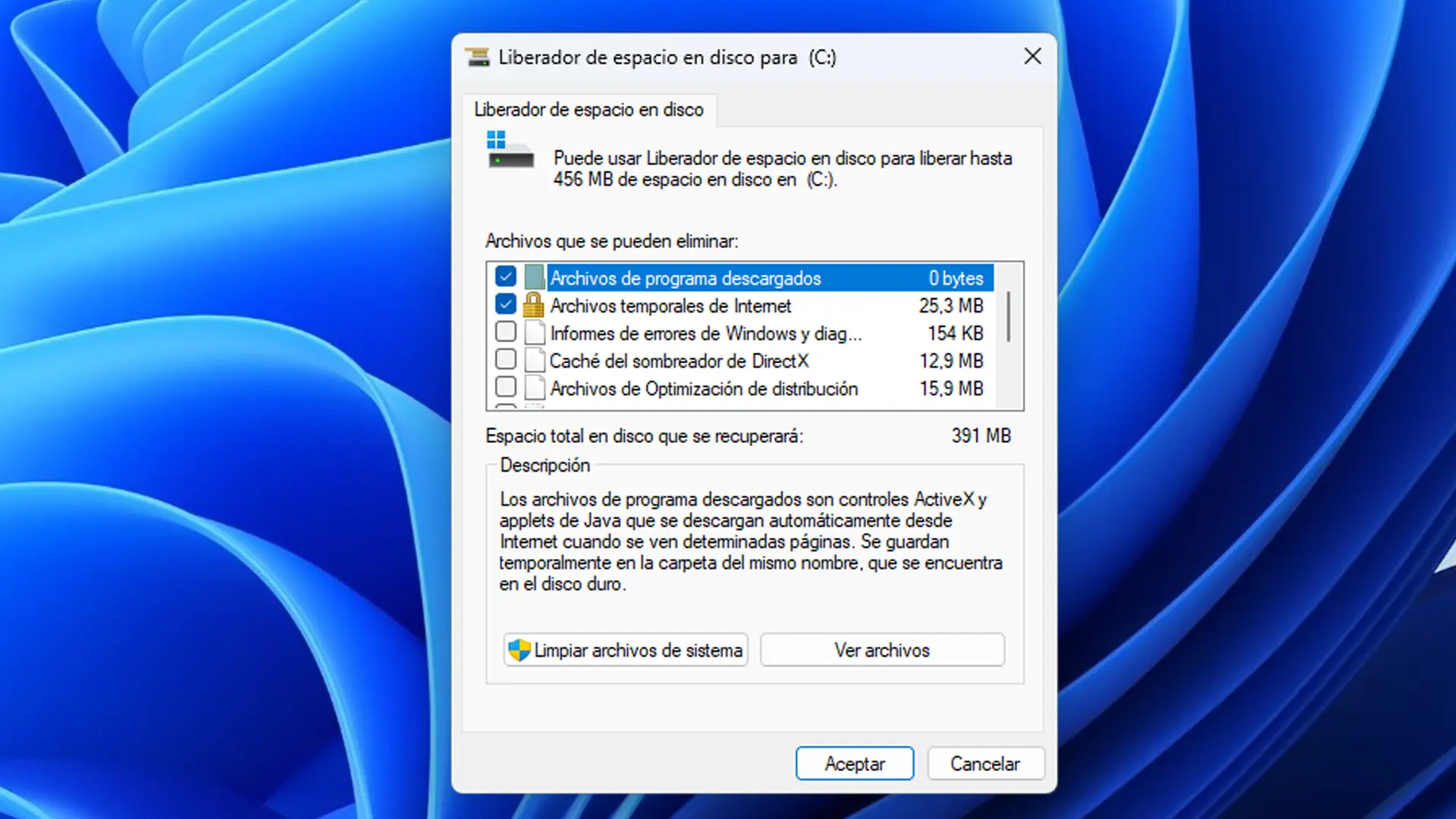
Uso del Liberador de espacio en disco para la caché de DirectX
Windows incluye una utilidad integrada llamada Liberador de espacio en disco, que se puede usar también para eliminar la “Caché de sombreadores de DirectX”. Esta opción sirve como capa adicional de limpieza para asegurarte de que no quedan restos de shaders antiguos ocupando espacio y generando conflictos con los nuevos drivers o configuraciones.
En la lista de elementos a limpiar, junto a archivos temporales, miniaturas y similares, es posible marcar la entrada “Caché de sombreadores de DirectX”. Al aceptarlo, Windows borra los datos que considera pertenecientes a esa caché. Sin embargo, como se comentaba antes, algunos usuarios han notado que no todo se elimina y que siguen quedando datos en carpetas como DXCache. Por eso es habitual combinar esta herramienta con el borrado manual de archivos en las rutas específicas de NVIDIA.
Hay un detalle curioso que algunos jugadores han señalado: si intentaban limpiar primero con el Liberador de espacio en disco y luego tocar el Panel de control de NVIDIA, el tamaño de la caché de DirectX que mostraba la herramienta no bajaba realmente a cero. Cambiando el orden de las acciones (primero toquetear ajustes en NVIDIA, luego limpiar en Windows) el resultado parecía más fiable. Es un comportamiento un poco extraño, pero lo importante es asegurarte de que, al finalizar todo el proceso, la caché realmente se ha vaciado.
Panel de control de NVIDIA y tamaño de la caché de shaders
La configuración de shaders también se puede controlar parcialmente desde el Panel de control de NVIDIA. Dentro del apartado “Administrar configuración 3D” hay una opción llamada “Tamaño de caché de shaders” que permite ajustar cuántos recursos destina el sistema a guardar estos datos. Esta opción se puede dejar en predeterminado, fijar a un tamaño como 10 GB, 100 GB o incluso configurarla como ilimitada.
Varios usuarios han propuesto una estrategia bastante efectiva para forzar el vaciado de la caché: primero poner el “Tamaño de caché de shaders” en “Desactivado”, aplicar los cambios, limpiar manualmente las carpetas DXCache y GLCache, utilizar el Liberador de espacio en disco para vaciar también la caché de sombreadores de DirectX, reiniciar el PC y, a continuación, volver a habilitar la caché eligiendo un tamaño concreto o la opción por defecto del controlador.
Un detalle importante es que algunos jugadores de Path of Exile observaron que, si intentaban hacerlo al revés (primero limpiar en Windows, luego tocar el Panel de control de NVIDIA), el tamaño de la caché reportado en el Liberador de espacio en disco nunca llegaba realmente a cero. Al cambiar el orden, el sistema parecía respetar mejor el vaciado. Aunque en teoría los primeros pasos no deberían ser estrictamente necesarios, en la práctica han comprobado que ese procedimiento completo es el que más garantías les ha dado.

Carpetas DXCache y GLCache: limpieza manual
Además de la caché gestionada por Windows, los controladores de NVIDIA utilizan carpetas específicas llamadas DXCache y GLCache. La primera está relacionada con DirectX, mientras que la segunda se vincula más con OpenGL. En muchas instalaciones se encuentran bajo la misma ruta de AppData del usuario, dentro de la carpeta NVIDIA, aunque puede variar ligeramente según el sistema.
Una forma directa de llegar a estas carpetas es usando el cuadro de ejecución de Windows. Puedes escribir %localappdata% y pulsar Enter; esto te llevará a la carpeta de datos locales del usuario. Desde ahí, es habitual encontrar la carpeta NVIDIA y, dentro de ella, los directorios DXCache y GLCache con multitud de archivos binarios relacionados con shaders y configuraciones gráficas.
Al borrar los archivos contenidos en estas carpetas, estarás forzando a que los juegos vuelvan a generar todos sus shaders desde cero. Es posible que algunos ficheros estén en uso en ese momento, por lo que el sistema puede pedirte saltarlos. No pasa nada: simplemente omite esos archivos y continúa con el resto. Lo importante es eliminar la mayor cantidad posible para evitar que shaders antiguos o dañados sigan condicionando el rendimiento de tus juegos.
Borrar caché de shaders: método combinado recomendado
Muchos usuarios han obtenido mejores resultados cuando combinan varias acciones en lugar de limitarse a un único método. El enfoque que más se repite consiste en desactivar primero la caché desde NVIDIA, limpiar archivos manualmente en las carpetas DXCache y GLCache, eliminar la caché de sombreadores de DirectX desde Windows y, por último, reiniciar el sistema para que todo se regenere con una base completamente nueva.
Un ejemplo de secuencia muy habitual es el siguiente: desactivar el tamaño de la caché de shaders en el Panel de control de NVIDIA, usar el atajo de teclado de Windows para abrir la carpeta de datos locales, entrar en la carpeta de NVIDIA y borrar todos los archivos de DXCache y GLCache, lanzar el Liberador de espacio en disco para limpiar la caché de sombreadores de DirectX, volver al Panel de control de NVIDIA, establecer el tamaño de la caché en un valor como 10 GB o ilimitado y, finalmente, reiniciar el PC para que los nuevos shaders se compilen sobre limpio.
Es importante recalcar que, tras esta limpieza profunda, la primera vez que ejecutes tus juegos es probable que notes cargas algo más largas y cierta recompilación inicial de shaders. Esto es normal: el sistema está reconstruyendo todo el material que antes ya tenía preparado. Lo esperable es que, una vez generados esos shaders de nuevo, las siguientes partidas sean mucho más fluidas y con muchos menos tirones que antes.
Importancia del reinicio tras limpiar la caché
Uno de los puntos que más se recalca en las experiencias compartidas por jugadores es la necesidad de reiniciar el ordenador después de limpiar la caché. No basta con borrar archivos y cambiar ajustes en caliente; para que los controladores de la GPU y DirectX “cojan” realmente los cambios y empiecen a crear nuevos shaders sobre esa base limpia, es muy recomendable hacer un reinicio completo del sistema.
En determinados casos, al no reiniciar, algunos players notaban que seguían arrastrando comportamientos extraños: la caché parecía vacía, pero la recompilación seguía siendo excesiva o el Liberador de espacio en disco mostraba todavía cierto tamaño residual en la “Caché de sombreadores de DirectX”. Tras reiniciar el equipo, la situación se normalizaba, las herramientas mostraban valores coherentes y los juegos empezaban a regenerar los shaders sin tantos problemas.
Por eso, dentro de cualquier procedimiento para borrar la caché de shaders de DirectX y de NVIDIA, tiene sentido considerar el reinicio como un paso obligatorio y no solo opcional. Puede parecer una tontería, pero a nivel de drivers y servicios del sistema es el momento en el que muchos cambios terminan de aplicarse realmente.
Otros ajustes de rendimiento relacionados
Aparte de la limpieza de caché de shaders, algunos jugadores han mencionado otros ajustes que, combinados, han dado un resultado muy positivo. Uno de ellos es el cambio del estado de energía mínimo del procesador al 100 % en las opciones de energía de Windows. Esto impide que el procesador baje demasiado la frecuencia en momentos de poca carga, lo que puede reducir ciertos microtirones cuando el sistema tiene que reaccionar rápido ante picos repentinos.
Muchos de estos cambios, incluidos los ajustes de energía, la actualización de drivers gráficos y la limpieza de cachés, forman parte de una misma idea: evitar cuellos de botella innecesarios y estados intermedios raros que provoquen stuttering o inestabilidad en los FPS. Aunque no todos los sistemas responden igual, es habitual que los jugadores que han aplicado conjuntamente estas medidas hablen de un salto notable en la suavidad general de la experiencia.
También se menciona con frecuencia la importancia de mantener al día los controladores de la GPU. Al instalar los drivers más recientes, no solo se añaden optimizaciones para juegos nuevos, sino que en ocasiones también se corrigen errores que afectan directamente a la compilación y el almacenamiento de shaders. Limpiar la caché tras una gran actualización de drivers es una forma de asegurarse de que no hay residuos de configuraciones antiguas interfiriendo con esas mejoras.
Consideraciones y límites de esta solución
Aunque limpiar la caché de shaders de DirectX y de NVIDIA puede marcar una gran diferencia, conviene recordar que no es una solución mágica para todos los problemas de rendimiento. Si tu hardware va muy justo para un juego concreto, o si existen bugs específicos en el propio título que afectan al rendimiento, esta limpieza no va a convertir milagrosamente tu experiencia en algo perfecto.
Dicho esto, cuando los síntomas apuntan a recompilaciones constantes, tirones al entrar en nuevas zonas, problemas tras una actualización de drivers o de un parche de rendimiento, el borrado de la caché de shaders suele ser una de las primeras acciones recomendables. Es relativamente sencillo de hacer, reversible (los shaders se regeneran) y, viendo las experiencias compartidas, tiene bastantes probabilidades de mejorar la situación o al menos de descartar un origen importante de inestabilidad.
Además, si notas que tu carpeta de DXCache ocupa varios gigas incluso después de utilizar herramientas de limpieza de Windows, no está de más revisarla a mano. Muchos usuarios se han llevado la sorpresa de encontrar más de 10 o 12 GB de shaders acumulados, que al borrarlos liberan espacio y evitan que el sistema tenga que gestionar una cantidad absurda de datos antiguos cada vez que arranca un juego.
En definitiva, tomarse un rato para revisar estas cachés, combinando ajustes en el Panel de control de NVIDIA, el uso del Liberador de espacio en disco y el borrado manual de DXCache y GLCache, es una forma bastante eficaz de devolver a la GPU y a DirectX a un estado “limpio”. A partir de ahí, los shaders se recompilarán sólo cuando haga falta y de acuerdo con tu configuración actual, reduciendo una fuente potencial de tirones y anomalías de rendimiento que a menudo pasan desapercibidas.


Redactor especializado en temas de tecnología e internet con más de diez años de experiencia en diferentes medios digitales. He trabajado como editor y creador de contenidos para empresas de comercio electrónico, comunicación, marketing online y publicidad. También he escrito en webs de economía, finanzas y otros sectores. Mi trabajo es también mi pasión. Ahora, a través de mis artículos en Tecnobits, intento explorar todas las novedades y nuevas oportunidades que el mundo de la tecnología nos ofrece día a día para mejorar nuestras vidas.