- Windows 11 permite iniciar sesión con PIN de Windows Hello, vinculado al dispositivo y gestionado desde las opciones de inicio de sesión.
- Cuando el PIN falla o desaparece la opción de cambiarlo, suelen intervenir permisos, servicios de Windows Hello o políticas de organización.
- La reparación de la carpeta NGC, los servicios biométricos y los archivos de sistema (SFC y DISM) suele devolver la funcionalidad del PIN.
- El registro y las directivas de grupo controlan la disponibilidad del PIN y su complejidad, pudiendo ajustarse si no hay políticas corporativas que lo impidan.

Los usuarios de Windows 11 acceden normalmente al sistema con un PIN de Windows Hello en lugar de la típica contraseña larguísima. Es rápido, cómodo y más seguro, pero también puede dar guerra: errores extraños, opciones que desaparecen o mensajes tipo “Esta opción no está disponible actualmente” cuando intentas cambiarlo. Es entonces cuando hay que plantearse cambiar el PIN de inicio de sesión en Windows 11.
En esta guía vas a encontrar una explicación completa de cómo hacerlo. Cambiar el PIN, restablecerlo y también qué hacer cuando el sistema no te deja modificarlo. Ya sea porque hay problemas con Windows Hello, la cuenta de Microsoft o los permisos o bien a causa de las directivas de tu organización.
Qué es el PIN de Windows Hello y en qué se diferencia de la contraseña
En Windows 11 puedes iniciar sesión con una cuenta local tradicional o con una cuenta de Microsoft en la nube. En ambos casos puedes tener una contraseña de toda la vida, pero con cuenta Microsoft el sistema suele insistir en que configures un PIN de Windows Hello, que es ese código corto que te pide al encender el equipo.
Este PIN no es simplemente una clave de 4 dígitos sin más, sino que está vinculado al dispositivo concreto en el que lo creas, y los datos se almacenan de forma segura en el propio PC, dentro de la carpeta protegida NGC de Windows. Por eso, aunque alguien averiguase tu PIN, no podría usarlo en otro ordenador para iniciar sesión en tu cuenta Microsoft.
Además, en instalaciones recientes de Windows 11, el propio asistente de instalación obliga a crear una cuenta Microsoft y te empuja a usar PIN en lugar de dejar fácilmente una cuenta local como administrador. Hay trucos y hacks para saltarse esto, pero en un entorno normal lo que tendrás es una cuenta en la nube con PIN asociado.
Conviene recordar que tu contraseña de Windows (ya sea de cuenta local o de Microsoft) debería cambiarse con cierta frecuencia por seguridad, y lo mismo ocurre con el PIN. Lo que pasa es que, cuando por fin te decides a actualizarlo, muchas veces no recuerdas el procedimiento exacto o te encuentras con errores poco claros.

Cómo cambiar el PIN de inicio de sesión en Windows 11 desde Configuración
El método estándar y más directo para cambiar el PIN de una cuenta Microsoft en Windows 11 es a través de la app Configuración. Mientras todo funciona bien y no hay restricciones de empresa, debería bastar con estos pasos:
- Abre la app de Configuración. Puedes hacerlo de varias formas, pero lo más rápido suele ser pulsar las teclas Windows + I o entrar desde el menú Inicio buscando “Configuración”. Una vez dentro, verás en la parte izquierda la sección “Cuentas”.
- Accede a Cuentas.
- Selecciona «Opciones de inicio de sesión». Se mostrará una lista con distintos métodos de inicio de sesión: Cara de Windows Hello, Huella digital, PIN (Windows Hello), Contraseña, Llave de seguridad, etc. El que nos interesa en este caso es PIN (Windows Hello), que controla el código numérico ligado a tu cuenta.
- Haz clic en el apartado PIN (Windows Hello) y se desplegarán varias acciones disponibles.
- Pulsa la opción “Cambiar PIN”. Se abrirá una ventana en la que el sistema te pide introducir el PIN actual, luego el nuevo PIN y repetirlo para confirmar. Al aceptar, el PIN quedará actualizado y la próxima vez que inicies sesión tendrás que usar el nuevo código.
Restablecer el PIN cuando has olvidado el código
En muchas ocasiones el problema no es que quieras mejorar la seguridad, sino que directamente has olvidado el PIN actual y no puedes cambiarlo desde Configuración porque el sistema te lo pide como paso previo. En ese caso, toca restablecerlo. Estos son los pasos:
- De nuevo, entra en Configuración con Windows + I.
- Ve a Cuentas.
- Selecciona «Opciones de inicio de sesión» y localiza el bloque de PIN de Windows Hello.
- Ahora, en lugar de pulsar en “Cambiar PIN”, selecciona la opción “He olvidado mi PIN”. Windows te guiará por un proceso de verificación de identidad: normalmente tendrás que introducir la contraseña de tu cuenta de Microsoft (la misma que usarías para entrar en Outlook.com, por ejemplo) o utilizar otro método de seguridad que tengas configurado.
- Una vez confirmada tu identidad, el asistente te permitirá definir un nuevo PIN desde cero, sin necesidad de conocer el anterior. Cuando guardes el cambio, tu equipo pasará a utilizar este nuevo código en el próximo inicio de sesión.
Si ni siquiera llegas al escritorio porque has olvidado la contraseña de la cuenta local o la de Microsoft, también puedes restablecer la contraseña desde la pantalla de inicio de sesión. Bloquea el PC (Ctrl + Alt + Supr > Bloquear o Win + L), en la pantalla de inicio selecciona el icono de la contraseña y escoge la opción de “Restablecer contraseña”. Tendrás que responder a las preguntas de seguridad que configuraste cuando creaste la cuenta, y así podrás fijar una nueva contraseña con la que luego cambiar el PIN.
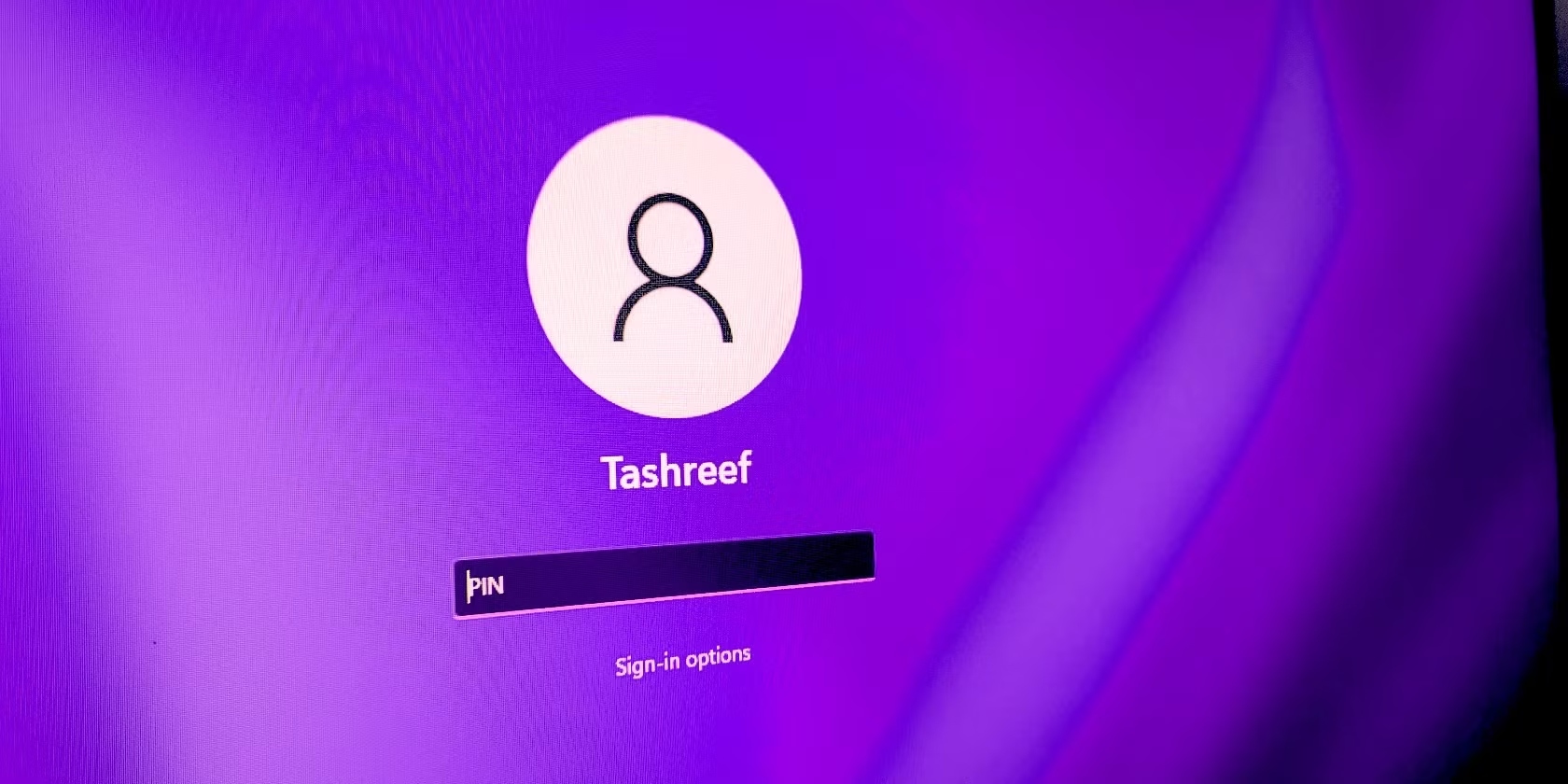
Mensajes de error al cambiar el PIN: “Esta opción no está disponible actualmente”
Uno de los errores más habituales cuando intentas modificar el PIN de Windows Hello es encontrarte con un aviso del tipo “Esta opción no está disponible actualmente” o que simplemente no aparezca el botón para cambiar el PIN, solo “He olvidado mi PIN”. Esto suele deberse a varios motivos posibles.
En muchos casos se trata de un fallo temporal de sistema: servicios de Windows Hello que no se han iniciado bien, procesos colgados o pequeños fallos de sesión. Antes de meterte a tocar nada complejo, merece la pena hacer un reinicio completo del equipo para descartar problemas puntuales.
Pulsa Ctrl + Alt + Supr y, en la esquina inferior derecha, utiliza el icono de encendido para elegir la opción “Reiniciar”. Después de que el PC vuelva a arrancar, entra de nuevo en Configuración > Cuentas > Opciones de inicio de sesión y comprueba si ya puedes cambiar el PIN con normalidad.
Si tras reiniciar sigue apareciendo el mensaje de que la opción no está disponible o el botón de cambio de PIN está bloqueado, es muy probable que haya un problema con los archivos internos de Windows Hello, con el servicio biométrico o con la configuración de la cuenta, y tocará ir más allá de un simple reinicio.
También es bastante frecuente que el equipo forme parte de una organización (por ejemplo, tu colegio, instituto, universidad o empresa) y que las directivas establecidas por el administrador limiten el uso del PIN, lo bloqueen por completo o impidan que cambies la longitud y complejidad sin permiso.
Qué hacer cuando solo aparece “He olvidado mi PIN” o un aviso de organización
Algunos usuarios se encuentran con que en las opciones de inicio de sesión de Windows Hello solo les aparece la opción “He olvidado mi PIN” y un mensaje del estilo “Lo sentimos, el PIN no funciona para los recursos de su organización”, sin posibilidad de pulsar en “Cambiar PIN”.
Cuando ves este tipo de mensaje, normalmente el equipo está vinculado a una cuenta profesional o educativa (por ejemplo, una cuenta del trabajo o del centro de estudios) que aplica sus propias políticas de seguridad. Estas políticas pueden impedir que modifiques el PIN, que reduzcas la longitud mínima o que crees un PIN si no cumples ciertas condiciones.
En esa situación hay dos frentes: por un lado, puedes probar a restablecer el PIN con “He olvidado mi PIN” siguiendo el asistente de Windows; por otro, si sigues bloqueado, tendrás que revisar si el equipo aparece asociado a una cuenta profesional o educativa en la configuración de cuentas.
En muchos casos, desvincular el dispositivo de esa cuenta de organización o pedir al administrador de TI que revise las directivas de PIN es la única forma de recuperar la opción de cambiarlo libremente. Microsoft reconoce que ciertas cuentas de escuela o empresa pueden sobrescribir los ajustes locales del registro y de las directivas de grupo, lo que hace que algunos cambios parezcan “no tener efecto”.
Si el problema no se debe a una organización y aun así el botón de cambio de PIN no sale, entonces toca revisar servicios, permisos de la carpeta NGC y configuración del registro para reactivar las opciones de inicio de sesión.
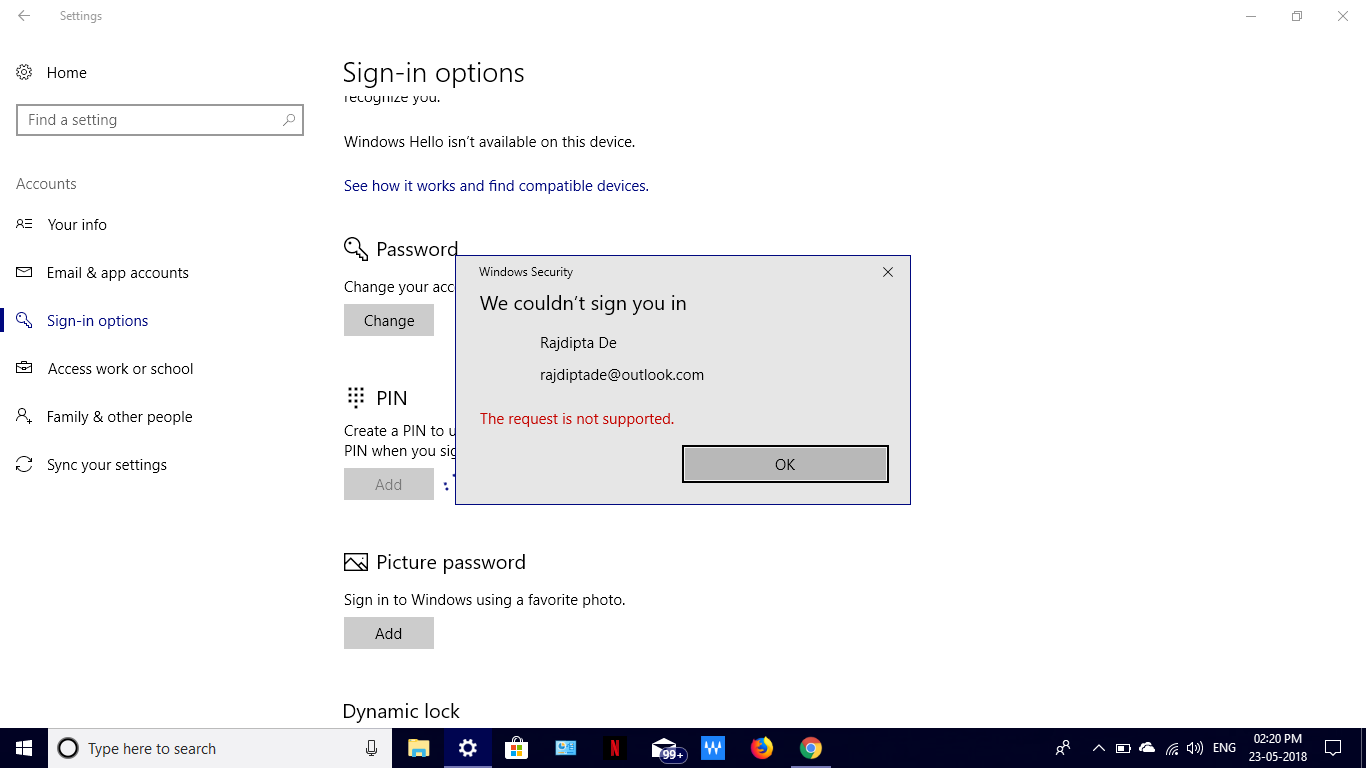
Eliminar o reconstruir la carpeta NGC cuando el PIN da fallos
El PIN de Windows Hello se guarda en una carpeta del sistema llamada NGC, ubicada en la ruta C:\Windows\ServiceProfiles\LocalService\AppData\Local\Microsoft\NGC. Si el contenido de esta carpeta se corrompe o los permisos se desajustan, Windows puede dejar de permitir el cambio de PIN o mostrar errores extraños.
Antes de tocar esta carpeta, asegúrate de que inicias sesión con una cuenta con privilegios de administrador y de que entiendes que cualquier cambio en esta ubicación eliminará la configuración actual del PIN, forzándote a configurarlo de nuevo posteriormente.
Para acceder, abre el Explorador de archivos con Windows + E, pega o navega hasta la ruta anterior y localiza la carpeta NGC. En muchos equipos aparecerán errores de permisos al intentar entrar en su interior, porque es una carpeta muy protegida por el sistema.
Si te aparece un mensaje de acceso denegado, haz clic derecho sobre la carpeta NGC > Propiedades > pestaña Seguridad y pulsa en el botón “Avanzado”. Cambia el propietario de la carpeta a tu usuario actual, aplica los cambios y asegúrate de que tu cuenta tiene permisos de control total sobre esa carpeta.
Una vez modificados los permisos, entra en NGC y elimina todo su contenido interno (carpetas y archivos), pero no borres la carpeta NGC en sí misma. A continuación, reinicia el ordenador y, cuando el sistema vuelva a arrancar, ve a Configuración > Cuentas > Opciones de inicio de sesión para volver a configurar un PIN de Windows Hello desde cero. Esta operación suele solucionar muchos problemas de corrupción relacionados con el PIN.
Usar comandos y permisos para reparar la carpeta Ngc
En algunos casos la corrupción de la carpeta del PIN no se soluciona solo cambiando el propietario. Microsoft sugiere utilizar la herramienta icacls para restablecer todos los permisos de la ruta NGC de forma automática, algo muy útil cuando las ACL están completamente desconfiguradas.
Para ello, abre el Símbolo del sistema como administrador. Puedes hacerlo pulsando Windows + S, escribiendo “cmd”, haciendo clic derecho sobre “Símbolo del sistema” y eligiendo “Ejecutar como administrador”. Acepta el aviso de Control de cuentas de usuario.
En la ventana de comandos, escribe o pega la siguiente instrucción completa y pulsa Intro para ejecutarla, respetando los espacios y barras:
icacls C:\Windows\ServiceProfiles\LocalService\AppData\Local\Microsoft\Ngc /T /Q /C /RESET
Este comando recorre de forma recursiva la carpeta NGC y restablece los permisos a su configuración por defecto. Cuando finalice el proceso, puedes cerrar la ventana escribiendo “exit” y pulsando Intro, y luego reiniciar el PC.
Tras el reinicio, vuelve a probar a cambiar o restablecer el PIN en las opciones de inicio de sesión de Windows Hello. Si el problema estaba en los permisos o en un fallo de seguridad sobre la carpeta NGC, normalmente esta reparación hace que la opción de PIN vuelva a funcionar con normalidad.
Comprobar el Servicio Biométrico de Windows y otros servicios de Windows Hello
Windows Hello depende de varios servicios internos para funcionar; uno de los más importantes es el Servicio Biométrico de Windows, que se usa tanto para datos biométricos como para gestionar ciertos aspectos del PIN. Si este servicio está detenido o deshabilitado, es muy común que aparezcan errores al intentar cambiar el PIN.
Para comprobarlo, pulsa Windows + R para abrir la ventana Ejecutar, escribe services.msc y pulsa Intro. Se abrirá la consola de servicios de Windows con una larga lista; desplázate hacia abajo hasta encontrar “Servicio biométrico de Windows”.
Haz clic derecho sobre ese servicio y comprueba su estado. Si aparece como Detenido, selecciona la opción “Iniciar”. Después, vuelve a hacer clic derecho, entra en “Propiedades” y en el campo “Tipo de inicio” selecciona “Automático” para que el servicio se inicie siempre con el sistema y no vuelva a provocar este tipo de bloqueo.
Al finalizar, pulsa “Aplicar” y luego “Aceptar” para guardar los cambios. Reinicia el equipo y, una vez de vuelta en el escritorio, intenta otra vez cambiar el PIN de Windows Hello desde la configuración de cuentas. Si la causa era el servicio biométrico inactivo, el problema quedará resuelto con este ajuste.
En equipos gestionados por una organización, otros servicios relacionados con la autenticación también pueden estar condicionados por políticas de red; si tras activar el servicio biométrico sigues sin poder cambiar el PIN, revisa si tu equipo está unido a un dominio o vinculado a una cuenta profesional que aplique configuraciones adicionales.

Reparar archivos de sistema con SFC y DISM cuando nada más funciona
Hay situaciones en las que, incluso tras revisar servicios y permisos, las opciones de PIN siguen sin responder o desaparecen. En esos casos, no es raro que haya archivos de sistema dañados o una imagen de Windows parcialmente corrupta, lo que se traduce en comportamientos erráticos de la configuración.
Para atacar este tipo de fallos, Microsoft proporciona dos herramientas muy útiles integradas en el propio sistema: el Comprobador de archivos de sistema (SFC) y la utilidad DISM (Deployment Image Servicing and Management). Su función es buscar archivos dañados y reparar la instalación sin necesidad de reinstalar Windows desde cero.
Primero, vuelve a abrir el Símbolo del sistema como administrador (Windows + S, escribe “cmd”, clic derecho > “Ejecutar como administrador”). En la ventana, introduce el siguiente comando y pulsa Intro:
sfc /scannow
El sistema empezará a analizar la integridad de los archivos protegidos de Windows. Este proceso puede tardar bastantes minutos, así que no cierres la ventana ni apagues el PC hasta que llegue al 100 %. Si encuentra archivos corruptos, SFC intentará repararlos automáticamente con copias en caché.
Una vez concluido, conviene seguir con una comprobación DISM para asegurarse de que la imagen del sistema también está en buen estado. Sin cerrar la ventana de comandos, ejecuta:
DISM /Online /Cleanup-Image /RestoreHealth
Este análisis también tarda, pero al terminar debería dejar la instalación de Windows 11 limpia a nivel de imagen. Cuando ambos procesos hayan finalizado, reinicia el ordenador e intenta de nuevo acceder a Configuración > Cuentas > Opciones de inicio de sesión y cambiar el PIN. Si el problema era un archivo de sistema roto, suele quedar solucionado.
Eliminar el PIN de Windows Hello y crearlo de nuevo desde cero
Hay ocasiones en las que el propio Windows Hello se queda “enganchado” con la configuración actual del PIN, y la mejor opción es borrar el PIN por completo y configurar uno nuevo como si fuera la primera vez. Este método puede ayudar cuando puedes iniciar sesión pero no te deja modificar el código.
Para hacerlo, abre la aplicación de Configuración con Windows + I y entra en Cuentas > Opciones de inicio de sesión. Ve a la sección PIN de Windows Hello y, en lugar de elegir cambiar, pulsa sobre el botón “Quitar” o “Eliminar” que aparece en el bloque.
El sistema te pedirá confirmación e incluso puede solicitarte la contraseña de tu cuenta de Microsoft para asegurarse de que eres tú quien está eliminando el método de inicio de sesión. Acepta y espera a que el proceso termine; a partir de ese momento, tu cuenta ya no usará el PIN actual.
Reinicia el ordenador después de eliminar el PIN. Al volver a iniciar sesión, utiliza la contraseña de la cuenta, entra de nuevo en Configuración > Cuentas > Opciones de inicio de sesión y verás la posibilidad de “Configurar PIN (Windows Hello)” como si nunca hubieras tenido uno. Sigue las instrucciones para definir un nuevo código y comprueba que ahora ya sí puedes gestionarlo sin errores.
Este enfoque también es útil cuando cambiamos de política de seguridad, pasamos de un entorno doméstico a uno profesional, o queremos asegurarnos de que no quede ningún resto de configuraciones antiguas del PIN que puedan generar conflictos.
Activar la opción de PIN en el registro: AllowSignInOptions
Otra razón bastante frecuente por la que la opción de cambiar el PIN puede no aparecer es que esté deshabilitada desde el registro de Windows mediante una clave de política. En concreto, existe una configuración llamada AllowSignInOptions que controla si los usuarios pueden o no utilizar opciones alternativas de inicio de sesión como PIN o Windows Hello.
Para revisarla, pulsa Windows + R, escribe regedit y pulsa Intro para abrir el Editor del Registro. Acepta el aviso de seguridad. Navega ahora por el panel izquierdo hasta llegar a la ruta:
HKEY_LOCAL_MACHINE\SOFTWARE\Microsoft\PolicyManager\default\Settings\AllowSignInOptions
Con la clave AllowSignInOptions seleccionada, fíjate en el panel derecho. Deberías ver un valor DWORD llamado value. Haz doble clic sobre él y comprueba su dato. Si aparece en 0, significa que las opciones de inicio de sesión alternativas están deshabilitadas; cámbialo a 1 y guarda con Aceptar.
Si la clave AllowSignInOptions no existe, puedes crearla a mano. Haz clic derecho sobre la carpeta Settings del panel izquierdo, elige “Nuevo > Clave” y ponle de nombre AllowSignInOptions. Luego, en el panel derecho de esa clave nueva, haz clic derecho en un hueco vacío, selecciona “Nuevo > Valor DWORD (32 bits)” y llámalo value. Edita ese valor y asigna también el número 1.
Tras realizar estos cambios en el registro, cierra el Editor y reinicia el equipo. Cuando Windows vuelva a arrancar, entra en Opciones de inicio de sesión y comprueba si ahora se muestran de nuevo las opciones relacionadas con PIN y otros métodos de Windows Hello para que puedas activarlos o modificarlos.
Cambiar la longitud mínima del PIN desde directivas de grupo
Además de permitir o bloquear el uso del PIN, Windows 11 también puede imponer una longitud mínima y máxima, así como otros requisitos de complejidad, tanto desde directivas de grupo locales como desde políticas aplicadas por la organización.
Si tu edición de Windows incluye el Editor de directivas de grupo local (gpedit.msc), puedes abrirlo pulsando Win + R, escribiendo gpedit.msc y pulsando Intro. Desde ahí, en el panel izquierdo, navega a la ruta: Configuración del equipo > Plantillas administrativas > Sistema > Complejidad del PIN.
En la parte derecha aparecerán varias políticas relacionadas con el PIN. Haz doble clic sobre “Longitud mínima del PIN”. Si quieres forzar una longitud específica, marca la casilla de “Habilitada” y, en “Opciones”, introduce un valor entre 4 y 127 como longitud mínima deseada. Ten en cuenta que este número debe ser inferior a la longitud máxima configurada en las otras políticas.
Si prefieres que Windows use su longitud mínima predeterminada, selecciona “No configurada” y guarda con Aceptar. Cierra el Editor de directivas de grupo local y reinicia el equipo para que los cambios se apliquen correctamente en la próxima sesión.
Recuerda que, si tu equipo forma parte de un dominio o está gestionado por una empresa o centro educativo, estas directivas locales pueden ser sobrescritas por las políticas centrales. En ese caso, es posible que no puedas bajar la longitud mínima por debajo de la que marque tu organización.
Cambiar la longitud mínima del PIN desde el Registro (PINComplexity)
Cuando no dispones del Editor de directivas de grupo o quieres ajustar directamente desde el registro, Windows permite controlar la complejidad del PIN con la clave PINComplexity dentro de las políticas de PassportForWork.
Abre el Editor del Registro (regedit.exe) y navega hasta la ruta:
HKEY_LOCAL_MACHINE\SOFTWARE\Policies\Microsoft\PassportForWork\PINComplexity
Si no ves la clave PassportForWork, haz clic derecho sobre Microsoft, elige “Nuevo > Clave” y nómbrala PassportForWork. Después, repite el proceso sobre esa clave para crear otra llamada PINComplexity, donde se almacenarán los distintos parámetros de longitud y caducidad del PIN.
En el panel derecho de PINComplexity, localiza el valor DWORD llamado MinimumPINLength. Si no existe, créalo con “Nuevo > Valor DWORD (32 bits)” y ese nombre exacto. Haz doble clic sobre él, selecciona la opción “Decimal” y escribe un número entre 4 y 127 como longitud mínima deseada del PIN. Asegúrate de que este valor es inferior al de MaximumPINLength, si también lo tienes definido.
Si en algún momento quieres volver a la longitud mínima predeterminada, bastará con eliminar el valor MinimumPINLength (clic derecho > Eliminar) dentro de PINComplexity y reiniciar el PC para que el sistema deje de forzar ese requisito concreto.
Modificar el registro siempre conlleva cierto riesgo: un cambio incorrecto puede causar problemas serios en Windows. Por eso es recomendable realizar antes una copia de seguridad del registro o, al menos, de la clave que vayas a modificar, de modo que puedas restaurarla si algo sale mal.
Además, si tu ordenador está unido a una cuenta profesional o educativa, es muy posible que las políticas de red sobrescriban estos ajustes de PINComplexity cuando el equipo se comunique con los servidores de la organización, haciendo que los cambios locales parezcan no tener efecto.
Dominar todos estos métodos para cambiar, restablecer y configurar el PIN en Windows 11, junto con las herramientas de reparación de permisos, servicios y registro, te permite afrontar con mucha más tranquilidad cualquier error relacionado con Windows Hello, ya sea un simple olvido del código, un “Esta opción no está disponible actualmente” o una limitación impuesta por la cuenta de tu organización que no terminaba de quedar clara.

Redactor especializado en temas de tecnología e internet con más de diez años de experiencia en diferentes medios digitales. He trabajado como editor y creador de contenidos para empresas de comercio electrónico, comunicación, marketing online y publicidad. También he escrito en webs de economía, finanzas y otros sectores. Mi trabajo es también mi pasión. Ahora, a través de mis artículos en Tecnobits, intento explorar todas las novedades y nuevas oportunidades que el mundo de la tecnología nos ofrece día a día para mejorar nuestras vidas.