- Windows 11 permite ajustar tamaño, color y forma del puntero desde los menús de Accesibilidad y el panel clásico de propiedades del mouse.
- Los esquemas de punteros y los cursores personalizados amplían la personalización, aunque pueden requerir ajustes de tamaño y compatibilidad.
- Funciones como rastros del puntero, temas de alto contraste, Lupa y filtros de color mejoran notablemente la visibilidad general de la pantalla.
- El Narrador y otros ajustes de accesibilidad completan un entorno más cómodo y usable para diferentes necesidades visuales.

Para quienes pasan muchas horas delante del ordenador, tener un puntero diminuto o que apenas se ve puede ser un auténtico incordio. Existen bastantes opciones para cambiar el tamaño del cursor en Windows 11. También el color y la forma, haciendo que se adapte mejor a tu vista y a tu forma de trabajar.
Aunque no es el sistema más personalizable del mundo, lo cierto es que Windows 11 ofrece ajustes de accesibilidad muy útiles para que la pantalla se vea más clara, el puntero destaque más, el texto sea más legible y, en general, te resulte más cómodo utilizar el PC. Vamos a ver, con calma y paso a paso, todo lo que puedes hacer con el puntero del ratón y con otras funciones relacionadas.
Acceder a la configuración del puntero y del ratón en Windows 11
Antes de cambiar nada, hay que saber dónde están los ajustes. Windows 11 concentra la mayoría de opciones del puntero en el menú Configuración > Accesibilidad; si necesitas saber cómo activar funciones del sistema en Windows 11 sin instalar programas raros, consulta ese recurso, aunque también hay ajustes adicionales en el apartado de ratón tradicional.
Para llegar a la configuración básica del puntero del ratón en Windows 11 puedes hacerlo de varias formas. La ruta más directa es abrir el menú Inicio, entrar en Configuración y luego en Accesibilidad; dentro verás un apartado llamado “Puntero del mouse e interacción táctil” o similar, dependiendo de la versión.
Otra forma muy práctica es usar un acceso directo desde el propio sistema. En muchas ediciones de Windows 11 se muestra un enlace rápido a “Puntero del mouse” o “Cursor del ratón” dentro de algunas pantallas de acceso rápido, que te lleva exactamente al mismo panel donde puedes modificar tamaño, color y estilo.
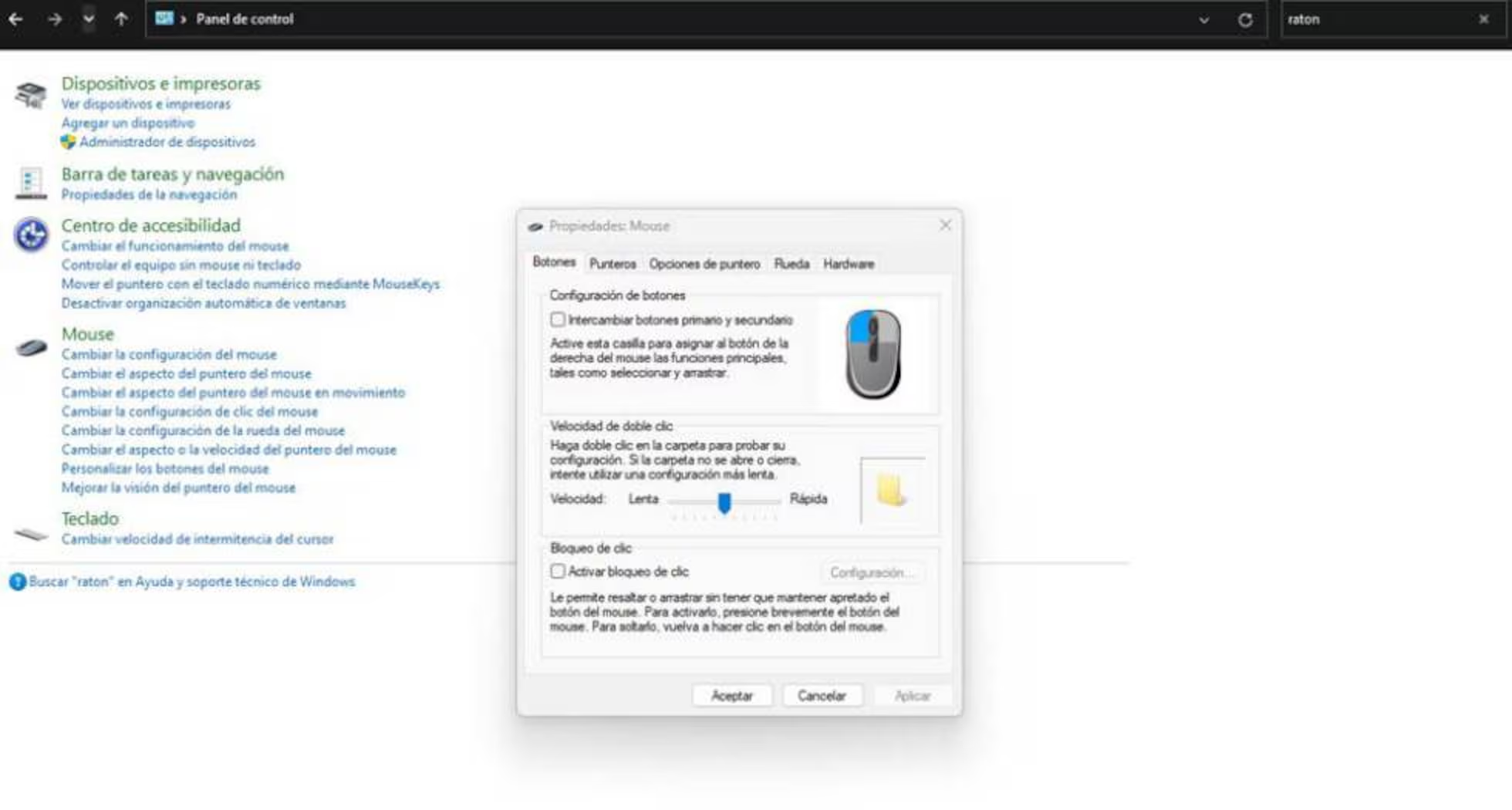
Además del menú de accesibilidad, Windows mantiene el panel clásico de propiedades del mouse, heredado de versiones anteriores del sistema. Para entrar ahí, abre Inicio > Configuración > Bluetooth y dispositivos > Mouse. En la parte inferior verás un apartado llamado “Configuración adicional del mouse” u “Opciones de configuración relacionadas”.
Al pulsar en ese enlace se abre la ventana de siempre, llamada “Propiedades del mouse”, con varias pestañas: “Botones”, “Punteros”, “Opciones de puntero”, “Rueda” y, en algunos equipos, pestañas adicionales del fabricante del touchpad. Es en “Punteros” y “Opciones de puntero” donde se encuentran las opciones más avanzadas para cambiar el aspecto, la velocidad y la visibilidad del cursor.
Cómo cambiar el tamaño del puntero del ratón en Windows 11
Una de las modificaciones más útiles —sobre todo si te cuesta ver bien la pantalla— es aumentar o reducir el tamaño del puntero en Windows 11. Con un par de toques puedes hacer que el cursor se vea enorme o muy discreto, según te convenga.
Para empezar, ve a la aplicación de Configuración. Pulsa la combinación de teclas Windows + I o entra desde el menú Inicio. En la columna izquierda elige “Accesibilidad”, que agrupa todas las funciones pensadas para facilitar el uso del equipo.
Dentro de Accesibilidad busca el apartado dedicado al puntero, normalmente llamado “Puntero del mouse e interacción táctil” o “Cursor del ratón”. Al entrar verás varios iconos representando distintos estilos de puntero y, justo debajo, un control deslizante para ajustar su tamaño.
Ese control deslizante es la clave: arrastrando el deslizador hacia la derecha aumentas el tamaño del cursor, y moviéndolo hacia la izquierda lo haces más pequeño. El cambio es inmediato y se aplica al momento, así que puedes ir probando hasta encontrar un tamaño que te resulte cómodo sin ocupar media pantalla.
Si estás en la pantalla de Bluetooth y dispositivos > Mouse, también verás en la parte de “Ajustes relacionados” un enlace a “Cursor del ratón”. Al hacer clic, el sistema te llevará exactamente al mismo panel de tamaño y color del puntero, por lo que el proceso es idéntico.
Cómo cambiar el color del puntero del ratón en Windows 11
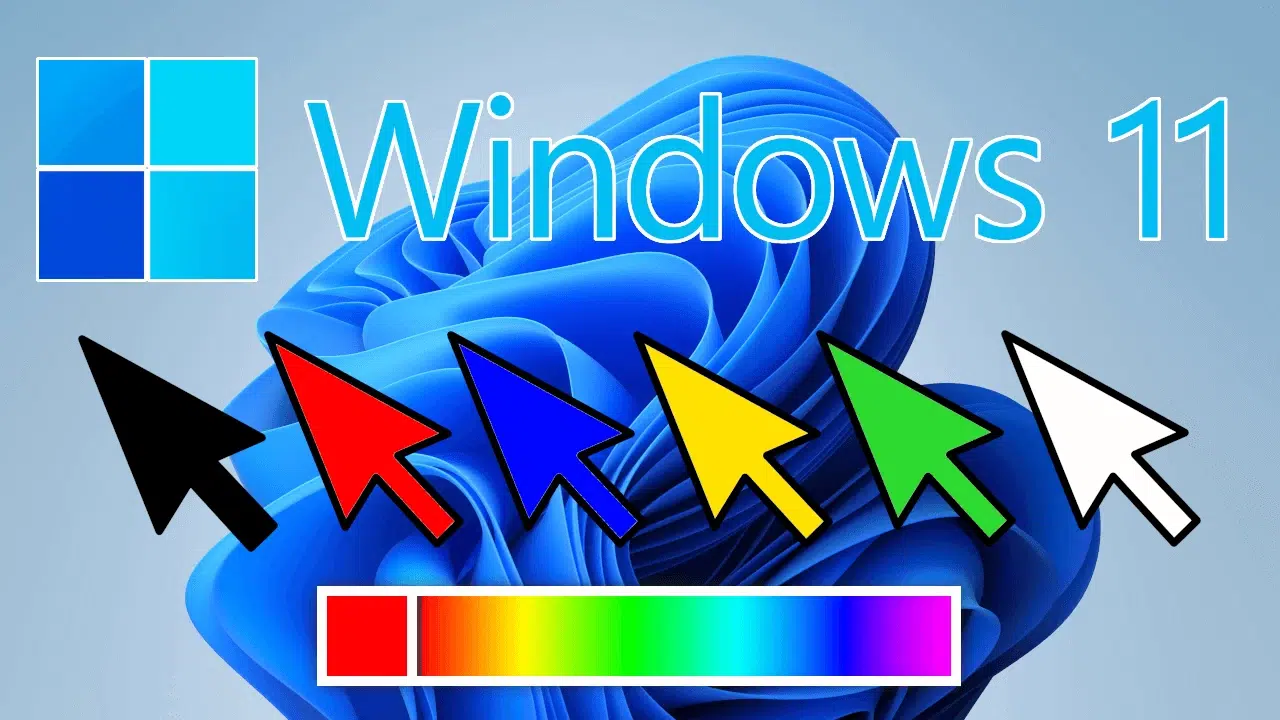
Además del tamaño, el color es un punto clave para la visibilidad. Windows 11 permite cambiar el color del puntero a varios tonos predeterminados o elegir cualquier color personalizado, algo muy útil si el blanco clásico se pierde sobre fondos claros.
Para cambiar el color, vuelve de nuevo al menú Inicio > Configuración > Accesibilidad y entra en la sección del puntero del mouse. En la parte superior verás cuatro estilos de puntero distintos: blanco, negro, invertido (se invierte respecto al fondo) y un estilo de color personalizado.
El icono que nos interesa es el que suele aparecer con un puntero de color amarillento o un pequeño recuadro que indica “Personalizar”. Al seleccionarlo, el sistema habilita el uso de colores personalizados para el cursor y se muestra un bloque llamado “Colores recomendados”.
En esa sección verás varias opciones de color ya preparadas, normalmente siete u ocho tonos diferentes que cubren colores vivos como verde, amarillo, rosa, azul, etc. Basta con hacer clic sobre uno de ellos para que el puntero adopte al instante ese color en todo el sistema.
Si ninguno de los colores recomendados te convence, puedes ir un paso más allá. Al pulsar en “Seleccionar otro color” se abre el selector de color avanzado de Windows, donde podrás elegir cualquier tono de la paleta, introducir valores RGB o usar colores recientes. De este modo puedes ajustar exactamente el color del cursor a tu gusto o incluso combinarlo con el tema del escritorio.
Cómo cambiar la forma y el esquema del puntero en Windows 11
Más allá del tamaño y del color, también puedes tocar la forma general del cursor. Windows 11 incluye varios esquemas predefinidos de punteros y permite modificar iconos individuales si quieres un toque más personal.
Para ello hay que volver al panel clásico. Abre Inicio > Configuración > Bluetooth y dispositivos > Mouse y, en la parte inferior, entra en “Configuración adicional del mouse”. Se abrirá la ya conocida ventana “Propiedades del mouse”.
Dentro de esa ventana, selecciona la pestaña “Punteros”. En la parte superior verás una lista desplegable llamada “Esquema” o “Combinación”, que contiene varios conjuntos de punteros: estándar, grande, invertido, de alto contraste, etc. Cada esquema cambia el aspecto de todos los cursores a la vez (puntero normal, cursor de texto, cursor de ocupada, de enlace, etc.).
Si quieres darle un aire distinto al conjunto completo, elige uno de los esquemas de la lista y pulsa Aceptar. Automáticamente se actualizan todos los iconos de puntero de Windows al nuevo diseño, sin necesidad de ir uno por uno.
También puedes personalizar punteros individuales dentro de un esquema. En la sección “Personalizar” de esa misma pestaña, selecciona el rol de puntero que quieras cambiar (por ejemplo, “Selección normal” o “Seleccionar texto”), pulsa el botón “Examinar” y elige un archivo .cur o .ani de los que incluye Windows o de los que tú mismo hayas añadido.
Una vez hayas seleccionado el nuevo archivo de puntero, haz clic en Abrir y luego en Aceptar. A partir de ese momento, únicamente ese puntero concreto cambiará al nuevo diseño, manteniendo el resto del esquema sin variaciones. Es perfecto si solo quieres modificar, por ejemplo, el cursor principal y dejar el resto tal cual.
Cuando termines de ajustar la forma o el esquema, conviene revisar que todo te resulte cómodo. Si en algún momento te arrepientes, puedes volver al esquema “Predeterminado de Windows” desde la misma lista desplegable y recuperar todos los punteros originales de fábrica.
Velocidad, visibilidad y rastros del puntero
La personalización del puntero no se queda solo en el diseño. Windows 11 también te permite ajustar la velocidad con la que se mueve el cursor y activar efectos para localizarlo mejor, algo especialmente útil en pantallas grandes o configuraciones con varios monitores.
Para configurar estos aspectos, vuelve a “Propiedades del mouse” y entra en la pestaña “Opciones de puntero”. En la parte superior encontrarás un control deslizante para cambiar la velocidad del puntero; moviéndolo hacia la derecha el cursor recorre más distancia con menos movimiento de ratón, y hacia la izquierda se vuelve más preciso pero más lento.
En ese mismo panel puedes activar funciones como “Mejorar la precisión del puntero”, que ajusta la aceleración del ratón, o mostrar la “sombra del puntero”, que añade un contorno suave para que se vea mejor sobre determinados fondos. Según tus preferencias, puedes activar o desactivar estos efectos hasta que encuentres la sensación con la que estés más cómodo.
Por otro lado, la sección de Accesibilidad ofrece más herramientas para localizar el puntero. Dentro de Accesibilidad > Puntero del mouse e interacción táctil encontrarás la opción de “Rastros del puntero del mouse”. Al activarla, el cursor deja una especie de estela cuando se mueve, lo que facilita seguirlo con la vista.
En esa misma pantalla también tienes el “Indicador de función táctil”, pensado principalmente para pantallas táctiles. Cuando lo activas, cada toque sobre la pantalla muestra un círculo alrededor del punto de contacto. Además, puedes marcar la casilla para hacer ese círculo “más oscuro y más grande”, lo que mejora mucho la visibilidad del gesto, por ejemplo para presentaciones o para enseñar a alguien cómo hacer algo en pantalla.
Solución a problemas con cursores personalizados en Windows 11
Mucha gente prefiere crear sus propios cursores con programas como Inkscape o editores de iconos y luego convertirlos a formato .cur o .ani. Windows 11 permite usarlos, pero a veces aparecen problemas de tamaño o de compatibilidad al aplicarlos.
Un caso bastante común es el de quienes suben un cursor personalizado en formato .cur y, al aplicarlo, aparece el doble de grande que el cursor estándar de Windows 11. Esto suele deberse a la resolución interna del archivo de cursor o a cómo gestiona Windows las escalas en pantallas de alta densidad de píxeles (DPI altos).
Además, puede ocurrir que cuando entras de nuevo en la configuración rápida del puntero para cambiar su tamaño o color, Windows vuelva a aplicar el cursor estándar y ignore el personalizado. Es algo habitual cuando se mezclan punteros personalizados con los controles modernos de Accesibilidad, que están pensados principalmente para los esquemas integrados.
Como recomendación general, si vas a usar un cursor propio, asegúrate de crearlo a tamaños similares a los que usa Windows (por ejemplo 32×32, 48×48, etc.) y prueba diferentes resoluciones hasta que el tamaño visual coincida con el de los cursores integrados. También ayuda comprobar el factor de escala de la pantalla en Configuración > Sistema > Pantalla, ya que una escala muy alta puede hacer que los cursores parezcan desproporcionados.
En caso de conflicto entre el panel moderno de accesibilidad y los punteros personalizados, suele ser más estable gestionar el cambio de cursores únicamente desde “Propiedades del mouse” > pestaña Punteros, evitando tocar los controles de tamaño y color de la nueva interfaz cuando uses archivos .cur externos.

Más opciones de accesibilidad para ver mejor la pantalla
Si el problema no es solo el cursor, sino que en general todo se ve pequeño o con poco contraste, Windows 11 incorpora varias herramientas extra. Estas funciones no cambian solo el puntero, sino toda la experiencia visual, facilitando el uso del equipo a personas con distintos niveles de visión.
Una de las alternativas básicas es usar temas de alto contraste. Para activarlos, ve a Inicio > Configuración > Accesibilidad y entra en “Temas de accesibilidad” o “Contraste”. Desde ahí podrás elegir entre varios temas predefinidos (por ejemplo, “Acuático”, “Desierto”, “Atardecer” o “Cielo nocturno”) y aplicar el que mejor se adapte a tus necesidades.
Estos temas cambian drásticamente la paleta de colores de Windows, aumentando el contraste entre texto, fondo, botones y otros elementos. Si te cuesta distinguir algunos componentes por el color, esta opción puede marcar una gran diferencia en la comodidad de uso.
Otra herramienta clave es la Lupa, que sirve para ampliar zonas de la pantalla. Puedes activarla rápidamente con la combinación de teclas Windows + tecla de suma (+). Cada vez que pulses Windows + + la ampliación aumenta, y con Windows + – (menos) se reduce.
Cuando la Lupa está en marcha puedes mover el área ampliada por la pantalla y, si quieres volver al zoom normal (1x), usa Ctrl + Alt + tecla de menos (-) para alternar entre el aumento establecido y la vista estándar. Para cerrar la Lupa del todo basta con pulsar Windows + Esc.
Si lo que necesitas es distinguir mejor los colores, quizá te interesen los filtros de color. Están pensados para personas con daltonismo u otras dificultades relacionadas con el color, y lo que hacen es cambiar cómo se muestran los tonos en pantalla para que haya más diferencia entre ellos.
Aplicar filtros de color y mejoras de lectura
Los filtros de color pueden ser la clave si hay elementos que se diferencian solo por el tono y te cuesta distinguirlos. Windows 11 permite activar diferentes tipos de filtro según el tipo de daltonismo o necesidad visual.
Para configurarlos, entra en Inicio > Configuración > Accesibilidad > Filtros de color. Enciende el interruptor principal “Filtros de color” y luego elige el filtro que mejor se adapte a lo que necesitas: hay opciones para deuteranopia, protanopia, tritanopia y también para escala de grises o invertido.
Si quieres poder activar y desactivar los filtros al vuelo, marca la opción de “Método abreviado de teclado para filtros de color”. A partir de ahí, podrás encender o apagar los filtros con la combinación Windows + Ctrl + C, sin tener que entrar cada vez en la Configuración.
Junto a estas funciones, Windows 11 incluye el Narrador, un lector de pantalla integrado que lee en voz alta lo que aparece en la pantalla y el foco de selección. Esto puede ser de gran ayuda si, además de problemas de visibilidad del puntero, tienes dificultades para leer texto en pantalla.
Para abrir el Narrador rápidamente, utiliza la combinación de teclas Windows + Ctrl + Intro. Volviendo a pulsarla, el Narrador se cierra. Desde su panel de configuración podrás ajustar la velocidad, la voz utilizada y el nivel de detalle de la lectura para adaptarlo mejor a tu manera de trabajar.
Entre el Narrador, los filtros de color, la Lupa y los temas de alto contraste, Windows 11 ofrece un conjunto bastante completo de herramientas para que la experiencia visual se adapte a necesidades muy distintas, más allá del simple cambio del cursor.
Con todo este abanico de opciones, cambiar el tamaño, el color y la forma del cursor en Windows 11 es solo el primer paso para personalizar cómo ves el sistema. Aprovechando los ajustes de accesibilidad, los esquemas de punteros, los rastros del mouse y las herramientas como la Lupa o los filtros de color, puedes dejar tu PC ajustado a tu vista y a tu forma de trabajar, ganando comodidad y reduciendo el esfuerzo visual día a día.

Redactor especializado en temas de tecnología e internet con más de diez años de experiencia en diferentes medios digitales. He trabajado como editor y creador de contenidos para empresas de comercio electrónico, comunicación, marketing online y publicidad. También he escrito en webs de economía, finanzas y otros sectores. Mi trabajo es también mi pasión. Ahora, a través de mis artículos en Tecnobits, intento explorar todas las novedades y nuevas oportunidades que el mundo de la tecnología nos ofrece día a día para mejorar nuestras vidas.