- La imposibilidad de cambiar la resolución suele deberse a controladores de la GPU, actualizaciones de Windows o limitaciones reales del monitor.
- Actualizar, revertir o reiniciar los drivers de la tarjeta gráfica y revisar el hardware (cables, puertos, pantalla) resuelve la mayoría de problemas.
- Herramientas como los paneles de AMD/NVIDIA, Custom Resolution Utility o Display Changer X permiten crear y ajustar resoluciones avanzadas.
- QRes facilita cambiar resolución y frecuencia con un solo clic mediante accesos directos personalizados en el escritorio.

A veces, la pantalla de nuestro PC parpadea, se ve borrosa o simplemente no muestra las opciones que necesitamos. Este tipo de fallos son muy habituales cuando hay problemas con los controladores de la tarjeta gráfica, con el monitor o incluso con algunas actualizaciones de Windows. En esos casos, resulta muy útil saber cómo cambiar la resolución de pantalla desde el registro.
Hay que recordar que la resolución de pantalla es el número de píxeles que muestra el monitor en horizontal y vertical (por ejemplo, 1920×1080). Windows suele sugerir una opción llamada “recomendada”, calculada en función de la pantalla y de la potencia de la gráfica, y en la mayoría de equipos es la que ofrece una imagen más clara y nítida.
Aunque el sistema lo configura casi siempre de forma automática, en cualquier momento podemos aumentar o reducir la resolución para ganar espacio de trabajo en el escritorio, mejorar el rendimiento en juegos o adaptarla a un monitor externo. Eso sí, siempre estaremos limitados por las capacidades reales del monitor y de la tarjeta gráfica.
Es importante tener claro que un monitor solo puede mostrar su resolución nativa o inferiores. Si intentas forzar una resolución más alta de la que soporta, verás la imagen distorsionada, en negro o con parpadeos, y Windows normalmente revertirá el cambio pasados unos segundos.
Motivos por los que no puedes cambiar la resolución de pantalla
Que Windows no te permita modificar la resolución no es, en principio, un comportamiento normal. Casi siempre está relacionado con cambios recientes en el sistema: una actualización de Windows, la instalación o sustitución de una tarjeta gráfica, un controlador mal configurado o algún software que “secuestra” la configuración de pantalla.
Una de las causas más frecuentes es que, tras instalar un driver nuevo de la GPU, se haya cargado un controlador incompatible o defectuoso. Para no dañar el monitor, el sistema decide usar una resolución segura y bloquea el resto de opciones hasta que el problema se solucione.
También es posible que estés intentando seleccionar una resolución que el monitor no es capaz de manejar. Muchos portátiles económicos traen paneles con resolución máxima 1366×768, muy inferior al típico 1920×1080 de los monitores de sobremesa. Por mucho que fuerces la configuración, si la pantalla no lo soporta, no se mostrará.
Otra fuente de conflicto son las aplicaciones de personalización del escritorio, programas que cambian la barra de tareas, el menú Inicio o la forma de mostrar ventanas. En ocasiones interfieren con la gestión gráfica de Windows y provocan bloqueos o límites extraños en la resolución disponible.
Método clásico para cambiar la resolución de pantalla
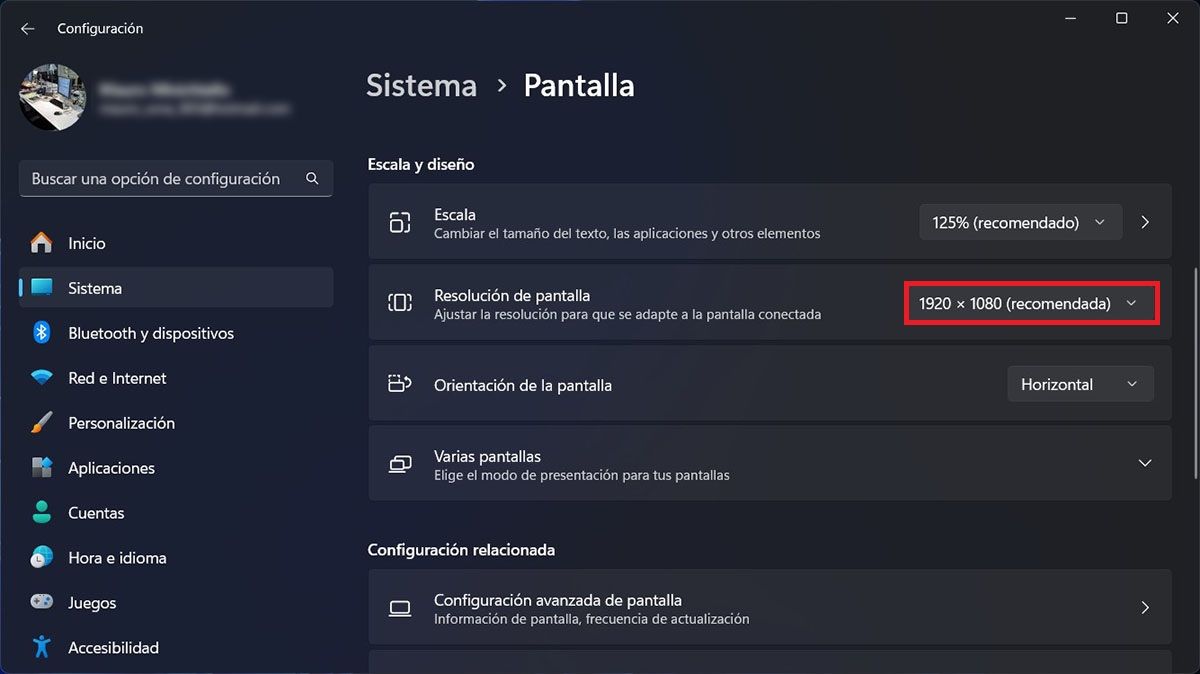
El modo más natural y sencillo de realizar este ajuste es desde la Configuración de Windows:
- Usa el atajo de teclado Windows + I para abrir Configuración.
- Después ve a “Sistema».
- Accede a “Pantalla”.
- En el desplegable llamado “Resolución de pantalla” verás listadas las resoluciones soportadas por el sistema para ese monitor. La opción marcada como “Recomendada” suele coincidir con la resolución nativa del panel.
Sin embargo, a veces nos podemos encontrar con problemas a la hora de ajustar la resolución de pantalla:
- Drivers de la GPU dañados o desactualizados que Windows Update no puede solucionar.
- Controlador gráfico «colgado».
- Software de la tarjeta gráfica que está tratando de forzar un determinado modo de imagen.
Cambiar la resolución de pantalla desde el registro
Aunque normalmente se recomienda hacerlo desde la configuración gráfica o desde los drivers, cuando aparecen problemas lo mejor es usar este método: cambiar la resolución de pantalla desde el registro de Windows. El proceso pasa modificar ciertas claves del registro. Esto son los pasos a seguir:
- Abrir regedit.
- Acceder a la siguiente ruta: HKEY_LOCAL_MACHINE\SYSTEM\CurrentControlSet\Control\GraphicsDrivers\Configuration
- EN las carpetas que se abren, modificar los valores cx y cy.*
- Reiniciar el equipo o reiniciar el driver gráfico.
(*) Por ejemplo, si queremos establecer una resolución 1920 x 1080, escribiremos PrimSurfSize.cx → ancho (1920) y PrimSurfSize.cy → alto (1080).
Importante: Cuando es el driver gráfico el que controla la resolución (NVIDIA/AMD/Intel), Windows puede ignorar estos valores y restaurarlos.

Cuando no es posible cambiar la resolución de pantalla desde el registro
Si el método anteriormente explicado falla, toca revisar ciertos aspectos del sistema en busca del error. Una vez detectado, sabremos cómo solucionarlo de forma adecuada. Esto es lo que debemos hacer.
Comprobar archivos de sistema dañados con SFC
A veces el problema no está en los drivers de la gráfica, sino en archivos del sistema operativo dañados que impiden que ciertas funciones de Windows trabajen como deben, incluida la gestión de la pantalla.
Para descartar esta causa es recomendable usar la herramienta SFC (System File Checker). Escribe “cmd” en el menú Inicio, haz clic derecho sobre “Símbolo del sistema” y ejecútalo como administrador. En la ventana que se abre, introduce el comando:
sfc /scannow
El escaneo puede tardar bastante, así que paciencia. Si encuentra archivos corruptos, SFC intentará repararlos automáticamente usando copias almacenadas por el propio sistema. Cuando termine, reinicia el PC y comprueba de nuevo si puedes modificar la resolución como antes.
Actualizar o desinstalar la última actualización de Windows
En algunos equipos, el problema con la resolución aparece justo después de instalar una actualización acumulativa de Windows. Si coincide en el tiempo, conviene revisar si hay parches nuevos o si interesa deshacer el último cambio.
Para actualizar el sistema, entra en Configuración > “Windows Update” y pulsa en “Buscar actualizaciones”. Si hay nuevas versiones disponibles, instálalas y reinicia por completo el ordenador, ya que muchas correcciones del subsistema gráfico solo se aplican tras un reinicio completo.
Si sospechas que el fallo lo ha introducido precisamente la última actualización, ve en ese mismo apartado a “Historial de actualizaciones” y luego a “Desinstalar actualizaciones”. Localiza el parche más reciente (identificado por un código que empieza por KB), anota ese código y pulsa en “Desinstalar” para quitarlo.
Después del reinicio, comprueba si ya puedes gestionar con normalidad la resolución de pantalla. Si no cambia nada, al menos habrás descartado que el origen del problema sea un parche de Windows defectuoso.
Restaurar el sistema a un punto anterior
Cuando no tienes claro qué ha provocado el fallo o han sido muchos los cambios en poco tiempo (drivers, actualizaciones, programas nuevos), la función de Restaurar sistema puede sacarte del apuro sin necesidad de formatear.
Para usarla, escribe “Panel de control” en el menú Inicio y ábrelo. Cambia la vista a “Iconos pequeños” y entra en “Sistema”. En la parte derecha verás la opción “Configuración avanzada del sistema”. Dentro, abre la pestaña “Protección del sistema”.
En esa ventana aparece el botón “Restaurar sistema”. Al pulsarlo, se mostrará un asistente con los puntos de restauración disponibles, creados automáticamente antes de actualizaciones importantes o instalaciones de software. Elige un punto de fecha anterior al inicio de tus problemas de resolución y sigue los pasos.
El sistema se reiniciará y revertirá cambios en drivers, configuraciones y algunos elementos del registro. No borra tus documentos personales, pero sí puede desinstalar software reciente. Si tenías activada esta función, es una de las formas más rápidas de volver a un estado funcional sin tener que reinstalar Windows.
Comprobar si el fallo está causado por malware
Hay tipos de malware bastante molestos que se dedican a alterar la configuración de pantalla, bloquear cambios en la resolución o forzar determinados modos de vídeo para fastidiar al usuario o esconder su actividad.
Si sospechas que algo raro ocurre (aparecen ventanas extrañas, el navegador se abre solo, hay servicios desconocidos en segundo plano), es recomendable lanzar un análisis completo con tu antivirus y seguir guías para detectar si tu navegador está siendo manipulado. Puedes usar Windows Defender o cualquier suite de seguridad de confianza que tengas instalada.
Configura el análisis para que revise todas las unidades, archivos del sistema e incluso la zona de arranque. Si detecta amenazas, deja que las elimine y reinicia el equipo. Después, revisa de nuevo si ya puedes modificar la resolución sin bloqueos.
Desactivar mejoras automáticas de vídeo en Windows
Las versiones más recientes de Windows incluyen funciones pensadas para “mejorar” de forma automática la reproducción de vídeo, acelerando algunos procesos o aplicando filtros para pulir la imagen en streaming.
Aunque por defecto suelen venir desactivadas, si en algún momento has tocado esas opciones existe la posibilidad de que entren en conflicto con la gestión de la pantalla y contribuyan a que no se apliquen correctamente ciertos cambios de resolución.
Para revisar esta parte, abre Configuración con Win + I, entra en “Sistema” y revisa las secciones relacionadas con Pantalla y Vídeo. Busca opciones del estilo “Procesar vídeo automáticamente para mejorar la calidad” y prueba a desactivarlas para descartar incompatibilidades con tu hardware, y si usas un panel con funciones avanzadas como la función de privacidad de pantalla de Samsung, revísala también.
La efectividad de estas funciones depende en gran medida de la potencia de la tarjeta gráfica y del procesador. En equipos más justos, es incluso recomendable mantenerlas deshabilitadas para evitar sobrecarga y glitches en la imagen.
Usar programas de terceros para forzar y personalizar resoluciones
Cuando las herramientas de Windows y los paneles de AMD/NVIDIA no bastan, existen utilidades externas pensadas para crear y forzar resoluciones personalizadas, así como para gestionar mejor monitores múltiples o escritorios exigentes.
Custom Resolution Utility
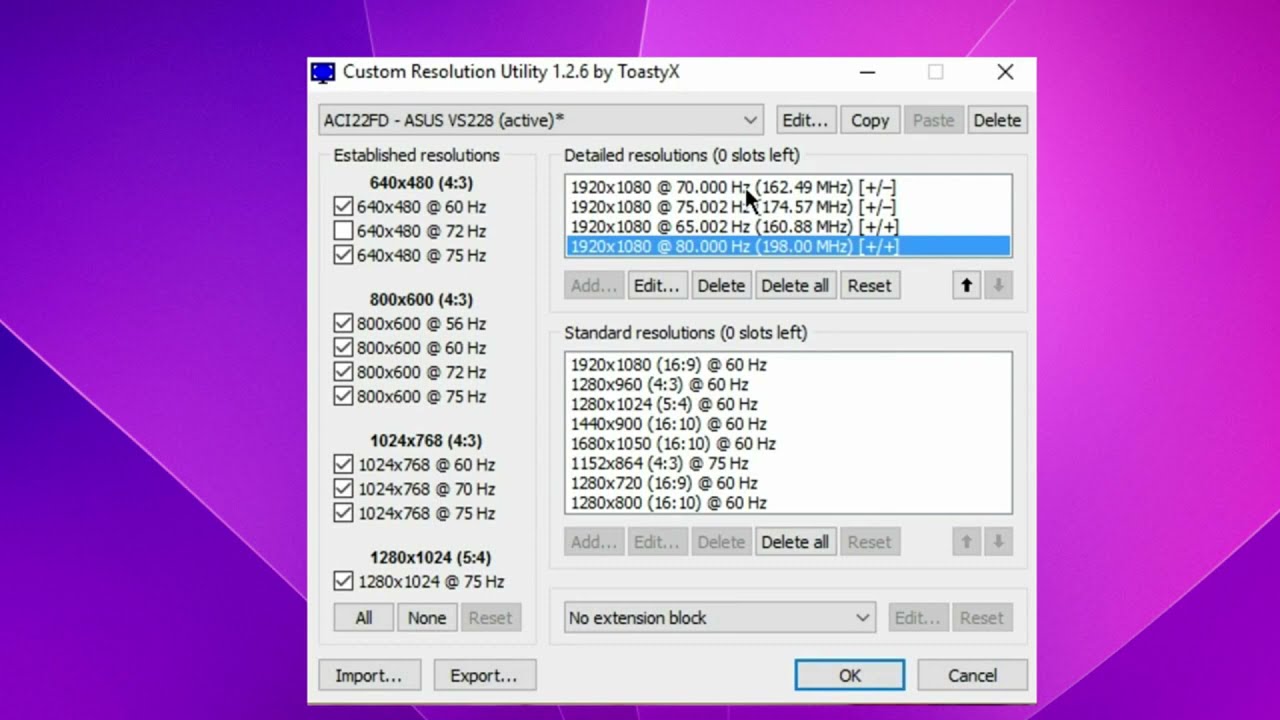
Una de las más veteranas es Custom Resolution Utility (CRU), que permite añadir nuevos modos de vídeo soportados por la pantalla. La gracia de esta herramienta es que actúa a un nivel muy bajo, tocando las definiciones de EDID (la información que describe las capacidades del monitor al sistema).
Con CRU puedes seleccionar el monitor concreto sobre el que quieres trabajar (útil si tienes varios conectados) y añadir nuevas combinaciones de resolución y frecuencia. La interfaz es sencilla, pero conviene ir con cuidado: si eliges parámetros que tu pantalla no soporta, podrías dejarla sin señal hasta que reviertas los cambios.
Display Changer X
Otra alternativa potente es Display Changer X, orientado tanto a usuarios individuales como a entornos con varias pantallas (estudios de vídeo, diseño, etc.). Esta herramienta permite ajustar la resolución incluso cuando Windows no ofrece ciertas opciones en su interfaz estándar.
Display Changer X destaca porque te deja ejecutar un programa con una configuración concreta de pantalla (resolución, refresco, disposición de monitores) y, al cerrar ese programa, volver automáticamente a la configuración original. Así no tienes que estar cambiando ajustes a mano cada vez.
Además, puedes guardar perfiles de pantalla en ficheros DCX, donde se almacena la resolución, la tasa de refresco y otros parámetros de cada monitor. Con solo hacer doble clic en uno de esos archivos, se aplica inmediatamente esa configuración, algo muy útil para cines en casa o equipos que alternan entre varios modos de uso.
Eso sí, estas herramientas no pueden modificar ciertas opciones específicas del controlador (como algunos modos de AMD, NVIDIA o Intel), ni cambiar el escalado de DPI ni ciertos parámetros de HDR, simplemente porque Windows no expone APIs públicas para ello.
Comprobar si tu pantalla admite la resolución que quieres usar
Aunque parezca muy obvio, antes de volverte loco con drivers y programas externos conviene asegurarte de que el monitor realmente soporta la resolución que intentas ponerle. Una pantalla Full HD a 1080p no va a mostrar un 4K nativo por mucho que lo fuerces.
Si seleccionas una resolución no compatible, lo normal es que la imagen se rompa, aparezca en negro o se vea completamente distorsionada. En ese caso, tras unos segundos Windows suele preguntar si quieres mantener el cambio o volver a la configuración anterior. Si no respondes, vuelve solo al ajuste previo.
Si crees que tu monitor debería permitir una resolución que Windows no muestra, puedes intentar introducirla manualmente desde el panel de control de NVIDIA o AMD, o bien usando herramientas como Custom Resolution Utility.
Aun así, si al probarla la pantalla se queda en negro y vuelve atrás, es señal de que, en la práctica, tu monitor no puede trabajar a esos parámetros. Asegúrate también de que el puerto utilizado (HDMI, DisplayPort, DVI, etc.) soporta la combinación de resolución y frecuencia de refresco que buscas, porque no todos los conectores admiten lo mismo.
Lo más fiable para salir de dudas es acudir al manual del monitor o a la web del fabricante y revisar la tabla de resoluciones y tasas de refresco soportadas. En portátiles básicos, por ejemplo, lo habitual es que el panel interno quede limitado a 1366×768, y aunque conectes un monitor externo más capaz, la gráfica o las salidas físicas del equipo pueden seguir imponiendo límites.
Comprobar el hardware: cables, puertos y monitor
Si, después de revisar drivers, actualizaciones y software, la cosa sigue igual, toca mirar el hardware físico involucrado: monitor, cables y puertos de conexión.
El tipo de cable marca diferencias importantes. Un HDMI 1.4, por ejemplo, no puede manejar 4K a 60 Hz, mientras que un HDMI 2.0 o un DisplayPort sí. Dos cables aparentemente iguales pueden tener capacidades muy distintas, así que conviene revisar las especificaciones de ambos extremos.
Prueba también a conectar el monitor a otro puerto de la gráfica o del equipo, si tienes varias salidas disponibles. Si al cambiar de puerto se desbloquean nuevas resoluciones o desaparecen los errores, es bastante probable que el problema estuviera en un conector dañado o limitado.
Por último, conecta el monitor a otro ordenador. Si allí se repite el mismo comportamiento extraño con la resolución, todo apunta a que el monitor es el origen del fallo. Si, en cambio, funciona perfectamente, el problema estará en el software o en la configuración del primer equipo.
Cambiar la resolución con un solo clic usando QRes
Si sueles alternar a menudo entre distintas resoluciones (por ejemplo, una para trabajar y otra para jugar), puede resultar muy cómodo automatizar ese cambio con accesos directos en el escritorio en lugar de navegar siempre por los menús de configuración.
Para conseguirlo, una herramienta muy ligera y conocida es QRes. Es un ejecutable que puedes descargar en un archivo ZIP desde repositorios de software fiables, descomprimirlo en una carpeta (por ejemplo, C:\QRes) y usarlo desde la línea de comandos o desde scripts.
Imagina que tienes un monitor 4K y quieres pasar rápidamente a 1920×1080 para ganar rendimiento en juegos. Abre el Explorador, entra en la carpeta donde descomprimiste QRes, pulsa en la barra de direcciones, escribe “cmd” y pulsa Enter. Se abrirá una ventana de símbolo de sistema directamente en esa ruta.
Para cambiar la resolución a Full HD bastaría con ejecutar:
QRes.exe /x:1920 /y:1080
Si quieres volver a 4K, solo tendrías que usar:
QRes.exe /x:3840 /y:2160
QRes también permite controlar la frecuencia de refresco añadiendo el modificador /r:XX, donde XX es el número de hercios. Por ejemplo, para 1920×1080 a 144 Hz:
QRes.exe /x:1920 /y:1080 /r:144
Si ejecutas QRes sin parámetros, se mostrará un pequeño menú de ayuda con todos los modificadores posibles, de forma que puedas ajustar con precisión la resolución, el refresco y otros aspectos de la pantalla desde un solo comando.
Crear accesos directos para cambiar de resolución automáticamente
Una vez entendido cómo funciona QRes, el siguiente paso lógico es convertir esos comandos en accesos directos para no tener que escribir nada cada vez que quieras cambiar la resolución.
La forma más simple es crear un archivo por cada configuración que te interese. Abre el Bloc de notas y escribe, por ejemplo, si guardaste QRes en C:\QRes:
C:\QRes\QRes.exe /x:1920 /y:1080 /r:144
Después, en “Archivo > Guardar como…”, elige el Escritorio como ubicación, cambia “Tipo” a “Todos los archivos” y ponle un nombre representativo terminando en .bat, por ejemplo, “FullHD-144Hz.bat”. Al guardar, verás que en el escritorio aparece un nuevo icono.
Cuando hagas doble clic sobre ese archivo, QRes se ejecutará con esos parámetros y cambiará la resolución y la frecuencia de refresco al instante. Puedes repetir el mismo proceso para crear otros accesos directos, como uno para volver al 4K nativo o para usar una resolución concreta en un juego determinado.
Este sistema te permite cambiar de modo de pantalla con un solo clic, sin abrir paneles, sin recorrer menús y sin depender de que Windows muestre correctamente todas las resoluciones en la interfaz gráfica, algo especialmente práctico en equipos con configuraciones multi-monitor o con drivers problemáticos.
Al final, la clave para ganar la batalla a los problemas de resolución está en combinar varios enfoques: revisar drivers, comprobar el hardware, usar las herramientas de Windows y, cuando hace falta, apoyarse en utilidades externas como CRU, Display Changer X o QRes para ir un paso más allá. Con un poco de método y sin miedo a probar ajustes (siempre con cuidado), es raro que te quedes sin poder trabajar a la resolución que de verdad te interesa.

Redactor especializado en temas de tecnología e internet con más de diez años de experiencia en diferentes medios digitales. He trabajado como editor y creador de contenidos para empresas de comercio electrónico, comunicación, marketing online y publicidad. También he escrito en webs de economía, finanzas y otros sectores. Mi trabajo es también mi pasión. Ahora, a través de mis artículos en Tecnobits, intento explorar todas las novedades y nuevas oportunidades que el mundo de la tecnología nos ofrece día a día para mejorar nuestras vidas.