- La carpeta __MACOSX guarda metadatos de macOS y aparece en Windows al extraer ZIP creados en Mac.
- No es una versión para PC ni para Mac: los archivos útiles, como los LUT, están en la carpeta principal.
- Se puede eliminar sin problema y no afecta al funcionamiento de los archivos en Windows.
- Para evitar que aparezca, conviene comprimir en Mac con herramientas que excluyan archivos ocultos y metadatos.
Si has descargado un ZIP creado en un Mac y lo has abierto en Windows, es muy probable que te hayas topado con la carpeta __MACOSX. La escena resulta especialmente desconcertante cuando dentro del paquete hay material que esperabas usar tal cual, por ejemplo un pack de LUT de conversión de v-log a rec709: aparecen dos carpetas, una con el nombre comercial del producto y otra con ese nombre raro, y ambas parecen contener archivos parecidos. La duda inmediata es si una está pensada para PC y la otra para Mac, o si has hecho algo mal al descomprimir.
La respuesta corta es que no has estropeado nada ni tienes dos versiones distintas del producto. La carpeta __MACOSX es un residuo de metadatos que macOS añade al comprimir y que Windows muestra porque no está configurado para ocultarla. Los LUT que realmente se utilizan están en la carpeta normal; la otra solo guarda información auxiliar del sistema de Apple y, en la práctica, puedes borrarla sin miedo. A lo largo de este artículo veremos por qué aparece, cómo eliminarla, cómo comprimir en Mac sin arrastrarla y qué conviene saber sobre los archivos ZIP en Windows, macOS, móviles y entornos con contraseña.
Qué es la carpeta __MACOSX y por qué aparece al abrir un ZIP en Windows
Cuando el compresor nativo de macOS, conocido como Utilidad de Archivo, empaqueta archivos y carpetas, puede generar una carpeta __MACOSX junto al contenido visible. Dentro se guardan bifurcaciones de recursos, atributos del Finder y otros metadatos propios del ecosistema Apple. En un Mac esos elementos suelen pasar desapercibidos porque el sistema los oculta o los trata como información interna; en Windows, en cambio, se muestran como una carpeta más y llaman la atención de inmediato.
Si curioseas dentro, es habitual encontrar una estructura parecida a la del ZIP original, pero con nombres precedidos por un punto y un guion bajo, del estilo ._archivo. No son copias útiles de los documentos ni una segunda versión de los LUT: son archivos AppleDouble que almacenan información extendida. Por eso, al abrirlos en un programa de Windows, pueden parecer archivos vacíos, corruptos o sin sentido. La carpeta puede parecer vacía en algunos casos, mientras que en otros contiene esos archivos de apoyo que macOS utiliza para conservar detalles del sistema de archivos.
Su tamaño suele ser reducido, aunque no siempre es insignificante: hay quien ha visto que puede llegar a ocupar alrededor del 30 % del ZIP en según qué circunstancias. Aun así, no es una carpeta necesaria para Windows ni para Linux, y tampoco contiene los archivos reales que quieres utilizar. Su única finalidad es mantener información adicional para que macOS pueda reconstruir ciertos atributos al descomprimir.

¿Puedo borrar __MACOSX? Cuándo es seguro eliminarla
Sí, se puede borrar y de hecho es lo más recomendable si estás trabajando en Windows. Eliminar la carpeta __MACOSX no afecta a los LUT ni a los documentos principales, porque esos archivos están en la carpeta normal del paquete. Puedes seleccionar la carpeta, enviarla a la Papelera y vaciarla; Windows no debería poner problemas en la mayoría de los casos. Si aparece un aviso de permisos, comprueba que no esté abierta en otro programa y prueba a moverla primero a una carpeta local antes de borrarla.
En macOS, si por algún motivo no se deja eliminar desde el Finder, existe el recurso de hacerlo desde Terminal con el comando sudo rm -rf seguido de la ruta de la carpeta. Es una orden potente, así que conviene revisar bien la ruta antes de ejecutarla. Si prefieres no tocar la Terminal, basta con arrastrarla a la Papelera desde una ventana del Finder. Dejarla donde está tampoco suele ser un drama: ocupa poco y no impide usar los archivos, pero ensucia la carpeta extraída y puede confundir cuando hay muchos ficheros.
Cómo comprimir en Mac sin la carpeta __MACOSX
El método clásico del Finder consiste en seleccionar un archivo o una carpeta, hacer clic con la tecla Control pulsada y elegir Comprimir. Si comprimes un solo elemento, el ZIP resultante hereda su nombre y añade la extensión .zip; si seleccionas varios, se genera un archivo llamado Archivo.zip. Para descomprimir, basta con hacer doble clic sobre el ZIP y el contenido se expande en la misma ubicación. Ese procedimiento es cómodo, pero tiene una consecuencia: el compresor de Apple puede incluir la carpeta __MACOSX, .DS_Store y otros archivos ocultos.
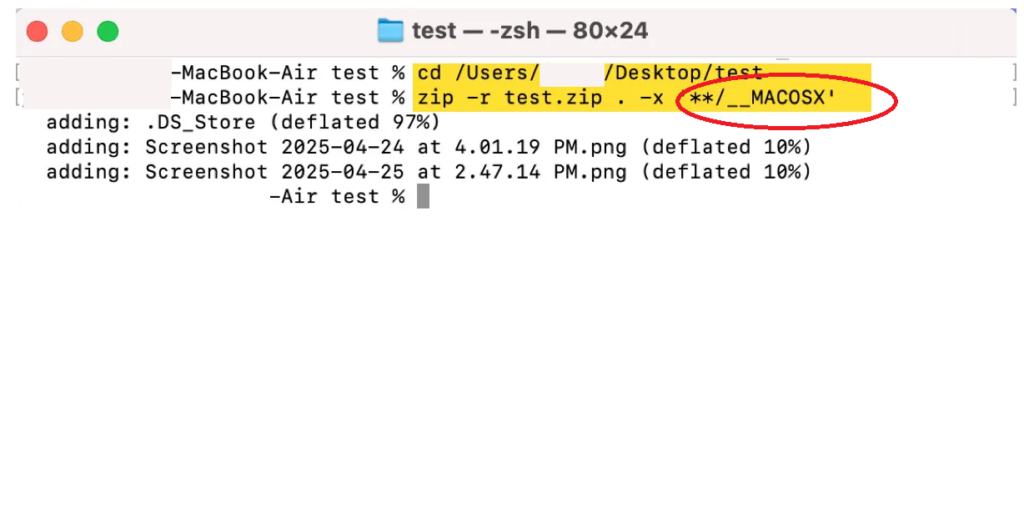
Si necesitas enviar un ZIP limpio a usuarios de Windows, lo mejor es usar una herramienta que excluya los metadatos o crear el paquete desde Terminal con las exclusiones adecuadas. Aplicaciones como Keka o CleanArchiver permiten configurar la compresión para no arrastrar archivos ocultos. También puedes crear el ZIP desde Terminal y excluir .DS_Store y los archivos que empiezan por ._ antes de compartirlo. Después, abre el archivo comprimido y comprueba que no aparece la carpeta __MACOSX; así te ahorras explicaciones al destinatario.

Qué es un archivo ZIP y para qué se utiliza
Un ZIP es un contenedor que agrupa varios archivos y carpetas en un único fichero con extensión .zip. Su compresión es sin pérdida: el algoritmo reduce el peso eliminando redundancias, pero permite recuperar la información original bit a bit. Su gran ventaja es que mantiene la estructura de carpetas, algo esencial cuando se entregan proyectos web, copias de seguridad, colecciones de documentos o packs de LUT que deben conservar su organización interna.
- Ahorro de espacio: en archivos de texto, registros o ejecutables se pueden alcanzar reducciones muy altas, mientras que en formatos ya comprimidos el ahorro es menor.
- Envío unificado: evita adjuntar decenas de archivos sueltos y conserva las rutas relativas, lo que resulta muy útil en desarrollos web y entregas profesionales.
- Transferencia más rápida: al reducir el volumen, se tarda menos en subir o descargar paquetes desde la nube, FTP o servicios de almacenamiento.
- Compatibilidad amplia: Windows, macOS y Linux suelen abrir ZIP sin instalar nada adicional, lo que facilita el intercambio entre equipos distintos.
- Protección con contraseña: algunos programas permiten cifrar el contenido, por ejemplo con AES de 256 bits, para enviar información sensible con una capa extra de seguridad.
Ese equilibrio entre compatibilidad, rapidez y organización explica por qué el ZIP sigue siendo un estándar incluso cuando existen formatos más eficientes. No siempre interesa la máxima compresión: a veces prima que el receptor pueda abrirlo sin complicaciones en cualquier dispositivo, y ahí el ZIP gana por goleada.
ZIP, RAR y 7Z: diferencias que conviene conocer
El formato ZIP destaca por su compatibilidad universal y su velocidad. El algoritmo Deflate consume pocos recursos y permite comprimir y descomprimir rápidamente, algo útil en equipos modestos o en tareas donde el tiempo importa más que rascar unos megabytes. RAR, por su parte, incorpora registros de recuperación que ayudan a reparar archivos dañados y gestiona bien paquetes grandes; además, su compresión sólida puede mejorar el resultado cuando hay muchos archivos similares.
El formato 7Z, asociado a 7-Zip, utiliza algoritmos como LZMA2 y suele lograr los archivos más pequeños, a costa de necesitar más memoria y tiempo de procesamiento. Para copias de seguridad de larga duración o distribución de software pesado es una opción muy interesante. Ahora bien, si el objetivo es enviar un paquete que cualquiera pueda abrir sin instalar nada, el ZIP sigue siendo la elección más segura.

Cómo abrir y descomprimir un ZIP en Windows
En Windows 10 y 11, el Explorador de archivos permite extraer un ZIP sin programas externos. Haz clic derecho sobre el archivo, elige Extraer todo, selecciona la carpeta de destino y pulsa Extraer. También puedes hacer doble clic para explorar el contenido como si fuera una carpeta normal y arrastrar fuera solo el archivo o la carpeta que necesites. Esa última opción resulta muy práctica cuando solo quieres un LUT concreto y no todo el paquete.
Las carpetas comprimidas se comportan de forma parecida a las carpetas normales, pero conviene recordar que el cifrado y algunos resultados de compresión pueden variar según la herramienta utilizada. Windows 11, en su versión 24H2, admite de forma nativa ZIP, RAR, 7z y TAR, aunque no permite trabajar con archivos cifrados sin aplicaciones adicionales. Para crear un ZIP rápido, selecciona los archivos, haz clic derecho y usa Enviar a > Carpeta comprimida (en zip).
Si necesitas contraseña, 7-Zip es una de las opciones gratuitas más prácticas: permite elegir cifrado AES-256 al crear el archivo. WinRAR también es muy conocido, aunque es de pago y su versión de prueba resulta suficiente para muchas tareas. WinZip es otra alternativa clásica, más orientada a un uso comercial. Para reducir al máximo el tamaño, en 7-Zip puedes seleccionar compresión Ultra y aumentar el tamaño de diccionario, sabiendo que el proceso requerirá más RAM y tiempo.
ZIP en macOS, iPhone, iPad y Android
En macOS, la Utilidad de Archivo expande el ZIP con un doble clic y lo deja en la misma carpeta, sin preguntar demasiado. Para comprimir, selecciona los elementos, haz clic derecho y elige Comprimir; si son varios, se agruparán en Archivo.zip. Si aparece el temido error 22 por caracteres especiales o por un archivo creado en Windows, The Unarchiver suele ser una solución flexible. Si el sistema se queja de permisos denegados, mueve el ZIP a Descargas o al Escritorio y vuelve a intentarlo.
En iPhone y iPad, la app Archivos permite tocar un ZIP para extraerlo y también comprimir selecciones desde el menú Compartir. En Android, Files de Google ofrece una opción de extracción sencilla, mientras que ZArchiver resulta más potente para RAR, 7Z y archivos protegidos. Para enviar carpetas por WhatsApp o Telegram, lo más recomendable es compartir el ZIP como documento: así no se aplica una compresión extra a las imágenes y se conserva mejor la calidad original.
Problemas frecuentes con archivos ZIP y cómo resolverlos
Cuando Windows indica que el archivo comprimido no es válido o está dañado, lo primero es volver a descargarlo con una conexión estable. Si la descarga se interrumpió, el índice del ZIP puede haber quedado roto. Como último recurso, WinRAR incluye una función de reparación que a veces permite recuperar parte del contenido. Si olvidaste la contraseña, no hay un botón mágico: toca probar combinaciones con software especializado, y si el cifrado es AES-256 con una clave compleja, recuperarla puede ser inviable.
- Demasiado grande para correo: Gmail y Outlook suelen limitar los adjuntos a unos 25 MB; si el ZIP se acerca al límite, el servidor puede rechazarlo por la codificación del envío.
- Alternativas al correo: subir el archivo a Google Drive, OneDrive, WeTransfer o un almacenamiento en la nube y compartir el enlace suele ser lo más práctico.
- Dividir el ZIP: 7-Zip permite crear volúmenes de menor tamaño, por ejemplo part1.zip, part2.zip y así sucesivamente; el receptor debe guardarlos juntos y abrir el primero.
- Formatos que ya están comprimidos: empaquetar JPEG, MP4 o PDFs llenos de imágenes apenas ahorra espacio; para reducir su peso conviene usar herramientas específicas de imagen, vídeo o PDF.
A veces el problema no es el ZIP en sí, sino el uso que se hace de él. Comprimir no es una fórmula mágica para encoger cualquier archivo: los formatos multimedia ya vienen comprimidos y el ZIP se comporta más como un contenedor organizativo. Si necesitas enviar un paquete enorme, dividirlo o usar la nube suele dar mejor resultado que insistir con niveles de compresión extremos.

Seguridad al abrir ZIP: bombas, malware y extensiones dobles
Nunca conviene abrir a ciegas un ZIP que llega de un remitente desconocido. Antes de extraerlo, pasa el antivirus y desconfía de los correos no solicitados. Algunos motores de seguridad pueden inspeccionar el interior del archivo sin descomprimirlo, aunque si está protegido con contraseña el análisis se complica. Esa es una técnica habitual para intentar sortear los filtros del correo, así que la precaución debe ser mayor.
Las bombas ZIP son archivos aparentemente pequeños que, al descomprimirse, se expanden hasta consumir enormes cantidades de disco y memoria. Su objetivo es provocar una denegación de servicio y bloquear el equipo o el servidor. Los antivirus modernos detectan patrones sospechosos, pero el usuario también debe evitar paquetes de procedencia dudosa que prometen contenidos desproporcionados para su tamaño.
Otra trampa clásica son las extensiones dobles, como documento.pdf.zip: el usuario cree que va a abrir un PDF y en realidad está tratando con un comprimido. Para defenderse, activa la visualización de extensiones en el Explorador de archivos. Si dentro del ZIP aparecen .exe, .vbs, .js o .bat en un paquete que debería contener solo documentos, borra el archivo: probablemente sea malware. La regla de oro es extraer primero en una carpeta dedicada, analizar después y ejecutar solo si tienes total confianza.
La carpeta __MACOSX es, en sí misma, un residuo inocuo de metadatos; el riesgo no está en ella, sino en lo que pueda acompañarla. Si el paquete es legítimo, lo normal es que la carpeta principal contenga los LUT, documentos o archivos que esperabas y que la carpeta __MACOSX solo ocupe un espacio residual. Si el ZIP viene de una fuente dudosa, ninguna carpeta debería abrirse sin pasar antes por un análisis de seguridad.
Merece la pena quedarse con la idea de que la carpeta __MACOSX no es una versión para PC ni para Mac, sino un envoltorio de información auxiliar que puedes eliminar sin afectar a los LUT ni al resto del contenido. Comprimir en Mac con herramientas que excluyan archivos ocultos evita el problema de raíz, y en Windows conviene extraer, revisar y analizar antes de ejecutar nada. El ZIP sigue siendo un formato cómodo y universal, pero funciona mejor cuando se usa con un mínimo de criterio: organiza, comprueba el origen y no confundas los metadatos con los archivos que de verdad importan.
Preguntas frecuentes
¿Por qué aparece la carpeta __MACOSX al descomprimir un ZIP en Windows?
Aparece porque el archivo ZIP se creó en macOS y el compresor de Apple añade metadatos y bifurcaciones de recursos que Windows muestra como una carpeta aparte. Esos datos pasan desapercibidos en un Mac, pero se hacen visibles al extraer el paquete en otro sistema.
¿Puedo borrar __MACOSX sin perder los LUT ni otros archivos importantes?
Puedes borrarla sin riesgo porque solo contiene información auxiliar de macOS y no los archivos reales del paquete. Los LUT y documentos que necesitas siguen en la carpeta principal y funcionan igual después de eliminar __MACOSX.
¿La carpeta __MACOSX contiene una versión distinta de los archivos para PC y para Mac?
No contiene versiones separadas para cada sistema, sino representaciones de atributos y recursos de macOS asociados a los mismos archivos. Por eso no debes usarla como si fuera una carpeta de LUT para PC.
¿Cómo evito que se cree __MACOSX al comprimir archivos en Mac?
El compresor nativo del Finder suele incluir metadatos y archivos ocultos, así que conviene usar herramientas como Keka o CleanArchiver, o crear el ZIP desde Terminal excluyendo .DS_Store y archivos de recursos. Después puedes comprobar el contenido antes de enviarlo.
¿Qué son los archivos que empiezan por ._ dentro de __MACOSX?
Son archivos AppleDouble que guardan información extendida, como atributos del Finder y bifurcaciones de recursos. No son copias útiles de los documentos y Windows no los necesita para abrir los archivos normales.
¿Ocupa mucho espacio la carpeta __MACOSX?
Normalmente pesa poco, aunque en algunos ZIP puede llegar a ocupar alrededor del treinta por ciento del paquete. Si te molesta o quieres limpiar la extracción, puedes borrarla sin afectar al contenido principal.
¿Cómo elimino __MACOSX si Windows no me deja borrarla?
Mueve la carpeta a la papelera y vacíala; si hay un problema de permisos, revisa que no esté en uso y prueba a eliminarla desde una copia local. En Mac también se puede quitar desde Terminal con sudo rm -rf y la ruta correspondiente.
¿Es peligrosa la carpeta __MACOSX o puede traer malware?
La carpeta en sí es inocua y solo almacena metadatos, pero cualquier ZIP de origen desconocido debe analizarse antes de extraerlo. El riesgo real está en ejecutar archivos sospechosos o abrir paquetes manipulados, no en la carpeta __MACOSX por sí sola.
Índice
- 1 Qué es la carpeta __MACOSX y por qué aparece al abrir un ZIP en Windows
- 2 ¿Puedo borrar __MACOSX? Cuándo es seguro eliminarla
- 3 Cómo comprimir en Mac sin la carpeta __MACOSX
- 4 Qué es un archivo ZIP y para qué se utiliza
- 5 ZIP, RAR y 7Z: diferencias que conviene conocer
- 6 Cómo abrir y descomprimir un ZIP en Windows
- 7 ZIP en macOS, iPhone, iPad y Android
- 8 Problemas frecuentes con archivos ZIP y cómo resolverlos
- 9 Seguridad al abrir ZIP: bombas, malware y extensiones dobles
- 10 Preguntas frecuentes
