- El chat de voz de Fortnite puede fallar por canales incorrectos, ajustes de audio, permisos, controles parentales o problemas de red y servidores.
- Es esencial revisar primero la configuración de chat dentro del juego y después los dispositivos y permisos de audio en PC, consolas y Nintendo Switch.
- La correcta configuración de DNS y de las opciones de privacidad en Xbox, PlayStation y Switch resuelve muchos fallos de comunicación por voz.
- Herramientas como EaseUS VoiceWave permiten cambiar la voz en tiempo real manteniendo una comunicación clara y estable con el equipo.
Si estás hasta el gorro de que el chat de voz de Fortnite no funcione mientras tu micro va perfecto en Discord, otros juegos o incluso en Windows, no eres el único. Es un fallo bastante habitual y, para colmo, puede deberse a varias causas distintas: desde una simple opción mal puesta en el juego hasta problemas de red o restricciones de la propia cuenta.
En las siguientes líneas vas a encontrar una guía muy completa y paso a paso con todas las comprobaciones y soluciones conocidas cuando el chat de voz de Fortnite deja de funcionar en PC, consolas y Nintendo Switch. Veremos por qué puede ocurrir, qué debes revisar dentro del juego, qué ajustes de tu sistema y de tu red pueden estar bloqueándolo y, además, hablaremos de cómo usar cambiadores de voz tipo EaseUS VoiceWave para darle un toque diferente a tus partidas sin perder calidad de audio.
Causas habituales de que el chat de voz de Fortnite no funcione
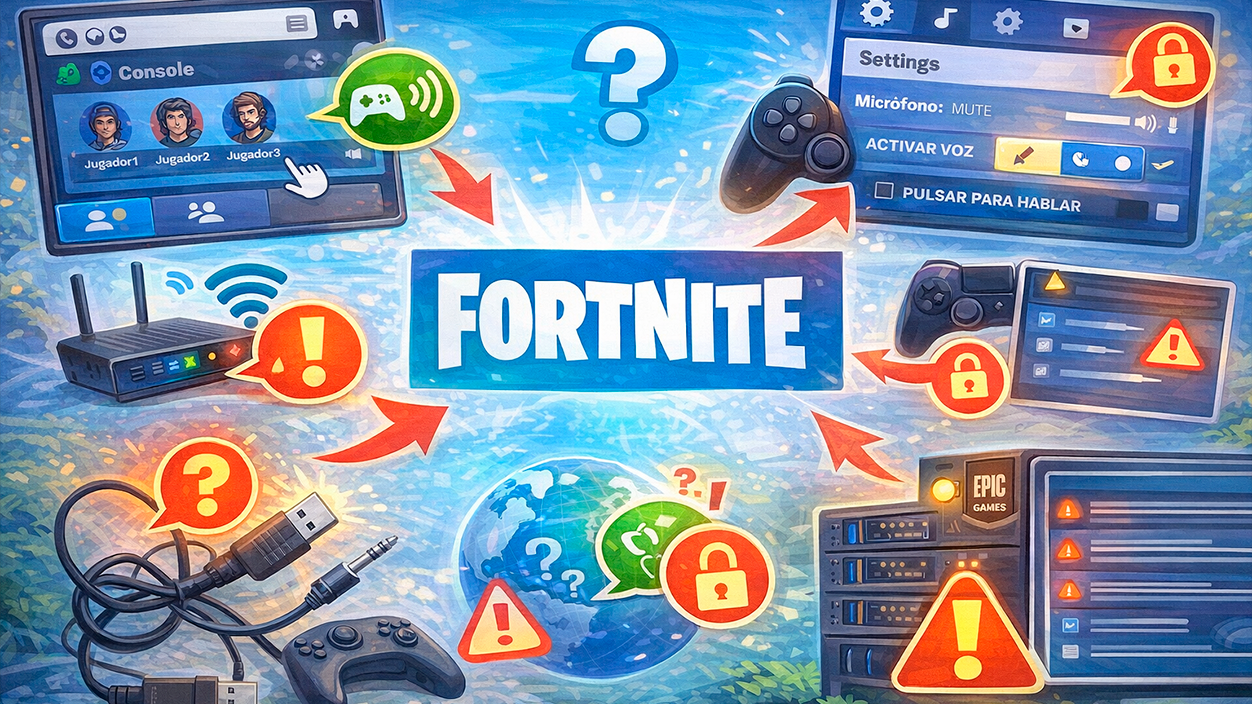
Cuando el chat se queda mudo y ves a todo el mundo con el icono de “sin audio” en la pestaña social, suele ser síntoma de que algo se ha roto en la cadena que va desde tu micro hasta los servidores de Epic. El problema puede estar en el propio Fortnite, en la consola/PC, en tu red o incluso en tu cuenta.
Una de las razones más frecuentes en consola es que el Party Chat nativo (Xbox, PlayStation, etc.) tenga prioridad sobre el chat de voz del juego. Si te quedas en el chat de la consola, Fortnite no podrá usar el suyo interno y no oirás a nadie dentro de la partida, aunque sí escuches a tu grupo de consola.
Otra causa muy típica es estar metido en el Canal Fiesta (Party Channel) y Canal Juego (Game Channel). Si estás en Fiesta mientras tus compañeros hablan en Juego (o al revés), verás los nombres, pero no escucharás ni te oirán.
No hay que olvidar la parte de configuración interna del propio título: ajustes como tener “Pulsar para hablar” activado sin usar la tecla adecuada, el volumen del chat de voz demasiado bajo, el micrófono equivocado seleccionado o incluso el chat de voz desactivado pueden dejarte completamente incomunicado sin que haya ningún fallo de hardware.
También es importante revisar los permisos del sistema: si Windows, macOS o la propia consola han denegado que Fortnite acceda al micrófono, el juego no podrá enviar ni recibir audio aunque el micro funcione perfecto en otras apps. Esto se controla en los ajustes de privacidad del sistema operativo o del perfil de consola.
Por supuesto, hay que tener presente los problemas físicos: un micrófono o auriculares defectuosos, un jack mal conectado, un cable USB tocado o un puerto dañado pueden provocar que tu voz no llegue al juego. Aunque en tu caso concreto el micro funcione en otros programas, no conviene descartar del todo esta revisión si nada más parece cuadrar.
La red es otro punto crítico: una conexión inestable, cortes, pérdida de paquetes o una configuración DNS conflictiva pueden bloquear los servicios de voz de Epic Games. A veces el juego va fluido, pero el canal de voz se cae porque los servidores de voz se gestionan por servicios internos separados.
No hay que pasar por alto los controles parentales y los ajustes de privacidad, tanto en Fortnite como en las cuentas de Epic, PlayStation, Xbox o Nintendo. Si el chat de voz está limitado a “Nadie”, “Solo amigos” o similar, puede que simplemente tengas la función capada sin darte cuenta.
Por último, en ocasiones el fallo no es tuyo: puede haber incidencias en los servidores de Epic Games que afecten solo al chat de voz. En esos casos, da igual lo que toques en tu PC o consola; hasta que Epic no arregle el servicio, el chat no volverá.
Primeras comprobaciones dentro de Fortnite
Antes de complicarte con el router o tocar el sistema operativo, conviene revisar algunas opciones clave dentro del propio Fortnite y en los servicios de Epic. Muchas veces el problema se soluciona en segundos con un simple cambio de canal o de opción.
Revisar el canal de chat de voz
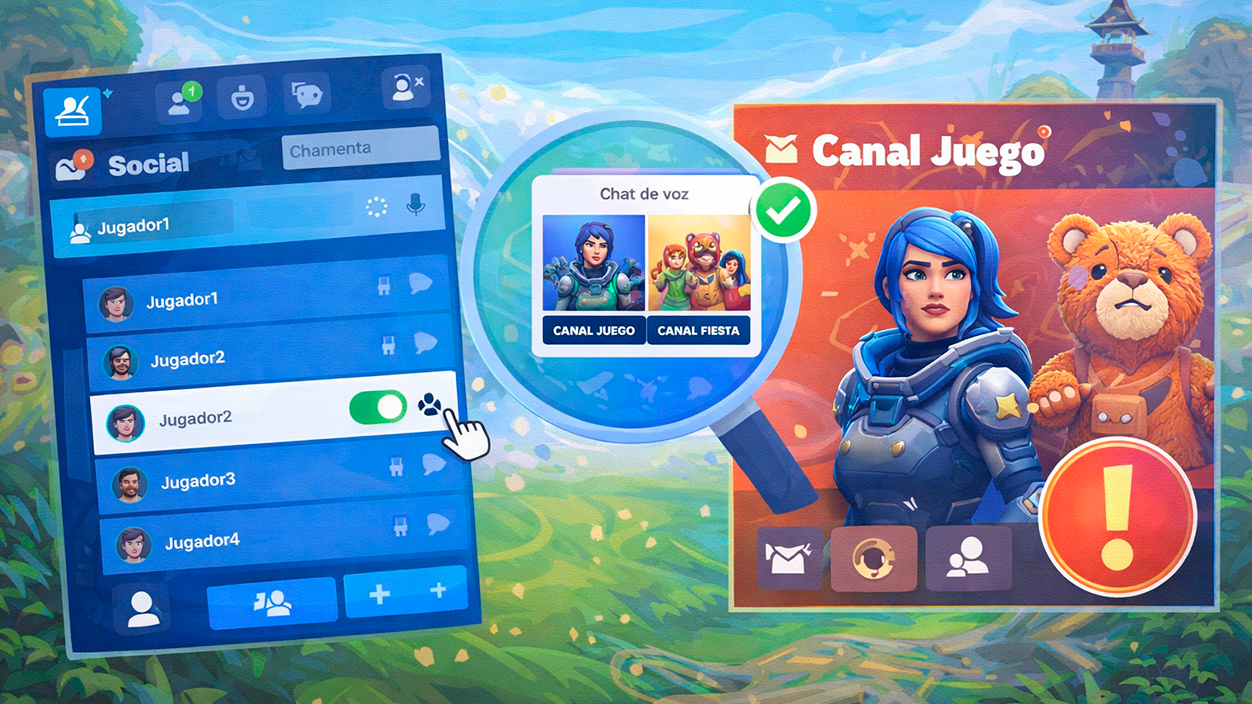
Fortnite separa la comunicación en dos canales: el Canal Fiesta y el Canal Juego. El Canal Fiesta agrupa a los jugadores que están juntos en el lobby, mientras que el Canal Juego une a los miembros del mismo equipo dentro de la partida (aunque no se hayan unido al lobby juntos).
Para evitar quedarte solo en un “canal fantasma”, entra en una partida o en el vestíbulo, abre el Menú Social (icono de amigos) y localiza allí el icono del micrófono. Desde ese menú podrás cambiar entre “Canal Juego” y “Canal Fiesta” y confirmar que estás en el mismo canal que tus compañeros de escuadrón.
Si ves que el icono de voz no se mueve cuando hablas y todo el mundo aparece con un símbolo de “sin audio” al lado del nombre, prueba a cambiar de canal, salir y volver a entrar al grupo o incluso crear tú mismo un grupo nuevo para descartar que sea un canal “muerto”.
Comprobar la configuración de chat de voz y audio
Dentro del menú de ajustes del juego tienes una pestaña dedicada a audio y chat de voz. Ahí debes revisar que el chat de voz esté activado, que el modo de chat (abierto, pulsar para hablar, etc.) sea el que quieres y que el volumen del chat no esté a cero o demasiado bajo.
Si usas la opción de Pulsar para hablar, asegúrate de que la tecla o botón configurado sea uno que realmente estés pulsando en partida. Si no lo tienes claro o quieres hacer la prueba rápida, cambia el modo a “abierto (siempre activo)” para ver si así se escucha tu voz.
Además, en esa misma sección puedes elegir el dispositivo de entrada y de salida de audio dentro del juego. Es esencial que coincidan con los que tienes configurados por defecto en tu sistema (tarjeta de sonido, cascos USB, mezclador de audio virtual, etc.), sobre todo si utilizas cambiadores de voz o mezcladores.
Verificar los controles parentales de Fortnite
Fortnite incluye su propio sistema de control parental con PIN que puede bloquear o limitar el chat de voz. Las opciones suelen permitir configurar si puedes hablar con Nadie, Solo amigos, Solo compañeros de equipo o Todos.
Para revisarlo, entra en los Ajustes del juego y ve a la sección de Control parental. Introduce el PIN asociado a la cuenta y localiza la opción de “Chat de voz”. Cambia el valor a “Permitir” o al nivel que quieras (por ejemplo solo amigos) y guarda los cambios. Después, reinicia el juego para asegurarte de que se aplican.
Si ves un icono de candado o bloqueo en el chat de voz, suele indicar que los controles parentales o la privacidad están impidiendo usar la comunicación por voz; es el primer sitio que debes revisar cuando aparece ese símbolo.
Comprobar el tablón de problemas de la comunidad
Epic mantiene un Tablón de problemas de la comunidad (normalmente en Trello) donde publica los fallos conocidos que están investigando, incluidos los relacionados con el chat de voz. Consultarlo te puede ahorrar mucho tiempo cuando el error es general.
Abre tu navegador, busca el “Tablón de problemas de la comunidad de Fortnite” y, una vez dentro, revisa las tarjetas relacionadas con chat de voz, audio o comunicación. Ahí verás si hay incidencias activas, el estado de la investigación y cualquier solución temporal que recomiende el equipo de Fortnite.
Comprobar el estado de los servidores de Epic Games
Además del tablón de incidencias, Epic ofrece una página de estado del servidor donde se detalla si Fortnite y sus servicios asociados (incluidos los de voz) están funcionando con normalidad o sufriendo cortes.
Desde un navegador, entra en la página de Estado de Epic Games y localiza la sección correspondiente a Fortnite y al servicio de chat de voz. Si aparece como “degradado”, “en mantenimiento” o similar, poco puedes hacer más allá de esperar a que se restablezca. En esos casos, si todo lo demás en tu sistema va bien, el fallo no está en tu lado.
Ajustes del sistema y dispositivos de audio en PC (Windows)
En PC, el chat de voz depende tanto de lo que configures en Fortnite como de los ajustes de Windows y los drivers de audio. Si el sistema no detecta bien tu micro o no permite que el juego lo use, te quedarás sin voz pese a que Discord u otros programas funcionen.
Lo primero es asegurarte de que tu sistema está al día: instala las últimas actualizaciones de Windows y, si estás en medio de una reinstalación de drivers de GPU u otros componentes, reinicia tras cada cambio importante. A veces un reinicio pendiente o un proceso colgado impide que el audio se inicie correctamente.
Después, abre el Panel de control (o Configuración de sonido en Windows 10/11) y entra en el apartado de Sonido o Audio. En la pestaña de Entrada, selecciona el micrófono que realmente usas y márcalo como “Dispositivo predeterminado”. Haz lo mismo en la pestaña de Salida con tus auriculares o altavoces habituales.
Habla al micro mientras observas los niveles de entrada de Windows; si las barras se mueven, el sistema está recibiendo audio. Si no ves actividad, revisa físicamente el cable, el puerto USB o el jack, y prueba con otro puerto o dispositivo para descartar un fallo de hardware.
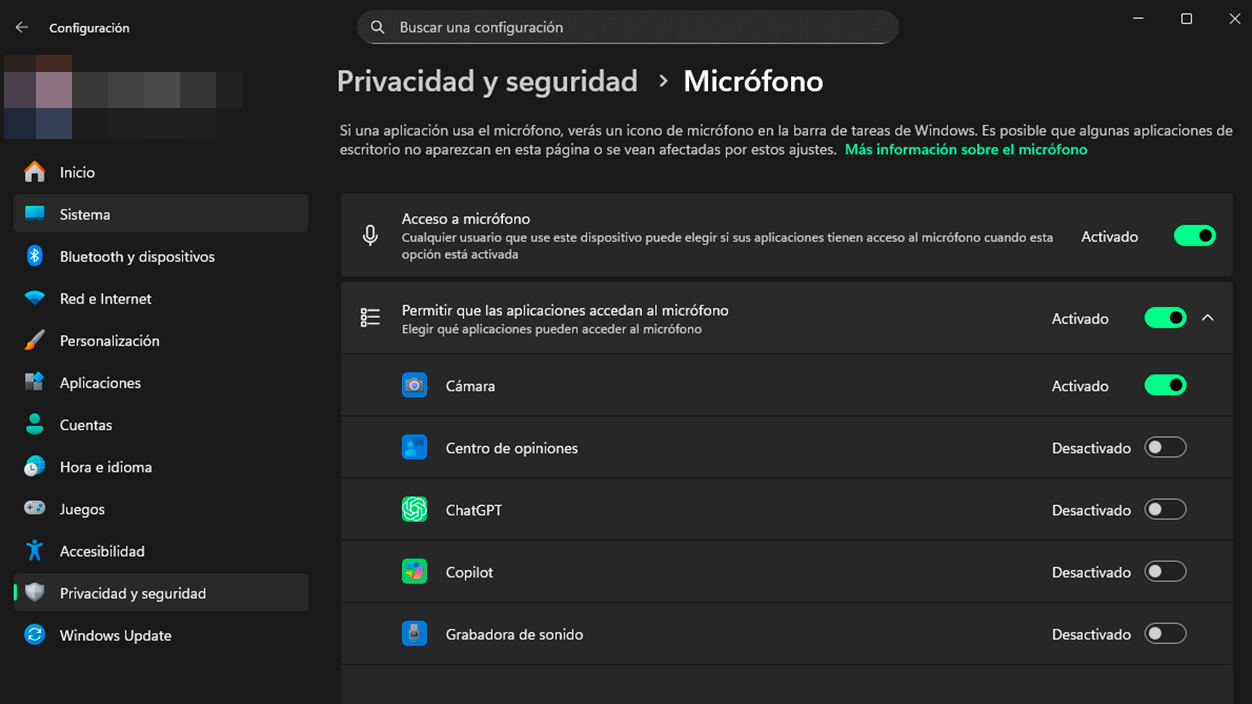
En Windows también es crítico revisar los ajustes de Privacidad y seguridad del micrófono. Ve a Configuración > Privacidad (o Privacidad y seguridad) > Micrófono, y asegúrate de que el acceso al micrófono esté activado para las aplicaciones de escritorio y, en concreto, para Epic Games Launcher y Fortnite si aparecen en la lista.
Por último, si tienes controles parentales o cuentas infantiles en Windows, revisa que no se esté limitando el uso de aplicaciones de chat o de dispositivos de entrada. Un perfil restringido podría estar bloqueando funciones de audio sin que sea evidente a primera vista.
Configuración de permisos y sonido en Mac
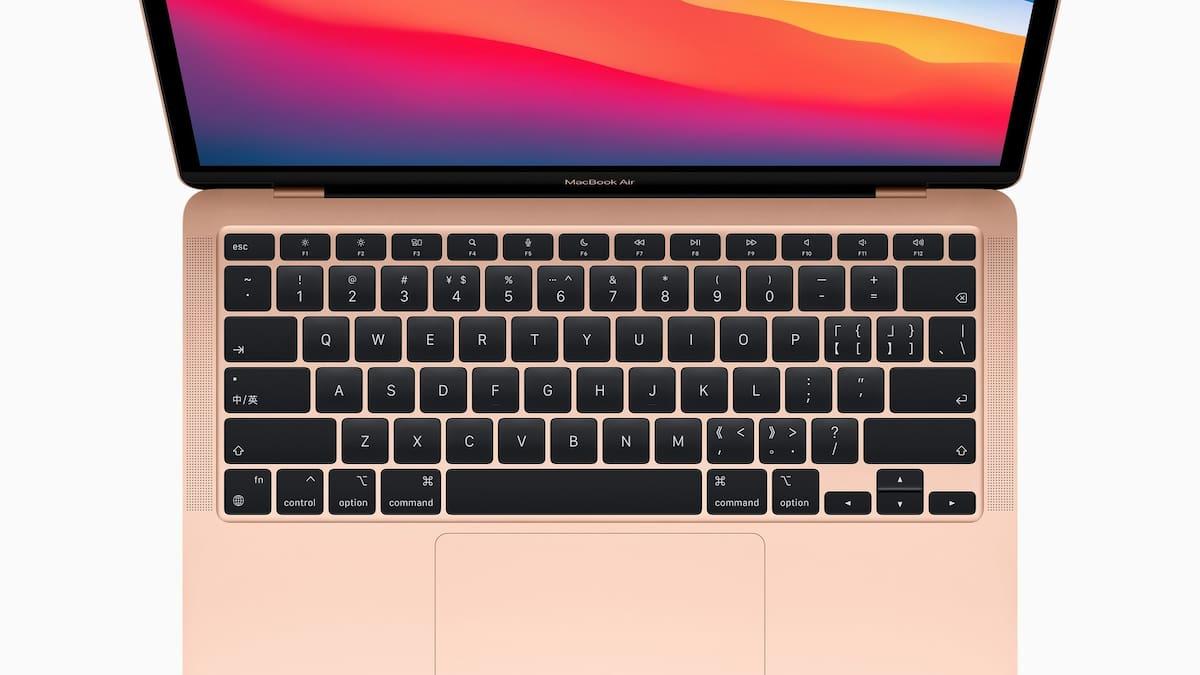
En macOS la seguridad es bastante estricta con los permisos, así que si no has concedido acceso al micrófono, Fortnite no podrá usarlo aunque esté correctamente conectado y funcionando en otros programas aprobados.
Abre el menú Apple, entra en Ajustes del sistema y ve al apartado de Privacidad y seguridad. Dentro, selecciona “Micrófono” y revisa la lista de aplicaciones. Asegúrate de que Fortnite (o el cliente de Epic si es el que aparece) tiene la casilla activada; si no la tiene, márcala para dar permiso.
Después, en Ajustes del sistema ve al apartado de Sonido y comprueba que el dispositivo de entrada seleccionado es el micro correcto (integrado, USB, interfaz de audio, etc.). Habla y verifica si se mueve el nivel de entrada y, cuando estés en Fortnite, fíjate también en el indicador de grabación que aparece en el Centro de control para confirmar que el sistema reconoce que una app está usando el micro.
Si utilizas un cambiador de voz o un dispositivo virtual, tendrás que seleccionar ese dispositivo virtual como entrada principal tanto en macOS como dentro de Fortnite, y luego elegir el micro físico como fuente dentro del propio software de cambio de voz.
Soluciones específicas para Xbox

En Xbox, el problema suele estar relacionado con el Party Chat de la consola, la configuración de red o el DNS. Si estás en un grupo de Xbox, el audio puede ir por ahí y no por el chat de Fortnite, o tu conexión puede estar filtrando el tráfico de voz.
Empieza pulsando el botón Xbox del mando y revisa si estás dentro de un grupo de chat de la consola. Si es así y quieres hablar por el chat del juego, sal del grupo o cambia la fuente de audio para que no enmudezca el chat interno de Fortnite.
Después entra en Sistema > Configuración > Red > Configuración de red > Configuración avanzada. Apunta tus ajustes DNS actuales por si quieres volver atrás y, a continuación, elige “Configuración DNS” > “Manual”. Introduce como DNS primario 8.8.8.8 y como DNS secundario 8.8.4.4 (los de Google), que en muchos casos mejoran la resolución y estabilidad de ciertos servicios, incluido el chat de voz.
Si el sistema te lo pide, ajusta la MTU a un valor como 1473 para probar si así la conexión de voz es más estable. Cuando termines, prueba Fortnite de nuevo y revisa si puedes hablar y escuchar sin cortes.
No olvides comprobar, en la sección de Privacidad y seguridad online de Xbox, que tu perfil permite comunicación por voz con otros jugadores (amigos o todos, según prefieras). Si está restringido para menores o en un perfil infantil, el chat de voz del juego puede bloquearse por completo.
Revisión del chat de voz en Nintendo Switch
En Nintendo Switch el chat de voz de Fortnite puede fallar tanto por la configuración DNS como por el tipo de auricular que estés usando, especialmente si juegas con la consola acoplada al dock.
Desde el menú principal, entra en Ajustes > Internet > Configuración de Internet y selecciona tu conexión actual. Pulsa en “Cambiar configuración” y baja hasta “Configuración DNS”. Pásala de Automático a Manual, y luego introduce como DNS primario 8.8.8.8 y como DNS secundario 8.8.4.4. No toques la MTU (déjala como esté) y asegúrate de que la “Configuración Proxy” está desactivada.
Una vez guardados los cambios, vuelve a iniciar Fortnite y prueba el chat de voz. Si sigues teniendo problemas, revisa el tipo de auriculares o cascos que estás utilizando. Algunos modelos, sobre todo cuando juegas con la consola acoplada, pueden no transmitir correctamente el audio de entrada o salida si se conectan solo al mando o a ciertos adaptadores.
También debes entrar en los ajustes de la cuenta Nintendo y verificar que en el apartado de comunicación online y control parental no haya restricciones que bloqueen el uso del chat de voz dentro de juegos como Fortnite.
Configuración del chat de voz en PlayStation
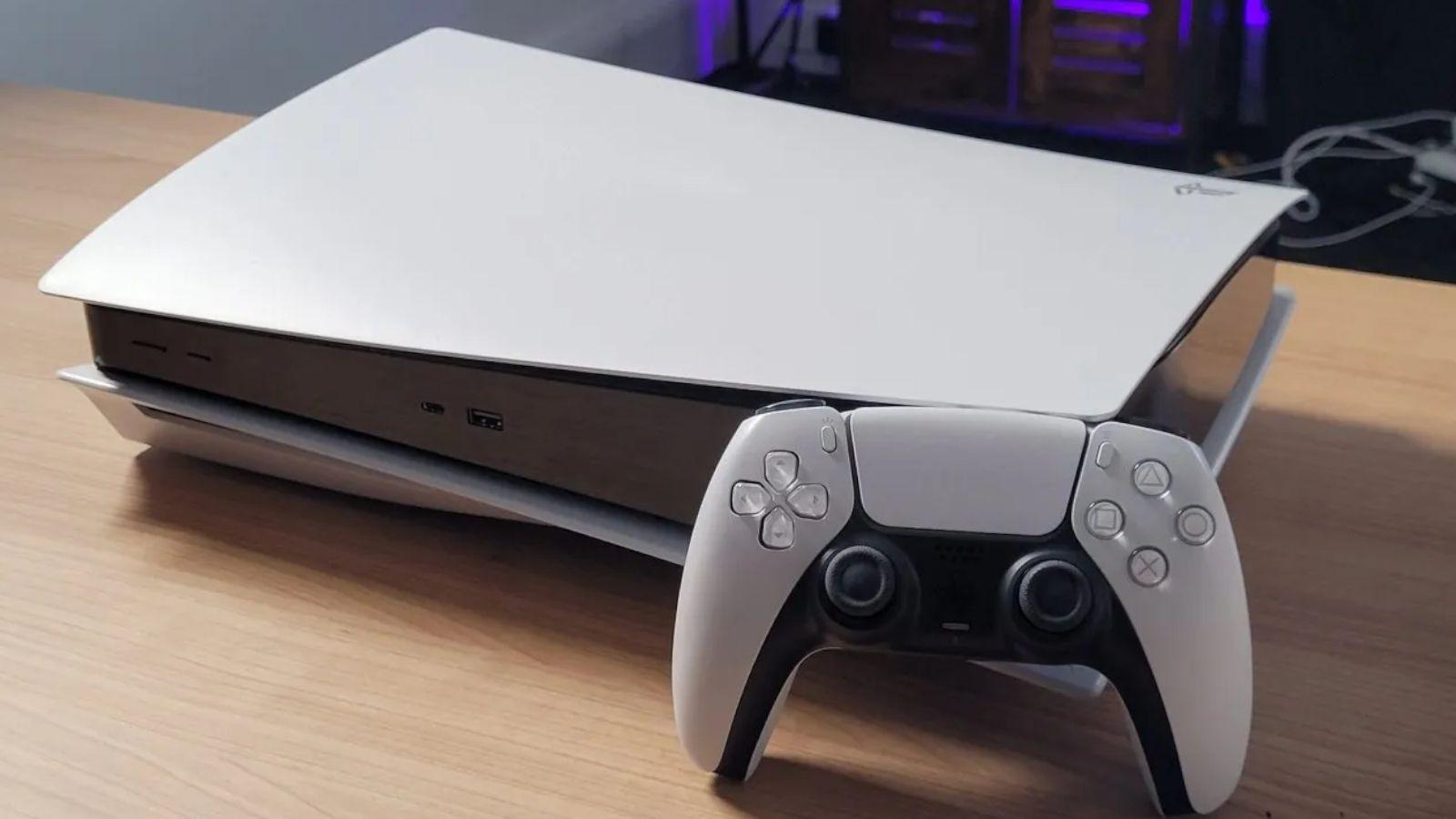
En PlayStation (PS4 o PS5) es muy frecuente que el problema venga por tener activada la opción de silenciar el chat del juego o por estar usando el chat de grupo de la consola en lugar del chat interno de Fortnite.
Para empezar, pulsa el botón PS del mando y ve al menú rápido de “Sonido”. Dentro, localiza la opción “Silenciar chat de voz del juego” y asegúrate de que está desactivada. Si está marcada, no escucharás a nadie de Fortnite aunque tu micro y auriculares funcionen bien.
Después conviene revisar la red. Desde Ajustes > Red > Configurar conexión a Internet, elige tu tipo de conexión (Wi‑Fi o cable) y entra en “Configuración personalizada”. Deja la IP en Automático, no configures nombre de host DHCP y, al llegar a DNS, selecciona “Manual”. Introduce 8.8.8.8 como DNS primario y 8.8.4.4 como secundario.
Termina la configuración, guarda los cambios y ejecuta “Probar conexión a Internet” para confirmar que todo va bien. Tras eso, abre Fortnite y vuelve a probar el chat. Si continúan los problemas, revisa en la sección de Usuarios y cuentas > Privacidad que la comunicación con otros jugadores en juegos online no esté restringida.
Usar cambiadores de voz en Fortnite: EaseUS VoiceWave
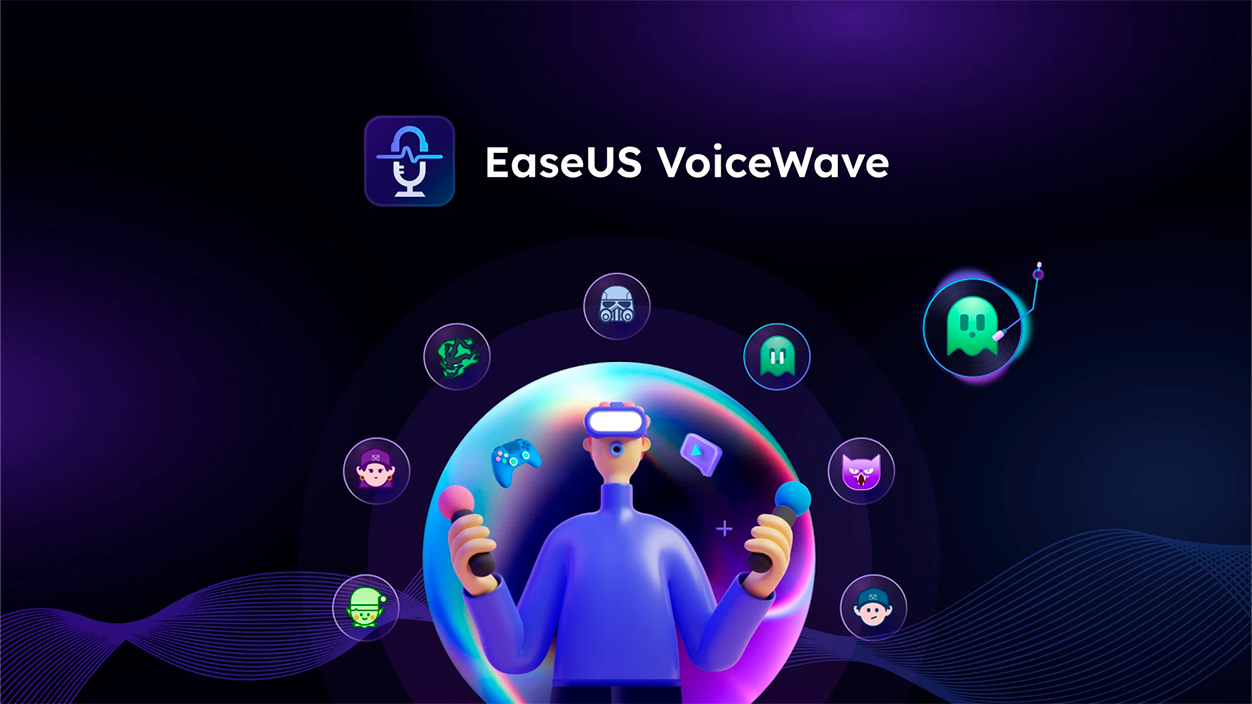
Muchos jugadores aprovechan el chat de voz de Fortnite para darle un toque extra de diversión usando cambiadores de voz en tiempo real. Esto permite sonar como distintos personajes, robots o voces distorsionadas sin dejar de comunicarse con claridad con el equipo.
EaseUS VoiceWave es uno de los programas más completos en este campo: ofrece más de 200 efectos de voz y sonidos, permite modular la voz en tiempo real mientras juegas e incluye un potente sistema de reducción de ruido para filtrar ruidos de teclado, ventiladores o ambiente.
La idea es sencilla: VoiceWave crea un dispositivo de audio virtual que se comporta como tu “nuevo micrófono”. Dentro del propio programa eliges tu micro físico real como fuente de entrada, aplicas el efecto de voz que quieras y, a continuación, en Fortnite seleccionas el dispositivo de salida de ese cambiador como micrófono.
Su interfaz es bastante amigable: eliges el dispositivo de entrada y salida (por ejemplo, micro USB de entrada y tus cascos como salida para monitorizar), seleccionas el efecto que te apetezca y listo. A partir de ahí, cuando entras en partida y hablas por el chat de voz de Fortnite, el resto del equipo te oirá ya con la voz modificada.
La gracia de un software de este estilo es que combina el lado divertido de cambiar tu voz con funciones serias como la cancelación de ruido. Eso significa que, aunque estés usando efectos, la audición puede ser incluso más clara que con el micro “a pelo”, siempre que tengas bien ajustado el volumen, la sensibilidad y el resto de opciones de audio del juego.
Más allá de Fortnite, EaseUS VoiceWave es compatible con plataformas como Discord, otros juegos online y aplicaciones de chat, así que te sirve para mantener un perfil de voz consistente en todos tus canales mientras juegas, haces directos o participas en partidas con amigos.
Cuando el chat de voz de Fortnite se niega a funcionar, la clave está en ir descartando opciones con calma: canal correcto dentro del juego, ajustes de audio, permisos de micrófono, controles parentales, configuración de red y posibles caídas de servidores. Siguiendo un orden lógico y aplicando las soluciones específicas según juegues en PC, Xbox, PlayStation o Nintendo Switch, lo normal es que termines recuperando la comunicación con tu escuadrón. Y si, además, quieres darle un punto extra de creatividad, apoyarte en herramientas como EaseUS VoiceWave te permitirá cambiar de voz al vuelo sin renunciar a una comunicación clara con tu equipo.

Soy un apasionado de la tecnología que ha convertido sus intereses «frikis» en profesión. Llevo más de 10 años de mi vida utilizando tecnología de vanguardia y trasteando todo tipo de programas por pura curiosidad. Ahora me he especializado en tecnología de ordenador y videojuegos. Esto es por que desde hace más de 5 años que trabajo redactando para varias webs en materia de tecnología y videojuegos, creando artículos que buscan darte la información que necesitas con un lenguaje entendible por todos.
Si tienes cualquier pregunta, mis conocimientos van desde todo lo relacionado con el sistema operativo Windows así como Android para móviles. Y es que mi compromiso es contigo, siempre estoy dispuesto a dedicarte unos minutos y ayudarte a resolver cualquier duda que tengas en este mundo de internet.