- Clear CMOS en placas MSI restaura la BIOS a valores de fábrica sin borrar datos de discos ni de Windows.
- Se utiliza para resolver errores de arranque, bloqueos de BIOS y problemas tras overclock o perfiles XMP.
- Puede hacerse desde la UEFI, mediante pines JBAT1, retirando la pila o con botón físico Clear CMOS.
- Tras el borrado hay que reconfigurar hora, orden de arranque y cualquier ajuste avanzado aplicado antes.

Si tienes una placa base MSI y el PC empieza a dar problemas raros al arrancar, se cuelga tras tocar la BIOS o simplemente ya no arranca, es muy probable que te toque aprender a hacer un Clear CMOS en placas MSI, para devolver la BIOS a los valores de fábrica. Aunque suene técnico, es una maniobra bastante sencilla si sabes qué estás haciendo y qué vas a perder por el camino.
Conviene entender bien qué es la BIOS, qué pinta tiene la memoria CMOS (o su equivalente moderno) y en qué situaciones es útil resetearla, y cómo saber si un problema viene de la BIOS. Solo así podrás decidir con cabeza cuándo merece la pena utilizar un Clear CMOS en tu placa MSI como herramienta de rescate o de mantenimiento, y cuándo el problema viene de otro sitio y no te va a servir de nada resetear la configuración.
Qué es la BIOS y la memoria CMOS en una placa MSI
En cualquier placa base moderna de MSI, la BIOS o UEFI es una especie de minisistema operativo muy básico que se encarga de arrancar el ordenador y detectar el hardware. Está almacenada en un chip dedicado de la placa y contiene tanto el firmware como las opciones de configuración que ves cuando entras en el menú de BIOS al encender el PC.
Tradicionalmente, los parámetros que cambias en ese menú (orden de arranque, ajustes de CPU, memoria RAM, voltajes, perfiles XMP, etc.) se guardaban en una memoria RAM CMOS que necesitaba una pila de botón para conservar la información con el equipo apagado. Esa pila mantiene alimentada esa zona de memoria para que el sistema recuerde cómo debe iniciar cada vez que lo enciendes.
Con el paso de los años, muchas placas, incluidas gran parte de las MSI actuales, usan memorias EEPROM u otros tipos de almacenamiento no volátil en lugar de la clásica CMOS. Aunque el funcionamiento interno cambia, a efectos prácticos seguimos hablando de “Clear CMOS” para referirnos a restaurar la configuración de la BIOS a los valores por defecto del fabricante.
Este funcionamiento recuerda a los viejos cartuchos de consola de los 90, que tenían una pequeña pila interna para guardar partidas: mientras la pila tenía carga, los datos se mantenían; cuando se agotaba, todo se perdía. En las placas antiguas sucede algo parecido: si la pila de la BIOS muere, se pierden la hora, la fecha y la configuración guardada, y la placa carga parámetros por defecto en cada arranque.
Qué significa hacer un Clear CMOS en una placa MSI
Cuando hablamos de Clear CMOS en una placa MSI, nos referimos a un proceso de borrado de la configuración almacenada para que la BIOS vuelva exactamente a los valores de fábrica. Es como pulsar el botón de “restaurar ajustes originales” pero a nivel de hardware, asegurándote de que no queda rastro de los parámetros que habías cambiado.
Al hacer un Clear CMOS se eliminan todos los ajustes relacionados con el arranque y el comportamiento del hardware: overclocking de CPU y RAM, perfiles XMP, configuración de CSM/UEFI, orden de arranque, desactivación de dispositivos integrados (como la gráfica integrada, tarjetas de red, puertos SATA, etc.) y cualquier parámetro fino que hubieras modificado.
Es importantísimo tener claro que el Clear CMOS no borra datos de los discos duros, SSD ni de Windows. Solo afecta a la configuración de bajo nivel de la placa base. Tus archivos personales, programas y sistema operativo siguen intactos, aunque puede que el equipo deje de arrancar desde la unidad correcta hasta que vuelvas a ajustar el orden de arranque.
En algunos modelos concretos, especialmente chipsets más antiguos, también puede influir en el soporte de ciertos procesadores si había actualizaciones aplicadas: si tu placa MSI necesitó una actualización de BIOS para aceptar una generación nueva de CPU y restauras la BIOS a un estado anterior, podrías perder compatibilidad hasta que vuelvas a actualizar. En placas modernas esto suele estar mejor integrado, pero no está de más tenerlo presente y revisar los riesgos de usar hardware sin soporte.
Para qué sirve y cuándo conviene usar Clear CMOS en MSI
El Clear CMOS es una herramienta de emergencia muy útil, pero no es algo que tengas que hacer cada vez que el PC se comporta de forma extraña. Está pensado para situaciones muy concretas en las que se sospecha que la BIOS tiene una configuración dañada o inadecuada que impide arrancar el sistema con normalidad.
Una de las circunstancias típicas en las que te salva la vida es una mala actualización de BIOS en tu placa MSI que se ha quedado a medias o ha dejado parámetros inestables. Si tras actualizar el firmware el equipo no arranca como debería o se queda bloqueado, un Clear CMOS puede ayudar a estabilizar la situación siempre que el propio firmware no se haya corrompido de forma irreversible.
También es bastante habitual recurrir a él cuando la BIOS se bloquea y no te permite cambiar opciones críticas como el orden de arranque o ciertos ajustes de compatibilidad. Si por ejemplo cambiaste algo relativo al CSM o al modo UEFI y desde entonces no ves imagen o la placa no detecta bien la gráfica, devolver todo a valores por defecto suele ser la vía más rápida para recuperar el control.
En el mundo del overclock es casi el pan de cada día: si has tocado voltajes o frecuencias de CPU/RAM en tu MSI y de repente el equipo deja de hacer POST, se reinicia en bucle o no da señal de vídeo tras un intento de overclock fallido, hacer Clear CMOS es la forma clásica de limpiar esos parámetros y arrancar con la configuración segura de fábrica.
Algo parecido pasa con los perfiles XMP o similares para la memoria: a veces, activar XMP en ciertas combinaciones de placa MSI y módulos de RAM puede causar inestabilidad, cuelgues o imposibilidad de arrancar. Borrando la CMOS recuperas los valores JEDEC estándar y eliminas de un plumazo ese perfil agresivo que estaba causando problemas.
Otro escenario posible tiene que ver con problemas de rendimiento o pérdida de configuración en SSD M.2 NVMe asociados a cambios previos en la BIOS. Aunque no es lo más común, ciertas modificaciones en las opciones de almacenamiento, modos de controlador o compatibilidad pueden interferir con cómo se detectan las unidades; limpiar CMOS ayuda a descartar que el lío venga de algún ajuste mal puesto y a evitar que Windows reasigne letras de unidad.
No hay que olvidar casos más “administrativos”: si vas a vender tu PC, donarlo o dejarlo a un familiar, hacer Clear CMOS en tu placa MSI es una buena idea para entregar el equipo con la BIOS limpia, sin contraseñas ni configuraciones raras. De este modo el nuevo dueño tiene control total sobre la BIOS y no se encuentra bloqueado ante cambios futuros.
Consejos importantes antes de resetear la BIOS en MSI
Antes de lanzarte a pulsar botones o quitar pilas, conviene tener en cuenta varios detalles prácticos. Lo primero es comprobar si todavía puedes entrar al menú de BIOS de tu placa MSI; si es así, quizá puedas restaurar la configuración desde ahí sin tocar nada físico.
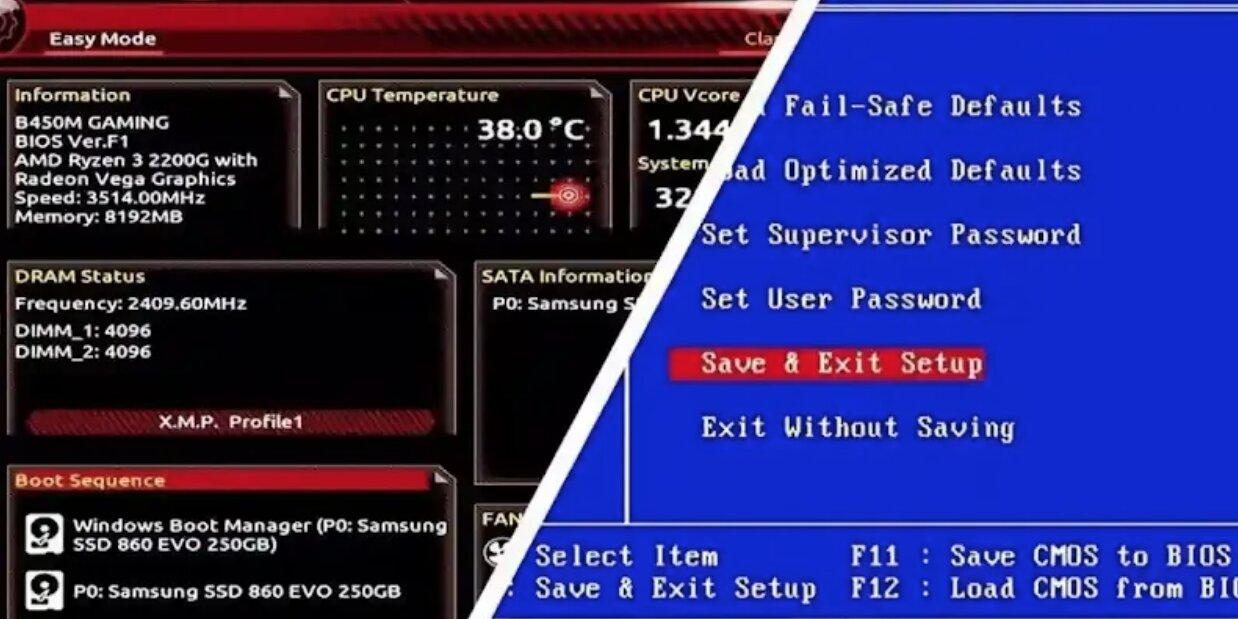
Dentro de la propia interfaz UEFI de MSI suele haber opciones como “Load Setup Defaults”, “Optimized Defaults” o “Clear BIOS settings”. Estas opciones devuelven la configuración a valores seguros de fábrica con un solo click, y es el método más limpio y menos arriesgado si el sistema todavía arranca y muestra imagen.
Aun así, aunque el Clear CMOS no afecta a tus discos, no está de más ser prudente: si vas a toquetear mucho la BIOS o sospechas que tendrás que hacer varios intentos, plantéate hacer una copia de seguridad de tus datos importantes. No por el Clear CMOS en sí, sino porque cualquier manipulación de hardware y software de bajo nivel siempre tiene su pequeño riesgo.
Otro aspecto a considerar es que si la placa emite una serie de pitidos al intentar arrancar, puede que el problema sea de hardware y no de BIOS: memoria defectuosa, GPU mal conectada, fallo en la CPU, etc. Los códigos de pitidos sirven precisamente para identificar fallos físicos; en esos casos, un Clear CMOS no va a arreglar lo que está roto.
Si habías ajustado parámetros avanzados (por ejemplo, un overclock estable que te ha costado horas afinar, o configuraciones específicas de ventiladores, RAID o arranque), es muy recomendable apuntar esos valores antes de hacer el borrado. Tras el Clear CMOS, todo eso desaparecerá y si no lo tienes anotado puede ser complicado recordar cada detalle.
Formas de hacer Clear CMOS en placas MSI
Dependiendo del modelo y la gama de tu placa MSI, puedes tener uno o varios métodos disponibles para resetear la BIOS. En general se puede hacer desde el propio menú UEFI, mediante un jumper o pines específicos, quitando la pila de la placa o usando un botón físico de Clear CMOS en el panel trasero o en el PCB.
Restablecer la BIOS desde el menú UEFI de MSI
Si el PC arranca y puedes ver la pantalla inicial, este método es el preferible porque es el más seguro y no requiere manipular físicamente la placa. Solo tienes que pulsar la tecla correspondiente para entrar en la BIOS durante el encendido (normalmente Supr/Del, a veces F2, según el modelo).
Una vez dentro de la UEFI de MSI, navega hasta la pestaña avanzada o a la sección donde se gestionan los perfiles y ajustes globales. Ahí deberías encontrar opciones como “Load Factory Defaults”, “Load Optimized Defaults” o similares que indican que se restaurarán los valores por defecto del fabricante. Al aceptarlo, la placa aplicará la configuración de fábrica y se reiniciará.
Este método es ideal cuando, por ejemplo, has tocado algún parámetro de rendimiento que hace el sistema inestable pero todavía entra en BIOS. No obstante, si tu cambio ha dejado el equipo sin imagen o sin POST, no tendrás la opción de resetear desde el menú y habrá que pasar a métodos físicos.
Uso de pines Clear CMOS o jumper JBAT1 en MSI
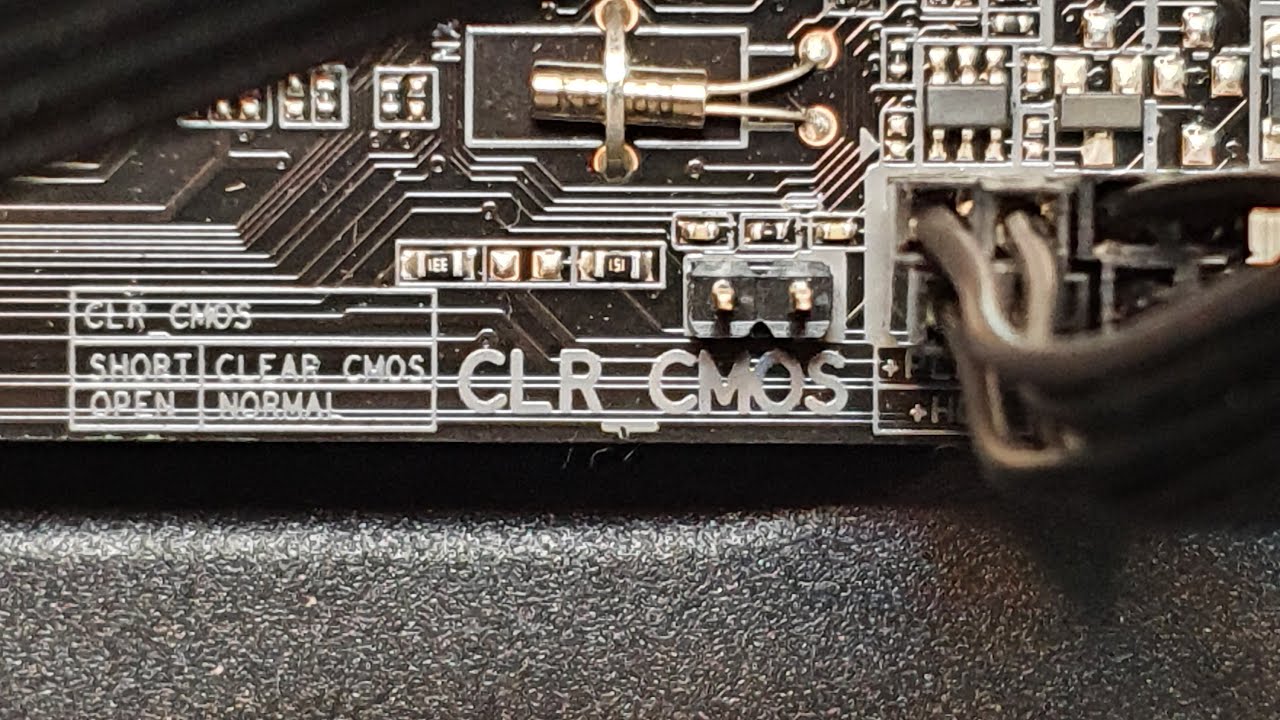
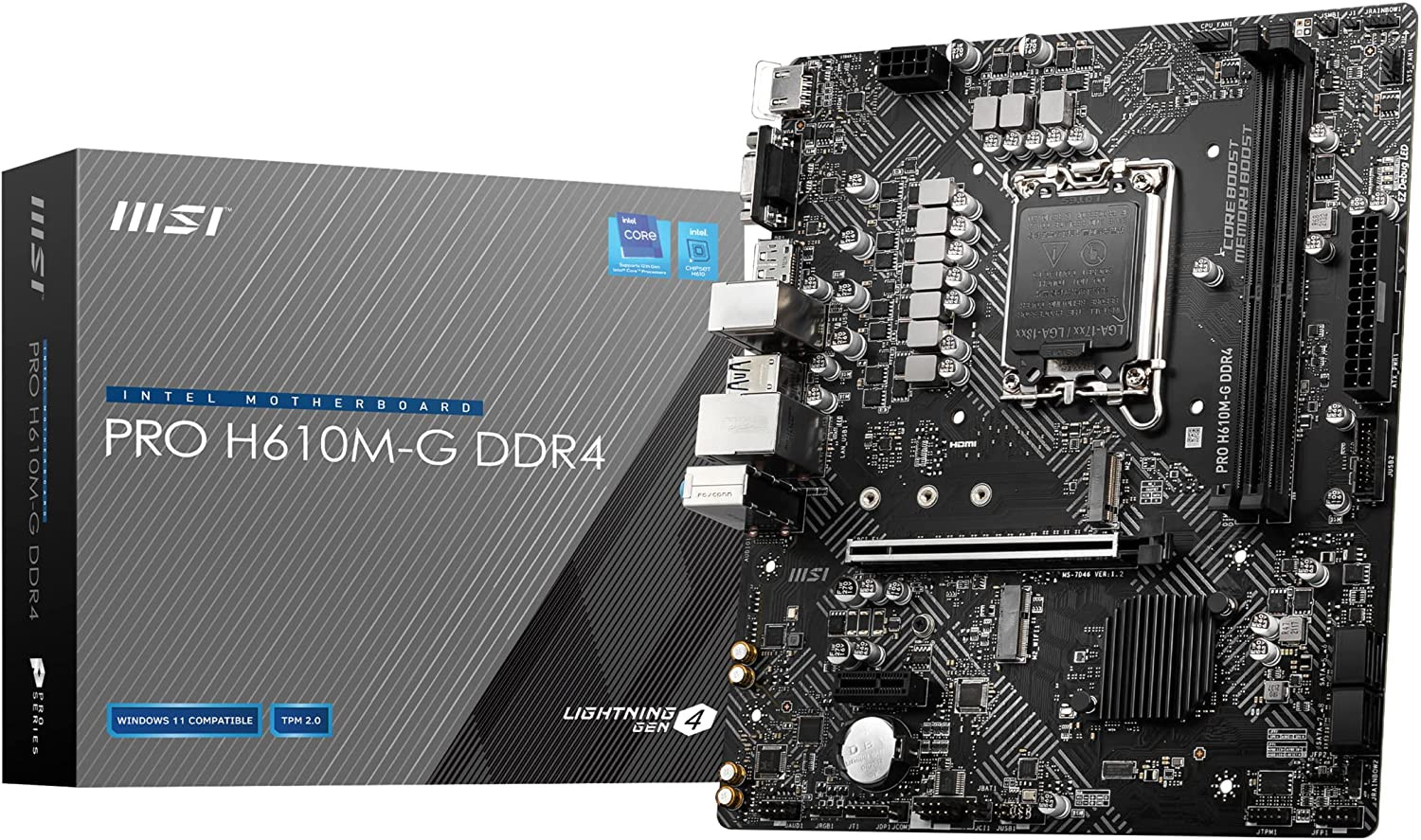
Muchas placas base MSI, sobre todo las de gama media y entusiasta, incluyen pines específicos etiquetados como “JBAT1”, “CLR_CMOS” u otra variante que permite borrar la configuración haciendo un simple puente. No siempre están en el mismo sitio, así que conviene mirar el manual de la placa para localizarlos.
Antes de tocar nada a nivel físico, apaga el PC completamente y desconéctalo de la corriente eléctrica utilizando el interruptor de la fuente o quitando el cable de alimentación. Es fundamental que no haya alimentación en la placa para que el proceso funcione correctamente y para evitar daños.
En placas modernas, estos pines suelen agruparse en 2 o 3 pines: si hay jumper colocado, normalmente estará en posición “normal” y tendrás que cambiarlo a la posición de borrado durante unos segundos; si no hay jumper, tendrás que hacer contacto entre los pines indicados con un destornillador o un pequeño puente metálico, según indique el manual.
Lo habitual es mantener ese puente durante unos 10-15 segundos para asegurarse de que la placa descarga cualquier resto de energía y borra la información de la configuración de la BIOS. Después, devuelves el jumper a su posición original (si lo tenía) o simplemente retiras el contacto metálico y vuelves a conectar la fuente.
Al encender de nuevo el PC, lo normal es que la placa muestre un primer arranque más lento, detecte los cambios y te pida que entres en la BIOS para confirmar o ajustar la fecha, hora y otras opciones básicas. Si antes el equipo no arrancaba por culpa de una mala configuración, ahora debería hacer POST con normalidad.
Quitar la pila de la placa base MSI
El método clásico de toda la vida consiste en retirar la pila de botón que alimenta la zona de memoria encargada de guardar la configuración. Aunque en algunas placas modernas con memorias no volátiles ya no es tan efectivo, sigue funcionando en muchos modelos, especialmente si usan CMOS tradicional.
Como siempre, hay que empezar cortando completamente la corriente: apaga el PC, desconecta el cable de alimentación y espera unos instantes a que se descargue cualquier resto de energía. Es recomendable tocar algo metálico o usar guantes para minimizar la electricidad estática antes de manipular el interior.
La pila suele ser un modelo de botón estándar (tipo CR2032) colocada en un zócalo metálico de fácil acceso. Con un destornillador plano pequeño o con la uña, presiona suavemente en la lengüeta del soporte de la pila para que salte hacia afuera y puedas retirarla. No fuerces demasiado para no dañar el zócalo.
Conviene dejar la pila fuera al menos un minuto para asegurarte de que se disipa por completo la carga residual que pudiera mantener parte de la configuración. Igual que ocurre con aparatos como televisores, aunque les quites el cable de corriente aún conservan algo de energía durante unos segundos; con la BIOS pasa algo parecido.
Pasado ese tiempo, vuelve a colocar la pila en el mismo sentido en el que estaba (normalmente con el lado positivo hacia arriba), reconecta la corriente y enciende el PC. Si todo ha ido bien, notarás que la hora y fecha del sistema se han reseteado, síntoma claro de que la BIOS ha cargado de nuevo sus valores predeterminados.
Botón físico de Clear CMOS en el panel trasero o la propia placa
En las placas MSI de gama media-alta y alta es cada vez más frecuente encontrarse con un botón dedicado para Clear CMOS en el panel trasero (I/O) o en el propio PCB. Suele estar claramente indicado en el manual y marcado cerca de los puertos de la parte posterior del equipo.
Este botón permite reiniciar la configuración de la BIOS de forma muy rápida y cómoda, sin tener que abrir la caja ni tocar jumpers. Lo habitual es que debas tener el equipo apagado (pero con la fuente alimentando la placa) y mantener pulsado el botón durante unos segundos, aunque la combinación exacta depende del modelo, así que hay que revisar la documentación oficial.
Es importante no confundir este botón con otros relacionados con la BIOS, como el conocido “Flash BIOS Button”, “Q-Flash Plus” y similares que sirven para actualizar el firmware sin CPU ni RAM. Esos botones están pensados para flashear la BIOS desde un pendrive, no para resetear la configuración, así que no harán un Clear CMOS aunque estén cerca físicamente.
Si tu placa MSI no incorpora un botón de este tipo, no pierdas el tiempo buscándolo: en esos casos tendrás que recurrir al jumper JBAT1 o, si tu modelo lo permite, al truco de la pila. El manual de la placa siempre indica con claridad qué métodos de borrado de CMOS soporta cada modelo concreto.
Qué ocurre después de hacer Clear CMOS en una MSI
Tras completar el Clear CMOS, sea cual sea el método utilizado, al arrancar de nuevo el equipo notarás algunos cambios. En primer lugar, la placa puede tardar algo más de lo normal en el primer arranque mientras detecta de nuevo todo el hardware y ajusta parámetros base.
Es muy común que el sistema te muestre un mensaje indicando que la configuración de la BIOS se ha restablecido o que los valores han cambiado, pidiéndote entrar en BIOS para revisar la hora, fecha y orden de arranque. Es buena idea aprovechar ese momento para dejarlo todo bien configurado antes de dejar que el PC cargue el sistema operativo.
Ten en cuenta que todos los ajustes que habías hecho a mano han desaparecido: cualquier overclock de CPU o RAM, voltajes personalizados, perfiles XMP, desactivación de gráficas integradas o dispositivos, o configuraciones avanzadas de CSM/UEFI deberán volver a aplicarse si los necesitas. Si habías tomado nota de ellos previamente, ahora es cuando esa chuleta te salva.
En lo referente a Windows o a tus datos, no deberías notar cambios más allá de posibles mensajes por la hora incorrecta del sistema o por un arranque desde otra unidad si la prioridad de boot ha cambiado. Simplemente entra en BIOS, coloca el disco o SSD correcto como principal y ajusta la fecha y hora.
Si después de hacer Clear CMOS tu placa MSI sigue sin dar imagen o continúa emitiendo códigos de error, es bastante probable que el problema no sea ya de configuración, sino de hardware defectuoso, módulo de RAM mal colocado, GPU mal conectada o incluso un fallo en la propia placa o la fuente. En ese punto merece la pena revisar conexiones y componentes o acudir a un servicio técnico.
Conocer bien cómo funciona el Clear CMOS en placas MSI y en qué situaciones utilizarlo te da una herramienta muy potente a la hora de solucionar fallos de arranque y experimentos fallidos con la BIOS. Usado con cabeza, permite deshacer cambios peligrosos sin tocar el sistema operativo ni tus datos, y te ayuda a devolver la placa base a un estado estable desde el que volver a afinar la configuración poco a poco.

Redactor especializado en temas de tecnología e internet con más de diez años de experiencia en diferentes medios digitales. He trabajado como editor y creador de contenidos para empresas de comercio electrónico, comunicación, marketing online y publicidad. También he escrito en webs de economía, finanzas y otros sectores. Mi trabajo es también mi pasión. Ahora, a través de mis artículos en Tecnobits, intento explorar todas las novedades y nuevas oportunidades que el mundo de la tecnología nos ofrece día a día para mejorar nuestras vidas.