- El código 43 indica que Windows ha detenido un dispositivo por problemas de hardware o controlador.
- La mayoría de errores código 43 se resuelven actualizando, reinstalando o revirtiendo drivers.
- Si el problema persiste tras restaurar y reinstalar, suele deberse a un fallo físico del dispositivo o de los puertos.
- Mantener sistema, controladores y hardware en buen estado reduce drásticamente la aparición del código 43.
Los fallos de hardware y controladores en Windows son bastante más habituales de lo que nos gustaría. Aunque muchas veces parecen errores graves, lo cierto es que en buena parte de los casos se pueden resolver sin instalar programas externos, tirando solo de las herramientas que ya trae el propio sistema.
Uno de los problemas más comunes es el código 43 en el Administrador de dispositivos de Windows, un mensaje genérico que puede aparecer en puertos USB, tarjetas gráficas, discos externos, impresoras y todo tipo de periféricos. Puede sonar dramático, pero en la mayoría de escenarios tiene solución si vamos descartando causas paso a paso.
Qué significa el código 43 en el Administrador de dispositivos
Cuando Windows muestra el código de error 43, normalmente lo acompaña del mensaje «Windows ha detenido este dispositivo porque ha informado de problemas». Esto indica que el sistema ha decidido desactivar un componente de hardware porque ha detectado un fallo, aunque no siempre deja claro cuál es el motivo real.
En la práctica, este código suele implicar que existe un problema de hardware o de controlador (driver). A veces el dispositivo está averiado, pero en muchas ocasiones el culpable es un driver corrupto, desactualizado o incompatible que hace que Windows no sepa manejar correctamente ese hardware.
Las consecuencias son claras: el dispositivo puede quedar ilegible, no reconocible o inaccesible para el sistema operativo. En el caso de unidades USB o discos externos, los archivos dejan de ser accesibles; en tarjetas gráficas, se pierde resolución o se queda un driver genérico; en otros periféricos directamente dejan de funcionar.
Este error aparece en prácticamente todas las versiones modernas de Windows: problemas al intentar conectar dispositivos en Windows 11, Windows 10, Windows 8 e incluso Windows 7. Aunque en ocasiones el sistema insiste en que el dispositivo «funciona correctamente», el código 43 en las propiedades del hardware es la pista definitiva de que hay un problema.
Cuándo y dónde suele aparecer el error código 43
El código 43 está muy ligado a los dispositivos conectados por USB: memorias, discos duros externos, impresoras, webcams, teclados, ratones, adaptadores Wi‑Fi, etc. En ocasiones problemas específicos de USB 3.0 manifiestan síntomas parecidos. También es típico verlo asociado a tarjetas gráficas dedicadas cuando el driver se instala mal, se corrompe o hay alguna incompatibilidad con el sistema.
En el caso de unidades de almacenamiento USB, el síntoma típico es que el sistema te dice que el dispositivo no se reconoce, aparece como «Dispositivo desconocido» o similar, y en el Administrador de dispositivos ves el icono de advertencia amarillo con el código 43.
En las gráficas, el problema se manifiesta como baja resolución, falta de aceleración 3D y, de nuevo, el aviso de que Windows ha detenido el dispositivo. Incluso puede pasar que al instalar el driver o al deshabilitar y volver a habilitar la tarjeta, la pantalla se quede en negro unos segundos y escuches el típico sonido de desconexión y reconexión de dispositivo.
Primeros pasos básicos antes de complicarse la vida
Antes de entrar a tocar controladores a lo loco, conviene probar una serie de comprobaciones rápidas que, por increíble que parezca, solucionan el problema en un buen número de casos.
1. Reiniciar o apagar por completo el equipo
Un simple reinicio puede corregir errores temporales de hardware o pendientes de aplicar tras una actualización. Si no funciona, apaga el PC del todo, desconéctalo de la corriente si es posible, espera un par de minutos y vuelve a encenderlo. Este ciclo completo a veces resuelve bloqueos internos de los controladores.
2. Desconectar y volver a conectar el dispositivo
Si el error afecta a un USB externo (ratón, teclado, pendrive, disco, impresora, webcam…), desconéctalo, espera unos segundos y vuelve a conectarlo. Prueba en otro puerto USB distinto, preferiblemente en la parte trasera del PC de sobremesa, donde suele haber puertos con mejor alimentación eléctrica.
3. Probar con otro cable USB
Un cable USB dañado puede generar cortes de comunicación o falta de energía y disparar el código 43. Si la unidad o el periférico usa cable desmontable, intenta con otro que sepas que funciona bien.
4. Desconectar otros dispositivos USB
Si tienes varios USB conectados a la vez (discos, hubs, cargadores, etc.), puede haber conflictos o que la fuente no dé abasto a alimentar todo. Desconecta los que no sean imprescindibles, reinicia y comprueba si el dispositivo problemático vuelve a funcionar sin mostrar el código 43.
5. Probar el hardware en otro ordenador
Para descartar de raíz que el fallo esté en el PC y no en el periférico, lo ideal es probar el dispositivo en otro equipo. Si allí funciona bien, ganamos puntos para pensar que el problema está en los drivers o en los puertos del ordenador original. Si tampoco va, es muy probable que el dispositivo esté dañado.

Usar el solucionador de problemas de hardware de Windows
Windows dispone de un solucionador de problemas específico para hardware y dispositivos que, aunque no es mágico, puede detectar y corregir algunos errores típicos asociados al código 43.
Para ejecutarlo en versiones recientes de Windows, puedes usar el cuadro Ejecutar:
- Pulsa Windows + R para abrir «Ejecutar».
- Escribe msdt.exe -id DeviceDiagnostic y pulsa Intro o Aceptar.
- Se abrirá la ventana del solucionador de problemas de hardware y dispositivos.
- Haz clic en «Siguiente» y deja que Windows analice posibles errores.
Al finalizar, el asistente mostrará un informe con los problemas encontrados y las correcciones aplicadas. Si el código 43 estaba relacionado con alguna configuración errónea básica, esta herramienta puede dejar el dispositivo operativo de nuevo.
Actualizar o reinstalar los controladores desde el Administrador de dispositivos
Una de las causas más habituales del código 43 es que el driver del dispositivo está corrupto, desactualizado o es incompatible con la versión del sistema operativo. Aquí es donde entra en juego el Administrador de dispositivos.
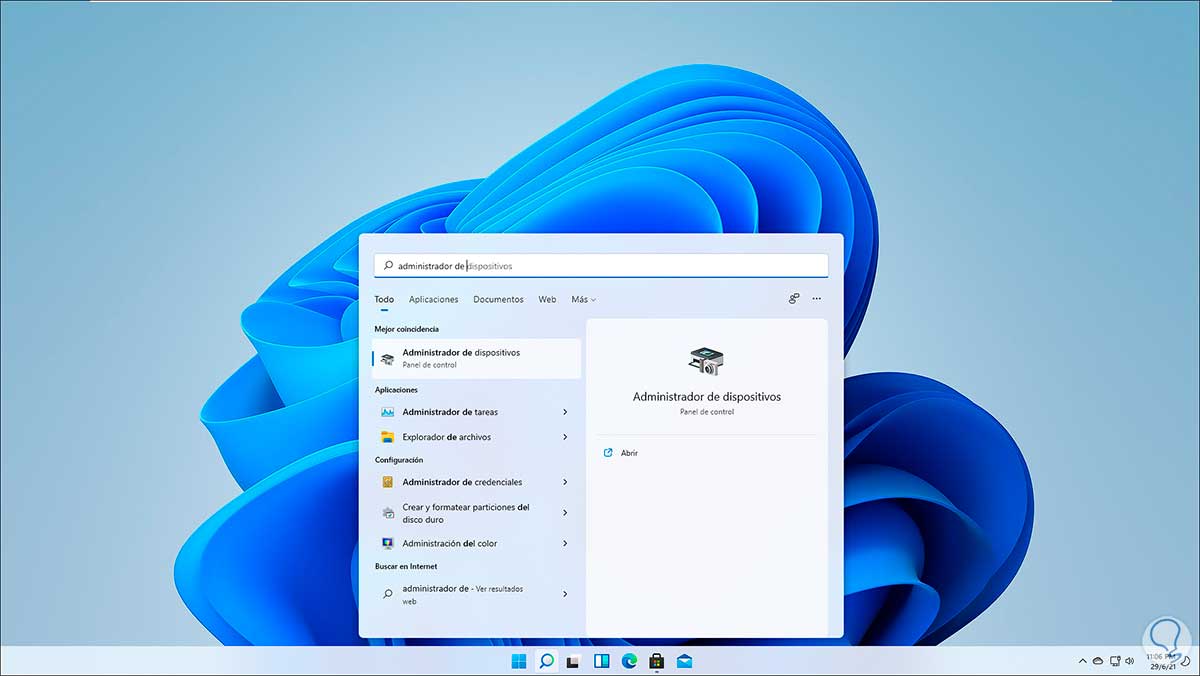
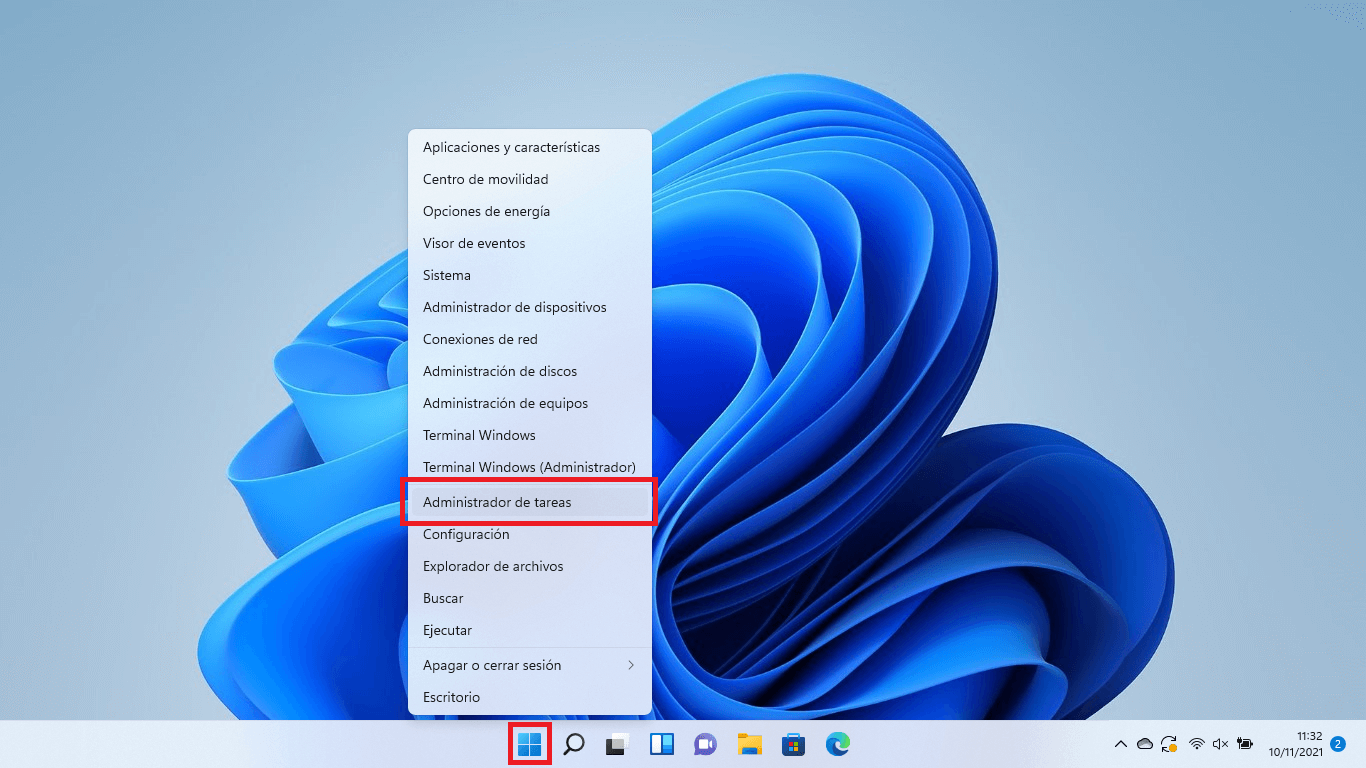
Para acceder, puedes hacer clic derecho en el menú Inicio y elegir «Administrador de dispositivos», o buscarlo desde el propio buscador de Windows. Verás un listado con todo el hardware del equipo organizado por categorías. Si tu problema es otro error del Administrador, como el error Code 10 en el Administrador de dispositivos, aquí también se gestiona.
El dispositivo con problemas suele aparecer con un triángulo amarillo de advertencia. Si entras en sus propiedades, en la pestaña «General» verás el mensaje relativo al código 43. Desde aquí tienes varias opciones.
Opción A: Actualizar el controlador automáticamente
Sirve para que Windows busque una versión más reciente del driver:
- Localiza el dispositivo problemático, haz clic derecho y selecciona «Actualizar controlador».
- Elige «Buscar controladores automáticamente».
- Si hay un controlador más nuevo en Windows Update o en el catálogo local, se descargará e instalará.
Si el sistema te indica que ya tienes la mejor versión disponible, pero sospechas que no es así, puedes descargar el driver desde la página oficial del fabricante (tarjeta gráfica, placa base, impresora, etc.) y luego usar la opción «Examinar mi PC en busca de controladores» para instalarlo manualmente.
Opción B: Revertir el controlador a una versión anterior
Si el error comenzó justo después de actualizar un driver, es muy probable que el problema lo haya provocado esa actualización. En ese caso puedes volver al controlador anterior:
- Clic derecho en el dispositivo > Propiedades.
- Ve a la pestaña «Controlador».
- Haz clic en «Revertir al controlador anterior», si el botón está disponible.
Esta opción solo aparece activa si recientemente se ha instalado una versión nueva del driver y Windows aún conserva la anterior. Al restaurarla, en muchos casos el código 43 desaparece.
Opción C: Desinstalar y reinstalar el driver
Si el controlador está claramente dañado o no hay forma de que funcione, puedes forzar a Windows a eliminarlo y reinstalarlo desde cero:
- En el Administrador de dispositivos, expande la categoría correspondiente (por ejemplo, «Unidades de disco» o «Adaptadores de pantalla»).
- Haz clic derecho sobre el dispositivo y escoge «Desinstalar dispositivo».
- Confirma la desinstalación cuando te lo pida.
- Una vez eliminado, haz clic derecho sobre el nombre del PC en la parte superior de la ventana y elige «Buscar cambios de hardware».
Windows escaneará el equipo, detectará el hardware sin driver e intentará instalarlo de forma automática. Después, comprueba en las propiedades del dispositivo si el estado ha pasado a mostrar «Este dispositivo funciona correctamente».
Código 43 en tarjetas gráficas: casos especiales y solución avanzada
El código 43 en una tarjeta gráfica puede ser especialmente molesto, porque afecta directamente a la resolución de pantalla y al rendimiento. Es habitual verlo tras cambiar de gráfica sin formatear el sistema o después de una actualización que ha salido rana.
En estos casos, además de las opciones básicas del Administrador de dispositivos, conviene realizar una limpieza completa de drivers, sobre todo en gráficas dedicadas NVIDIA, AMD o Intel Arc.
1. Comprobar el estado de la tarjeta gráfica
Entra en el Administrador de dispositivos, despliega «Adaptadores de pantalla» y mira si tu gráfica aparece con el símbolo de advertencia amarillo. Si es así, en propiedades verás el código 43. Antes de nada, puedes probar:
- Intentar actualizar el controlador desde la pestaña «Controlador».
- Probar a revertir el controlador si el error apareció tras una actualización concreta.
2. Limpiar por completo los drivers con DDU
Si el problema persiste, lo recomendable es eliminar todo rastro de drivers gráficos usando una herramienta como Display Driver Uninstaller (DDU). A diferencia de la desinstalación estándar, DDU borra tanto el software como los controladores almacenados en el sistema.
El procedimiento general es:
- Descargar DDU desde su web oficial y ejecutarlo (idealmente en modo seguro de Windows).
- Seleccionar el fabricante de tu gráfica (NVIDIA, AMD o Intel).
- Usar la opción de «Limpiar y reiniciar» para que retire todos los drivers y reinicie el equipo.
- Al volver a iniciar, descargar desde la página oficial de tu tarjeta la última versión estable del driver e instalarla.
Esta limpieza evita que Windows reutilice drivers genéricos corruptos que ya estaban en el sistema y que podrían mantener el código 43 aunque desinstales el panel de control del fabricante.
3. Comprobar si el fallo es de hardware
Si después de limpiar e instalar drivers oficiales el error continúa, hay que contemplar que la tarjeta gráfica pueda estar dañada. Para salir de dudas:
- Prueba la gráfica en otro PC compatible.
- Verifica que la fuente de alimentación y los conectores PCIe proporcionan la energía necesaria.
- Asegúrate de que la tarjeta está correctamente insertada en el slot PCIe.
Si también da el mismo código 43 en otro equipo, casi con total seguridad el problema es físico y la única solución pasará por reparar o sustituir la tarjeta.
Actualizar los controladores de los puertos USB y la placa base
En los errores relacionados con memorias USB, discos externos o periféricos, no hay que fijarse solo en el dispositivo, sino también en los controladores de los puertos USB y del chipset de la placa base, ya que pueden ser los verdaderos responsables del código 43.
Para revisar los controladores USB desde el Administrador de dispositivos:
- Abre el Administrador de dispositivos.
- Despliega la sección «Controladoras de bus serie universal».
- Ahí verás los distintos controladores y controladores raíz USB del sistema.
Puedes actualizar cada controlador USB de forma individual:
- Clic derecho sobre un elemento > «Actualizar controlador».
- Escoge «Buscar controladores automáticamente».
Si quieres ir más allá, es recomendable visitar la web del fabricante de la placa base o del equipo (HP, Dell, Lenovo, etc.) y descargar los drivers más recientes del chipset y del controlador USB específicos para tu modelo y tu versión de Windows.
En algunos equipos concretos, como cierto todo‑en‑uno de HP con problemas tras una actualización a Windows 10 22H2, actualizar el firmware de la placa y los controladores de chipset/USB desde la web de HP es clave para eliminar el código 43, sobre todo cuando el error afecta a puertos concretos mientras otros siguen funcionando.

Ajustar las opciones de ahorro de energía en los controladores USB
Windows incluye ciertas funciones de ahorro de energía que, en teoría, apagan dispositivos USB cuando no se usan para reducir el consumo. En la práctica, a veces estas opciones provocan cortes de alimentación y originan errores como el código 43.
Para desactivar este comportamiento en los controladores raíz USB:
- Abre el Administrador de dispositivos.
- Despliega «Controladoras de bus serie universal».
- Haz clic derecho sobre cada «Controlador raíz USB» y selecciona «Propiedades».
- Ve a la pestaña «Administración de energía».
- Desmarca la casilla «Permitir que el equipo apague este dispositivo para ahorrar energía».
- Pulsa Aceptar y repite el proceso con otros controladores raíz USB que aparezcan.
Tras hacer esto, reinicia el PC y comprueba si el USB o el dispositivo afectado deja de mostrar el código 43. Esta medida es especialmente útil cuando el error aparece de forma intermitente al reanudar el equipo de suspensión o hibernación.
Comprobar si hay malware que afecte a los dispositivos
Aunque no es lo primero que se nos viene a la cabeza, ciertos malware y troyanos son capaces de interferir con los puertos USB, bloquear unidades externas o alterar el comportamiento de los controladores, provocando fallos como el código 43.
Para descartar esta posibilidad, es recomendable pasar un análisis completo del sistema con un antivirus actualizado. Puedes usar:
- Windows Defender, que viene integrado en Windows 10 y 11, ejecutando un análisis completo (no solo rápido).
- O bien una solución de seguridad de terceros en la que confíes, siempre actualizada a la última versión.
Este tipo de escaneos conviene hacerlos periódicamente, no solo cuando algo va mal, para evitar que amenazas silenciosas dañen el sistema y ocasionen problemas de este estilo con los puertos USB, las unidades externas u otros componentes.
Restaurar el sistema a un punto anterior
Si el código 43 comenzó justo después de instalar un nuevo dispositivo, cambiar drivers o aplicar una actualización, puede que esos cambios hayan tocado algo sensible. En ese escenario, una opción muy útil es usar la Restauración del sistema para volver a un momento en el que todo funcionaba bien.
Para lanzar la restauración del sistema en Windows:
- Escribe «Panel de control» en el buscador y ábrelo.
- Cambia la vista a «Iconos pequeños» y entra en «Sistema».
- Haz clic en «Configuración avanzada del sistema» en la parte derecha.
- En la ventana que se abre, ve a la pestaña «Protección del sistema».
- Pulsa en «Restaurar sistema…» y sigue el asistente.
- Selecciona un punto de restauración anterior a la fecha en que comenzó el problema.
El sistema revertirá cambios en controladores, configuraciones y algunos componentes internos, pero te permitirá conservar tus archivos personales. Tras la restauración y el reinicio, comprueba si el dispositivo afectado ya no muestra el código 43. Además, revisar el historial de errores críticos del sistema puede ayudar a identificar la causa.
Gestionar actualizaciones de Windows: instalar o desinstalar parches problemáticos
Las actualizaciones de Windows suelen incluir parches de seguridad, mejoras de estabilidad y drivers. Lo normal es que ayuden, pero de vez en cuando alguna actualización concreta puede causar conflictos con determinados controladores y disparar el código 43 en ciertos dispositivos.
Actualizar el sistema
Si tienes el sistema desactualizado, merece la pena revisar Windows Update:
- Abre la aplicación de Configuración (Windows + I).
- Entra en «Actualización y seguridad» > «Windows Update».
- Haz clic en «Buscar actualizaciones» e instala todo lo importante y las actualizaciones de controladores opcionales relacionadas con el hardware afectado.
Es posible que Microsoft ya haya publicado un parche que corrige el bug que provoca tu error.
Desinstalar la última actualización problemática
Si, al contrario, sospechas que el código 43 ha aparecido justo después de que Windows instalase una actualización concreta (por ejemplo, un parche acumulativo o un cambio de versión como 22H2), puedes probar a quitarla:
- Ve a Configuración > «Windows Update».
- Haz clic en «Ver historial de actualizaciones».
- Anota el código y nombre de la última actualización instalada.
- Pulsa en «Desinstalar actualizaciones».
- En la ventana del Panel de control que se abre, busca esa actualización concreta, clic derecho y «Desinstalar».
Tras eliminarla, reinicia el equipo. Si el código 43 desaparece, está claro que ese parche no le sentaba bien a tu hardware. En ese caso puede ser buena idea posponer temporalmente su reinstalación hasta que haya una corrección posterior.
Gestión de datos y recuperación en unidades con código 43
Cuando el código 43 afecta a un disco duro externo, pendrive o unidad USB, lo que más preocupa normalmente son los datos que hay dentro. Aunque Windows marque el dispositivo como no reconocido, hay un detalle clave: que la unidad aparezca o no en la Administración de discos.
Si abres la herramienta de Administración de discos (clic derecho en Inicio > «Administración de discos») y tu unidad aparece listada, aunque no tenga letra o salga como sin formato, es probable que aún se pueda intentar recuperar los archivos con un software de recuperación de datos antes de seguir toqueteando.
En estos casos conviene:
- Evitar formatear o inicializar la unidad antes de tiempo.
- Usar una herramienta de recuperación de datos fiable, como EaseUS Data Recovery Wizard u otra equivalente, para escanear el dispositivo y salvar todo lo posible a otro disco.
- Una vez recuperado lo importante, ya se puede intentar reparar, formatear o sustituir la unidad sin miedo a perder información valiosa.
Cuanto menos se use una unidad en mal estado, más probabilidades hay de recuperar la mayor parte de los archivos, así que es recomendable actuar cuanto antes.
Cuándo formatear o reinstalar Windows desde cero
Si después de probar todas las opciones anteriores (reinicios, cambio de puertos, actualización y limpieza de drivers, restauración del sistema, gestión de actualizaciones, análisis de malware) el código 43 sigue apareciendo solo en ese equipo, puede que el sistema operativo esté demasiado tocado.
En ese punto, una solución drástica pero efectiva es formatear el PC e instalar Windows desde cero. Esto borra el sistema, los drivers y la configuración, dejando una instalación limpia. Si el problema estaba en el registro, en controladores corruptos imposibles de quitar o en conflictos internos difíciles de localizar, lo normal es que el error desaparezca.
Antes de hacerlo, hay que:
- Crear una copia de seguridad completa de tus archivos importantes en otra unidad o en la nube (OneDrive, Google Drive, Mega, etc.).
- Descargar la herramienta oficial de creación de medios de Microsoft o usar utilidades como Rufus para preparar un USB de instalación de Windows 10 u 11.
- Tomar nota de licencias, programas imprescindibles y configuraciones críticas.
Tras la reinstalación, instala poco a poco:
- Todos los drivers oficiales de la placa base y dispositivos desde la web de los fabricantes.
- Las actualizaciones de Windows necesarias.
Luego, vuelve a probar el dispositivo que daba código 43. Si ahora funciona sin problemas, ya sabes que el origen estaba en el sistema. Si el error persiste incluso en una instalación limpia, el foco vuelve a ponerse en el hardware físico.
Qué hacer si el problema es de hardware: puertos USB dañados, firmware o placa base
Cuando el código 43 se mantiene tras formatear, probar distintos drivers y descartar malware, hay muchas papeletas de que el fallo sea puramente físico. En el caso de los USB, esto puede deberse a:
- Puertos USB dañados (pestañas dobladas, soldaduras defectuosas, cortocircuitos).
- Problemas en el controlador USB integrado en la placa base.
- Firmware corrupto o desactualizado en ciertos dispositivos externos (discos, webcams, impresoras, adaptadores, etc.).
Lo más sensato en esos casos es:
- Llevar el equipo a un servicio técnico para que comprueben el estado real de los puertos y la placa.
- Si solo fallan algunos puertos concretos, puedes optar por no volver a usarlos, marcarlos físicamente y utilizar otros que funcionen, o incluso instalar una tarjeta PCIe con puertos USB adicionales.
- Si el problema afecta a todos los puertos y se confirma que el controlador USB de la placa está dañado, la solución pasará por cambiar la placa base o recurrir de forma permanente a tarjetas de expansión.
En cuanto al firmware de dispositivos externos, algunos fabricantes ofrecen actualizaciones de firmware específicas para discos duros, cajas USB, impresoras, webcams y otros periféricos. Si el error 43 solo ocurre con un dispositivo concreto, puede merecer la pena visitar la web del fabricante, buscar herramientas de actualización de firmware y, antes de nada, hacer copia de seguridad de los datos que haya en ese dispositivo.
Por último, para minimizar la aparición del código 43 en el futuro, conviene mantener los controladores del chipset y del hardware actualizados (con versiones firmadas WHQL), revisar que los puertos USB estén físicamente en buen estado, usar cables de calidad, evitar sobrecargar hubs sin alimentación propia y tener el sistema operativo limpio y al día. Siguiendo estas pautas y los pasos anteriores, la mayoría de errores de código 43 se pueden resolver o, al menos, acotar claramente si el problema está en el software o en el propio hardware.

Redactor especializado en temas de tecnología e internet con más de diez años de experiencia en diferentes medios digitales. He trabajado como editor y creador de contenidos para empresas de comercio electrónico, comunicación, marketing online y publicidad. También he escrito en webs de economía, finanzas y otros sectores. Mi trabajo es también mi pasión. Ahora, a través de mis artículos en Tecnobits, intento explorar todas las novedades y nuevas oportunidades que el mundo de la tecnología nos ofrece día a día para mejorar nuestras vidas.