- La cola de impresión es una base de datos temporal que gestiona los trabajos enviados a la impresora y suele bloquearse por errores del servicio o archivos corruptos.
- Windows permite ver y limpiar la cola desde la barra de tareas, Configuración, Panel de control y el menú Servicios, reiniciando el spooler cuando es necesario.
- El uso de comandos CMD y scripts .bat facilita detener el servicio, borrar los archivos atascados y reanudar la impresión de forma rápida y repetible.
- Actualizar, reinstalar o eliminar la impresora y sus drivers, junto con revisar tinta, cabezales y conexión, reduce la probabilidad de bloqueos recurrentes.

Cuando vas con prisa, le das a imprimir y el documento se queda atascado en pantalla con el temido mensaje de “en cola” o “eliminando…”, la frustración es máxima. La cola de impresión bloqueada es uno de esos fallos clásicos de Windows que se repiten versión tras versión y que, si no sabes cómo gestionar, pueden hacerte perder un buen rato reiniciando el ordenador y la impresora una y otra vez.
La buena noticia es que, aunque parezca un problema misterioso, limpiar, reiniciar y reparar la cola de impresión suele ser mucho más sencillo de lo que imaginas. Existen varios métodos, desde las opciones más básicas de Windows hasta trucos avanzados con comandos y scripts, que te permiten dejar la cola totalmente limpia y volver a imprimir sin dramas.
Qué es exactamente la cola de impresión y por qué se bloquea
La llamada “cola de impresión” no es más que una pequeña base de datos temporal donde Windows almacena todos los trabajos que envías a la impresora. Funciona como una cola FIFO (First In, First Out): el primer documento que entra es el primero que debería imprimirse, salvo que cambies las prioridades o reordenes manualmente los trabajos.
Esta cola es muy útil porque te permite pausar, reanudar, cambiar el orden o cancelar documentos que ya has enviado. Por ejemplo, si te equivocas de archivo, puedes anularlo antes de que salga por la impresora y evitar malgastar tinta y papel.
El problema es que esta parte del sistema lleva años dando guerra en múltiples versiones de Windows. A veces, al añadir un nuevo documento la cola se queda congelada. O intentas cancelar un trabajo y el estado se queda eternamente en “Cancelando…” o “Eliminando…”, bloqueando todo lo que venga detrás.
En muchas ocasiones, esto ocurre cuando pausas un trabajo mientras se está imprimiendo o lo cancelas en mal momento. Windows debería eliminar automáticamente ese elemento de la cola, pero no siempre lo hace. El resultado es que el documento se queda “fantasma”: no se imprime, no desaparece y tampoco deja pasar a los demás.
Este fallo, que puede parecer menor, se vuelve un dolor de cabeza porque mientras haya trabajos atascados en la cola, la impresora suele negarse a procesar cualquier tarea nueva. De ahí que sea tan importante saber cómo limpiar esa cola de forma correcta.
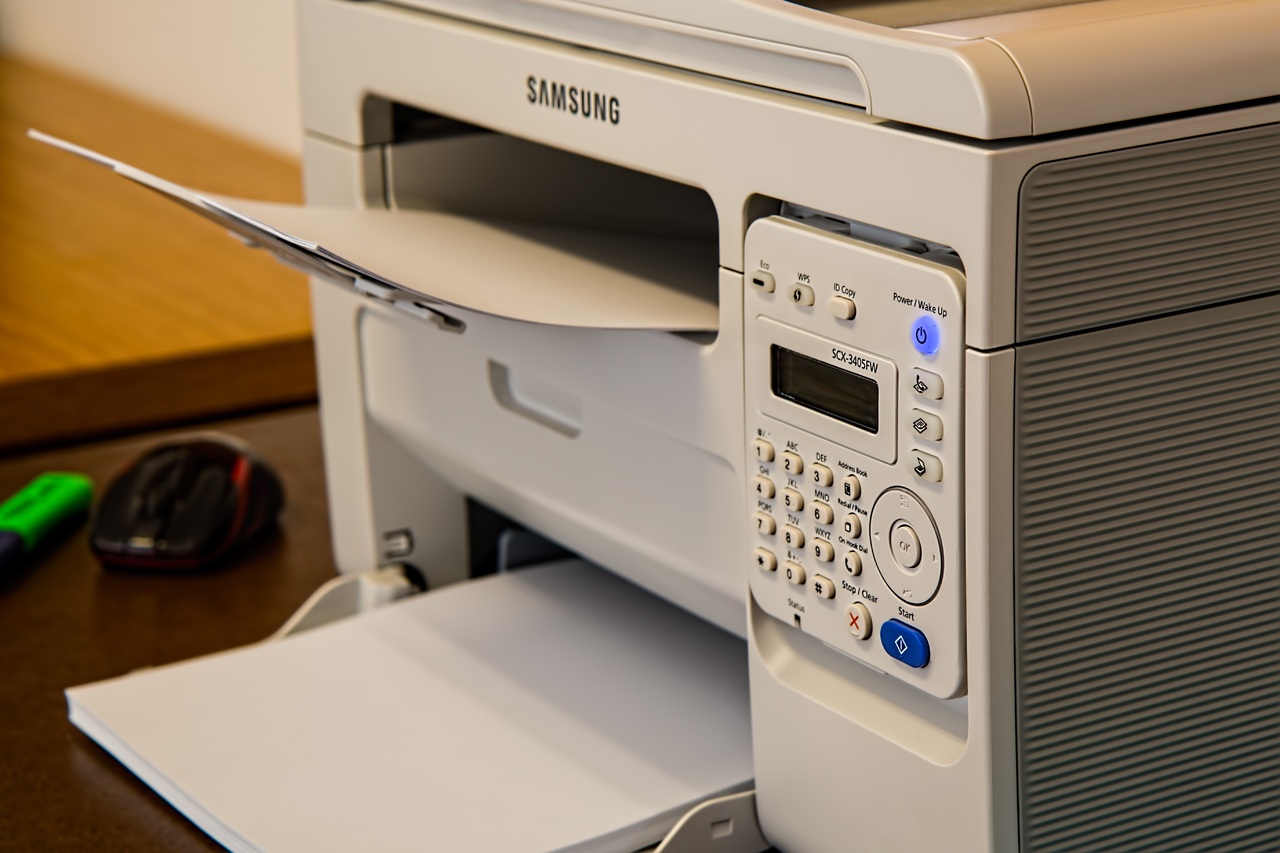
Cómo ver la cola de impresión en Windows 10 y Windows 11
Antes de borrar nada es fundamental saber cómo acceder a la lista de documentos que están pendientes de impresión. Windows ofrece varias maneras sencillas de ver esta cola.
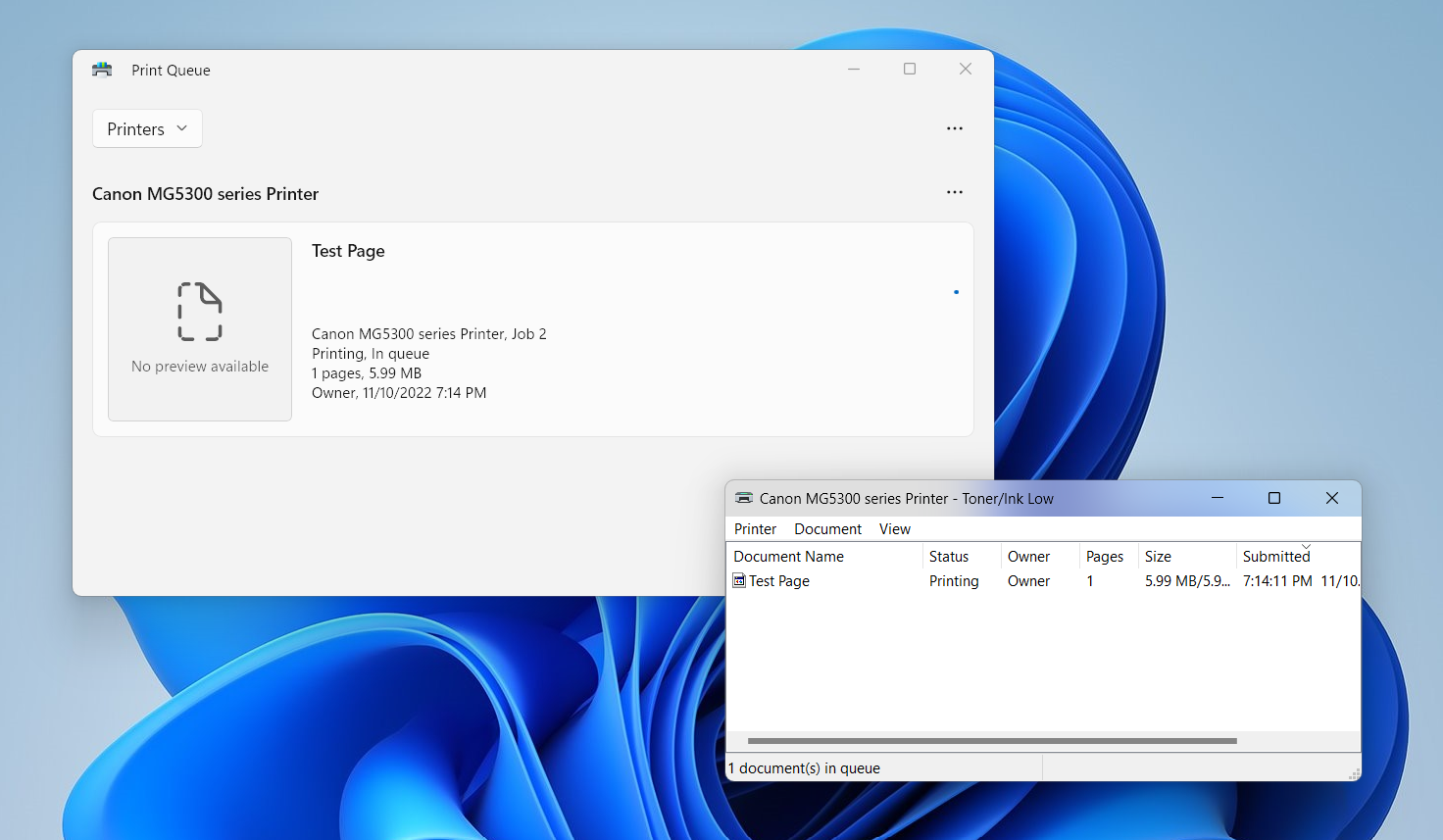
La forma más habitual es que, al enviar algo a imprimir, aparezca un icono de impresora en la bandeja del sistema, junto al reloj. Si haces doble clic sobre ese icono, se abre la ventana de la cola de impresión, donde ves cada trabajo, su estado, tamaño, propietario, etc.
Si ese icono no aparece o quieres revisar la cola en otro momento, puedes hacerlo desde la configuración del sistema. Para ello, abre la Configuración de Windows (icono del engranaje) y entra en el apartado “Dispositivos”.
Dentro de “Dispositivos”, elige la sección “Impresoras y escáneres”. Verás un listado con todas las impresoras instaladas, ya sean físicas, en red, PDF o virtuales. Haz clic sobre la impresora que te está dando problemas y pulsa el botón “Ver cola” o “Abrir cola”.
Desde esa ventana puedes ver todos los trabajos que están en marcha, en pausa o bloqueados, y en condiciones normales podrías cancelarlos uno a uno o todos a la vez. Cuando esto no funciona y los documentos siguen ahí, es cuando hay que pasar a métodos más contundentes.
Comprobar la impresora: tinta, cabezales y conexión
Antes de volverte loco con configuraciones avanzadas, conviene asegurarse de que el problema no está en la propia impresora. Muchas veces buscamos causas complejas cuando lo que falla es algo tan simple como la tinta o la conexión.
Lo primero es verificar los niveles de tinta o tóner. Si tu impresora tiene pantalla, casi siempre ofrece un menú donde ver el estado de los cartuchos. Si no, puedes usar la aplicación oficial del fabricante (HP, Epson, Canon, Brother, etc.) para comprobarlo desde el PC.
Si la impresora indica que hay tinta suficiente, puede que el problema esté en el cabezal de impresión seco u obstruido, algo muy común si llevas mucho tiempo sin imprimir. En muchos modelos de inyección de tinta, pasar un paño ligeramente humedecido por la zona del cabezal ayuda a retirar tinta reseca que bloquea la salida.
En impresoras donde el cabezal va integrado en el cartucho, es recomendable limpiar con cuidado la parte inferior del cartucho para eliminar restos secos. Si pese a todo no consigues desatascarlo, probablemente merezca más la pena cambiar de cartucho o incluso plantearse una impresora nueva que pagar una reparación cara.
Como recomendación general, si imprimes muy de vez en cuando sale a cuenta comprar impresoras en las que el cabezal va en el propio cartucho, ya que evitas que la máquina completa quede “muerta” por un cabezal seco fijo.
Soluciones básicas: reiniciar PC y borrar la cola desde Windows
La forma más simple (y muchas veces eficaz) de intentar arreglar el problema es reiniciar el ordenador. Ojo: reiniciar no es lo mismo que apagar y encender; en Windows 10/11 el botón “Reiniciar” cierra realmente todos los servicios y procesos en memoria, incluida la cola de impresión.
Al volver a arrancar el sistema, la cola se inicializa de cero, de modo que todos los trabajos pendientes suelen desaparecer. Si solo tienes un pequeño bloqueo puntual, este método te puede ahorrar complicaciones.
Otra opción sencilla es borrar la cola desde la propia interfaz de Windows. Si al mandar un documento a imprimir ves el icono de la impresora en la barra de tareas, haz doble clic para abrir la lista de documentos.
En esa ventana, pulsa en el menú “Archivo” y elige la opción “Cancelar todos los documentos”. Con algo de suerte, en unos segundos verás cómo desaparecen los trabajos pendientes y la impresora se queda “libre” para nuevas tareas.
Si prefieres hacerlo desde el menú de configuración, ve a “Impresoras y escáneres”, selecciona tu impresora y pincha en “Abrir cola”. En la lista, puedes hacer clic derecho en cada documento y marcar “Cancelar”, o usar igualmente la opción de cancelar todos si está disponible.
Limpiar la cola de impresión desde el menú Servicios (services.msc)
Cuando los métodos básicos no dan resultado, toca atacar al origen del problema: el servicio de cola de impresión de Windows, conocido como “Spooler de impresión” o “Cola de impresión”. Este servicio es el que gestiona internamente todos los trabajos enviados a las impresoras.
Una de las formas más directas de desbloquear la cola es detener temporalmente este servicio, borrar los archivos atascados y volver a iniciarlo. Para hacerlo con seguridad, lo ideal es seguir un pequeño procedimiento paso a paso.
Primero, guarda el documento que querías imprimir (por ejemplo, con otro nombre) para no perder cambios, y apaga y desenchufa la impresora. Así evitas que intente procesar trabajos mientras manipulas la cola en el sistema.
A continuación, pulsa la combinación Windows + R en el teclado para abrir la ventana “Ejecutar”. Escribe services.msc y pulsa Enter. Se abrirá la consola de Servicios de Windows con una larga lista de procesos del sistema.
Desplázate por la lista hasta localizar el servicio llamado “Cola de impresión” o “Administrador de trabajos de impresión”. Haz doble clic sobre él o pulsa el botón “Detener” que verás en la parte superior de la ventana. Espera a que el estado cambie y confirme que el servicio se ha parado.
Con el servicio detenido, abre el Explorador de archivos y, en la barra de direcciones, escribe la ruta C:\Windows\System32\spool\PRINTERS. También puedes pulsar de nuevo Windows + R y pegar %WINDIR%\system32\spool\printers para llegar directamente.
Dentro de la carpeta “PRINTERS” verás todos los archivos temporales que representan los trabajos en cola. Selecciónalos y elimínalos sin miedo; no estás borrando documentos originales, solo los temporales de impresión que se han quedado atascados.
Una vez la carpeta esté vacía, vuelve a la ventana de Servicios, selecciona de nuevo “Cola de impresión” y pulsa en “Iniciar” o “Reiniciar” el servicio. El sistema levantará el spooler desde cero, ya sin los archivos corruptos.
Ahora puedes reiniciar el ordenador, enchufar de nuevo la impresora y probar a imprimir el documento que guardaste anteriormente. Si todo ha ido bien, la cola estará completamente limpia y la impresora debería responder con normalidad.
Reiniciar la cola de impresión con la herramienta Servicios de Windows
El propio Windows ofrece una forma algo más rápida de conseguir el mismo efecto sin entrar en carpetas de sistema, aunque en ocasiones no elimina todos los archivos atascados. Se trata de usar la ventana “Servicios” para detener y reiniciar directamente el servicio de la cola.
De nuevo, pulsa Windows + R, escribe services.msc y pulsa Enter. Una vez dentro, desplázate hasta encontrar “Cola de impresión” o “Administrador de trabajos de impresión”.
Haz clic derecho sobre el servicio y selecciona “Reiniciar”. Windows detendrá el servicio y lo arrancará otra vez automáticamente, lo que en muchos casos basta para soltar trabajos en estado raro (por ejemplo “En pausa” o “En impresión” cuando ya no hay nada saliendo).
Si en tu caso solo aparece la opción de “Detener”, puedes pulsarla, esperar unos segundos y luego hacer clic en “Iniciar”. El resultado es básicamente el mismo: el servicio se reinicia sin necesidad de tocar otros ajustes.
Cuando este método no es suficiente y los documentos siguen sin desaparecer de la lista, entonces sí es recomendable combinarlo con el borrado manual de la carpeta PRINTERS comentado en el apartado anterior.
Limpiar la cola de impresión desde CMD con comandos
Si prefieres una solución rápida, sin abrir ventanas de servicios ni navegar por carpetas, puedes recurrir a la consola de comandos (CMD) con permisos de administrador. Con solo tres órdenes es posible parar el servicio, borrar los archivos y reactivarlo.
Primero, abre el menú Inicio, escribe “cmd”, haz clic derecho sobre “Símbolo del sistema” y elige “Ejecutar como administrador”. Acepta el aviso de Control de cuentas de usuario.
En la ventana negra, teclea el siguiente comando y pulsa Enter para detener el servicio de cola de impresión:
net stop spooler
Una vez parado el spooler, introduce esta segunda línea para eliminar todos los archivos temporales de la carpeta de impresión:
del "%SYSTEMROOT%/System32/spool/printers/*.*" /q /f
Por último, vuelve a iniciar el servicio con este comando:
net start spooler
Con estas tres órdenes has conseguido exactamente lo mismo que al hacerlo manualmente desde el Explorador y Servicios: la cola se ha vaciado y el servicio se ha reiniciado. A partir de ese momento, ya puedes volver a enviar trabajos a la impresora con muchas probabilidades de que funcione sin bloqueos.
Eso sí, al trabajar con la consola, es muy importante respetar bien espacios, comillas y rutas. Un simple error de escritura puede provocar que el comando falle o actúe en una carpeta que no es. Si no te ves seguro, vale la pena copiar y pegar las instrucciones en lugar de teclearlas a mano.
Crear un script .bat para arreglar la cola en 5 segundos
Si este problema te aparece con frecuencia, ir cada vez a CMD puede resultar pesado. Una solución muy cómoda es crear tu propio archivo .bat (un pequeño script) con los comandos anteriores para que Windows haga todo el trabajo de un solo doble clic.
Para hacerlo, abre el Bloc de notas en tu PC y escribe o pega dentro el conjunto de comandos que detienen el spooler, borran la carpeta de impresiones y vuelven a iniciarlo. Puedes añadir también alguna línea de eco para que se muestre un mensaje en pantalla mientras se ejecuta.
Cuando lo tengas, ve al menú Archivo > Guardar como…. En el cuadro que aparece, cambia el campo “Tipo” a “Todos los archivos (*.*)” en lugar de dejarlo como documento de texto, y ponle un nombre que termine en .bat, por ejemplo: LimpiarColaImpresion.bat.
Guarda el archivo en un lugar accesible, como el Escritorio o una carpeta de utilidades. A partir de ese momento, cada vez que la cola se bloquee solo tendrás que hacer clic derecho sobre el archivo y elegir “Ejecutar como administrador”.
Verás una ventana de comandos que se abre, ejecuta las órdenes y se cierra. En cuestión de unos segundos, habrás detenido y reiniciado el servicio de impresión, y borrado todos los trabajos atascados sin necesidad de reiniciar el PC.
Ajustar las preferencias de impresión y opciones avanzadas
Además de limpiar la cola cuando falla, es buena idea revisar algunas opciones de impresión para reducir la probabilidad de nuevos bloqueos. Un ajuste útil es indicar al sistema cuándo debe empezar a enviar datos a la impresora.
Para ello, abre el Panel de control de Windows (no la nueva Configuración), entra en “Dispositivos e impresoras” y localiza tu impresora en la lista. Haz clic derecho sobre ella y selecciona “Preferencias de impresión”.
En la pestaña de opciones avanzadas (el nombre puede variar según el modelo), busca una configuración del tipo “Comenzar a imprimir inmediatamente” o parecida. Activar esta opción hace que Windows envíe el trabajo a la impresora tan pronto como sea posible, en lugar de esperar a que el documento se haya procesado por completo.
Este comportamiento puede ayudar en algunos entornos a evitar atascos generados por documentos muy pesados o por problemas en el procesamiento. Aun así, conviene probar y ver qué tal funciona en tu caso concreto, ya que depende mucho del tipo de impresora y del tipo de documentos que utilices.
Actualizar, reinstalar o eliminar por completo los drivers de la impresora
No siempre la culpa es del spooler. A veces, el origen de los bloqueos está en controladores (drivers) de la impresora desactualizados, corruptos o mal instalados, especialmente en impresoras conectadas en red (Wi-Fi o Ethernet).
Si después de limpiar y reiniciar la cola el problema vuelve una y otra vez, conviene revisar los drivers. La forma más recomendable es ir a la página oficial del fabricante de tu impresora, descargar la última versión disponible para tu modelo y para tu versión de Windows, e instalarla.
Otra posibilidad es usar el Administrador de dispositivos de Windows y buscar actualizaciones a través de Windows Update, aunque no siempre ofrece la versión más reciente o específica de la marca.
Si lo prefieres, también hay programas de terceros para actualización de drivers (como IObit Driver Booster y otros similares) que revisan el sistema y ofrecen versiones nuevas. Sin embargo, es recomendable usarlos con moderación y priorizar siempre los controladores oficiales del fabricante cuando sea posible.
Cuando ni aun con eso se soluciona, un método bastante efectivo consiste en eliminar completamente la impresora de Windows y volver a instalarla desde cero. Para hacerlo, ve a “Configuración > Dispositivos > Impresoras y escáneres”, selecciona la impresora problemática y pulsa “Quitar dispositivo”.
Después, haz clic en “Agregar una impresora o un escáner”. Si está conectada por cable o en la misma red Wi-Fi, Windows la detectará y, en muchos casos, instalará automáticamente los drivers adecuados. Si sigue habiendo problemas por USB, también puede ayudar cambiarla a otro puerto para que el sistema cree una instalación fresca.
En casos extremos, esta solución “radical” de borrar y volver a añadir el dispositivo suele ser más rápida y limpia que seguir peleándose con una instalación dañada que no hay manera de enderezar.
Cuándo desenchufar la impresora y otros recursos de emergencia
Hay situaciones en las que la impresora parece tener vida propia: pantallas congeladas, luces parpadeando, mensajes raros y ningún botón responde. En estos casos, además de limpiar la cola en Windows, puede hacer falta un “freno de emergencia” desconectando físicamente la impresora.
Antes de hacerlo, asegúrate de que no queda papel atascado en el interior ni cartuchos en posición de movimiento, para evitar daños mecánicos. Luego, apaga la impresora con su botón de energía, desconéctala de la corriente y espera unos segundos.
Mientras tanto, puedes aprovechar para limpiar la cola de impresión en el PC con alguno de los métodos explicados (desde la interfaz gráfica, Servicios o CMD). Una vez lo tengas todo vacío, vuelve a enchufar la impresora y enciéndela.
Este “reseteo completo” del hardware junto con la cola limpia en Windows suele ser muy efectivo para salir de bloqueos muy persistentes en los que ni la impresora ni el sistema parecían reaccionar.
Conviene también revisar que el cable USB o la conexión Wi-Fi estén en buen estado. Un corte intermitente de conexión durante un trabajo de impresión puede dejar documentos a medias en la cola, lo que aumenta las posibilidades de que se queden colgados.
En definitiva, conociendo cómo funciona el servicio de cola de impresión, cómo acceder a los trabajos pendientes y cómo usar herramientas como Servicios, CMD y scripts .bat, tienes a tu alcance todo lo necesario para desbloquear tu impresora sin perder el tiempo reiniciando el equipo una y otra vez y sin depender de soluciones milagro: con unos pocos pasos claros, puedes dejar la cola limpia y lista para seguir imprimiendo con normalidad.

Redactor especializado en temas de tecnología e internet con más de diez años de experiencia en diferentes medios digitales. He trabajado como editor y creador de contenidos para empresas de comercio electrónico, comunicación, marketing online y publicidad. También he escrito en webs de economía, finanzas y otros sectores. Mi trabajo es también mi pasión. Ahora, a través de mis artículos en Tecnobits, intento explorar todas las novedades y nuevas oportunidades que el mundo de la tecnología nos ofrece día a día para mejorar nuestras vidas.