- Windows 10 y 11 recuerdan el monitor y posición de las ventanas, pero este comportamiento puede fallar al encender o apagar pantallas o usar resoluciones diferentes.
- Configurar correctamente la pantalla principal, usar los atajos de teclado y ajustar resolución, orientación y diseños de ajuste ayuda a controlar dónde se abren las aplicaciones.
- Herramientas como TvGameLauncher, UltraMon, DisplayFusion, MaxTo y Dual Monitor Tools permiten forzar monitores, crear reglas avanzadas y mejorar la experiencia multimonitor.
- Un uso adecuado de varios monitores aumenta la productividad, mejora la experiencia en juegos y streaming y permite adaptar el escritorio a cualquier espacio físico.
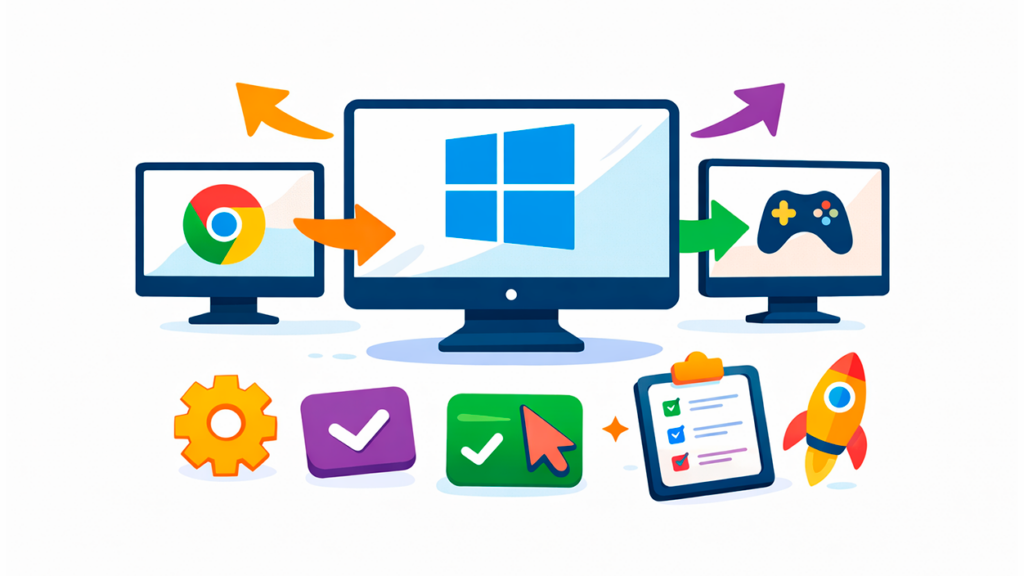
Si trabajas con dos o más pantallas en Windows y cada día te toca pelearte con ventanas que se abren justo en el monitor que no quieres, no estás solo. Muchos usuarios de Windows 10 y Windows 11 sufren el mismo problema: Chrome que insiste en salir en el monitor secundario, juegos que arrancan en la tele del salón, programas que aparecen en una pantalla apagada… y la sensación de que el sistema hace lo que le da la gana.
El objetivo de esta guía es ayudarte a forzar que las aplicaciones se abran en el monitor que tú elijas, explicarte cómo funciona realmente la gestión multi‑pantalla en Windows 10 y 11 y qué herramientas extra puedes usar cuando el comportamiento por defecto no es suficiente. Verás métodos básicos, trucos poco conocidos, ajustes avanzados del sistema y varias aplicaciones especializadas para tener tus monitores totalmente bajo control.
Cómo entiende Windows 10 y 11 los monitores y las ventanas
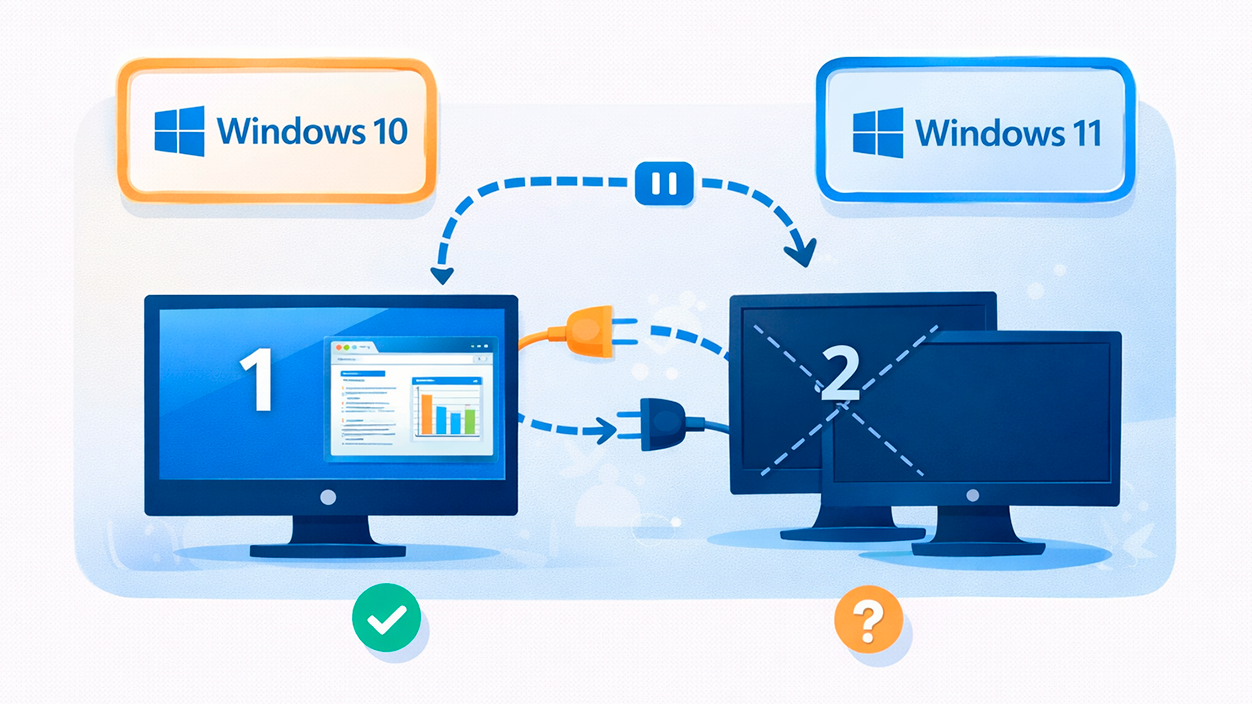
Windows 10 y, sobre todo, Windows 11 están diseñados para que las aplicaciones recuerden en qué monitor y posición se abrieron la última vez. En teoría, si trabajas con varios monitores, cada programa debería reaparecer en la misma pantalla y sitio donde lo cerraste, siempre que ese monitor siga conectado.
En la práctica, este sistema de memoria falla cuando enciendes y apagas pantallas, cambias cables o las resoluciones son muy distintas. Es frecuente que una app se quede “atascada” en el monitor secundario, incluso cuando lo apagas y dejas encendida solo la pantalla principal. Windows sigue considerando que el monitor apagado existe, así que coloca allí la ventana aunque tú no la veas.
En Windows 11 Microsoft ha afinado bastante la gestión: el sistema es capaz de recordar la posición de cada ventana por monitor, minimizar todo cuando desconectas una pantalla y restaurar automáticamente las apps cuando la vuelves a enchufar, devolviéndolas a sus coordenadas originales. Esta mejora no existe tal cual en Linux ni en macOS, donde la experiencia con varios monitores sigue siendo más limitada o directamente frustrante.
Aunque Windows 10 se comporta de forma razonablemente buena con varias pantallas, Windows 11 está un paso por delante en estabilidad, rendimiento y funciones específicas de escritorio múltiple. Si trabajas intensivamente con varios monitores y puedes actualizar, suele compensar el cambio.
Ventajas reales de trabajar con dos o más monitores
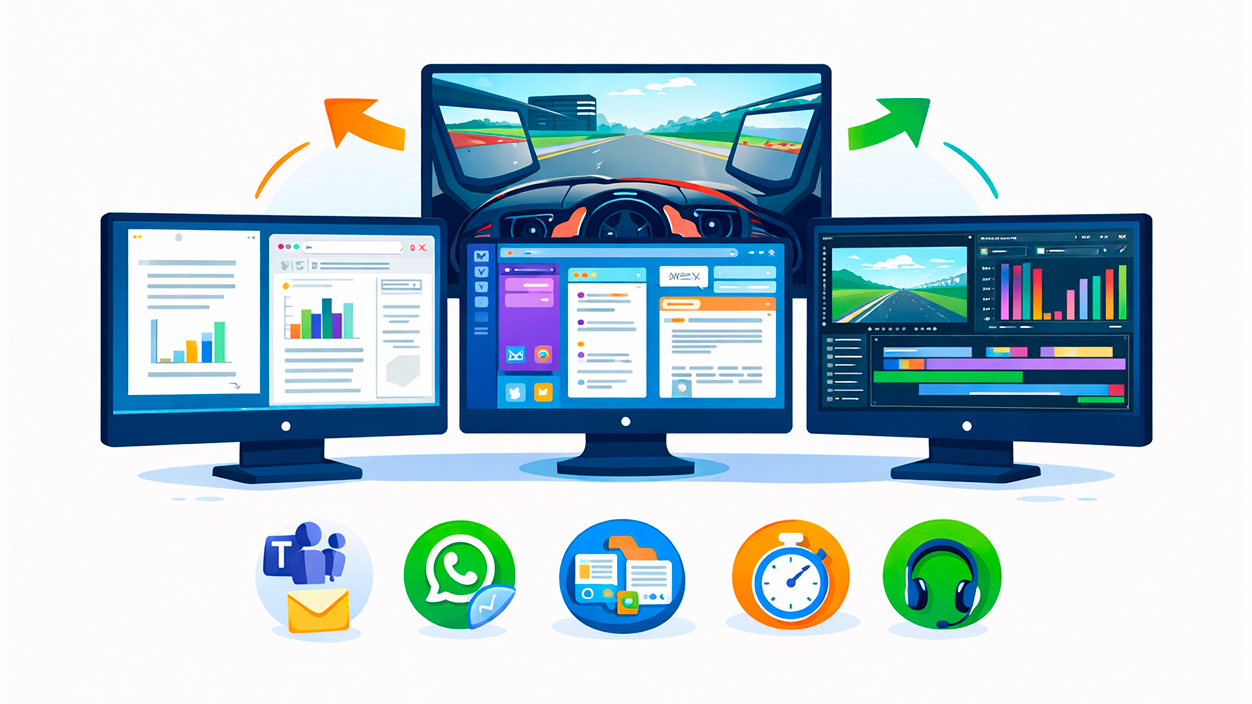
Más allá del lío con las ventanas, usar varios monitores a la vez aporta beneficios muy claros de productividad y comodidad, tanto para trabajar como para jugar o crear contenido. Bien configurados, se convierten en una especie de “escritorio gigante” donde todo está a la vista.
Una de las grandes ventajas es disponer de un área de trabajo mucho mayor. Con dos o tres pantallas puedes tener documentos, navegador, correo, chat y herramientas de edición abiertos a la vez sin ir cambiando de ventana constantemente. Esto reduce interrupciones y hace que tareas como comparar textos, revisar datos o editar vídeo sean mucho más ágiles.
También se nota en el tiempo que tardas en completar tareas repetitivas: al dedicar una pantalla a cada grupo de aplicaciones, pierdes menos tiempo alternando ventanas o buscando dónde se ha escondido cada cosa. Si sueles trabajar con muchas pestañas y programas a la vez, el salto de un solo monitor a dos es enorme.
En el terreno del ocio, los monitores múltiples aportan una experiencia de juego mucho más inmersiva. Por ejemplo, en simuladores de conducción puedes usar un monitor central para la vista principal y pantallas laterales para los retrovisores, creando un campo de visión panorámico muy realista.
Además, tener varias pantallas ayuda a separar contextos y concentrarte mejor: puedes dejar en un monitor todo lo relacionado con comunicaciones (Teams, correo, WhatsApp Web) y reservar el principal para la tarea importante del día. Eso sí, todo esto solo funciona bien si Windows abre cada aplicación en el monitor adecuado, de ahí la importancia de controlar este comportamiento.
Opciones de Windows 11 (y 10) para configurar tus pantallas
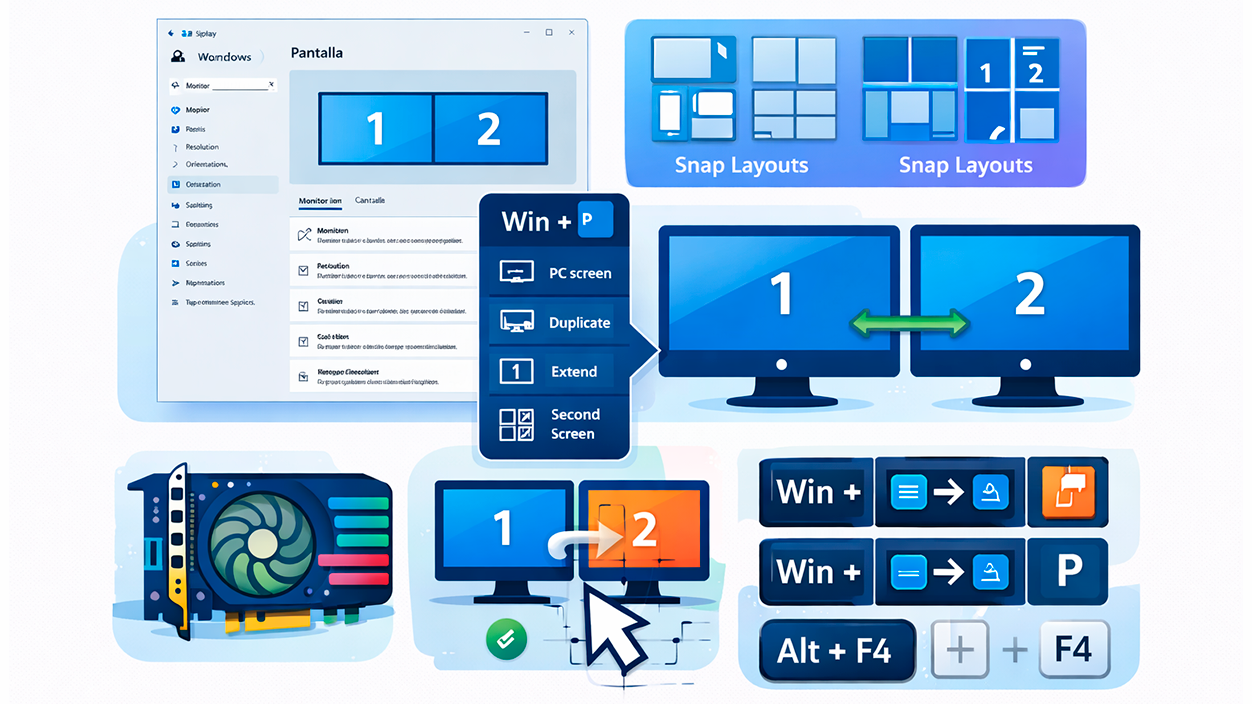
Windows incluye varias funciones para que puedas adaptar el sistema a tu configuración de monitores sin depender siempre de software de terceros. Conviene revisar estos ajustes antes de complicarse la vida con herramientas externas, porque muchas veces el problema se arregla desde aquí.
Configuración avanzada de pantalla
Desde la app Configuración (atajo Win + I) puedes entrar en Sistema > Pantalla y ajustar resolución, orientación y escala de cada monitor de forma independiente. Esto es clave cuando cada pantalla tiene tamaño, densidad y calidad distintas, porque Windows necesita saber cómo tratar cada una para evitar problemas de nitidez o iconos diminutos.
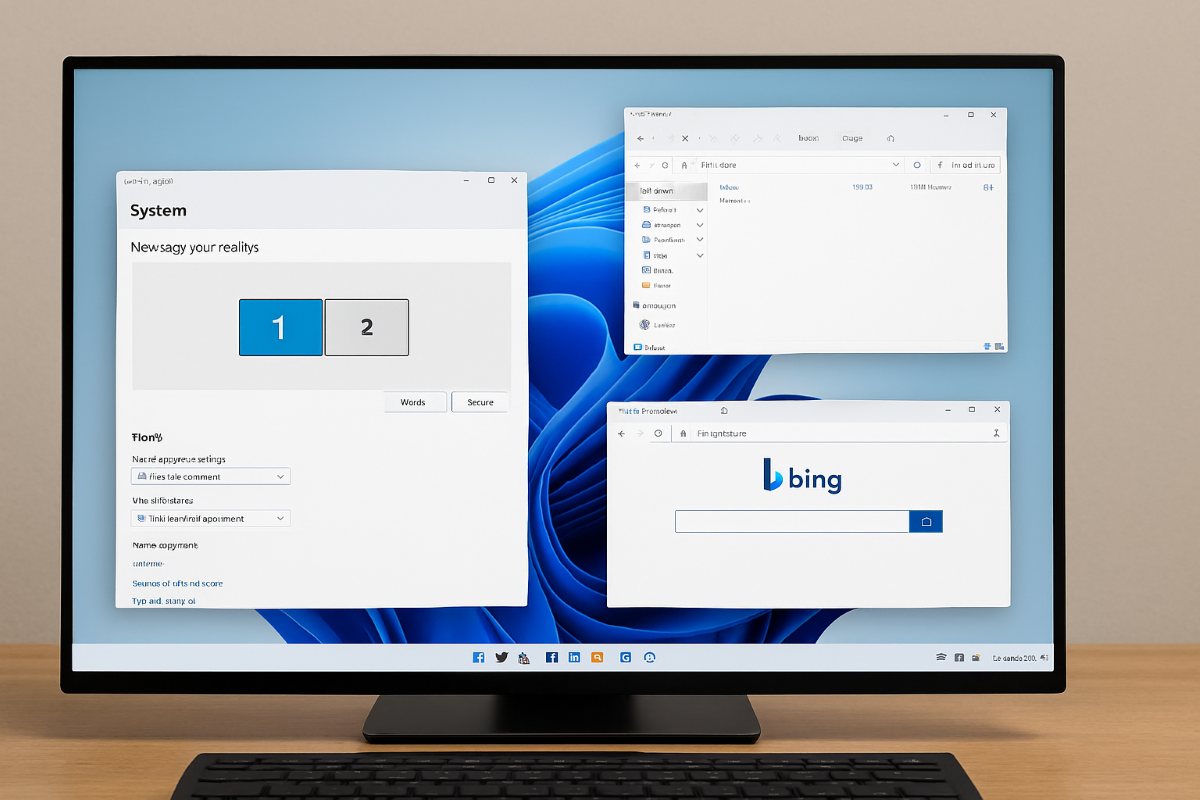
En este panel también verás un esquema con los monitores numerados. Puedes arrastrarlos para que su disposición virtual coincida con su posición física real sobre la mesa o la pared. Si no haces esto, el cursor se atascará o se moverá en direcciones extrañas al pasar de una pantalla a otra.
Modos de proyección y disposición
Con la combinación Win + P se abre una barra lateral que te permite cambiar rápidamente entre duplicar, extender o usar solo una pantalla. Lo normal para trabajar es usar el modo “Extender”, en el que tienes un escritorio repartido entre todas las pantallas, pero si algo se rompe o necesitas centrarte, puedes decirle a Windows que utilice solo el monitor principal.
En la misma sección de Pantalla de la Configuración puedes reorganizar tus monitores para que la disposición lógica coincida con la física, lo que mejora muchísimo el paso del cursor y el movimiento de ventanas. Si un monitor está encima de otro o en vertical, es importante ajustar también su orientación aquí.
Diseños de ajuste y grupos de ajuste en Windows 11
Windows 11 introdujo los diseños de ajuste (Snap Layouts), que te permiten organizar las ventanas en rejillas predefinidas (mitad de pantalla, tercios, cuadrantes, etc.). Además, los grupos de ajuste guardan esa distribución y la recuerdan incluso si desconectas y reconectas un monitor, devolviendo las ventanas a sus huecos sin que tengas que recolocarlo todo.
Estas funciones no solo son útiles para ordenar mejor el escritorio, sino que influyen en cómo Windows recuerda la posición exacta de las apps en cada monitor, algo muy relevante cuando quieres que un programa se abra siempre en la misma pantalla.
Ajustes del puntero entre pantallas
Si al mover el ratón entre monitores notas que el puntero se queda “anclado” o que a veces no pasa donde debería, casi siempre se debe a desajustes de resolución y alineación. Puedes mitigarlo de dos formas: alineando correctamente las pantallas en el panel de Pantalla (arrastrando los rectángulos) y activando la opción “habilitar precisión del puntero” en las opciones avanzadas del ratón.
Lograr que el ratón se desplace con naturalidad entre pantallas ayuda a mover ventanas con rapidez de un monitor a otro, algo que vas a usar continuamente cuando fuerces aplicaciones a abrirse en una pantalla concreta.
Optimización de rendimiento gráfico con varios monitores
Si tienes una GPU potente o un equipo híbrido con gráfica integrada y dedicada, Windows 10 y 11 permiten asignar una tarjeta gráfica predeterminada por aplicación, y de forma indirecta asociarla al uso en una pantalla u otra. Esto se gestiona desde Configuración > Sistema > Pantalla > Gráficos.
Es especialmente útil para decidir qué GPU usará un juego o un editor de vídeo cuando lo abras en el monitor principal de alta tasa de refresco, dejando tareas ligeras para la gráfica integrada y aliviando carga en la dedicada.
Atajos de teclado imprescindibles para mover ventanas
Incluso si consigues que la mayoría de apps se abran donde quieres, conviene memorizar algunos atajos clave para corregir al vuelo cuando algo se descoloca, sobre todo si tienes una pantalla apagada o detrás de ti.
- Win + Shift + Flecha izquierda/derecha: mueve la ventana activa al monitor de la izquierda o derecha, respetando su tamaño actual.
- Win + Flecha izquierda/derecha/arriba/abajo: ajusta la ventana a mitades, cuadrantes o pantalla completa dentro del monitor actual.
- Win + P: cambia el modo de visualización (duplicar, extender, solo pantalla 1, solo pantalla 2).
- Win + Tab: abre la vista de tareas y escritorios virtuales, que también pueden repartirse entre pantallas.
Cuando una aplicación se abre “fantasma” en el monitor apagado, basta con seleccionarla en la barra de tareas y usar Win + Shift + Flecha en la dirección del monitor activo para recuperarla sin moverte de la silla.
Formas de forzar que una app se abra en un monitor concreto
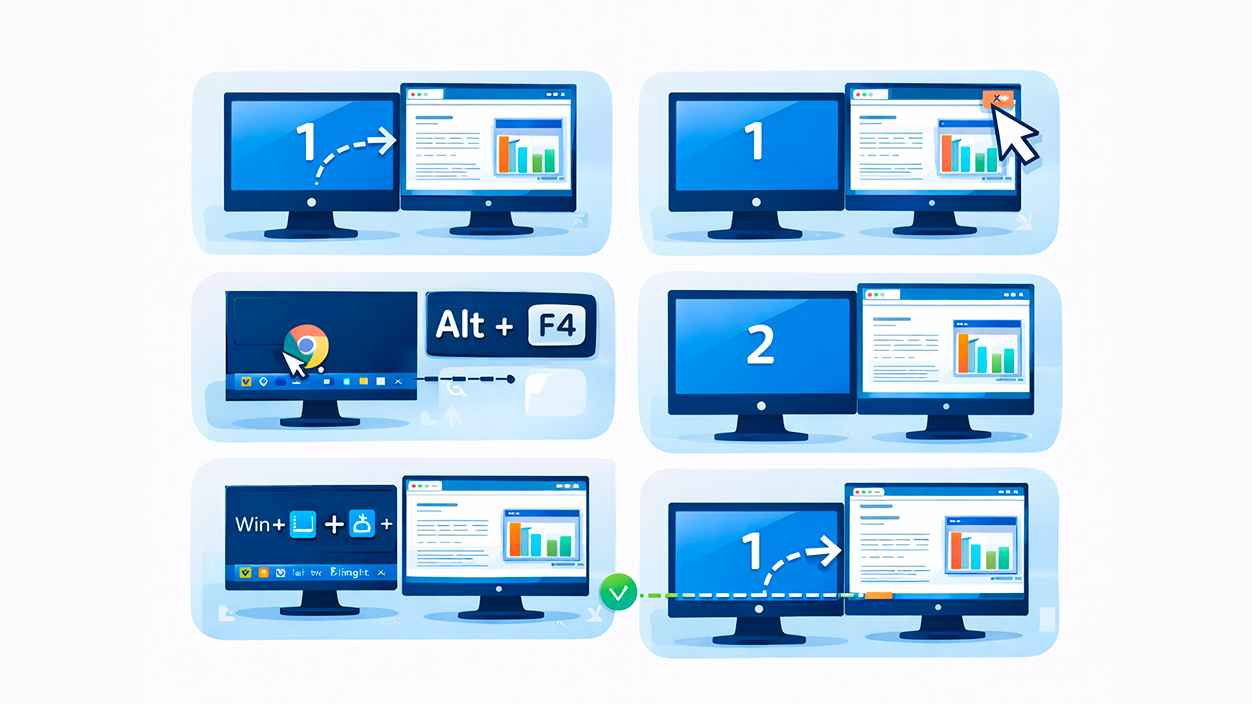
Vamos a lo que interesa: cómo decirle a Windows que tal programa salga siempre en el monitor X. No hay un botón mágico universal, pero sí varios enfoques que, combinados, suelen resolver casi todos los casos sin tener que reiniciar monitores cada vez.
Método básico: mover y cerrar la aplicación en el monitor deseado
El truco más simple se basa en el comportamiento por defecto de Windows: la mayoría de aplicaciones recuerdan su última posición y tamaño de ventana. Para aprovecharlo:
Abre la aplicación, arrástrala al monitor donde quieres que se inicie siempre y ciérrala ahí usando el botón de cerrar o el atajo Alt + F4. En muchas ocasiones, al volver a abrirla se cargará en ese mismo monitor y posición. Esto sirve tanto para programas clásicos de escritorio como para muchas apps UWP.
Este truco tiene un problema: a veces Windows no detecta bien el movimiento o el programa no guarda correctamente la posición, y entonces la ventana vuelve a aparecer en el mismo monitor de siempre. En esos casos hace falta un paso más.
Forzar el guardado de posición cambiando el tamaño de la ventana
Si el método anterior parece no surtir efecto, suele ayudar el siguiente matiz: en lugar de tener la ventana maximizada, haz que tenga tamaño de ventana “normal”. Cambia su tamaño ligeramente, arrástrala al monitor deseado y ciérrala sin maximizar ni minimizar.
De este modo, muchas aplicaciones vuelven a guardar su configuración de posición y tamaño, y Windows registra el monitor exacto y las coordenadas. A partir de ahí, deberían abrirse en la misma pantalla cada vez, salvo que cambies profundamente la configuración de monitores.
Elegir correctamente la pantalla principal
Si quieres que casi todo se abra en una pantalla en concreto, lo normal es configurarla como pantalla principal. Para ello, entra en Configuración > Sistema > Pantalla, haz clic en el monitor que quieras y marca “Convertir esta pantalla en la principal”.
A partir de ese momento, la barra de tareas principal, el menú Inicio, la mayoría de notificaciones y muchas aplicaciones que siguen la configuración estándar de Windows pasarán a abrirse en ese monitor por defecto, siempre que el programa esté preparado para seguir esa directriz.
Este ajuste no es definitivo ni rígido: puedes cambiar de pantalla principal en cuestión de segundos tantas veces como necesites, algo útil si alternas entre trabajar en el escritorio y proyectar contenido en una tele o proyector.
Uso intensivo de atajos de teclado cuando una ventana se “pierde”
Si el monitor secundario está apagado o colocado a tu espalda y una app se abre allí, no hace falta que te levantes para arrastrarla. Puedes recuperarla con el combo Win + Shift + Flecha. El flujo típico sería:
Selecciona el icono de la aplicación en la barra de tareas (aunque no la veas), asegúrate de que está activa y luego pulsa Win + Shift + Flecha izquierda o derecha, según hacia dónde esté situado el monitor encendido. Con una sola pulsación, la ventana salta íntegra al monitor activo sin cambiar su tamaño.
Este truco salva literalmente el día cuando, por ejemplo, Chrome decide abrirse siempre en la pantalla secundaria apagada, o cuando tienes un monitor colgado en otra habitación para que alguien vea vídeos mientras tú trabajas en la pantalla principal.
Aplicaciones de terceros para controlar en qué monitor se abre cada programa
Hay situaciones en las que los trucos nativos de Windows se quedan cortos: programas que ignoran la pantalla principal, juegos que cambian de monitor sin motivo aparente, ventanas que aparecen fuera de los límites visibles… En esos casos, puedes recurrir a aplicaciones especializadas en gestión de multimonitor que añaden reglas, perfiles y atajos más avanzados.
TvGameLauncher: ideal para juegos en una tele o pantalla dedicada
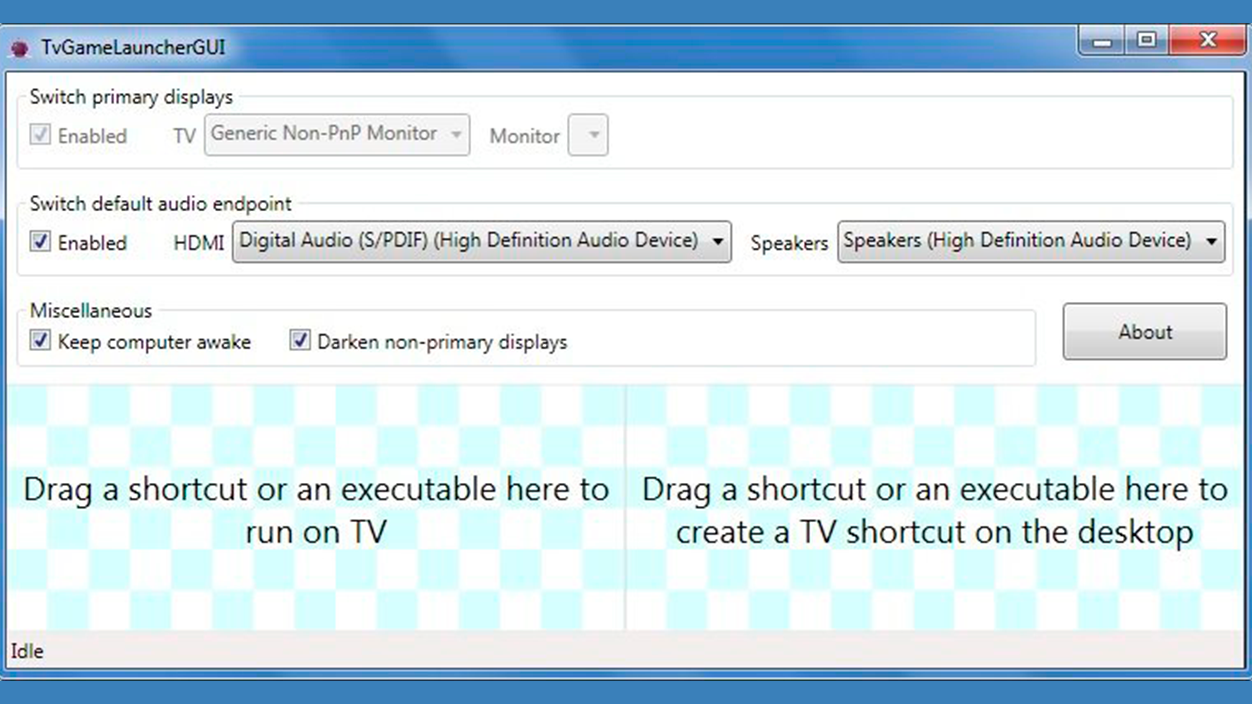
TvGameLauncher está pensado originalmente para gamers, pero se puede usar con cualquier aplicación de escritorio. Su función principal es lanzar un juego o programa en un monitor concreto (por ejemplo, una TV conectada por HDMI) y tratarlo como si fuera la pantalla principal durante esa sesión.
Al iniciar una app a través de TvGameLauncher puedes:
- Forzar que se abra en un monitor específico (como tu tele).
- Configurar el audio HDMI como dispositivo de reproducción predeterminado.
- Oscurecer las demás pantallas para centrarte en el contenido.
- Evitar que el PC entre en suspensión o hibernación mientras está activo.
Además, permite generar accesos directos en el escritorio para arrancar juegos o apps directamente en la pantalla elegida, o cambiar rápidamente entre la configuración habitual de monitores y el modo “TV” sin rebuscar en las opciones del sistema.
La interfaz puede parecer algo densa la primera vez, pero en cuanto te haces con ella se vuelve una herramienta muy potente para gestionar pantallas desde un solo sitio. Es un programa gratuito y portable, por lo que no necesita instalación y puedes tenerlo a mano en cualquier equipo.
UltraMon: control avanzado de ventanas, iconos y hasta 10 monitores
UltraMon es una solución veterana y muy completa orientada a usuarios que trabajan con varias pantallas (incluso más de diez). Entre sus funciones están:
- Definir qué monitor es el principal y cuáles son secundarios, con mayor control que las opciones estándar de Windows.
- Mover ventanas entre pantallas de forma eficiente y maximizar aplicaciones en el escritorio que quieras.
- Gestionar mejor la barra de tareas, añadiendo barras independientes en cada monitor si lo deseas.
- Conservar la posición de los iconos del escritorio para que no se descoloquen al apagar y encender monitores.
- Habilitar o deshabilitar monitores secundarios rápidamente, con restauración de ventanas en sus lugares originales.
- Definir el posicionamiento exacto de los monitores mediante coordenadas.
Una ventaja de UltraMon frente a la configuración estándar de Windows es que, si usas muchas pantallas, te permite ir mucho más allá del límite convencional y establecer reglas específicas para el comportamiento de ventanas y accesos directos, lo que incluye asociar ciertos programas a determinados monitores.
Cuenta con una versión de prueba de 30 días y una licencia individual de pago, por lo que está orientado a usuarios que realmente exprimen las configuraciones multimonitor a diario.
MaxTo: dividir un monitor en “falsos” monitores
MaxTo es diferente al resto: en lugar de centrarse en muchas pantallas físicas, está pensado para quienes quieren exprimir al máximo un único monitor grande. Permite dividir la pantalla en varias regiones como si cada una fuera un monitor independiente.
Con estas divisiones, puedes anclar las ventanas de tus programas en “bloques” fijos, organizando el escritorio como si trabajases con varios monitores aunque físicamente solo tengas uno. Es especialmente útil en monitores ultrapanorámicos, donde tiene sentido simular dos o tres monitores virtuales repartiendo el espacio horizontal.
Puedes crear divisiones verticales, horizontales, de tamaños personalizados y, una vez definidas, organizar tus aplicaciones arrastrándolas a esas zonas o con atajos, manteniendo siempre un orden visual coherente. Aunque no resuelve directamente el problema de abrir apps en un monitor físico concreto, sí te da control total dentro de cada pantalla.
DisplayFusion: una navaja suiza para multimonitor
DisplayFusion es una de las herramientas más potentes para gestionar múltiples pantallas en Windows. Desde su icono en la bandeja del sistema, puedes acceder rápidamente a opciones para reorganizar pantallas, cambiar resoluciones, ajustar la tasa de refresco o la profundidad de color de cada monitor, entre otras muchas cosas.
Sus funciones avanzadas incluyen:
- Barra de tareas independiente en cada monitor.
- Fondos de pantalla distintos por monitor.
- Reglas avanzadas para el posicionamiento inicial de las ventanas.
- Perfiles de monitor para cambiar de configuración con un clic.
Existe una versión gratuita y otra de pago (Pro). La versión Pro añade características como la gestión remota del escritorio y de la pantalla de bloqueo, opciones extra de salvapantallas, más reglas y automatizaciones. Para muchos usuarios domésticos, la versión free es más que suficiente, pero si quieres un control fino sobre dónde y cómo se abren las aplicaciones, la Pro merece la pena probarla durante sus 14 días de evaluación.
Dual Monitor Tools: conjunto modular, ligero y gratuito
Dual Monitor Tools (DMT) es un paquete de utilidades modulares que puedes descargar por separado, como si fueran plugins. Cada módulo está pensado para añadir una función muy concreta a tu configuración de monitores múltiples.
Algunas de las herramientas más interesantes son:
- DMT – Cursor: permite restringir o controlar cómo se mueve el ratón entre monitores.
- DMT – Launcher: sirve para establecer en qué monitor y en qué zona de la pantalla se abren las aplicaciones.
- DMT – Snap: realiza capturas de pantalla del monitor principal y las muestra en el secundario.
La descarga y el uso de Dual Monitor Tools son completamente gratuitos, sin compras ni limitaciones ocultas. Aunque la última versión es de 2018, sigue funcionando sin problemas en Windows 11 y puede ser muy útil si quieres reglas sencillas y directas para decidir dónde se abren tus apps, especialmente en Windows 10, donde la gestión automática de monitores es menos refinada que en Windows 11.
Preguntas frecuentes y problemas típicos con varios monitores
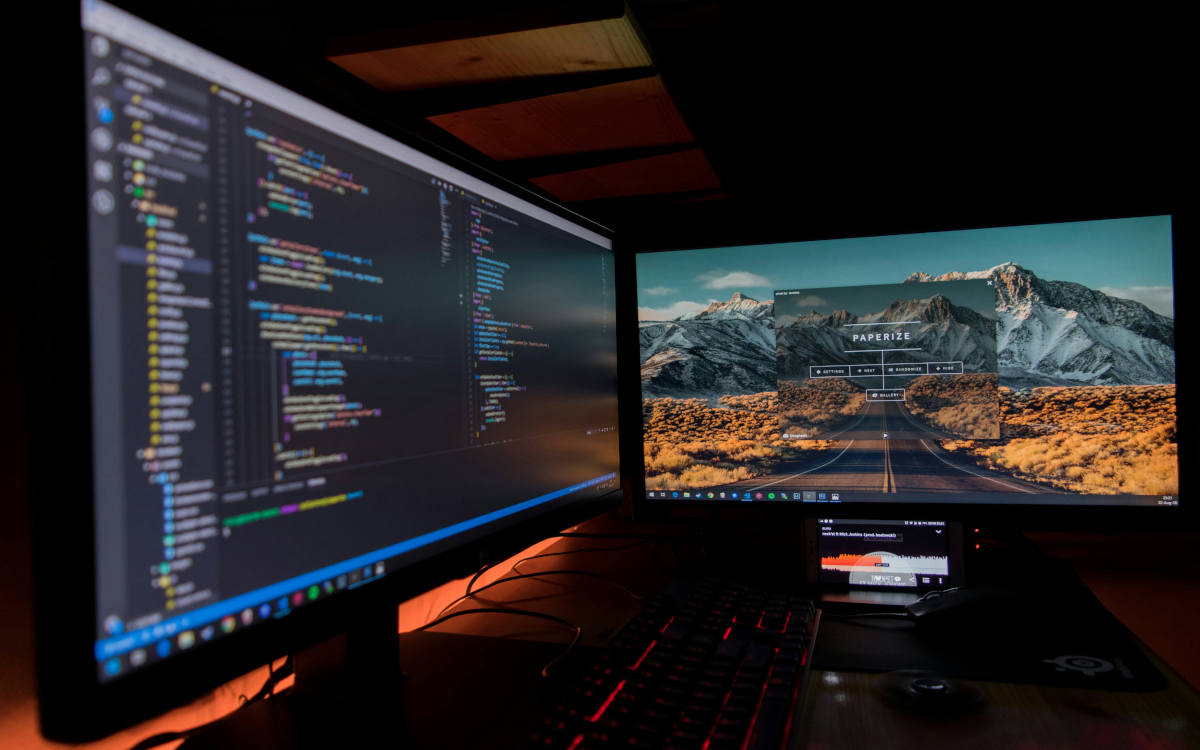
Trabajar con varias pantallas tiene sus trucos, y hay dudas que se repiten constantemente. A continuación se abordan algunos de los problemas más frecuentes, relacionados tanto con la calidad de imagen como con el espacio físico o la compatibilidad con Smart TV y videojuegos.
¿Qué pasa con las resoluciones diferentes entre monitores?
Cuando conectas dos monitores con resoluciones distintas, Windows intenta crear un escritorio extendido coherente respetando la resolución nativa de cada pantalla. En la práctica, suele “adaptar” todo al monitor de menor calidad para evitar que elementos se corten o se desalineen.
Esto significa que podrás mover ventanas libremente entre pantallas, pero debes tener en cuenta que el texto y las interfaces pueden verse más grandes o más pequeños según el monitor, y que algunos programas reaccionan mal si se cambian constantemente entre resoluciones muy dispares.
No tengo sitio en la mesa para dos monitores, ¿algún truco?
Una queja habitual es no tener espacio físico suficiente en el escritorio para colocar dos pantallas amplias. Un truco muy utilizado es colocar uno de los monitores en orientación vertical, que ahorra espacio horizontal y es muy práctico para leer documentos largos, código o webs.
Para ello, simplemente giras el monitor físicamente y entras en Configuración > Sistema > Pantalla para cambiar la “Orientación de la pantalla” a vertical. Windows se adapta automáticamente y puedes seguir moviendo ventanas entre monitores, con la particularidad de que uno será alto y estrecho, ideal para contenidos en formato columna.
Quiero ver mi PC en una Smart TV sin cables
Si a veces necesitas mostrar el escritorio de Windows en una Smart TV grande sin enredarte con cables HDMI, puedes usar la función de conexión inalámbrica mediante tecnologías compatibles tipo Miracast/DLNA. El proceso básico es:
Abre la Configuración con Win + I, entra en Sistema > Pantalla y busca el enlace “Conectarse a una pantalla inalámbrica”. Windows buscará televisores y dispositivos compatibles cercanos. Elige tu Smart TV de la lista y acepta la conexión cuando el televisor te lo pida.
A los pocos segundos verás tu escritorio reflejado en la TV. A partir de ahí puedes trabajar, reproducir vídeos o mostrar presentaciones en una pantalla de gran formato sin cables. Es perfecto para reuniones, cine en casa o para tener un “monitor gigante” ocasional sin montar una instalación fija.
Impacto en videojuegos y streaming al usar varios monitores
Usar más de un monitor en juegos y streaming es casi un estándar hoy en día, pero exige cierto mimo en la configuración para evitar tirones, tearing o comportamientos raros del ratón. Con un segundo monitor, puedes tener a la vista Discord, OBS, Spotify o el chat sin cerrar el juego.
El principal problema aparece cuando los monitores tienen frecuencias de actualización distintas (por ejemplo, uno a 144 Hz y otro a 60 Hz). En algunos títulos muy exigentes puedes notar stuttering, porque la GPU tiene que manejar contenidos a cadencias diferentes a la vez. Lo más recomendable es:
- Configurar como principal el monitor con mayor tasa de refresco y mejor calidad de imagen.
- Desactivar la sincronización vertical en el monitor secundario si no juegas en él.
- Evitar mover el ratón fuera del juego si está en modo pantalla completa exclusiva.
Para streaming, casi es obligatorio tener dos monitores: uno para el juego y otro para controlar alertas, chat y software de retransmisión como OBS. Si un juego en pantalla completa no te deja sacar el cursor al otro monitor, cambia el modo de vídeo del juego a “ventana sin bordes”, que se comporta casi como pantalla completa, pero permite mover el ratón con libertad entre monitores.
¿Qué hago si Windows no detecta un monitor?
Si conectas un segundo monitor y Windows no lo ve, primero revisa lo obvio: cables bien enchufados, monitor encendido, entrada HDMI/DisplayPort correcta seleccionada. Después, entra en Configuración > Sistema > Pantalla y pulsa en “Detectar” para que el sistema busque pantallas adicionales.
Si aun así no aparece, puede ser problema de drivers de la GPU, del propio cable o del monitor. Actualizar los controladores de la tarjeta gráfica y probar con otro puerto o cable suele ser el siguiente paso lógico antes de pensar en un fallo de hardware más serio.
¿Puedo poner fondos y barras de tareas diferentes en cada monitor?
En Windows 11 puedes aplicar fondos de pantalla distintos a cada monitor desde Configuración > Personalización > Fondo. Basta con hacer clic derecho sobre la imagen que quieras y asignarla al monitor correspondiente.
La barra de tareas, por defecto, aparece en todos los monitores, pero en sus opciones puedes decidir si la quieres solo en la pantalla principal o replicada en todas. Esto ayuda a adaptar el entorno a tu forma de trabajar, especialmente si quieres que el monitor secundario quede más “limpio” para vídeo, juegos o contenido auxiliar.
¿Es posible usar un monitor vertical y otro horizontal a la vez?
Sí, Windows permite mezclar sin problema monitores en orientación vertical y horizontal dentro de la misma configuración. Solo tienes que entrar en la sección de Pantalla, seleccionar el monitor que quieras girar y cambiar la orientación a retrato o retrato volteado, según cómo lo hayas girado físicamente.
Después, ajusta la posición relativa de los monitores en el diagrama para que el cursor se mueva con lógica entre ellos. Así puedes tener, por ejemplo, un monitor principal horizontal para el trabajo general y un monitor vertical al lado para documentos largos, chats o redes sociales.
Gestionar correctamente dónde y cómo se abren las aplicaciones en una configuración con varios monitores marca la diferencia entre un escritorio caótico y un entorno cómodo y productivo. Aprovechando las opciones nativas de Windows 10 y 11, combinadas con atajos de teclado y, cuando hace falta, con herramientas como TvGameLauncher, UltraMon, DisplayFusion, MaxTo o Dual Monitor Tools, es posible lograr que prácticamente cualquier programa se inicie en el monitor que tú decidas, recordar posiciones incluso al desconectar pantallas y evitar el clásico drama de las ventanas “fantasma” en monitores apagados, ganando así fluidez tanto en el trabajo como en el juego o el streaming.

Soy un apasionado de la tecnología que ha convertido sus intereses «frikis» en profesión. Llevo más de 10 años de mi vida utilizando tecnología de vanguardia y trasteando todo tipo de programas por pura curiosidad. Ahora me he especializado en tecnología de ordenador y videojuegos. Esto es por que desde hace más de 5 años que trabajo redactando para varias webs en materia de tecnología y videojuegos, creando artículos que buscan darte la información que necesitas con un lenguaje entendible por todos.
Si tienes cualquier pregunta, mis conocimientos van desde todo lo relacionado con el sistema operativo Windows así como Android para móviles. Y es que mi compromiso es contigo, siempre estoy dispuesto a dedicarte unos minutos y ayudarte a resolver cualquier duda que tengas en este mundo de internet.