- Los archivos .numbers son propios de Apple y no se abren directamente en Windows, pero pueden usarse vía iCloud, conversión o herramientas de terceros.
- La forma más estable de trabajar con .numbers en PC es usar Numbers en iCloud y exportar a formatos como .xlsx o .csv cuando necesites Excel.
- Conversores online y visores web permiten ver y transformar .numbers sin instalar nada, aunque conviene revisar siempre el formato tras la conversión.
- Para minimizar problemas, acuerda formatos de intercambio con tu equipo y mantén copias de seguridad del archivo original antes de convertir.

Si trabajas con gente que usa solo dispositivos Apple y tú estás en Windows, es bastante probable que te hayan enviado alguna vez un archivo con extensión .numbers y te hayas quedado mirando la pantalla pensando: “¿Y ahora qué hago con esto?”. Los documentos de Numbers son el equivalente de Apple a las hojas de cálculo de Excel, pero el formato es propio de la compañía y, por tanto, no se abre de forma nativa en un PC.
La buena noticia es que sí se pueden abrir archivos .numbers en un ordenador con Windows, verlos e incluso editarlos, aunque no siempre con la misma comodidad con la que se trabaja en un Mac. Existen varios métodos: desde usar iCloud en el navegador, hasta exportar a Excel, pasando por conversores online o suites ofimáticas compatibles. Vamos a ver, paso a paso y con todo lujo de detalles, qué opciones tienes y qué debes tener en cuenta en cada caso.
Qué es Numbers y por qué da tantos problemas en Windows
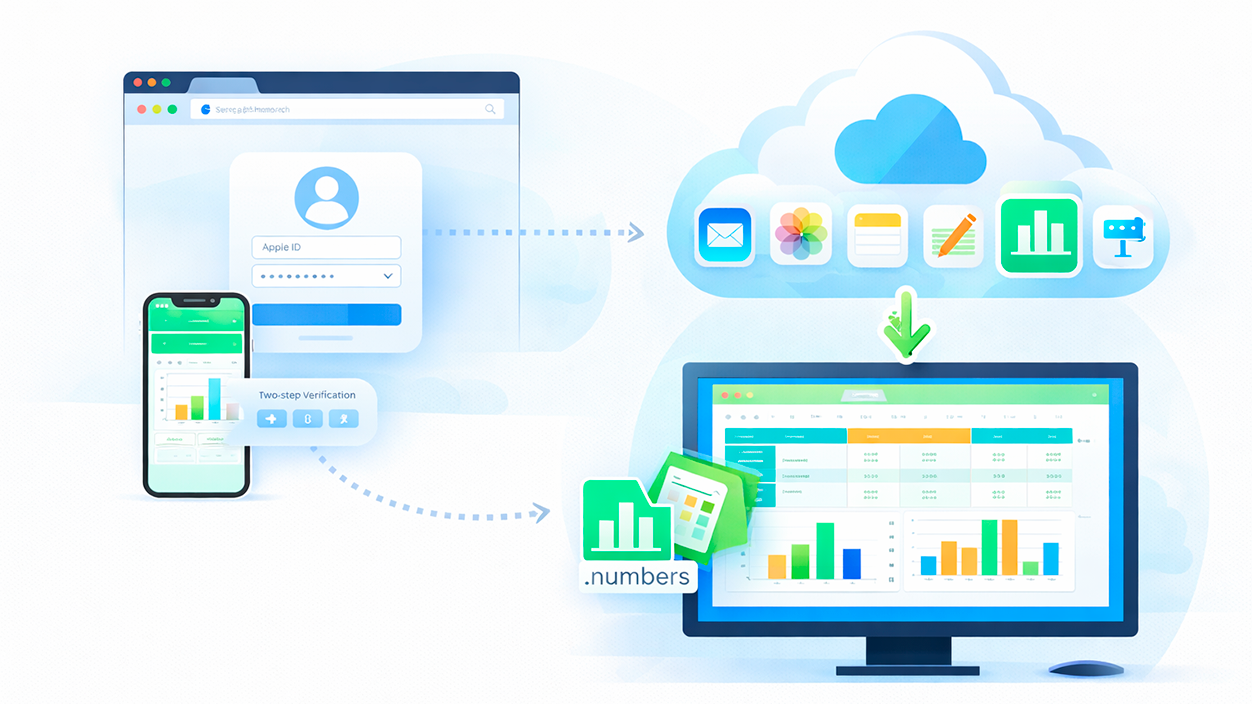
Numbers es la aplicación de hojas de cálculo de Apple incluida dentro de la suite iWork, que viene de serie en iPhone, iPad y Mac (iOS, iPadOS y macOS). Permite crear hojas de cálculo desde cero o a partir de plantillas, hacer cálculos, gráficos, tablas dinámicas y todo tipo de informes visuales sin necesidad de instalar nada extra en los dispositivos de Apple.
El formato .numbers es propietario y está pensado para el ecosistema Apple, que es bastante cerrado: vas a poder abrir estos archivos sin problemas en un Mac, iPhone o iPad, pero si intentas abrirlos directamente en Windows con Excel, LibreOffice u otra herramienta, no funcionará. De fábrica, Excel no entiende el formato .numbers.
La propia Apple, sin embargo, ofrece varias vías para salvar este obstáculo. Desde la aplicación Numbers en Mac se puede exportar la hoja de cálculo a formatos compatibles con Windows, como .xlsx, .xls o .csv, e incluso a PDF. Y, si no tienes un Mac a mano, puedes apoyarte en la versión web de iWork a través de iCloud, que también permite trabajar con Numbers y convertir sus archivos.
Esta diferencia de formatos provoca muchos roces en entornos donde se mezclan usuarios de Mac y de PC. En muchas empresas, Excel sigue siendo la referencia para el análisis financiero, contabilidad y trabajo intensivo con datos, mientras que Numbers suele utilizarse más en usuarios domésticos o equipos que ya están volcados en el ecosistema de Apple.
¿Se puede abrir la app Numbers en un PC con Windows?
Lo primero que hay que dejar claro: no existe una versión oficial de la app Numbers para Windows. No vas a encontrarla en Microsoft Store ni en la web de Apple para instalarla como un programa más en tu ordenador. Apple solo distribuye Numbers como aplicación nativa para macOS, iPadOS y iOS.
Esto significa que no puedes “instalar Numbers en Windows” como tal. La vía oficial que ofrece Apple para los usuarios de PC pasa por el navegador: usando iCloud.com puedes acceder a una versión online de Numbers que funciona directamente en la web, de forma similar a como lo hacen las apps de Google Drive.
Si lo que buscabas era tener el icono de Numbers en el escritorio de tu PC y abrirlo como Excel, eso no es posible hoy por hoy con software oficial. En su lugar, tendrás que combinar iCloud, conversiones de formato o herramientas de terceros para poder usar y editar tus hojas de cálculo de Numbers desde Windows.
Cómo usar Numbers desde un PC a través de iCloud

La solución más “oficial” para abrir y editar .numbers en un PC es utilizar la versión web de iWork en iCloud. Necesitas un navegador moderno (Chrome, Edge, Firefox…) y una conexión a Internet estable, porque todo se ejecuta online, sin instalar nada.
Estos son los pasos básicos para entrar a Numbers desde iCloud en un PC (una vez te acostumbras, es muy sencillo):
- Crea o usa tu ID de Apple: si ya tienes iPhone, iPad o Mac, ya tienes ID de Apple. Si no, entra en iCloud.com y crea una cuenta gratuita.
- Accede a la web de iCloud: abre tu navegador en Windows y entra en https://www.icloud.com.
- Inicia sesión con tu ID de Apple: introduce tu correo y contraseña, y completa la verificación en dos pasos si la tienes activada.
- En la pantalla principal verás varios iconos de aplicaciones: Mail, Contactos, Calendario, Fotos, Drive, Notas, Recordatorios, Pages, Numbers, Keynote, Buscar, etc.
- Haz clic en el icono verde de Numbers: se abrirá la interfaz web de la app, donde puedes crear nuevas hojas de cálculo o subir las que ya tengas.
Para subir un archivo .numbers desde tu PC a iCloud, solo tienes que arrastrarlo a la ventana de Numbers en el navegador o usar la opción de subir archivo desde el menú. Una vez cargado, podrás abrirlo, verlo y editarlo directamente online.
El funcionamiento es muy parecido al Numbers de Mac, con la ventaja de que no necesitas tener ningún dispositivo Apple a mano. Eso sí, todo lo que hagas dependerá de la conexión a Internet, y la experiencia puede ser algo menos fluida que en la app nativa.
Cómo abrir y convertir archivos .numbers en Windows usando iCloud
Además de editar tus hojas de cálculo online, desde Numbers en iCloud puedes exportar tu archivo a formatos compatibles con Excel. Es una forma cómoda de convertir .numbers a .xls o .xlsx sin instalar nada en el PC.
Pasos para pasar un archivo .numbers a Excel desde iCloud:
- Abre tu navegador en Windows y entra en https://www.icloud.com.
- Inicia sesión con tu ID de Apple y haz clic en el icono de Numbers.
- Abre el documento .numbers que quieras convertir. Si no está en iCloud, súbelo primero como hemos comentado antes.
- Una vez abierta la hoja de cálculo, localiza el icono de la llave inglesa en la parte superior derecha de la interfaz web de Numbers.
- Haz clic en ese icono y selecciona “Descargar una copia” en el menú desplegable.
- El sistema te preguntará en qué formato quieres descargar el archivo. Elige Excel (normalmente generará un .xlsx).
- El archivo se descargará a tu PC en formato Excel, listo para abrirlo en Microsoft Excel, LibreOffice Calc, Google Sheets o el programa que prefieras.
Tras la conversión es normal que haya pequeños cambios de formato (alineaciones, tipos de letra sustituidos, algunos estilos de tabla, etc.). La base de datos y las fórmulas suelen mantenerse bien, pero conviene revisar el documento convertido, sobre todo si tiene gráficos complejos o funciones avanzadas.
Esta vía es muy útil cuando colaboras con usuarios de Mac: ellos trabajan en Numbers, tú te descargas una copia en .xlsx para usarla en Excel y, si hace falta, luego puedes volver a enviarles el archivo convertido o pedirles que lo reexporten desde su Mac.
Método con Mac: exportar desde la app Numbers a Excel
Si tienes acceso a un Mac (tuyo o de la oficina), el método más directo para llevar un archivo Numbers a Windows es exportarlo desde la propia aplicación Numbers instalada en macOS.
Pasos detallados para exportar un archivo Numbers a Excel desde un Mac:
- Abre tu documento de Numbers en el Mac. Asegúrate de que arriba a la izquierda, en la barra de menú, aparece “Numbers”, para confirmar que lo estás viendo en la aplicación correcta.
- En la barra de menú superior del Mac, haz clic en Archivo.
- Dentro del menú Archivo, selecciona “Exportar a”. Verás varias opciones disponibles.
- Elige “Excel”. De esta forma, Numbers preparará la conversión del documento.
- Se abrirá una ventana llamada “Exportar tu hoja de cálculo”, donde podrás elegir el formato (normalmente .xlsx) y algunas opciones adicionales.
- Haz clic en “Siguiente” para continuar.
- Escribe el nombre de archivo que quieras. Ese será el nombre que verás tanto en Excel como en Numbers al volver a abrirlo.
- Selecciona la carpeta o ubicación en la que quieres guardarlo (por ejemplo, una carpeta compartida, un USB o un servicio de nube como Dropbox).
- Pulsa en “Exportar”. Se generará el archivo .xlsx o .xls que podrás llevarte a tu PC.
Una vez tengas el archivo Excel en tu PC, podrás abrirlo con total normalidad en Microsoft Excel o en cualquier otra hoja de cálculo compatible. De nuevo, es posible que tengas pequeñas variaciones visuales, pero los datos y fórmulas suelen mantenerse intactos.
Este flujo es ideal si trabajas con carpetas compartidas como Dropbox o OneDrive: guardas la versión Numbers en la carpeta compartida, la abres en el Mac, exportas a Excel y la copia .xlsx aparece automáticamente en el PC gracias a la sincronización.
Ver y abrir archivos .numbers en PC con visores online
Si solo quieres ver el contenido de un archivo .numbers en tu PC, sin editarlo, otra opción es usar servicios online que convierten o renderizan el documento en el navegador. Esto resulta muy útil cuando te llega un archivo suelto y no quieres montar todo el tinglado de iCloud o no puedes instalar nada.
Existen plataformas como Aspose.Cells o GroupDocs.Viewer que permiten abrir archivos de hojas de cálculo (incluidos los de Numbers) directamente en la web. Suelen ofrecer estas funciones:
- Visualizar la hoja de cálculo en línea, sin necesidad de capacidades de edición.
- Abrir y ver archivos de Excel y otros formatos de hoja de cálculo de forma gratuita.
- Guardar el resultado como PDF, HTML, imagen u otros formatos, para compartirlo más fácilmente.
- Ver gráficos, formas y resultados de fórmulas como si fueran imágenes, garantizando que el aspecto sea lo más fiel posible al original.
- Buscar y copiar valores de celdas para reutilizarlos en otros documentos.
Herramientas como GroupDocs.Viewer trabajan con más de 170 tipos de archivos, se apoyan en servidores en la nube y muestran el documento en tu navegador con un diseño muy similar, tanto en PC como en móvil. No necesitas instalar nada y, en muchos casos, puedes incluso imprimir o descargar un PDF del documento.
La ventaja principal de estos visores es que son rápidos y prácticos para consultas puntuales. La desventaja es que, por lo general, no permiten editar como tal el archivo .numbers; se centran en la visualización y, como mucho, en la conversión.
Convertir archivos .numbers a Excel con herramientas online
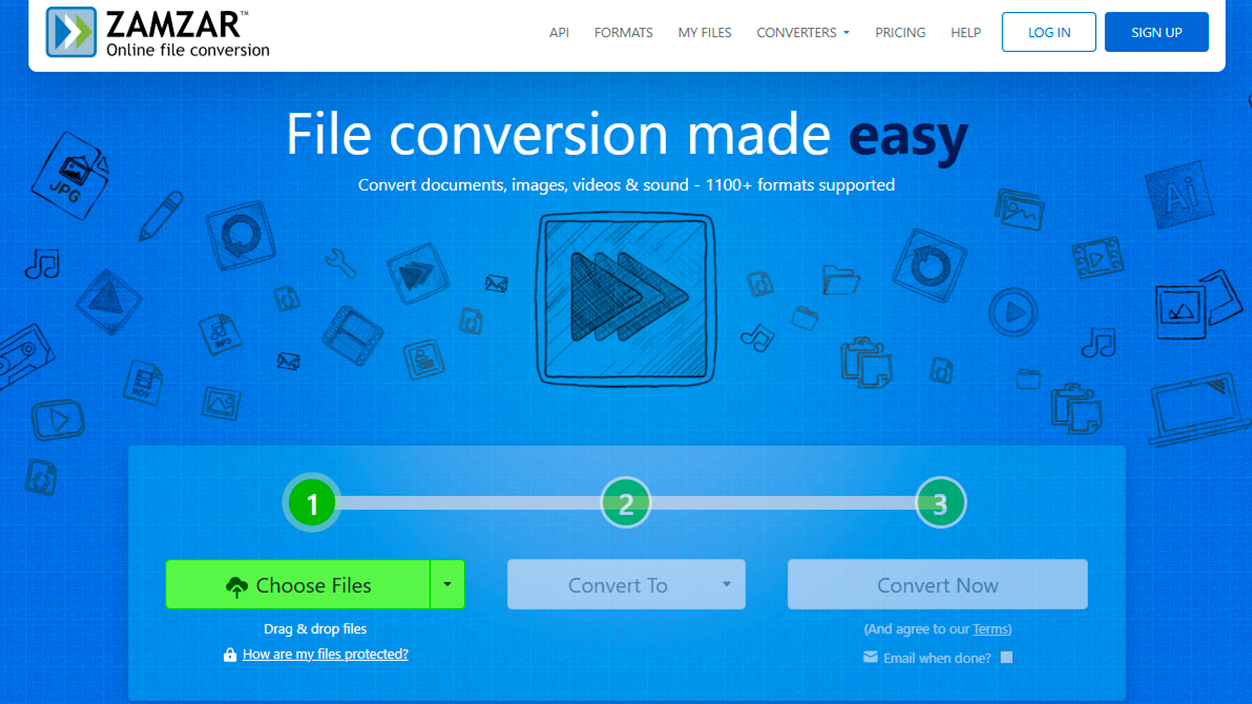
Si no tienes un Mac y no quieres usar iCloud, siempre te queda la opción de los conversores de archivos online. Servicios como Zamzar o CloudConvert admiten archivos .numbers y los transforman en .xlsx, .xls, CSV, PDF y otros formatos.
Ejemplo: convertir un archivo Numbers a Excel con Zamzar:
- Accede a zamzar.com desde tu navegador en Windows.
- Haz clic en “Choose Files” o “Elige archivos” y selecciona el archivo .numbers que quieres convertir desde tu PC.
- En el apartado de formato de salida, elige .xls o .xlsx, según prefieras.
- Pulsa en el botón de “Convertir” y espera a que el servicio procese tu archivo.
- Descarga el archivo convertido y ábrelo con Excel u otra hoja de cálculo compatible.
Estos servicios también suelen permitir otras combinaciones: Numbers a PDF, Numbers a CSV, Numbers a otros formatos de Numbers antiguos (numbers09), etc. Son especialmente útiles cuando te llega un archivo de Numbers aislado y necesitas convertirlo rápido sin meterte en cuentas de Apple ni en aplicaciones adicionales.
CloudConvert funciona de forma similar: subes el archivo .numbers, eliges XLSX como formato de salida, inicias la conversión y descargas el resultado. En muchos casos ofrecen límites gratuitos diarios y, si conviertes muchos archivos, modelos de pago.
En definitiva, abrir y editar archivos .numbers en un PC es perfectamente posible si conoces las herramientas adecuadas: iCloud y la versión web de Numbers para mantener el formato original, la exportación a Excel desde Mac o desde la nube para trabajar en Windows, los conversores online para casos puntuales y los visores web para cuando solo necesitas consultar el contenido; combinando estas opciones, puedes integrarte sin demasiado drama en equipos que viven en el ecosistema Apple aunque tú sigas usando un PC con Windows a diario.

Soy un apasionado de la tecnología que ha convertido sus intereses «frikis» en profesión. Llevo más de 10 años de mi vida utilizando tecnología de vanguardia y trasteando todo tipo de programas por pura curiosidad. Ahora me he especializado en tecnología de ordenador y videojuegos. Esto es por que desde hace más de 5 años que trabajo redactando para varias webs en materia de tecnología y videojuegos, creando artículos que buscan darte la información que necesitas con un lenguaje entendible por todos.
Si tienes cualquier pregunta, mis conocimientos van desde todo lo relacionado con el sistema operativo Windows así como Android para móviles. Y es que mi compromiso es contigo, siempre estoy dispuesto a dedicarte unos minutos y ayudarte a resolver cualquier duda que tengas en este mundo de internet.