- Auto HDR expande el rango dinámico de más de mil juegos DirectX 11/12, mejorando contraste y brillo incluso sin HDR nativo.
- Windows realiza el tone mapping HDR en la GPU, combinando contenido SDR y HDR según las capacidades del monitor o televisor.
- Hoy no existe un HDR totalmente automático solo para contenido compatible, pero se puede limitar su uso casi a juegos con ajustes y atajos.
- La combinación adecuada de configuración de Windows, menú del monitor y calibración de juegos permite disfrutar de HDR sin estropear el escritorio SDR.
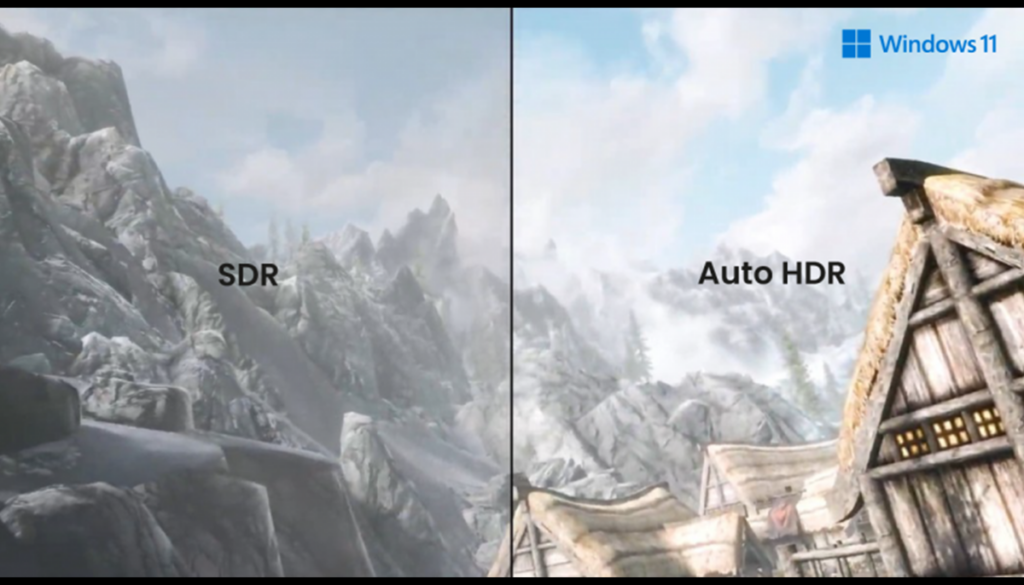
¿Cómo activar Auto HDR solo para juegos compatibles? Si usas Windows para jugar, seguramente te has dado cuenta de que el HDR en el escritorio no siempre se ve bien: blancos que queman la vista, colores pasados de rosca y cambios raros de brillo mientras navegas o ves YouTube. Sin embargo, cuando entras en un juego con buen HDR, la cosa cambia por completo y la imagen mejora una barbaridad. Es lógico entonces que quieras tener HDR solo cuando realmente aporta algo: en los juegos y contenidos compatibles, como algunos juegos que funcionan bien en ordenadores modestos.
La buena noticia es que Windows ofrece varias opciones, como HDR nativo y Auto HDR para juegos DirectX 11 y DirectX 12, pero la mala es que no existe aún un sistema perfecto que active y desactive el HDR de forma totalmente automática solo cuando hay contenido HDR. Aun así, se pueden ajustar muy bien las opciones para que el escritorio siga en SDR cómodo y el HDR aparezca únicamente donde interesa.
Qué es HDR y por qué se ve tan diferente en juegos y escritorio
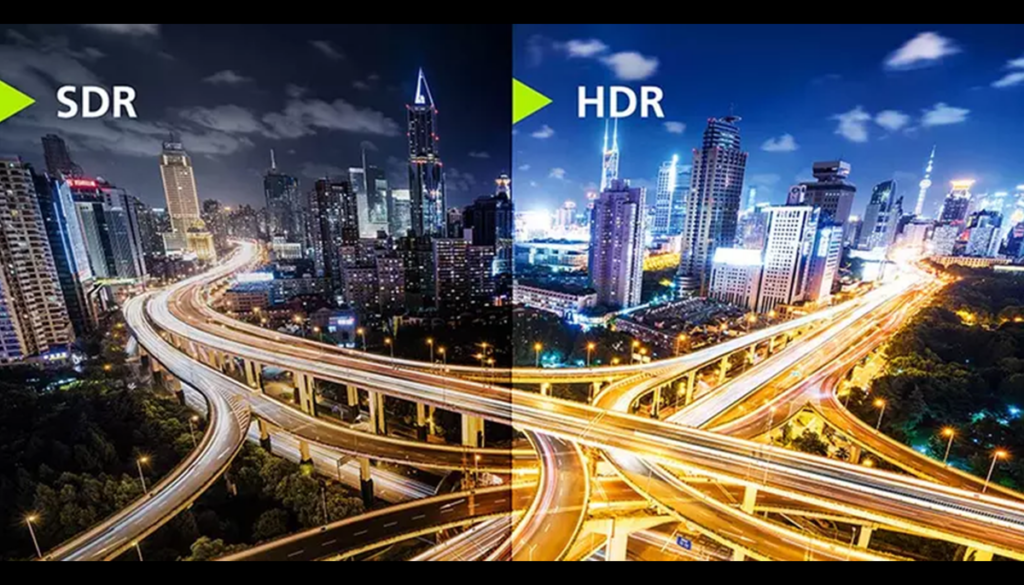
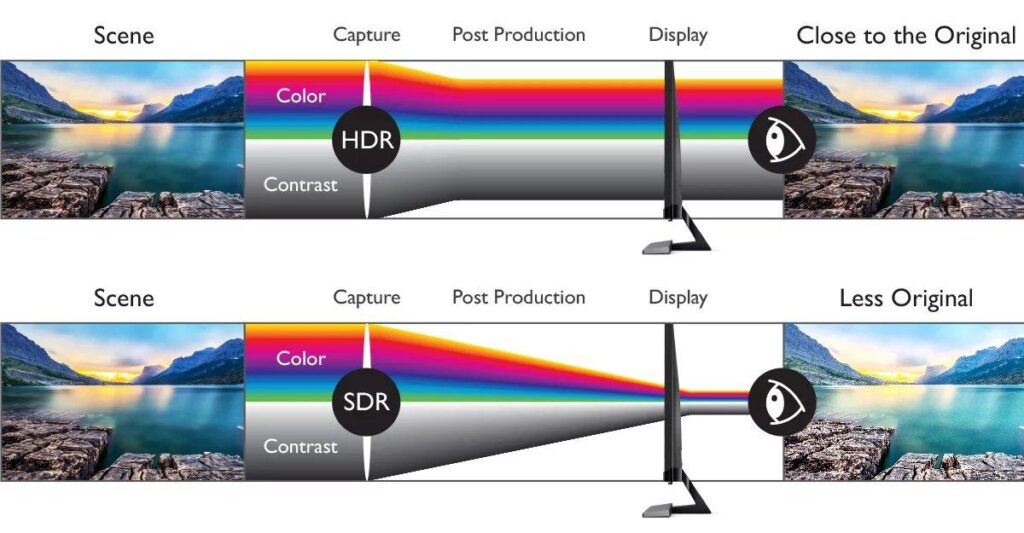
El HDR (High Dynamic Range) permite mostrar un rango de brillo y color muchísimo mayor que el SDR. En videojuegos compatibles, esto se traduce en sombras profundas donde sigues distinguiendo detalles, luces intensas que parecen reales y una sensación de contraste mucho más cercana a cómo percibimos el mundo con nuestros ojos.
Mientras que el SDR suele trabajar con 8 bits de profundidad de color, el HDR usa 10 bits o más, lo que proporciona transiciones de color más suaves y menos bandas. En la práctica, esto se nota sobre todo en escenas oscuras, donde en SDR muchas zonas se ven “empastadas” y en HDR puedes distinguir texturas, siluetas y objetos que antes “se perdían”.
En juegos con HDR bien implementado, el resultado es un salto visual bastante evidente: iluminación más natural, reflejos convincentes y cielos o fuentes de luz que destacan sin convertir toda la escena en un manchurrón blanco. Microsoft y los fabricantes de monitores llevan años empujando esta tecnología tanto en PC como en televisores y consolas.
Sin embargo, cuando activas HDR a nivel de sistema en Windows, la cosa cambia. El sistema tiene que adaptar todo el contenido SDR (escritorio, navegador, aplicaciones) a un espacio de color HDR. Ese mapeo de tonos y brillo no siempre queda bien: colores raros, contraste extraño y, sobre todo, blancos que hieren la vista en fondos de pantalla, páginas web o documentos muy claros.
Por qué el HDR en Windows puede dar problemas en el escritorio
Muchos usuarios comentan que, al activar HDR en Windows, el escritorio parece encenderse y apagarse de forma extraña, como si el sistema alternara entre modos o cambiara el brillo sin demasiado sentido. Esto se nota especialmente al mover ventanas claras sobre fondos oscuros o al reproducir distinto tipo de contenido.
Otro problema habitual es que, con HDR global encendido, los blancos resultan demasiado brillantes y molestos, haciendo incómodo el uso normal del PC para navegar, trabajar o leer. Además, algunas webs, vídeos o aplicaciones SDR parecen sobresaturados o pierden naturalidad en los tonos de piel y colores planos.
Parte de este comportamiento tiene que ver con cómo Windows realiza la asignación de tonos (tone mapping) en la GPU. El sistema combina en el escritorio contenido SDR y HDR, usando la información de color que obtiene del monitor o televisor para componer la imagen final. Ese proceso no siempre encaja bien con todos los monitores ni con todos los modos HDR disponibles.
Además, si tienes varias pantallas conectadas y alguna de ellas no soporta HDR, es bastante habitual que, al activar HDR global, la calidad de imagen se venga abajo en todos los monitores: colores lavados, contraste dudoso o sencillamente una imagen “rara” tanto en juegos como en escritorio.
HDR nativo frente a Auto HDR: diferencias clave
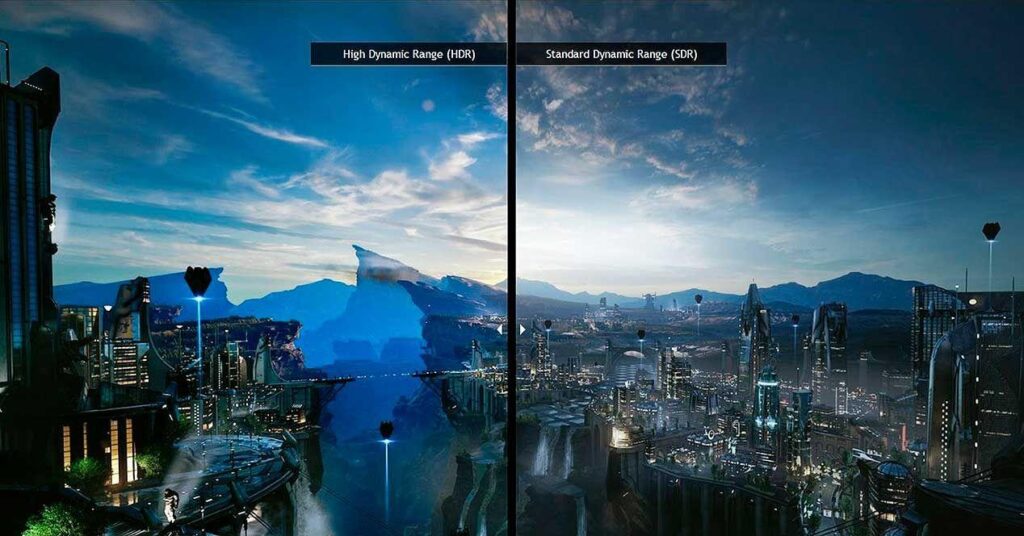
En PC podemos encontrarnos dos grandes escenarios: juegos que incluyen HDR de forma nativa y juegos que son SDR pero que Windows puede “extender” mediante Auto HDR. Conviene tener muy clara esta diferencia para saber qué esperar en cada caso.
Cuando un juego es “HDR nativo”, significa que ha sido desarrollado para gestionar por sí mismo el rango dinámico ampliado. El motor del juego define qué zonas deben ser muy brillantes, cuáles han de conservar detalle en sombras profundas y cómo se distribuye todo ese rango de luminancia. Aquí, la calidad suele ser superior y la calibración se hace dentro del propio menú del juego.
En cambio, Auto HDR es una función de Microsoft que, sobre todo pensada para Xbox y ahora también para Windows, toma un juego SDR basado en DirectX 11 o DirectX 12 y le aplica una conversión automática a HDR. Lo que hace es reinterpretar el contenido SDR para expandirlo a un espacio de color y luminancia más amplio.
Microsoft reconoce que un HDR nativo siempre es preferible, porque el desarrollador controla exactamente cómo se verá cada escena y efecto de luz. Sin embargo, Auto HDR suele ofrecer una mejora notable respecto a jugar en SDR puro, especialmente en títulos más antiguos que jamás recibieron soporte HDR.
La función Auto HDR se limita a juegos que utilizan DirectX 11 y DirectX 12, lo que en la práctica supone un catálogo de más de mil juegos que pueden beneficiarse, incluidos algunos juegos tipo Escape from Tarkov.
Requisitos para usar HDR y Auto HDR en Windows
Antes de plantearte cómo activar Auto HDR solo para juegos compatibles, debes asegurarte de que tu equipo cumple con los requisitos básicos de hardware y sistema. Si no, directamente no podrás activar estas funciones.
Lo primero es contar con un monitor o televisor compatible con HDR. Puede ser una pantalla certificada con estándares como VESA DisplayHDR, Dolby Vision o simplemente HDR10. Sin un dispositivo de este tipo, Windows no te permitirá activar HDR en la configuración de pantalla.
En cuanto a la gráfica, necesitas una GPU relativamente moderna capaz de manejar HDR por hardware y disponer de una conexión adecuada (HDMI 2.0 o superior, DisplayPort compatible, etc.). También es importante que tus controladores de vídeo estén actualizados para evitar fallos en la detección de modos HDR.
En Windows 11, Auto HDR viene integrado en el sistema, mientras que en Windows 10 comenzó estando disponible a través del programa Windows Insider y builds en fase Preview. Actualmente, muchas de esas funciones se han incorporado a versiones estables, pero en su día hizo falta apuntarse al canal de pruebas y aceptar posibles problemas de estabilidad.
Por otro lado, en algunos monitores de gama alta encontrarás modos específicos como DisplayHDR o Dolby Vision. Windows puede elegir automáticamente uno u otro en función de lo que crea más adecuado, priorizando Dolby Vision cuando está disponible, ya que se considera un “superconjunto” de las garantías de certificación de DisplayHDR.
Cómo activar Auto HDR en Windows paso a paso

Una vez confirmado que tu equipo es compatible, activar Auto HDR es relativamente sencillo. El proceso en Windows 11 (y equivalente en las versiones modernas de Windows 10 con soporte) se basa en las opciones de pantalla y color HDR del sistema.
En Windows 11, el flujo habitual es el siguiente: pulsa el botón Inicio y escribe «Configuración» en el buscador. Entra en Configuración, ve a Sistema y luego a Pantalla. En esta sección deberías ver tus monitores conectados en la parte superior.
Si tienes varios monitores, asegúrate de seleccionar la pantalla que sea compatible con HDR. Solo en esa se mostrarán las opciones correspondientes. Una vez seleccionada, activa el conmutador de HDR para esa pantalla y despliega la sección de opciones avanzadas relacionada con HDR o Windows HD Color.
Dentro de ese menú ampliado, encontrarás la opción para activar Auto HDR. Al habilitarla, todos los juegos que cumplan los requisitos (principalmente DirectX 11 o 12) podrán beneficiarse de esa conversión automática a alto rango dinámico, incluso aunque el título no tenga un ajuste “HDR” dentro de sus opciones gráficas.
En Windows 10, el menú concreto puede variar ligeramente y, si usas una versión antigua, quizás necesites haber estado en el programa Insider en el pasado para acceder a la función. Aun así, la ruta general es muy parecida: Configuración > Sistema > Pantalla > Windows HD Color, activar “Usar HDR” y luego encender la casilla o conmutador de Auto HDR.
HDR solo en juegos: qué se puede y qué no se puede hacer hoy
Muchos usuarios se preguntan si hay forma de que Windows active HDR únicamente cuando detecta un juego o vídeo HDR, de modo que el resto del tiempo el escritorio siga en SDR. Lamentablemente, a día de hoy el sistema no tiene un comportamiento tan fino y automático en todos los casos.
Lo que sí es posible es jugar con una combinación de ajustes para que, en la práctica, el HDR solo se use cuando tú lo necesitas. Por ejemplo, una solución bastante habitual es dejar el HDR del sistema desactivado y usar exclusivamente el HDR que ofrecen determinados juegos desde su propio menú interno.
En esa configuración, tu monitor o televisor puede cambiar automáticamente a modo HDR cuando detecta una señal HDR proveniente del juego (si el título activa el modo HDR de la GPU). De esta forma, el escritorio y la navegación web permanecen en SDR cómodo, sin quemar los ojos, mientras que el juego sí aprovecha el alto rango dinámico.
Otra opción, si quieres usar Auto HDR, es mantener el HDR del sistema activado solo cuando vayas a jugar y desactivarlo manualmente después. Es cierto que resulta algo engorroso, pero por ahora Windows no ofrece un interruptor “inteligente” que lo encienda y lo apague al detectar contenido HDR, como hacen a veces las apps de vídeo o las consolas.
Existe también el atajo de teclado Win + Alt + B, que permite alternar rápidamente el modo HDR en algunos sistemas (especialmente cuando tienes instaladas las herramientas de Xbox Game Bar). Esto puede servir como compromiso: dejas todo en SDR y, cuando arranca un juego, usas esa combinación para activar HDR o Auto HDR mientras dure la partida.
Casos reales: problemas con monitores y varios dispositivos
Los foros de usuarios están llenos de ejemplos de gente que, al activar HDR en Windows, se encuentra con imágenes desastrosas en monitores que en teoría soportan HDR. Un caso típico es el de quien tiene varios monitores conectados, uno de ellos sin soporte HDR, y al encender HDR global todo se ve mal en los tres.
En algunos monitores, al activar el modo HDR desde el propio menú del monitor (OSD), se aprecia una mejora clara de la calidad de imagen, con más contraste y brillo. Sin embargo, si además se activa el HDR en Windows, el resultado se degrada y la imagen en juegos o películas empeora notablemente.
Este comportamiento puede deberse a cómo el monitor y Windows intercambian información sobre el modo HDR y el brillo máximo. Algunos dispositivos limitan el brillo a unos 450 nits en los modos certificados DisplayHDR o Dolby Vision, lo que puede hacer que la imagen parezca más apagada o que los algoritmos del sistema no encajen con lo que “espera” el panel.
En ciertos modelos existe un modo HDR10 no certificado que se puede habilitar desde el menú del monitor. Este modo puede desbloquear niveles de brillo de hasta 1000 nits, sacrificando algo de precisión de color a cambio de mayor luminosidad. Algunos usuarios prefieren este ajuste, deshabilitando Dolby Vision o el modo certificado cuando juegan, porque les da una sensación de impacto visual mayor.
La clave está en experimentar con las opciones OSD de tu monitor (DisplayHDR, HDR10, Dolby Vision, modos gaming) y con las configuraciones de Windows para encontrar la combinación que mejor se adapte a tus gustos. No hay una receta universal, porque cada monitor, TV y GPU puede comportarse de forma distinta.
HDR y Auto HDR en streaming de vídeo y webs
Otra duda frecuente tiene que ver con el uso mixto del PC: navegar, ver YouTube o plataformas de streaming y jugar en el mismo equipo. Muchos usuarios con televisores como la LG CX quieren tener SDR agradable para escritorio y web, pero HDR o Auto HDR siempre que sea posible en los juegos.
En servicios de vídeo, la propia app o navegador puede gestionar de forma relativamente automática el HDR cuando el sistema ya está en modo HDR. La cuestión es que, para que el contenido HDR10 o Dolby Vision se muestre correctamente, Windows debe estar con el HDR activado a nivel global, lo que vuelve a afectar al escritorio y al resto de programas.
Algunos prefieren priorizar la calidad del juego y del vídeo HDR, aceptando que el escritorio se vea algo peor, mientras que otros optan por mantener SDR para todo salvo para juegos concretos, donde se activa el HDR solo desde las opciones del propio título o con atajos rápidos.
No existe aún una forma integrada en Windows de decirle: “mantente siempre en SDR, pero si Netflix, YouTube o un juego pide HDR, actívalo automáticamente y luego vuelve a SDR”. Son las aplicaciones las que, en muchos casos, piden al sistema trabajar en HDR, y eso condiciona el comportamiento global de la imagen.
Cómo optimizar el HDR para juegos en Windows 11
Si decides usar HDR o Auto HDR en Windows 11, conviene dedicar unos minutos a ajustar la imagen y evitar problemas de brillo o saturación. Pequeños cambios pueden marcar una diferencia grande en la comodidad de uso y la calidad visual.
Lo primero es revisar el apartado Windows HD Color en Configuración, donde puedes probar patrones de HDR y SDR para ver cómo se mezclan, ajustar el brillo SDR cuando HDR está activado y asegurarte de que la curva de luminancia no convierte el escritorio en un foco de luz.
Después, entra en los ajustes de cada juego con HDR nativo y realiza la calibración interna siguiendo las instrucciones (suele haber pantallas para ajustar los niveles de negro y blanco máximo). Si deja elegir, ajusta la luminancia máxima a algo que tu monitor pueda alcanzar de verdad, consultando su ficha técnica para no pedirle milagros.
Por último, revisa las opciones de tu monitor o TV: muchos modelos incluyen modos gaming HDR, controles de mapeo de tonos, contraste dinámico, etc. A menudo es recomendable desactivar procesados agresivos que añaden retardo o alteran demasiado la imagen, y dejar que sea Windows (a través de la GPU) quien haga la gestión principal del color y el brillo. Además de esto, te recomendamos que sepas manejar bien tu monitor y su configuración, por eso te dejamos otro tutorial sobre esto: El brillo se ajusta solo aunque esté desactivado: Causas y soluciones
Limitaciones actuales y expectativas de mejora
Microsoft afirma que en Windows, tanto en modos DisplayHDR como Dolby Vision, la asignación de tonos se realiza en la GPU antes de componer la imagen final del escritorio. De este modo, el contenido HDR10 debería verse correctamente en ambos modos del monitor, sin que el propio dispositivo aplique una segunda capa de mapeo basada en el contenido.
Esto significa que, en teoría, el monitor no debería hacer su propia asignación de tonos en función de la escena si está funcionando en los modos certificados, sino limitarse a mostrar lo que la GPU le envía. En otras plataformas, fuera de Windows, la situación puede ser diferente y el monitor sí podría intervenir más en el tone mapping.
En la práctica, sin embargo, todavía hay inconsistencias entre distintos modelos de monitores y TVs, diferencias en cómo se interpretan los metadatos HDR y variaciones importantes en el brillo máximo real disponible. Todo esto hace que la experiencia HDR en PC no sea tan “plug and play” como en una consola.
También hay que tener en cuenta que Windows sigue evolucionando en este terreno y que es posible que, con futuras actualizaciones, veamos mejoras en la gestión automática del HDR, sobre todo en lo que respecta a aportar un comportamiento más inteligente que active y desactive el modo solo cuando sea realmente necesario.
Mientras tanto, la mejor estrategia es combinar Auto HDR y HDR nativo en juegos con una configuración consciente del sistema, de tu monitor y de tus hábitos: usar SDR para escritorio y tareas diarias, habilitar HDR desde los juegos compatibles o con atajos cuando te pongas a jugar y, si Auto HDR te convence, aprovecharlo en esos más de mil títulos DirectX 11/12 que aún no han dado el salto al HDR nativo.
Si ajustas con calma los parámetros de Windows, calibras bien tus juegos y dedicas un rato al OSD del monitor, es posible conseguir una configuración en la que el HDR aparezca casi solo donde realmente brilla, sin arruinar la navegación web ni el uso diario del PC con un escritorio deslumbrante o colores artificiales.


Apasionado de la tecnología desde pequeñito. Me encanta estar a la última en el sector y sobre todo, comunicarlo. Por eso me dedico a la comunicación en webs de tecnología y videojuegos desde hace ya muchos años. Podrás encontrarme escribiendo sobre Android, Windows, MacOS, iOS, Nintendo o cualquier otro tema relacionado que se te pase por la cabeza.