- El modo oscuro del sistema y el tema expandido permiten oscurecer gran parte de la interfaz y de las apps compatibles.
- Muchas aplicaciones incluyen un ajuste interno de tema para usar modo oscuro aunque el sistema esté en claro.
- La inversión de colores y las apps de terceros amplían opciones, pero tienen límites y pueden causar problemas visuales.
- El modo oscuro mejora la comodidad visual y puede ahorrar batería, especialmente en pantallas OLED y AMOLED.
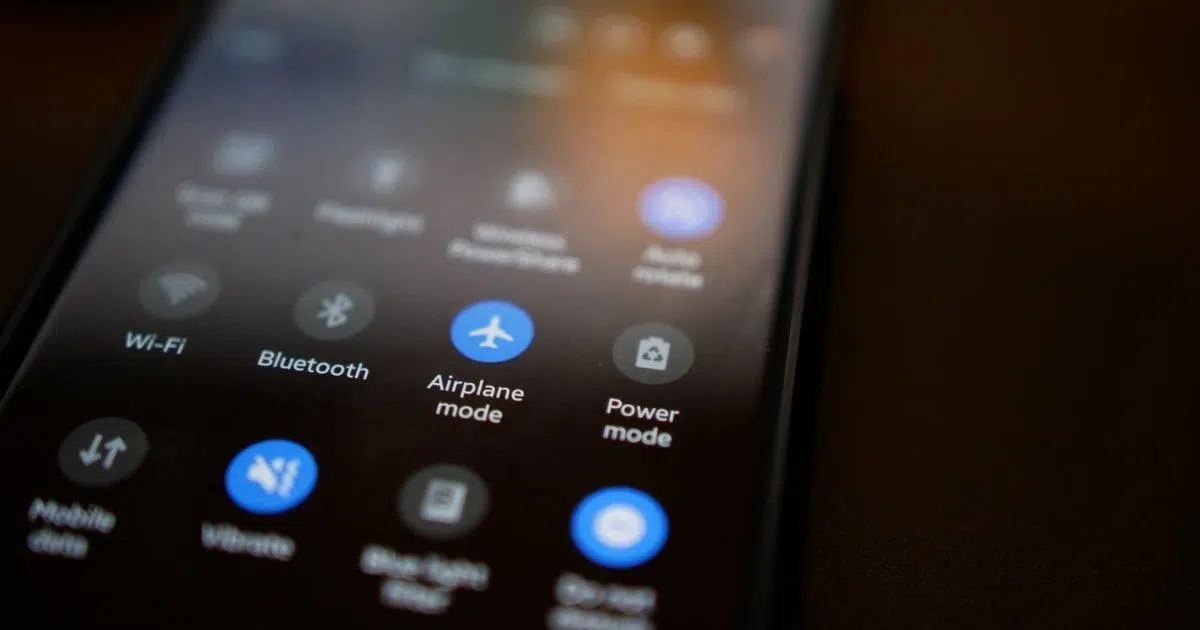
¿Cómo activar el modo oscuro solo para ciertas apps? Usar el móvil con la pantalla a tope de brillo puede ser una auténtica molestia, sobre todo de noche o en habitaciones poco iluminadas. Por eso cada vez más gente activa el modo oscuro en sus aplicaciones y sistemas, no solo porque queda más elegante, sino porque ayuda a que la vista no se canse tanto y, en muchos casos, también ahorra batería.
Ahora bien, quizá no quieras oscurecer todo el teléfono, sino poner en modo oscuro solo algunas apps concretas (por ejemplo WhatsApp, Chrome o tu lector de noticias) y mantener el resto en tema claro. Aquí es donde empiezan las dudas: ajustes del sistema, opciones de accesibilidad, funciones experimentales, apps de terceros… Vamos a ver, paso a paso y con todo el detalle posible, qué se puede hacer realmente y qué límites tiene Android cuando hablamos de tema oscuro por aplicación.
Qué es el modo oscuro y en qué se diferencia de la inversión de colores
En Android existen varias funciones relacionadas con los colores de la pantalla que conviene no mezclar. Por un lado está el tema oscuro del sistema y de las aplicaciones, y por otro la llamada “inversión de colores”, pensada sobre todo como opción de accesibilidad. Aunque a veces se parecen en el resultado, no son lo mismo y se usan para cosas distintas.
El tema oscuro del sistema Android cambia la interfaz del propio sistema (menús, ajustes, notificaciones, panel rápido, etc.) y de todas las apps que sean compatibles con esta función. Lo habitual es que pase el fondo a negro o gris oscuro y deje el texto en colores claros. Las fotos y los vídeos, eso sí, se mantienen igual: no se invierten ni se “oscurecen” de forma artificial.
A partir de versiones recientes, como Android 16 y superiores, Google ha añadido una opción avanzada que expande este comportamiento para intentar forzar una interfaz oscura en apps que no tienen modo oscuro nativo. Esta opción, a menudo llamada “tema oscuro expandido” o similar, se apoya en reglas del sistema para recolorear elementos de la aplicación y así unificar la experiencia.
En paralelo existe la inversión de colores, una herramienta de accesibilidad que cambia todos los tonos de la pantalla, incluyendo imágenes, vídeos y contenido multimedia. Un texto negro sobre fondo blanco se transforma en blanco sobre negro, y los demás colores se invierten también, lo que puede provocar resultados raros en fotografías, iconos o ilustraciones.
Conviene saber que tanto la inversión de colores como el tema oscuro expandido pueden afectar a la calidad o legibilidad de algunos contenidos. A veces las imágenes se ven “raras”, o el contraste del texto no es el ideal. Por eso, en cuanto veas que algo no te encaja, siempre es buena idea desactivar estas opciones o volver al tema oscuro estándar del sistema.
Cómo activar el tema oscuro general en Android

La mayoría de móviles modernos, incluso muchos con versiones antiguas, ya traen modo oscuro integrado de fábrica en Android. En Android 9 (Pie), Android 10, Android 11 y versiones posteriores, el proceso es muy similar, aunque el nombre del ajuste puede cambiar ligeramente según la capa de personalización del fabricante.
En los móviles más actuales, una forma habitual de activar el tema oscuro básico es entrar en los ajustes del sistema y buscar la parte de la pantalla. Suele bastar con seguir estos pasos generales, que pueden variar un poco según la marca:
- Abre la aplicación de Ajustes o Configuración de tu teléfono Android.
- Entra en el apartado Pantalla (o “Pantalla y brillo”, “Pantalla y estilo”, según el fabricante).
- Busca una opción llamada Tema oscuro, “Modo oscuro” o parecida y actívala.
En bastantes modelos también puedes activar o desactivar rápidamente el tema oscuro desde la barra de ajustes rápidos: deslizas desde la parte superior de la pantalla, expandes el panel y tocas el icono del tema oscuro. Si mantienes pulsado ese icono, normalmente te llevará al menú de configuración correspondiente para ajustar más detalles.
Cuando activas el tema oscuro a nivel de sistema, muchísimas aplicaciones se adaptan automáticamente a ese estilo: apps de Google como Gmail, Chrome, Maps o Drive, y también gran cantidad de apps de terceros que siguen el tema del sistema en lugar de obligarte a elegirlo dentro de sus propios ajustes.
Modo oscuro expandido: forzar el tema oscuro en más aplicaciones
Hay un problema muy común: algunas aplicaciones siguen mostrándose claras aunque el resto del teléfono esté en oscuro. Para mitigar esto, en Android 16 y versiones posteriores Google ha introducido una función llamada tema oscuro expandido, que intenta ampliar el soporte a apps que oficialmente no tienen modo oscuro.
Esta función se encuentra dentro de las opciones de accesibilidad relacionadas con color y movimiento. En móviles compatibles, el recorrido típico es parecido a este:
- Abre la app de Configuración del dispositivo.
- Entra en el apartado Accesibilidad.
- Dentro de “Color y movimiento”, toca en Tema oscuro.
- Selecciona la opción Expandido en lugar de la estándar.
Cuando usas la opción expandida, el sistema intenta oscurecer de forma automática la interfaz de la mayoría de apps claras, incluso si el desarrollador no ha implementado un tema oscuro propio. Es útil para conseguir un aspecto oscuro casi uniforme en todo el móvil, pero no está exenta de pegas.
Entre los posibles problemas que puedes notar al activar este modo se encuentran imágenes que parecen invertidas sin querer, textos poco legibles o elementos de la interfaz con colores extraños. Si pasa algo así, basta con volver a la opción estándar dentro del ajuste del tema oscuro para que deje de aplicar esas transformaciones agresivas.
Además, aunque tengas activado el modo expandido, puede ocurrir que una aplicación concreta siga sin oscurecerse. En esos casos, generalmente se debe a dos motivos principales: o bien el fabricante ha incluido esa app en una lista de bloqueo que impide aplicar el tema oscuro expandido, o bien el propio desarrollador de la app ha decidido deshabilitar esa compatibilidad para evitar problemas visuales.
Una forma rápida de jugar con estas opciones, en dispositivos que lo permiten, es a través de la tarjeta o icono del tema oscuro en los ajustes rápidos:
- Para activar o desactivar el tema oscuro, toca el botón de tema oscuro en el panel rápido.
- Para alternar entre tema estándar y expandido, mantén pulsado ese mismo icono y cambia la opción en el menú que se abra.
Inversión de colores: cuándo usarla y por qué no sirve como modo oscuro selectivo
La inversión de colores es una herramienta pensada ante todo para mejorar la accesibilidad de personas con problemas de visión o sensibilidad a la luz. En lugar de limitarse a cambiar la interfaz de las apps compatibles, transforma todos los colores que ves en pantalla.
Activarla suele ser tan sencillo como entrar en los ajustes de accesibilidad del dispositivo, en la sección dedicada a la visualización. En muchas versiones de Android, el camino es muy parecido al de la opción de tema oscuro:
- Abre la app de Configuración del móvil.
- Ve a la sección Accesibilidad.
- Entra en “Color y movimiento” o similar y toca en Inversión de colores.
- Activa la casilla Usar inversión de colores.
Esta función hace que un fondo blanco pase a ser negro y que los textos negros se conviertan en blancos, pero también altera iconos, fotos, vídeos y cualquier otro elemento gráfico. Eso significa que, aunque a primera vista pueda recordar al modo oscuro, no sirve realmente como sustituto fino ni como solución “solo para ciertas apps”. O todo está invertido, o nada lo está.
Si te resulta útil, bastantes móviles permiten crear un acceso directo rápido a la inversión de colores a través de los atajos de accesibilidad, para poder activarla o quitarla sin tener que navegar por menús. Aun así, al afectar a todo el contenido a la vez, no vas a poder decirle que solo toque algunas aplicaciones y deje el resto como están.
Modo oscuro app por app: cuándo se puede y cómo se configura
Más allá de lo que haga Android a nivel global, muchas aplicaciones incluyen sus propios ajustes internos para elegir el tema claro u oscuro sin depender del sistema. Este es el camino más limpio si quieres tener unas cuantas apps oscuras y el resto en claro, o al revés.
En general, el procedimiento suele ser muy parecido entre apps, aunque el menú exacto cambia. Lo más habitual es que tengas que:
- Entrar en la aplicación concreta que quieres personalizar.
- Abrir su menú de Ajustes o Configuración.
- Buscar un apartado llamado “Tema”, “Apariencia”, “Pantalla” o “Visualización”.
- Elegir entre tema claro, tema oscuro o “predeterminado del sistema”.
Si después de revisar bien no encuentras ninguna opción parecida, es muy probable que esa app no ofrezca varios esquemas de color y estés limitado a lo que decida el desarrollador y a lo que consigas forzar con el tema oscuro general del sistema.
Google, por ejemplo, incorporó el modo oscuro en muchas de sus aplicaciones principales desde hace años, lo que permite que el usuario seleccione el aspecto que prefiera. En apps como Google Drive, Google Play, Chrome, Google Maps y otras similares, verás un ajuste de tema en el menú interno que te deja elegir si quieres que la app use siempre oscuro, siempre claro o siga el tema del sistema.
Ten en cuenta también que a veces parece que el tema ha cambiado “solo” sin que hayas tocado nada. Esto suele deberse a que la aplicación sincroniza su esquema de color con el modo oscuro del teléfono o con el modo de ahorro de batería, que en ciertos dispositivos obliga automáticamente a usar un tema oscuro para reducir consumo.
Problemas frecuentes al intentar oscurecer solo ciertas apps
No todas las aplicaciones se dejan oscurecer como tú querrías. Es muy habitual encontrarse con algún caso rebelde que sigue mostrándose con fondo claro aunque el resto del sistema esté en modo oscuro y aunque hayas tocado todos los ajustes posibles.
Las causas más habituales de que una app no use el tema oscuro son varias. Por un lado, puede ocurrir que hayas modificado el tema del sistema, activando el modo oscuro general, pero la aplicación tenga sus propios ajustes internos configurados en tema claro. En ese caso, hay que entrar en ella y cambiar el tema manualmente.
En otros escenarios, el “culpable” es el modo ahorro de energía del dispositivo. Muchos fabricantes hacen que, al activar el modo Ahorro de batería, el dispositivo fuerce el uso de un tema oscuro para consumir menos en pantallas OLED o AMOLED. Eso puede generar comportamientos inesperados en algunas apps.
Por último, hay aplicaciones que sencillamente no incluyen distintos esquemas de color. Es decir, el desarrollador no ha implementado ningún modo oscuro propio y puede incluso haber bloqueado cualquier intento del sistema de forzar un tema oscuro expandido. En estos casos, aunque uses opciones de desarrollador, funciones experimentales como “forzar modo oscuro” o apps de terceros tipo DarkMode o DarkQ, puede que determinadas apps sigan sin cambiar.
Un ejemplo típico es cuando un usuario activa la opción de “forzar modo oscuro” en las opciones de desarrollador de Android y prueba además herramientas como DarkQ para oscurecer apps que no lo permiten por defecto. Aun así, hay apps que resisten todos esos intentos y continúan mostrarse en claro, porque están diseñadas precisamente para ignorar ese tipo de forzados.
Beneficios reales del modo oscuro: vista, energía y comodidad
Más allá de la moda y de lo bien que pueda quedar, el modo oscuro tiene ventajas prácticas que explican su enorme popularidad en móviles, tabletas, ordenadores y prácticamente cualquier pantalla que usamos a diario.
La primera y más evidente es la reducción de la fatiga visual. Pasar muchas horas mirando un fondo completamente blanco puede acabar resultando muy agresivo, sobre todo cuando lo hacemos por la noche o en habitaciones con poca luz ambiente. Cambiar parte de esa superficie a tonos oscuros reduce el contraste global y hace que los ojos trabajen algo menos.
También se nota una clara mejora en la lectura prolongada de texto en entornos oscuros. Un tema con fondo negro o gris oscuro y letras claras ayuda a que no te “cegue” la pantalla cuando ya tienes la vista adaptada a la penumbra. Esto es especialmente útil para quienes leen, estudian o trabajan mucho tiempo con el móvil o el portátil en horarios nocturnos.
Otro punto importante es el ahorro de energía en pantallas OLED y AMOLED. En este tipo de paneles, los píxeles negros están prácticamente apagados y consumen mucha menos energía que los píxeles blancos. Por eso, cuanto más contenido oscuro se muestre en pantalla, más autonomía puede ganar el dispositivo a lo largo del día.
En pantallas LCD tradicionales el impacto energético no es tan notable, ya que la retroiluminación global sigue encendida. Aun así, incluso en esos casos, el modo oscuro sigue aportando beneficios de comodidad visual y puede resultar agradable para muchos usuarios.
Por último, para personas con ciertas deficiencias visuales o fotosensibilidad, un entorno oscuro y con menos brillo puede resultar sensiblemente más cómodo para interactuar con las aplicaciones. Menos deslumbramiento, menos irritación y una mayor sensación de control sobre lo que se ve en pantalla.
Modo oscuro en distintos sistemas: iOS, Android, Mac, Windows y Chrome OS

Aunque aquí nos centramos sobre todo en cómo activar el modo oscuro solo para determinadas apps en Android, es útil tener una idea general de cómo se comporta el tema oscuro en otros sistemas operativos, porque muchos usuarios se mueven a diario entre varios dispositivos.
En iOS, por ejemplo, puedes cambiar de claro a oscuro rápidamente desde el Centro de control. En los modelos más nuevos se accede deslizando hacia abajo desde la esquina superior derecha; en los antiguos, deslizando hacia arriba desde la parte inferior. Si mantienes pulsado el control de brillo, aparece la opción de alternar la apariencia entre clara y oscura.
Además, en los ajustes de “Pantalla y brillo” de iOS existe la posibilidad de programar el cambio automático entre modo claro y oscuro según la hora del día o un horario personalizado. También puedes añadir un botón directo al Centro de control para alternar de forma manual cuando te apetezca.
En Android, como ya hemos visto, el “tema oscuro” se controla desde los ajustes de pantalla o directamente desde el panel de ajustes rápidos. Dependiendo del fabricante, esta opción puede estar más o menos escondida, pero siempre puedes recurrir al buscador interno de Ajustes para localizar la palabra “oscuro” y llegar más rápido.
Los ordenadores Mac integran desde hace años un modo oscuro completo, accesible desde las Preferencias del sistema en el apartado General. Allí puedes escoger entre tema claro, oscuro o automático, que cambia según la hora. El resultado afecta tanto a la interfaz del sistema como a un buen número de aplicaciones compatibles.
En Windows 10 y 11, el tema oscuro se puede activar en la parte de Personalización > Colores, donde aparece la opción para cambiar el modo de aplicación. El navegador Microsoft Edge, por ejemplo, también incluye su propio ajuste interno para usar tema oscuro independientemente de lo que haga el sistema.
Chrome OS, por su parte, ya tiene muchas zonas de la interfaz en tonos relativamente oscuros, pero para aplicar un tema más completo se puede recurrir a opciones específicas del navegador Chrome, como las banderas experimentales que permiten oscurecer la interfaz del sistema y las páginas. Aun así, su integración no siempre es tan pulida como en otros sistemas de escritorio.
Personalización, accesibilidad y preferencias de los usuarios
En casi todos los sistemas modernos encontramos varias opciones de apariencia: tema claro, tema oscuro y tema “automático” o predeterminado. Muchas personas optan por dejar el modo automático, que adapta la interfaz según la hora del día o incluso la luz ambiental, mientras que otras prefieren elegir de forma fija el estilo que les resulta más cómodo.
La decisión de usar siempre oscuro o siempre claro no se limita a gustos estéticos. En entornos muy iluminados, a algunos usuarios les resulta más legible un fondo claro con texto oscuro, mientras que en habitaciones poco iluminadas ocurre lo contrario. Por eso, cada vez más aplicaciones dejan escoger el tema a mano o sincronizarlo con el sistema.
La personalización también se extiende a las aplicaciones individuales. Muchos servicios populares permiten cambiar el tema desde sus ajustes, de modo que puedas tener, por ejemplo, tu app de mensajería en oscuro y tu lector de noticias en claro, o viceversa. Esto ayuda a adaptar la experiencia a la forma en que usas cada herramienta.
Desde la perspectiva de la accesibilidad, el modo oscuro puede marcar la diferencia en personas con astigmatismo, fotosensibilidad u otros problemas de visión. Un contraste bien ajustado, un brillo menor y colores menos agresivos pueden mejorar la legibilidad y reducir la molestia visual. No obstante, no para todo el mundo el texto claro sobre fondo oscuro es más cómodo, y en algunos casos se prefiere justo lo contrario.
Estudios sobre preferencias de interfaz indican que no existe un esquema universalmente perfecto: unas personas se sienten más a gusto con fondos oscuros y otras con claros. Por eso la tendencia es ofrecer la máxima flexibilidad posible, tanto a nivel de sistema como dentro de cada aplicación, en vez de imponer un único estilo.
Cuándo tiene sentido usar apps de terceros para el modo oscuro

Cuando el sistema y las propias aplicaciones no dan más de sí, muchos usuarios recurren a soluciones externas como apps de la Play Store que actúan como interruptor de modo oscuro, o combinaciones con herramientas de personalización más profundas.
Un ejemplo son aplicaciones tipo “DarkMode” que permiten cambiar entre modo claro, modo noche y un modo automático que activa el tema oscuro por la noche y lo desactiva por la mañana. Son sencillas de usar: abres la app, eliges una de las tres opciones y listo. Normalmente se apoyan en las APIs del sistema para activar o quitar el tema oscuro general.
Este tipo de herramientas puede ser útil si tu versión de Android no incorpora atajos cómodos o si el fabricante ha escondido el ajuste del tema oscuro. Sin embargo, hay que tener claro que no hacen magia con apps que han bloqueado por completo el soporte a temas oscuros. Si el propio sistema, ni siquiera con opciones de desarrollador, es capaz de forzar el modo oscuro en una app, probablemente estas utilidades tampoco lo lograrán.
En escenarios más extremos, algunos usuarios se plantean usar herramientas avanzadas que permiten personalizar el sistema a un nivel más profundo, modificando temas, fuentes y colores de forma agresiva. Esto suele implicar riesgos, posibles inestabilidades y, a veces, la pérdida de garantía del dispositivo, por lo que no es recomendable para la mayoría.
Si tras probar el tema oscuro estándar, el expandido, la inversión de colores y alguna app de ayuda sigues sin conseguir oscurecer una aplicación concreta, la realidad es que seguramente no haya una solución sencilla ni segura para hacerlo. En esos casos, lo más sensato es aceptar las limitaciones de esa app en concreto, buscar una alternativa que sí ofrezca modo oscuro o consultar con el desarrollador para saber si tienen previsto añadir esa opción en futuras versiones.
En definitiva, entre el tema oscuro del sistema, los ajustes internos de cada aplicación, las funciones de accesibilidad y algunas utilidades de terceros, es posible conseguir que la mayoría de tus apps favoritas funcionen en modo oscuro sin necesidad de oscurecerlo todo, aprovechando a la vez las mejoras en comodidad visual, autonomía de la batería y personalización que han convertido al tema oscuro en una característica imprescindible para tantísima gente.

Apasionado de la tecnología desde pequeñito. Me encanta estar a la última en el sector y sobre todo, comunicarlo. Por eso me dedico a la comunicación en webs de tecnología y videojuegos desde hace ya muchos años. Podrás encontrarme escribiendo sobre Android, Windows, MacOS, iOS, Nintendo o cualquier otro tema relacionado que se te pase por la cabeza.