
Activar el teclado en pantalla automáticamente al iniciar sesión es una medida de accesibilidad y una necesidad si tu teclado físico se dañó. De hecho, esta es una solución estratégica cuando se presentan situaciones de hardware, salud o incluso seguridad. A continuación, te enseñamos tres maneras de hacerlo y cuándo es necesario activar el teclado virtual en Windows.
Cómo activar el teclado en pantalla automáticamente al iniciar sesión
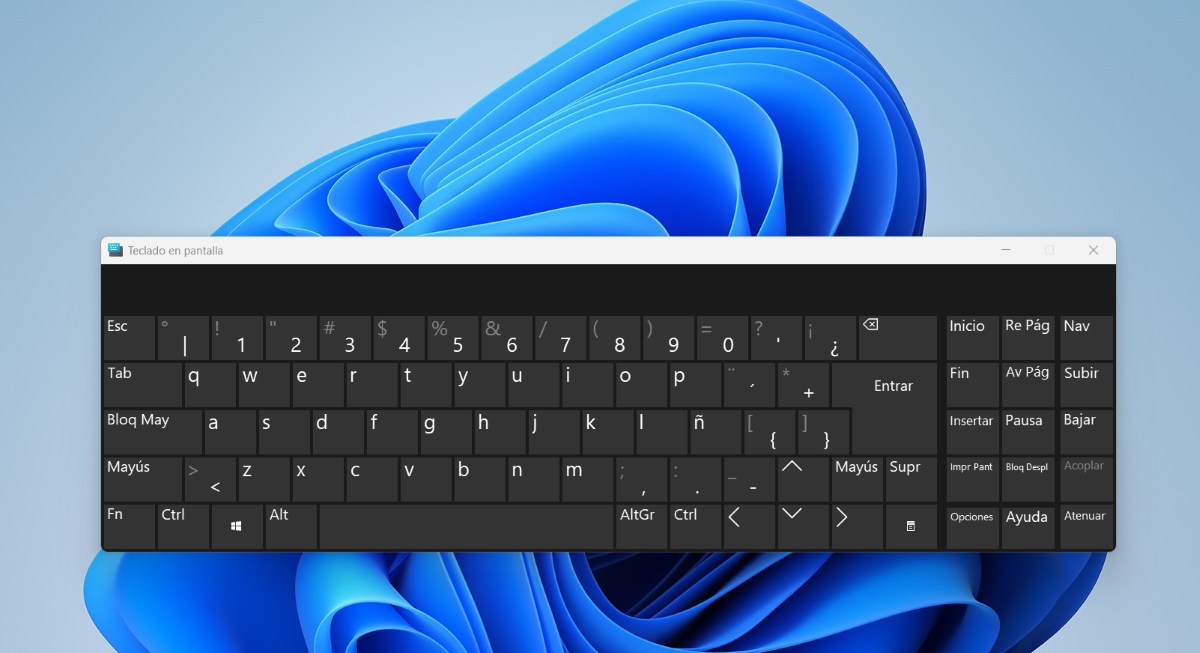
El método que elijas para activar el teclado en pantalla automáticamente al iniciar sesión dependerá de tu situación en específico. Por un lado, si puedes acceder a la configuración del sistema, es posible activarlo desde allí. Pero si necesitas que el teclado virtual aparezca en la pantalla de bloqueo, debes seguir otro procedimiento.
Además, puedes usar el panel de control para activar esta herramienta extra. En cualquiera de los tres casos, el procedimiento es bastante sencillo y no tiene complicaciones. Veamos entonces los pasos que debes dar para activar el teclado en pantalla automáticamente al iniciar sesión en Windows.
Desde la Configuración de Accesibilidad
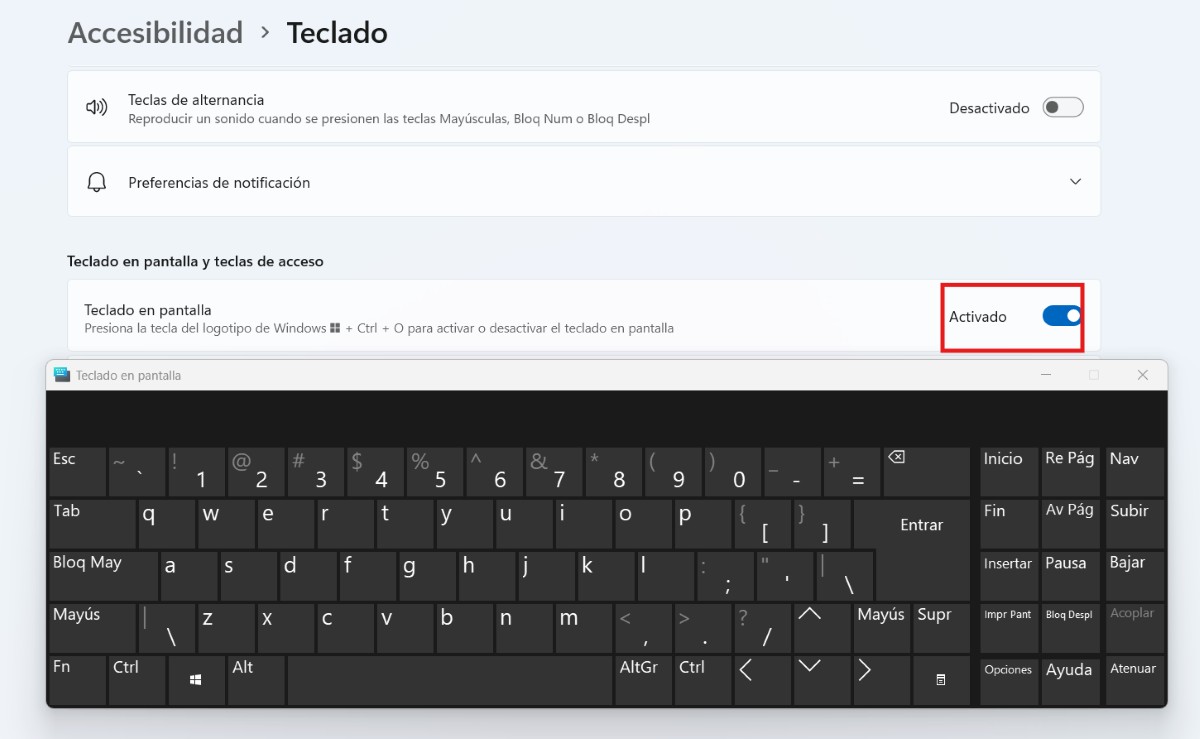
La forma más sencilla y directa de activar el teclado en pantalla automáticamente es ingresando a la Configuración de Accesibilidad. Para ello, haz lo siguiente:
- Presiona la tecla Windows + I para abrir Configuración.
- Ahora dirígete a Accesibilidad (en Windows 10 se llama Accesibilidad en Windows 11 está en el menú lateral izquierdo).
- Busca la sección Teclado (dentro de la pestaña Interacción).
- Ahora activa el interruptor que dice Teclado en pantalla.
Para que aparezca en la pantalla de “Bloqueo” (antes de entrar)
Ahora bien, si tu teclado físico falló, seguramente necesitas activar el teclado en pantalla automáticamente al iniciar sesión. Es decir, necesitas usarlo para poder entrar a tu sesión, para escribir tu contraseña de inicio. A fin de que se active desde ese momento, sigue estos pasos:
- En la pantalla donde te piden la contraseña, ubica un ícono en la esquina inferior derecha que parece un pequeño reloj o monigote (el ícono de Accesibilidad).
- Haz clic en el ícono y selecciona Teclado en pantalla.
- Es posible que Windows recuerde esta preferencia para la próxima vez que reinicies tu PC.
Usando el Panel de Control
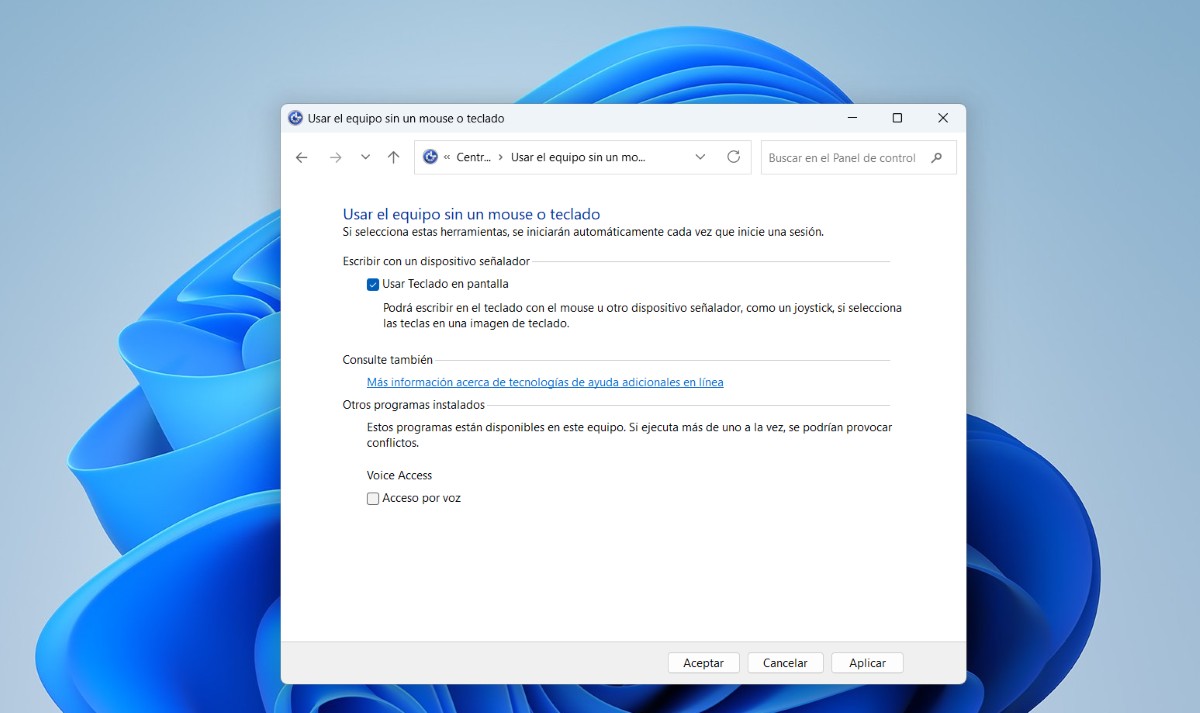
Un método clásico para activar el teclado en pantalla automáticamente con el inicio de sesión es usando el Panel de control. Al hacerlo te aseguras de que el teclado virtual se cargue junto con tu perfil. Para lograrlo, sigue estos pasos:
- Abre el Panel de Control.
- Ve al Centro de accesibilidad.
- Haz clic en “Usar el equipo sin mouse o teclado”.
- Marca la que dice “Usar teclado en pantalla”.
- Haz clic en Aceptar.
- Listo. De esta manera se activará el teclado virtual en pantalla.
¿Y si tienes una tablet o un 2 en 1?
Ahora ¿qué pasa si tienes una tablet o un 2 en 1 como la Surface Pro de Windows? En estos casos se esperaría que el teclado en pantalla se active automáticamente solo al tocar un campo de texto. Pero, ¿qué puedes hacer si no lo activa? Ve a Configuración – Hora e idioma – Escritura. Luego, busca Teclado táctil y asegúrate de que esté configurado en “Siempre” o “Cuando no hay ningún teclado conectado”.
Ten presente un punto importante: El teclado en pantalla (el de ventanas grises) es distinto al “Teclado táctil” (el que parece de celular). El primero es una aplicación completa de escritorio; el segundo es más moderno y minimalista.
¿Cuándo activar el teclado en pantalla automáticamente?
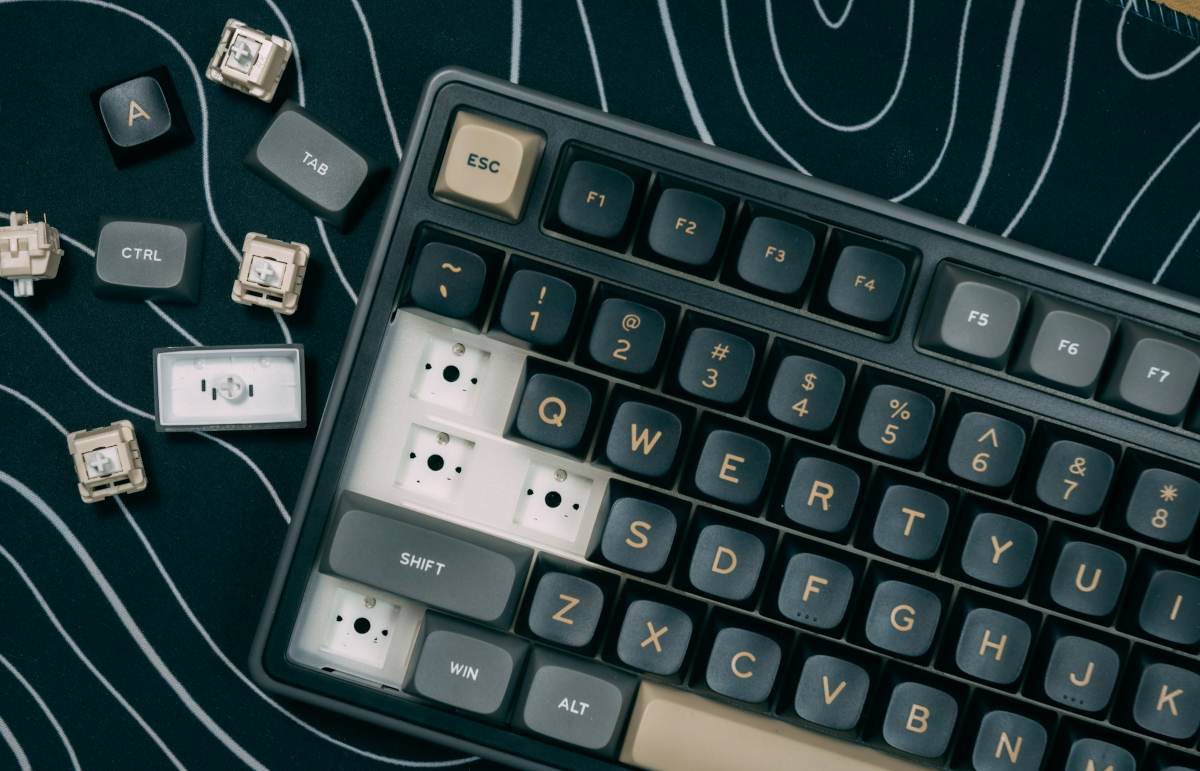
Activar el teclado en pantalla automáticamente no es un antojo ni mucho menos. Se trata de una alternativa práctica y funcional cuando tu teclado físico no funciona, en casos especiales como problemas de salud o cuando quieres sentirte más seguro al llevar a cabo actividades específicas. Estas son las razones principales por las que alguien decide dejar esta opción encendida.
Problemas con el teclado físico
La razón más común para activar el teclado en pantalla es que las teclas del teclado físico hayan dejado de funcionar. Si tienes una laptop con teclas que no funcionan o un teclado de escritorio que se dañó (o por lo menos las teclas más importantes se dañaron por tanto uso), activar esta función te permite:
- Ingresar tu contraseña de inicio sin depender del teclado físico.
- Poder usar tu computadora mientras reemplazas tu viejo teclado o reparas el que tienes.
Dispositivos táctiles y Tabletas
A veces sucede que el sistema Windows no logra detectar automáticamente que has desconectado tu teclado físico. Si usas una tableta con Windows o una laptop 2 en 1, al activar por defecto esta función te aseguras de siempre tener un método de entrada disponible al encenderla. Además, te ahorras la molestia de presionar la barra de búsqueda y que no te aparezca ninguna opción de escritura.
Accesibilidad y comodidad
¿Hay alguien en casa que tiene una dificultad motora y no puede utilizar un teclado físico? En esos casos, el teclado en pantalla puede ser una solución idónea. Gracias a él, es posible escribir haciendo clic en vez de presionar teclas. Lo que supone menos esfuerzo para una persona con esta condición.
Además, muchos sistemas de seguimiento ocular dependen de que el teclado virtual esté visible para que el usuario pueda “escribir” con los ojos. Por esa razón es necesario activar el teclado en pantalla automáticamente al iniciar sesión. De esta manera podrá por un lado, desbloquear su PC y, por el otro, usarla sin problema.
Capa de seguridad extra
¿Sabías que algunas personas prefieren utilizar el teclado en pantalla para introducir contraseñas bancarias o información personal sensible? La razón es algo llamado keyloggers. Este es un software malicioso que registra lo que escribes utilizando las pulsaciones físicas de las teclas.
Por eso, al usar clics del ratón en vez de las teclas convencionales, le hacen el trabajo mucho más difícil a cualquier persona malintencionada que quiera robar información. ¿No te resultan interesantes todas las ventajas prácticas que tiene activar el teclado en pantalla automáticamente?
Dato final de interés: Si en alguna ocasión te quedas atrapado en la pantalla de inicio y tu teclado no responde hagas lo que hagas, recuerda que puedes activar el teclado en pantalla accediendo al ícono de accesibilidad (el monigote) que está disponible en la esquina inferior derecha de la barra de tareas.

Desde muy joven he sentido una gran curiosidad por todo lo relacionado con los avances científicos y tecnológicos, en especial aquellos que nos hacen la vida más fácil y entretenida. Me encanta estar al tanto de las últimas novedades y tendencias, y compartir mis experiencias, opiniones y consejos sobre los equipos y gadgets que uso. Esto me llevó a convertirme en redactor web hace poco más de cinco años, enfocado principalmente a los dispositivos Android y sistemas operativos Windows. He aprendido a explicar con palabras simples aquello que resulta complicado para que mis lectores puedan entenderlo fácilmente.