- El NFC en Xiaomi permite pagar sin contacto, usar tarjetas virtuales y compartir datos acercando el móvil a otros dispositivos.
- La activación del NFC se realiza desde el Centro de control o desde Ajustes, variando la ruta según MIUI o HyperOS.
- Los ajustes de "Posición del elemento de seguridad" y "Pagos sin contacto" determinan cómo se gestionan las tarjetas y qué app procesa los pagos.
- Es posible elegir entre Google Pay o la app del banco como método principal, siempre que el servicio y la tarjeta estén correctamente configurados.

Si tienes un móvil Xiaomi y quieres empezar a pagar con el teléfono, compartir datos al instante o usar tarjetas virtuales, necesitas conocer bien cómo funciona el NFC. Aunque parezca algo complicado, activar, configurar y sacarle partido al NFC en Xiaomi es bastante sencillo una vez que sabes dónde están las opciones y qué significa cada ajuste.
En los últimos años el contactless ha pasado de ser una curiosidad a un estándar. Hoy en día es normal ver a gente pagando en el supermercado simplemente acercando el móvil al datáfono. Los teléfonos Xiaomi, tanto con MIUI como con HyperOS, integran esta tecnología NFC en muchos de sus modelos, y permiten usarla con Google Pay o con la app de tu banco, siempre que lo tengas bien configurado.
Qué es el NFC y para qué sirve en un Xiaomi
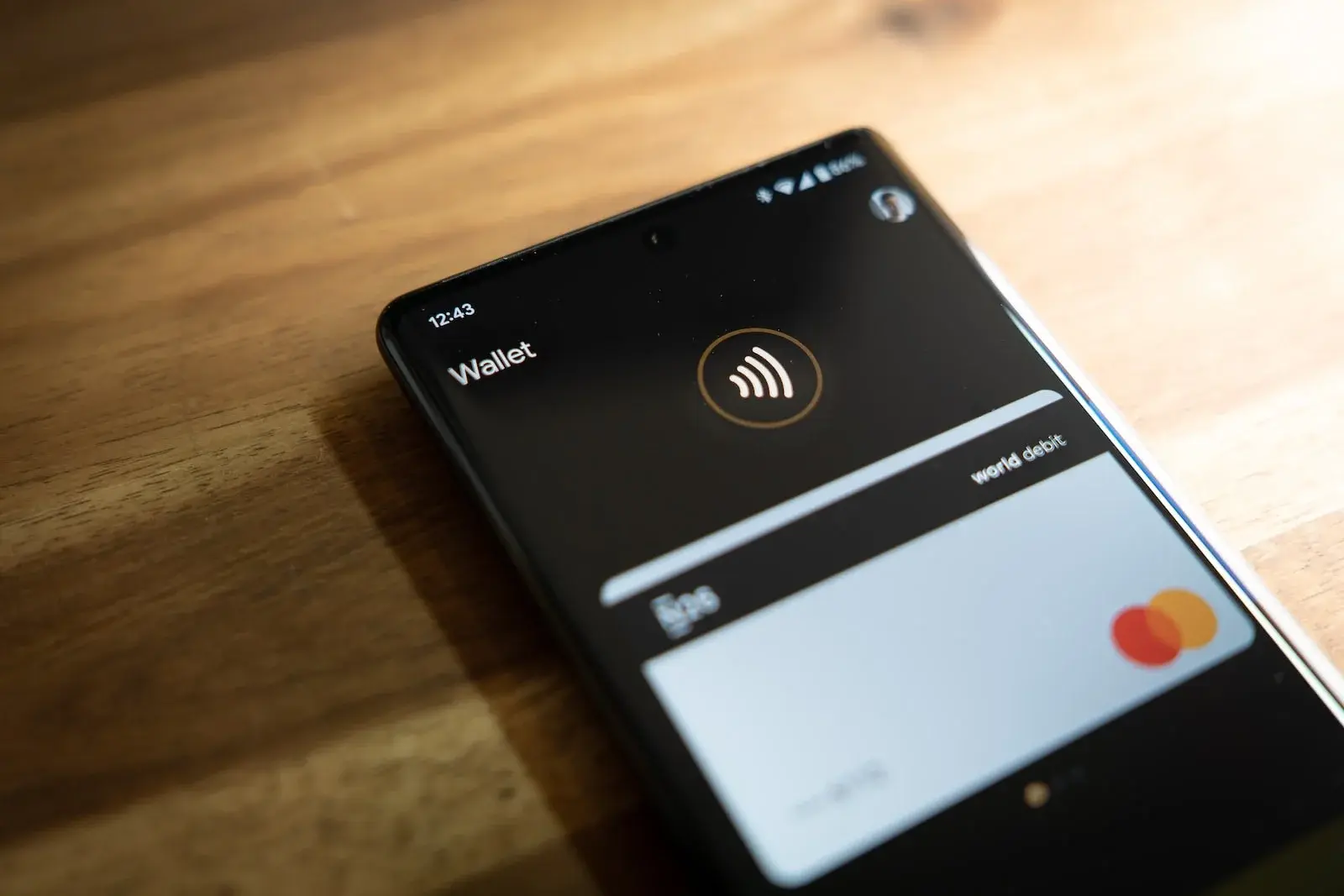
La tecnología NFC (Near Field Communication) es una comunicación inalámbrica de corto alcance que permite que dos dispositivos intercambien información cuando están muy cerca, casi tocándose. En un Xiaomi, el uso más habitual del NFC es el pago sin contacto con el móvil en datáfonos compatibles, pero no es su única utilidad.
Además de los pagos, el chip NFC de tu Xiaomi sirve para otras tareas: emparejar accesorios rápidamente, leer tarjetas o etiquetas NFC, validar accesos o cargar tarjetas de transporte digitalizadas en determinadas apps. Todo ello sin tener que introducir datos una y otra vez, simplemente acercando el teléfono.
Es importante tener claro que no todos los modelos incluyen esta función. Algunos Xiaomi de gama de entrada o muy económicos pueden no llevar chip NFC integrado, por lo que antes de volverte loco buscando el menú conviene confirmar en la ficha técnica de tu modelo si realmente dispone de NFC.
Cuando el móvil sí lo incorpora, el sistema operativo ofrece un menú propio para esta tecnología. Desde ese menú podrás activar o desactivar el NFC, elegir el método de seguridad (SIM o HCE) y configurar qué app se usará para pagar, normalmente Google Pay o la app de tu banco.
Cómo saber si tu Xiaomi tiene NFC y dónde se activa
Antes de ponerte a tocar ajustes, lo primero es comprobar si tu móvil tiene esta función. Para ello puedes seguir varias pistas muy rápidas. En primer lugar, mira en la caja, en la web oficial de Xiaomi o en la ficha técnica de la tienda donde lo compraste; normalmente se indica claramente si el modelo cuenta con NFC.
Otra forma práctica es buscar la opción dentro de los ajustes. Si al entrar en el menú de conexión ves un apartado llamado «NFC», es muy buena señal. En caso de que no aparezca por ningún lado, lo más probable es que tu modelo no lleve este chip.
También puedes usar el buscador interno de ajustes. Abre la app de Ajustes y escribe «NFC» en el cuadro de búsqueda superior; si el teléfono soporta la función, te mostrará directamente el acceso al menú correspondiente. Si no devuelve resultados, la función no está disponible en tu dispositivo.
Una vez confirmes que sí tienes NFC, llegará el momento de activarlo. En los Xiaomi es posible encenderlo tanto desde el panel rápido como desde el menú de configuración, aunque la ruta exacta cambia según tengas MIUI o HyperOS y según la versión concreta del sistema.
Activar y desactivar NFC desde el Centro de control de Xiaomi
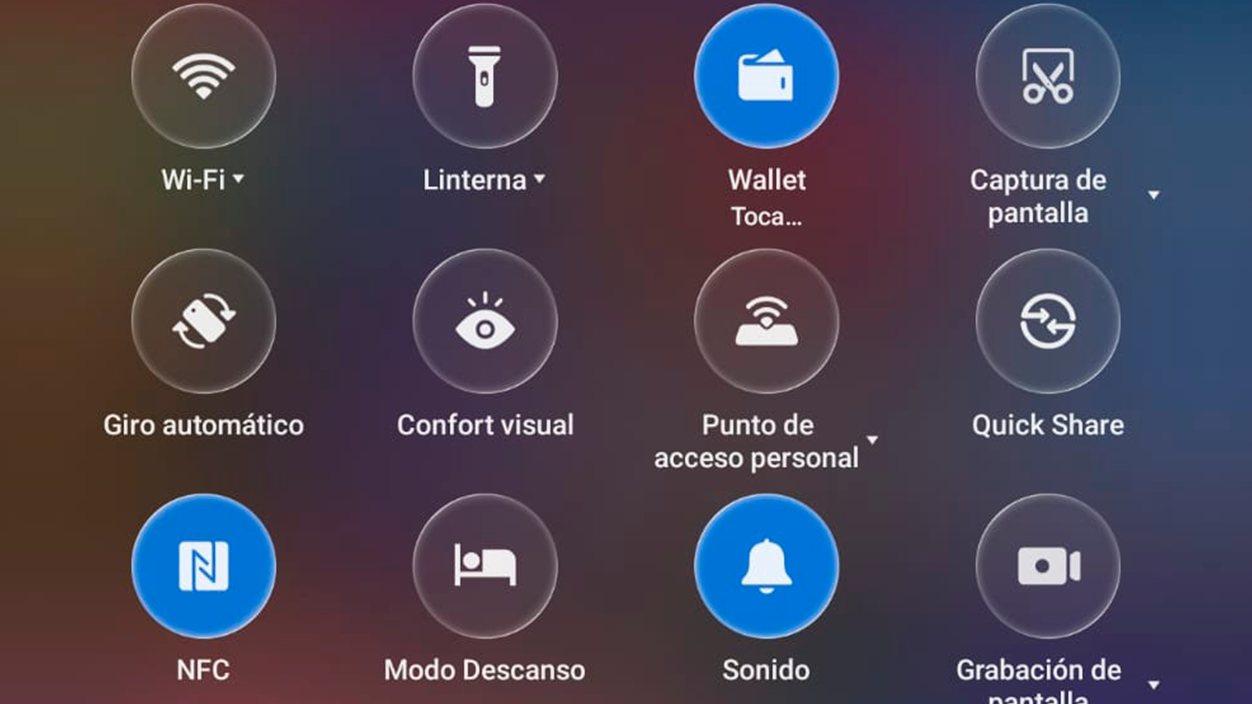
La forma más cómoda de encender o apagar el NFC en un Xiaomi es utilizando los accesos rápidos. En la mayoría de modelos recientes, basta con deslizar desde la esquina superior derecha de la pantalla para desplegar el Centro de control, que es el panel donde aparecen los iconos de WiFi, Bluetooth, datos móviles, etc.
Entre esos iconos debería aparecer uno con el símbolo NFC. Cuando el icono está iluminado o resaltado, significa que el NFC está activo y listo para funcionar; si aparece en gris o apagado, la función está deshabilitada. Tocar una vez ese icono sirve para cambiar de estado: encendido o apagado al instante.
Este sistema es muy práctico para el día a día. Por ejemplo, si solo quieres tener el NFC activo cuando vas a pagar algo, puedes mantenerlo apagado normalmente y encenderlo desde el Centro de control justo antes de acercar el móvil al datáfono. Después, con un solo toque, lo vuelves a desactivar.
En algunos modelos con configuraciones antiguas o con un diseño clásico de panel de notificaciones, es posible que no veas el Centro de control moderno. En esos casos, desliza la barra de notificaciones desde la parte superior y busca el icono NFC entre los accesos rápidos. Si no aparece, puedes editar o personalizar los iconos para añadirlo si el sistema lo permite.
Configurar el NFC desde Ajustes en MIUI
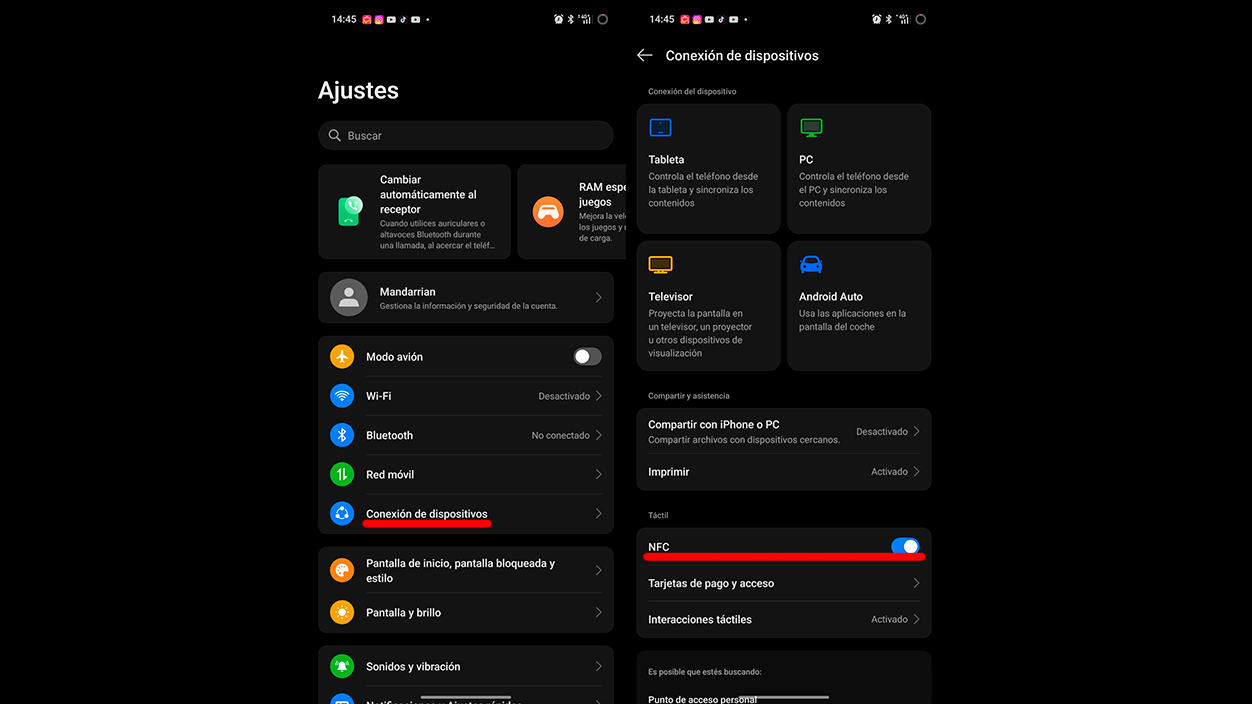
Además del acceso rápido, todo Xiaomi con NFC ofrece la posibilidad de gestionarlo desde el menú de Ajustes. En las versiones clásicas de MIUI, la ruta habitual para localizar la opción NFC es: Ajustes > Conexión de dispositivos > NFC. Dentro de ese apartado encontrarás un interruptor general para activar o desactivar la función.
Al entrar verás un simple conmutador que, cuando está encendido, permite al teléfono usar el chip NFC para pagos y otros usos. Si deslizas este interruptor a la posición de apagado, el móvil dejará de responder a cualquier intento de comunicación NFC, por lo que no podrás pagar ni leer tarjetas contactless mientras esté desactivado.
En versiones algo más antiguas de Android puro o capas menos personalizadas, el camino puede ser ligeramente diferente. Normalmente hay que ir a Ajustes del sistema y entrar en el apartado «Conexiones inalámbricas y redes», donde se agrupan WiFi, Bluetooth y otras conexiones.
Dentro de ese menú suele haber una categoría llamada «Más» o «Más opciones». Al entrar ahí deberías ver un conmutador específico etiquetado como «NFC». Funciona igual que el resto de interruptores: un toque para encenderlo y otro toque para apagarlo, sin complicaciones adicionales.
En todos los casos, si no encuentras la ruta exacta, el truco del buscador integrado en Ajustes sigue siendo válido. Escribe «NFC» en la barra superior de la aplicación de Ajustes y el sistema te llevará directamente al menú correcto, independientemente de cómo se llame la sección en tu versión concreta.
Activar el NFC en Xiaomi con HyperOS
Muchos Xiaomi recientes ya no usan MIUI, sino HyperOS, el nuevo sistema de la marca. Aunque el diseño cambie un poco, el proceso para activar el NFC en HyperOS sigue siendo muy sencillo y está pensado para que no te pierdas.
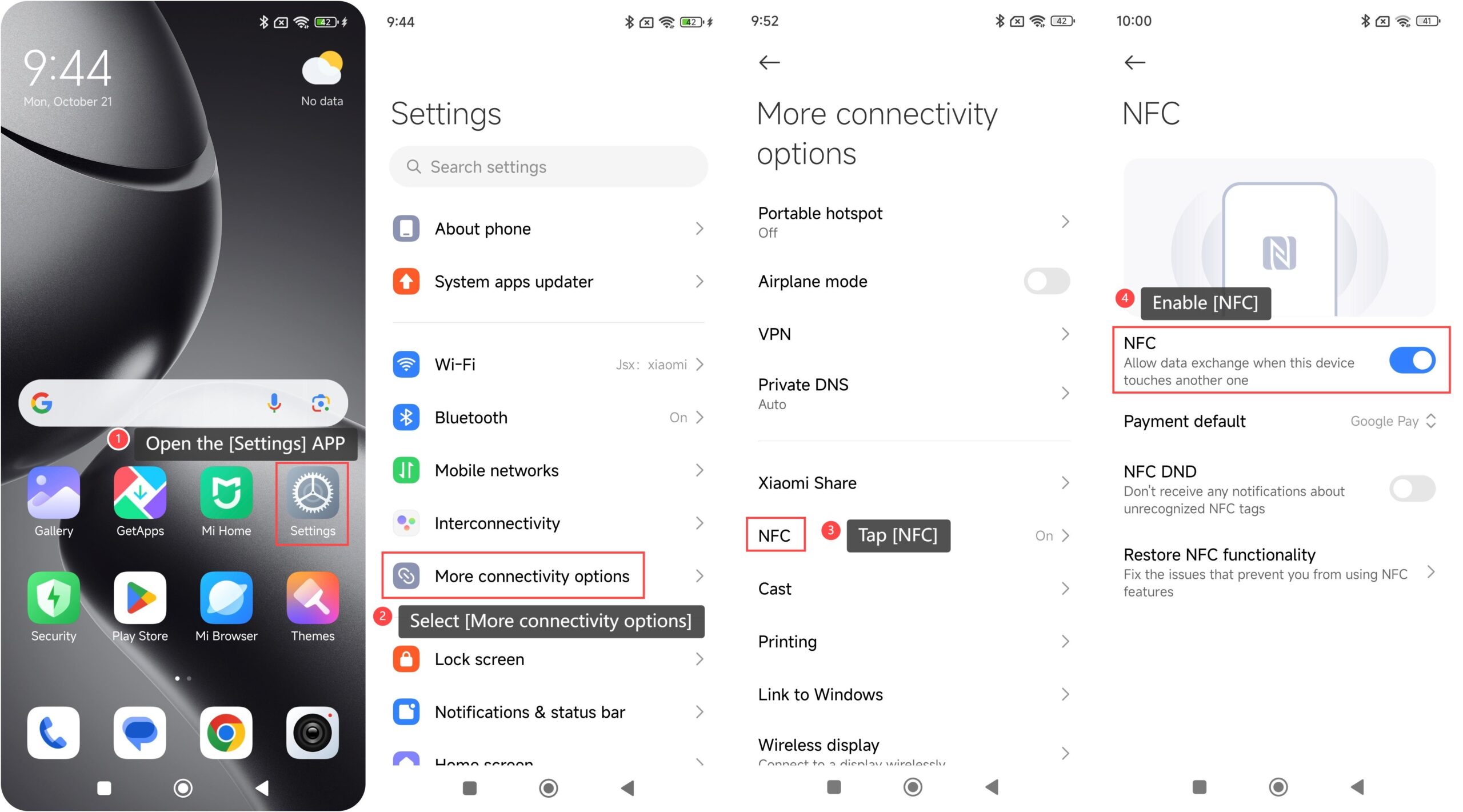
En HyperOS, la ruta estándar es la siguiente: abre Ajustes, desplázate hasta «Más opciones de conectividad» y entra en ese apartado. Dentro verás varias funciones relacionadas con conexiones avanzadas, y entre ellas, la opción NFC claramente identificada.
Al igual que en MIUI, aquí también encontrarás un interruptor principal. Si el botón de NFC está en posición de encendido, tu Xiaomi podrá usarlo para pagos, leer tarjetas y comunicarse con otros dispositivos cercanos. Si lo pones en posición de apagado, la función quedará completamente desactivada.
Si no localizas el menú «Más opciones de conectividad» a primera vista, también puedes tirar de buscador dentro de Ajustes. Usar el término «NFC» en la búsqueda de HyperOS suele mostrar de inmediato la opción para acceder a la configuración, sin tener que ir menús arriba o abajo.
Una vez activado el botón de NFC en HyperOS, ya tienes lista la base para usar pagos móviles y tarjetas virtuales. El siguiente paso será afinar los ajustes de seguridad y de aplicaciones predeterminadas para que todo funcione como tú quieres, especialmente si vas a prescindir de Google Pay y usar la app de tu banco.
Ajustes avanzados de NFC en Xiaomi: SIM Wallet y HCE
Dentro del menú de NFC de los Xiaomi encontrarás algunas opciones adicionales que conviene entender. Una de las más importantes es la llamada «Posición del elemento de seguridad», que determina cómo se gestionan los datos sensibles de pago. Normalmente podrás elegir entre «Monedero de SIM» y «Monedero HCE».
Cuando seleccionas «Monedero de SIM», el teléfono utiliza la tarjeta SIM como elemento seguro. En muchos casos, esta configuración se integra automáticamente con Google Pay o Google Wallet, de manera que las tarjetas que añadas a esa aplicación funcionarán sin que tengas que hacer nada más.
Sin embargo, si quieres ir un poco más allá o si prefieres no depender tanto de Google, la otra opción es habilitar HCE (Host Card Emulation). Al activar el «Monedero HCE», el móvil es capaz de virtualizar tarjetas y actuar como si fuera una tarjeta física más, utilizando el propio dispositivo como elemento seguro.
Esta función HCE resulta especialmente útil cuando quieres usar tarjetas de bancos que ofrecen su propia app de pagos sin apoyarse en Google Pay. Al configurar HCE como método principal, muchas apps bancarias pueden gestionar directamente el NFC para pagos contactless, sin necesidad de pasar por la capa de Google.
En resumen, el elemento de seguridad determina dónde se guardan y gestionan los datos más delicados. Si siempre usas Google Pay, el Monedero de SIM suele funcionar de forma predeterminada; si te interesa usar otras herramientas o tarjetas virtuales directamente desde apps de bancos, lo habitual es optar por HCE.
Elegir la aplicación de pago predeterminada en Xiaomi
Otro ajuste clave dentro de la configuración de NFC es la gestión de pagos sin contacto. En los Xiaomi encontrarás un apartado específico para ello, a menudo llamado «Pagos sin contacto» o «Tocar y pagar». Desde este menú podrás decidir qué aplicación será la encargada de procesar los pagos NFC.
Por defecto, lo normal es que el sistema seleccione Google Pay o Google Wallet como app principal. Esta opción es muy cómoda si ya tienes ahí añadidas tus tarjetas de débito o crédito, porque basta con acercar el móvil al datáfono y seguir las instrucciones en pantalla para confirmar el pago.
En el menú de pagos sin contacto también se suele ofrecer la posibilidad de usar «Aplicación predeterminada». Al elegir esta alternativa, podrás seleccionar cualquier app de banco compatible que tengas instalada en tu Xiaomi, siempre y cuando soporte pagos NFC.
Para cambiar la app predeterminada, entra en la configuración de «Tocar y pagar» o similar, y marca la opción de usar una aplicación concreta. A continuación, selecciona en la lista la app de tu banco u otra herramienta de pagos que prefieras. A partir de ahí, el móvil utilizará siempre esa aplicación cuando acerques el dispositivo a un terminal de cobro.
Es importante tener en cuenta que, si cambias de aplicación predeterminada, puede que Google Pay deje de funcionar como método principal a la hora de pagar. Si quieres volver a Google Pay más adelante, solo tendrás que repetir el proceso y establecerla de nuevo como app principal en el menú de pagos sin contacto.
Configurar Google Pay para pagar con NFC en Xiaomi
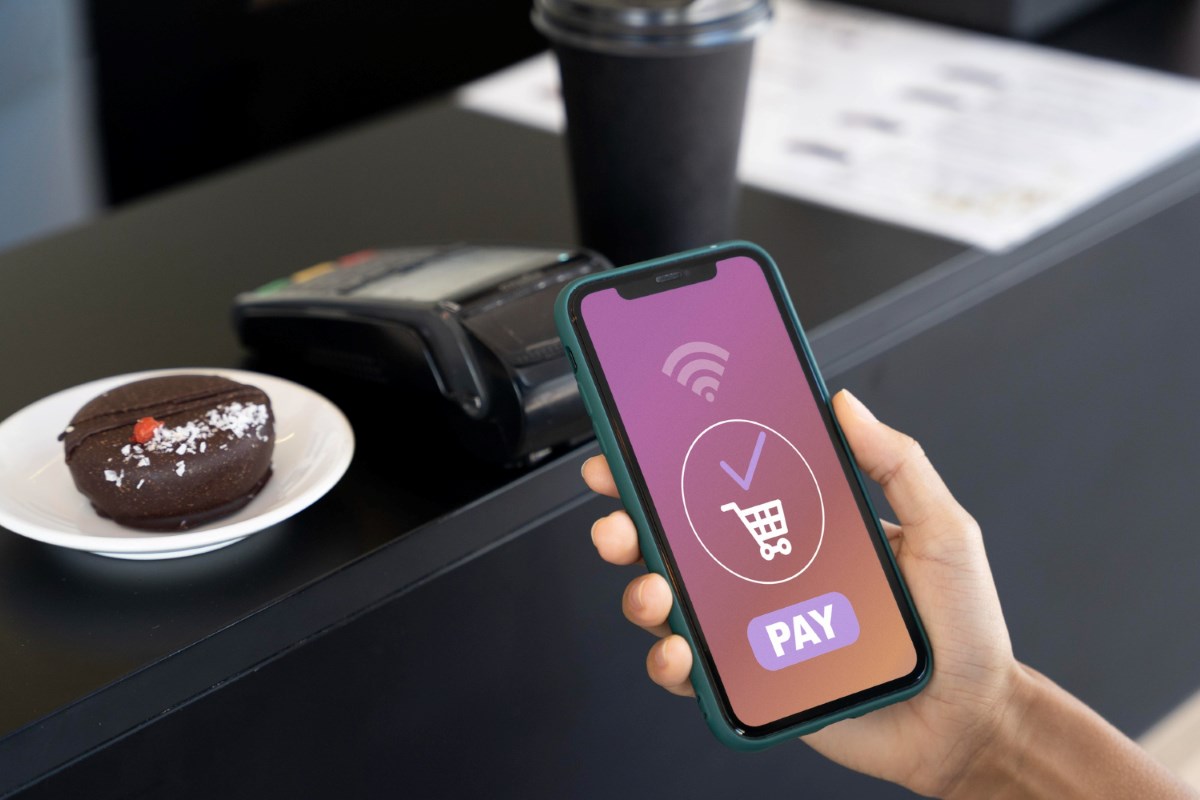
Si optas por Google Pay (o Google Wallet) como sistema principal, necesitas dedicar unos minutos a configurarlo bien. Para empezar, descarga o actualiza Google Wallet desde la Play Store y ábrela en tu Xiaomi con la cuenta de Google que vayas a usar habitualmente.
Dentro de la aplicación, el siguiente paso es añadir tus tarjetas. Puedes escanear la tarjeta con la cámara del móvil para que se rellenen automáticamente los datos básicos (número de tarjeta, fecha de caducidad, etc.), o introducirlos manualmente si lo prefieres.
Una vez añadida la tarjeta, tu banco puede solicitar pasos adicionales de verificación. Lo más frecuente es que te lleguen códigos por SMS, notificaciones en la propia app del banco o mensajes de correo electrónico que tendrás que confirmar para activar totalmente la tarjeta en Google Pay.
Cuando la tarjeta esté verificada, podrás establecerla como método principal dentro de Google Wallet. A partir de ese momento, siempre que acerques tu Xiaomi al datáfono con la pantalla encendida y el NFC activo, el terminal intentará procesar el pago a través de Google Pay, pidiéndote confirmación si es necesario.
Es recomendable también revisar algunos ajustes de seguridad. Muchos usuarios prefieren exigir desbloqueo mediante PIN, patrón o huella para autorizar ciertos importes, de modo que nadie pueda usar el NFC para pagar si no tiene acceso al teléfono desbloqueado.
Usar la app de tu banco como alternativa a Google Pay
Aunque Google Pay es cómodo y muy extendido, no siempre funciona para todo el mundo. Algunas apps pueden estar en la lista negra de Google Wallet y provocar que el sistema bloquee los pagos por motivos de seguridad. Si tu Xiaomi tiene instalada alguna app considerada de riesgo por Google, es posible que te encuentres con bloqueos inesperados al intentar pagar.
En esos casos, o si simplemente prefieres no depender del ecosistema de Google, puedes recurrir a la app de tu propio banco como método principal de pago NFC. Para hacerlo, lo primero es asegurarte de que ya has activado la opción HCE en la configuración de NFC de tu Xiaomi. Con HCE activo, la app bancaria puede gestionar directamente la emulación de tarjeta y el proceso de pago sin contacto.
Después, ve al menú de «Tocar y pagar» o «Pagos sin contacto», y elige la opción «Usar aplicación predeterminada». En la lista de aplicaciones compatibles debería aparecer la app de tu entidad bancaria. Selecciónala para que sea la que se utilice por defecto en las transacciones.
El siguiente paso es entrar en la propia app del banco y buscar el apartado correspondiente, que suele llamarse algo como «Pago móvil», «Tarjetas digitales», «Wallet» o similar. Ahí deberás activar el servicio de pagos con el móvil y vincular tu tarjeta de crédito o débito siguiendo el asistente que ofrezca la aplicación.
Una vez hecho esto, cuando acerques el Xiaomi a un terminal contactless, el sistema utilizará directamente la app del banco para procesar la operación. Dependiendo de la entidad, puede que te pida confirmación desde la propia app, con código, huella o sistema biométrico, o que funcione automáticamente para importes pequeños.
Ajustes importantes en la app bancaria para que el NFC funcione bien

Si eliges la app de tu banco como forma principal de pago, conviene revisar algunos detalles para evitar errores al pasar por caja. En primer lugar, entra en tu banco y revisa secciones como «Configuración», «Pagos», «Tarjetas» o «Seguridad», donde suelen estar los interruptores que activan o bloquean el pago contactless.
En algunas entidades, las tarjetas pueden tener limitado el uso por NFC o exigir una activación específica. Es posible que encuentres opciones como «Activar pagos móviles», «Permitir pagos sin contacto» o «Wallet del banco» que debas encender para que todo funcione correctamente.
No olvides revisar también los límites de gasto diario de tu tarjeta. Si el límite de pago es demasiado bajo, la operación puede ser rechazada incluso aunque el NFC y la app estén configurados correctamente, lo que lleva a pensar erróneamente que el problema es del móvil.
Otro punto a tener en cuenta es el estado de la tarjeta. Algunas entidades desactivan temporalmente las tarjetas por falta de uso, medidas de seguridad o sospechas de fraude. Si llevas tiempo sin pagar con esa tarjeta, es posible que tengas que reactivarla en la app, a menudo en secciones tipo «Bloqueo temporal» o «Control de uso».
Por último, asegúrate de que tienes la app de tu banco actualizada a la última versión disponible en la Play Store. Muchas mejoras de seguridad y compatibilidad con pagos NFC llegan en forma de actualización de la aplicación, y usar una versión antigua puede provocar fallos o rechazos a la hora de pagar.
NFC en Android frente a iOS: diferencias clave
Para quienes vienen de un iPhone o alternan entre ambos sistemas, merece la pena comentar una diferencia importante. En Android, y por tanto en los Xiaomi, el usuario tiene el control para activar o desactivar el NFC cuando quiera y decidir qué app lo usa, ya sea Google Pay, la app del banco u otra herramienta compatible.
En los iPhone, aunque también llevan chip NFC, Apple ha limitado durante mucho tiempo su uso. Tradicionalmente el NFC en iOS se ha reservado casi en exclusiva para Apple Pay y algunas funciones muy concretas, sin permitir al usuario gestionar libremente ajustes como en Android.
Esto hace que, si estás acostumbrado a iOS, te sorprenda la cantidad de ajustes disponibles en un Xiaomi. En Android puedes activar o desactivar el NFC desde ajustes o accesos rápidos, cambiar de aplicación de pago principal e incluso alternar entre monedero SIM o HCE según tus necesidades.
En cualquier caso, la clave es que con tu Xiaomi tienes margen para decidir cómo quieres usar el NFC y qué nivel de control quieres tener sobre tus pagos y tarjetas virtuales. Si no te convence una app o te da problemas, siempre puedes probar otra alternativa y reconfigurarla desde los menús que hemos visto.
Al final, dominar el NFC en tu Xiaomi pasa por tres ideas básicas: comprobar que tu móvil tiene chip NFC, aprender a encenderlo y apagarlo desde el Centro de control o desde Ajustes, y configurar bien la app de pagos que quieras usar, ya sea Google Pay o la aplicación de tu banco. Con estos pasos claros, podrás sacarle todo el partido a los pagos sin contacto y a las tarjetas virtuales sin complicarte la vida cada vez que pases por caja o necesites usar el móvil como si fuera una tarjeta física.

Soy un apasionado de la tecnología que ha convertido sus intereses «frikis» en profesión. Llevo más de 10 años de mi vida utilizando tecnología de vanguardia y trasteando todo tipo de programas por pura curiosidad. Ahora me he especializado en tecnología de ordenador y videojuegos. Esto es por que desde hace más de 5 años que trabajo redactando para varias webs en materia de tecnología y videojuegos, creando artículos que buscan darte la información que necesitas con un lenguaje entendible por todos.
Si tienes cualquier pregunta, mis conocimientos van desde todo lo relacionado con el sistema operativo Windows así como Android para móviles. Y es que mi compromiso es contigo, siempre estoy dispuesto a dedicarte unos minutos y ayudarte a resolver cualquier duda que tengas en este mundo de internet.