- Qué es TPM 2.0, para qué sirve y por qué Windows 11 lo exige como requisito de seguridad.
- Formas de comprobar si tu PC tiene TPM 2.0 y cómo activarlo desde Windows o la UEFI.
- Opciones reales si tu equipo no tiene TPM 2.0: chip físico, cambiar placa base o instalar Windows 11 sin TPM.
- Diferencias entre requisitos oficiales, compatibilidad y soporte de Windows 11, y cuándo compensa actualizar el hardware.

Si estás intentando actualizar a Windows 11 y te aparece el temido mensaje de “Este PC debe admitir TPM 2.0”, no eres la única persona a la que le pasa. A muchísima gente le ha pillado por sorpresa este requisito, sobre todo a quien tiene un PC potente que funciona perfectamente y ahora se encuentra con que, de repente, Windows dice que no es compatible.
En las próximas líneas vas a encontrar una explicación clara de qué es el TPM 2.0, por qué lo pide Windows 11, cómo saber si tu PC lo tiene, cómo activarlo y qué alternativas existen si tu equipo no cumple el requisito. La idea es que, aunque no seas experto en informática, puedas tomar una decisión con calma: activar una opción, comprar un módulo, cambiar de placa base o simplemente quedarte en Windows 10 un tiempo más.
Qué es TPM 2.0 y por qué lo pide Windows 11
Las siglas TPM vienen de Trusted Platform Module, que en español se suele traducir como Módulo de Plataforma de Confianza. A efectos prácticos, es un pequeño chip de seguridad que va en la placa base del ordenador o que se implementa por firmware o en el propio procesador, y que se encarga de guardar datos muy sensibles: claves de cifrado, credenciales, certificados, información biométrica, etc.
Este módulo funciona como un criptoprocesador independiente del resto de componentes. Se comunica directamente con la CPU pero no con la RAM o el disco duro de forma libre, de modo que un virus que infecte tu sistema no puede acceder tan fácilmente a esas claves. Parte de la seguridad moderna de Windows se apoya en que estos secretos estén guardados en un sitio aislado y resistente a manipulaciones.
Windows 11 usa TPM 2.0 para varias funciones clave, entre ellas Windows Hello (inicio de sesión con PIN, huella, rostro), BitLocker (cifrado de disco), firma digital, protección de credenciales y el propio sistema de arranque seguro. Microsoft lleva años empujando este tipo de protección, pero con Windows 11 ha decidido ponerse seria y exigir TPM 2.0 como requisito para las instalaciones normales del sistema.
A partir de aproximadamente 2016 se empezó a exigir a los fabricantes de ordenadores que incluyeran TPM 2.0, al menos en forma de firmware, en equipos OEM con Windows. Eso significa que la inmensa mayoría de PCs de los últimos 5 años ya tienen TPM 2.0 de una manera u otra, aunque en bastantes casos viene desactivado de fábrica, especialmente en placas para usuarios que montan su propio PC.
Es importante entender que el TPM no mejora el rendimiento ni hace que tu PC vaya más rápido. Su única misión es la seguridad. Microsoft lo ha convertido en un filtro: o lo tienes activo y en versión 2.0, o el sistema te dice que tu equipo no es apto para Windows 11, aunque en potencia de CPU, RAM y gráfica vaya sobrado.
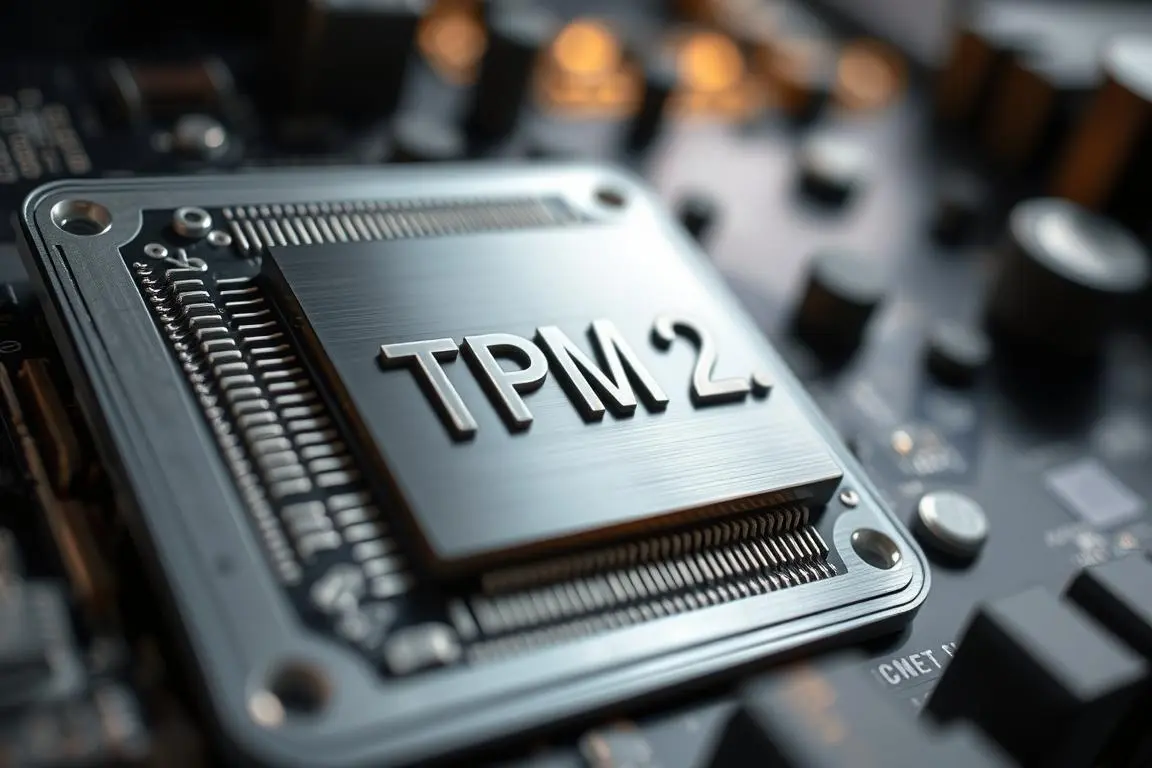
Tipos de TPM 2.0 que existen
Cuando se habla de TPM se suele pensar en un chip físico que se pincha en la placa base, pero en realidad hay varios tipos de TPM 2.0 con el mismo objetivo final: proteger las claves y operaciones criptográficas.
- TPM físico en módulo: es el típico pequeño PCB con un chip y un conector específico (12, 14, 18 o 20 pines, según el fabricante). Se conecta a un encabezado TPM de la placa, normalmente muy cerca de las ranuras de memoria RAM u otros conectores internos. Muchas placas desde 2016 cuentan con este cabezal.
- TPM integrado en el procesador: algunos procesadores incluyen un bloque de seguridad interno que actúa como TPM. Es un área aislada dentro de la propia CPU, protegida contra manipulaciones y accesos no autorizados, que se comunica con el sistema operativo según los estándares TPM 2.0.
- TPM por firmware (fTPM / PTT): en lugar de un chip separado, la funcionalidad TPM se implementa en la propia firmware UEFI de la placa. En AMD se conoce como fTPM o AMD fTPM / AMD PSP fTPM, y en Intel como Intel PTT (Platform Trust Technology). A efectos de Windows 11, un fTPM configurado correctamente cuenta como TPM 2.0 válido.
- TPM virtual: se usa sobre todo en entornos profesionales. Un hipervisor crea TPMs virtuales para máquinas virtuales, separados del resto, de forma que cada VM tenga su propio “chip” de seguridad. Es muy útil en servidores y nubes privadas.
- TPM por software: es una emulación de TPM que corre como software normal. Aunque imita parte de las funciones, es mucho menos segura porque puede ser atacada como cualquier otro programa. No sirve para cumplir el requisito real de Windows 11.
Para el usuario doméstico lo habitual es encontrarse con tres escenarios: o bien la placa trae un chip TPM físico de serie, o bien lo soporta vía Intel PTT / AMD fTPM en BIOS, o dispone de un cabezal donde se puede enchufar un módulo compatible que compres aparte.
Cómo saber si tu PC tiene TPM 2.0 en Windows
Antes de pensar en comprar nada, conviene comprobar si tu equipo ya tiene TPM y, sobre todo, si es versión 2.0. Windows ofrece varias formas sencillas para verlo sin instalar programas adicionales.
Opción 1: Comprobarlo con la app Seguridad de Windows
En muchas instalaciones de Windows 10 y Windows 11 puedes utilizar la aplicación Seguridad de Windows para ver si el sistema detecta un procesador de seguridad (TPM).
- Abre Configuración de Windows (icono de engranaje o tecla Windows + I).
- Entra en Privacidad y seguridad (o Actualización y seguridad > Seguridad de Windows según la versión).
- Accede a Seguridad de Windows y luego a la sección Seguridad del dispositivo.
- Si aparece un bloque llamado Procesador de seguridad, pulsa en Detalles del procesador de seguridad y busca el campo Versión de especificación.
Si en esa pantalla ves que la versión de especificación es 2.0, perfecto: tu PC cumple con el requisito de TPM 2.0 para Windows 11. Si muestra una versión inferior (por ejemplo 1.2), el dispositivo no cumple la exigencia oficial del sistema.
En caso de que no aparezca la sección de Procesador de seguridad en Seguridad del dispositivo, puede pasar dos cosas: que tu placa no tenga TPM en absoluto, o que lo tenga pero esté desactivado en la UEFI. En este último caso, todavía tendrías opción de habilitarlo desde la BIOS/UEFI, como veremos más adelante.
Opción 2: Usar la consola de administración de TPM (tpm.msc)
Otra forma muy directa es usar la herramienta tpm.msc, que muestra información detallada sobre el TPM instalando en el equipo.
- Pulsa Tecla Windows + R para abrir la ventana Ejecutar.
- Escribe tpm.msc (sin comillas) y confirma con Enter o clic en Aceptar.
Se abrirá la consola de administración de TPM. En ella pueden aparecer dos casos muy claros: si sale un mensaje del estilo “No se encuentra TPM compatible en este equipo”, Windows no ha detectado módulo alguno. Puede ser que no exista físicamente o que esté deshabilitado en la firmware de la placa base.
Si por el contrario la consola indica algo como “El TPM está listo para usarse”, verás un apartado llamado Información del fabricante del TPM. Dentro de ese bloque aparece un campo Versión de especificación; si indica 2.0, el requisito de Windows 11 en cuanto a TPM está cumplido. Si la versión es menor de 2.0, no será válido para la instalación estándar del sistema.
Hay un tercer escenario: que Windows te deje entrar en la consola pero el TPM esté “preparado” o “inicializado a medias”. En algunos equipos existe una opción en el panel derecho para “Preparar el TPM”. Este proceso lo pone en marcha para que el sistema pueda utilizarlo, aunque si el chip no es 2.0 seguirás sin cumplir con los requisitos de Windows 11.
Opción 3: Comprobarlo desde PowerShell
Si prefieres hacerlo por línea de comandos, Windows también permite saber si hay TPM presente mediante PowerShell.
- Busca PowerShell en el menú Inicio.
- Haz clic derecho y elige Ejecutar como administrador.
- Escribe el comando get-tpm y pulsa Enter.
La salida del comando mostrará varios campos. Si en TpmPresent aparece False, significa que el sistema no detecta ningún módulo. Si aparece True, hay un TPM disponible y podrás ver más información, aunque la versión concreta suele ser más fácil de verificar desde tpm.msc.
Cómo habilitar TPM 2.0 desde la BIOS/UEFI
En muchos PC de sobremesa y portátiles modernos el TPM viene de serie pero desactivado en la UEFI, sobre todo cuando se trata de AMD fTPM o Intel PTT. En esos casos, basta con entrar en la BIOS/UEFI para activarlo y que Windows 11 quede satisfecho con el requisito.
El aspecto exacto de los menús varía de un fabricante a otro, pero la idea general es muy parecida. Normalmente, primero necesitas reiniciar el PC y entrar en la configuración de firmware. Desde Windows 10/11 hay una forma bastante cómoda de hacerlo:
- Abre Configuración de Windows.
- Ve a Actualización y seguridad > Recuperación.
- En el apartado Inicio avanzado, pulsa en Reiniciar ahora.
- Tras reiniciar, elige Solucionar problemas > Opciones avanzadas > Configuración de firmware UEFI > Reiniciar.
El equipo se reiniciará y entrarás directamente en la pantalla de configuración de la UEFI. Allí tienes que localizar las opciones relacionadas con el TPM. Suelen estar agrupadas bajo menús como Security (Seguridad), Advanced (Avanzado) o nombres parecidos. Algunas etiquetas frecuentes que puedes encontrar son:
- TPM Device / TPM State (dispositivo o estado del TPM).
- Security Device Support (compatibilidad con dispositivo de seguridad).
- Trusted Computing / Trusted Platform Module.
- Intel PTT en placas con procesadores Intel.
- AMD fTPM / AMD PSP fTPM en placas con procesadores AMD.
En general, lo que necesitas es activar el soporte de dispositivo de seguridad o el propio TPM / PTT / fTPM. Una vez cambiado el ajuste, guarda la configuración (normalmente con F10 o desde el menú Save & Exit) y deja que el equipo reinicie. Después, vuelve a Windows y comprueba con tpm.msc si ahora aparece un TPM 2.0 listo para usar.
Si te sientes inseguro tocando la BIOS o tu monitor no muestra nada al arrancar al intentar entrar en UEFI, puede que necesites revisar la conexión de vídeo, probar otra salida HDMI/DisplayPort o incluso actualizar la firmware de la placa. En estos casos suele ser buena idea consultar el manual de la placa base o el soporte del fabricante (Asus, MSI, Gigabyte, Dell, HP, Lenovo, Microsoft Surface, etc.) para seguir sus instrucciones concretas paso a paso.
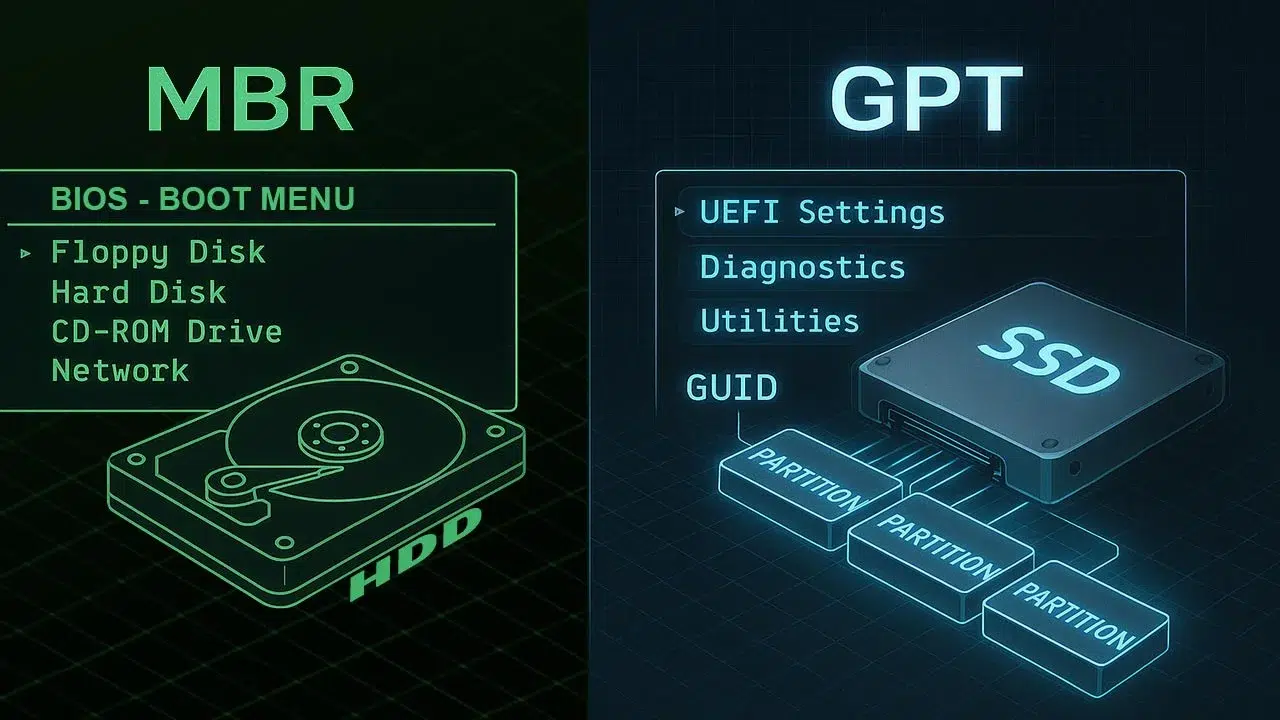
Comprobar el estilo de partición: MBR frente a GPT
Aparte del TPM, Windows 11 exige que el sistema arranque en modo UEFI con Secure Boot. Para ello, el disco donde está instalado Windows debe usar el estilo de partición GPT (GUID Partition Table). Si tu disco está en formato MBR (Master Boot Record), tendrás que convertirlo antes.
Para saber qué tipo de partición usa tu disco, en Windows 10/11 puedes hacer lo siguiente:
- Escribe Administración de discos en el buscador de Windows y ábrelo.
- Haz clic derecho sobre el disco que contiene la instalación de Windows (no sobre la partición, sino sobre el rectángulo que se llama Disco 0, Disco 1, etc.).
- Selecciona Propiedades y ve a la pestaña Volúmenes.
- Fíjate en el campo Estilo de partición: verás si es MBR o GPT.
Si ya aparece como GPT, estás bien encaminado y podrás configurar el arranque UEFI y el Secure Boot sin necesidad de formatear. Si en cambio indica MBR, tendrás que convertir el disco a GPT si quieres cumplir todos los requisitos formales de Windows 11.
Microsoft dispone de una herramienta llamada MBR2GPT que permite hacer esta conversión sin tener que borrar el disco, siempre que se cumplan ciertas condiciones. Entre ellas: estar en Windows 10 versión 1703 o posterior, que el disco MBR tenga un máximo de tres particiones, usar un sistema operativo de 64 bits, no tener BitLocker ni otro cifrado activo, no usar arranque dual y contar con una BIOS que soporte modo UEFI. Además, se recomienda que el Secure Boot esté desactivado mientras se realiza la conversión.
Tras convertir el disco a GPT y configurar en la BIOS el modo de arranque UEFI con Secure Boot, podrás habilitar el TPM y dejar el equipo preparado para cumplir al pie de la letra con lo que pide Windows 11.
¿Tiene tu placa base conector TPM para un chip físico?
Si después de mirar con tpm.msc y en la UEFI ves que no hay forma de activar TPM (ni PTT, ni fTPM, ni nada parecido), puede que la única salida sea instalar un módulo TPM físico o directamente cambiar placa base y procesador. Antes de irte a lo radical, conviene revisar si tu placa tiene un encabezado TPM disponible.
Las placas base relativamente modernas, sobre todo de escritorio, suelen incluir un conector interno etiquetado como TPM o JTPM. Lo más fiable es abrir la torre y mirar físicamente la placa, buscando ese pequeño cabezal, o bien consultar el manual en PDF del modelo exacto (suele venir claramente señalado en el esquema). En muchas placas posteriores a 2016 ese conector viene de serie aunque el fabricante del PC no haya instalado ningún módulo.
Si tu placa base sí cuenta con ese conector, puedes adquirir un módulo TPM 2.0 compatible. Ojo, porque aquí no vale cualquier chip: cada fabricante utiliza un formato (número de pines, interfaz, firmware) y hay módulos con TPM 1.2 que no sirven para Windows 11. Es imprescindible fijarse en el modelo concreto y en que la versión sea TPM 2.0.
¿Vale la pena comprar un chip TPM 2.0 o es mejor cambiar placa base?
Aunque la tentación de “ponerle un chip y listo” es fuerte, la realidad es que en muchos casos no sale a cuenta comprar un módulo TPM 2.0 físico. Su precio suele rondar entre 40 y 50 euros (a veces más, por escasez), mientras que una placa base básica compatible con procesadores actuales se puede encontrar por 80-90 euros o incluso menos.
Si tu equipo tiene más de 7-8 años, es probable que además del TPM haya otras limitaciones: procesador fuera de la lista de soporte oficial, RAM más lenta, ausencia de PCIe moderno, etc. En estos casos, suele ser mucho más razonable plantearse una actualización de plataforma (placa + procesador, y quizá memoria) que pagar un módulo TPM caro y específico que no te servirá para futuros montajes.
A nivel de soporte, Microsoft marca como oficialmente compatibles con Windows 11 a partir de Intel Core de 8ª generación y, en AMD, de Ryzen serie 2000 en adelante. Estos procesadores empezaron a llegar en torno a 2017-2018, tiempo más que suficiente para considerar que un PC previo a esa época está entrando ya en tramo de renovación natural, sobre todo si buscas longevidad, seguridad y buen rendimiento de cara a los próximos años.
Hay que tener también en cuenta que el soporte general para Windows 10 se extenderá hasta el 14 de octubre de 2026. En principio se hablaba de 2025, pero Microsoft ha ampliado un año más la ventana, con la particularidad de que está dando prioridad al uso de cuentas Microsoft en los equipos. Pasada esa fecha, los sistemas con Windows 10 dejarán de recibir actualizaciones de seguridad, convirtiéndose en un objetivo más apetecible para ataques y malware.
Por todo esto, si tu PC es muy antiguo, quizá lo más sensato no sea pelearte con chips TPM escasos, sino aprovechar para plantear una actualización de hardware más amplia, de forma que el salto a Windows 11 se haga sobre una base moderna y compatible de forma nativa.
¿Se puede instalar Windows 11 sin TPM 2.0?
De manera oficial, Microsoft exige TPM 2.0 para instalar Windows 11 y recibir todas las actualizaciones de seguridad. Sin embargo, en la práctica existen métodos no oficiales para saltarse esta comprobación y conseguir que el sistema se instale en equipos que no cumplen los requisitos.
Uno de los métodos más populares consiste en usar una herramienta como Rufus para crear un USB de instalación de Windows 11 modificado. Al generar el pendrive de arranque, Rufus puede ofrecer opciones para omitir la comprobación de TPM, CPU y, en algunos casos, de memoria RAM. De ese modo, el instalador no bloquea la instalación por falta de chip TPM.
El problema de ir por este camino es que Microsoft ha dejado claro que los equipos que no cumplan los requisitos pueden no recibir actualizaciones, especialmente de seguridad. El sistema puede funcionar aparentemente sin problemas, pero con el tiempo corres el riesgo de quedarte sin parches críticos, lo que te deja en una situación parecida (o peor) a la de permanecer en Windows 10 sin soporte.
Además, la ausencia de TPM 2.0 también impacta en la integración con redes empresariales o entornos que exigen seguridad reforzada. En algunos escenarios corporativos, un equipo sin TPM puede tener problemas a la hora de unirse a dominios, usar cifrado de disco corporativo o cumplir políticas de seguridad internas.
Por tanto, aunque técnicamente sí se puede instalar Windows 11 sin TPM 2.0 mediante trucos y herramientas de terceros, lo más prudente a medio y largo plazo es asegurar que el hardware cumpla con lo que pide Microsoft, bien activando fTPM/PTT, bien eligiendo una placa y procesador compatibles.
Requisitos, compatibilidad y soporte: no es todo lo mismo
Otro punto que genera bastante confusión es la diferencia entre requisitos mínimos oficiales, compatibilidad y soporte. Microsoft marca unos mínimos muy modestos en CPU, RAM, almacenamiento y gráfica: procesador de 64 bits a 1 GHz con 2 o más núcleos, 4 GB de RAM, 64 GB de almacenamiento, etc. A nivel de potencia, prácticamente cualquier PC de los últimos 10-12 años podría mover Windows 11 sin despeinarse.
Sin embargo, luego está la lista de CPU “compatibles” oficiales, bastante más restrictiva, y el requisito de TPM 2.0 + arranque seguro. Que tu procesador no salga en la lista no quiere decir necesariamente que el sistema no pueda funcionar; más bien significa que Microsoft no garantiza el soporte ni las actualizaciones a largo plazo en ese modelo concreto.
De ahí que exista ese margen gris donde un equipo con CPU algo antigua, pero suficientemente potente, pueda instalar Windows 11 con un TPM 2.0 activo y funcionar sin grandes problemas, aunque quede en un limbo de soporte. Esta separación entre requisito técnico y soporte oficial hace que, en la práctica, muchísimos ordenadores que no pasan el test inicial puedan llegar a usar el sistema, con o sin parches no oficiales.
Si recibes el mensaje de que “este PC debe admitir TPM 2.0”, la clave está en seguir un orden lógico: primero comprobar si ya tienes un TPM 2.0 oculto o desactivado (Seguridad de Windows, tpm.msc, BIOS/UEFI con PTT o fTPM), después verificar que tu disco está en GPT con arranque UEFI y Secure Boot, y solo entonces plantearte soluciones de hardware o rutas alternativas; a partir de ahí sabrás si te basta con activar una opción, si merece la pena montar un módulo TPM 2.0 compatible o si ha llegado el momento de actualizar placa base y procesador para pasar a Windows 11 con todas las garantías.

Redactor especializado en temas de tecnología e internet con más de diez años de experiencia en diferentes medios digitales. He trabajado como editor y creador de contenidos para empresas de comercio electrónico, comunicación, marketing online y publicidad. También he escrito en webs de economía, finanzas y otros sectores. Mi trabajo es también mi pasión. Ahora, a través de mis artículos en Tecnobits, intento explorar todas las novedades y nuevas oportunidades que el mundo de la tecnología nos ofrece día a día para mejorar nuestras vidas.