- Pi-hole actúa como un servidor DNS que filtra dominios de publicidad y rastreadores antes de que lleguen a los dispositivos.
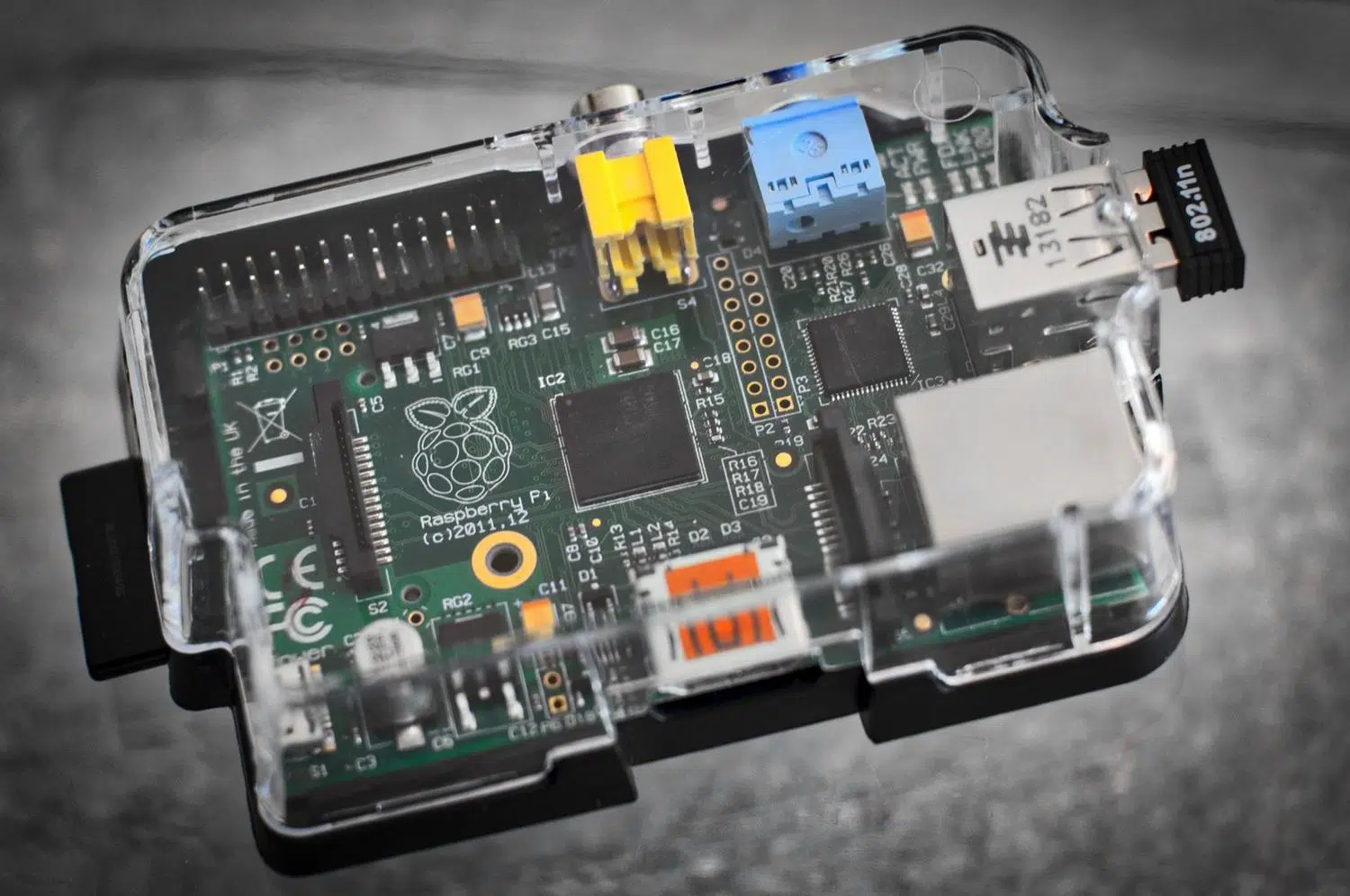
- Se puede instalar en hardware ligero como Raspberry Pi o mediante contenedores Docker en un NAS.
- Permite crear grupos de dispositivos para aplicar reglas de bloqueo personalizadas o restringir el acceso a internet.
- La combinación con Unbound elimina la dependencia de proveedores DNS externos, maximizando la privacidad del usuario.
Seguro que te ha pasado: abres el navegador y te encuentras con una jungla de banners, ventanas emergentes y rastreadores que no dejan leer ni una frase en paz. Aunque instalar una extensión como uBlock Origin en el PC soluciona el problema en el ordenador, el resto de la casa sigue desprotegido. Tu Smart TV, la consola de los chavales o el móvil de tu pareja siguen cargando publicidad y enviando datos a quien quiera, porque los bloqueadores tradicionales no llegan a esos dispositivos.
Aquí es donde entra en juego Pi-hole, una herramienta maravillosa que actúa como un portero en la entrada de tu red. En lugar de pelearse con los anuncios en cada dispositivo, Pi-hole los corta de raíz antes de que lleguen siquiera a tu WiFi. Es, básicamente, un servidor DNS que filtra el tráfico, haciendo que tu navegación sea más limpia, rápida y, sobre todo, mucho más privada sin tener que tocar el software de cada aparato que tengas enchufado. Vamos allá con cómo bloquear dominios solo para determinados dispositivos con Pi-hole.
¿Cómo funciona exactamente este sistema de filtrado?
Para entender Pi-hole, primero hay que pillar el concepto de DNS. Cuando escribes una dirección web, tu dispositivo pregunta a un servidor: «Oye, ¿cuál es la IP de esta página?». Normalmente, esta respuesta la da tu operadora o Google. Pi-hole se mete en medio de esa conversación. Si el dispositivo pide la dirección de un servidor de publicidad o de telemetría, Pi-hole responde que esa dirección no existe. El resultado es que el anuncio nunca llega a descargarse, ahorrando ancho de banda y tiempo de carga.
A diferencia de los plugins de navegador, que solo funcionan en una app concreta, este sistema opera a nivel de red. Esto significa que bloquea la publicidad en aplicaciones, juegos de consolas y hasta en los menús de las televisiones inteligentes, que suelen ser un nido de rastreadores. Eso sí, hay que tener claro que no es mágico: no puede quitar los anuncios de YouTube porque estos se sirven desde el mismo dominio que el vídeo, por lo que necesitarás combinarlo con uBlock Origin o apps como SmartTubeNext para tener una limpieza total.
Hardware necesario y opciones de montaje
Lo mejor de todo es que Pi-hole es increíblemente ligero y no requiere un ordenador potente. Tienes varias rutas dependiendo de lo que tengas por casa:
- Raspberry Pi: Es la opción clásica. Una Pi Zero 2 W es más que suficiente y consume apenas un vatio. Si tienes una Pi 3 o 4 cogiendo polvo en un cajón, es el momento de darle una segunda vida.
- Contenedores Docker: Si ya eres usuario de un NAS (como Synology o QNAP) o tienes un mini PC con Linux, instalarlo mediante Docker es la jugada más inteligente, ya que no añades hardware extra y la gestión es sencillísima.
- Cualquier PC viejo con Linux: Si tienes un portátil antiguo que ya no puede con Windows, instálale una distro ligera como Debian o Ubuntu Server y tendrás un servidor DNS robusto.
Para el montaje físico, es muy recomendable conectar el dispositivo mediante cable Ethernet en lugar de WiFi para evitar latencias innecesarias y asegurar que la red no se caiga si hay interferencias.
Guía paso a paso para la instalación
Si optas por el método de la Raspberry Pi con Raspberry Pi OS Lite, el proceso es pan comido. Primero, debes acceder a la terminal mediante SSH y ejecutar el comando oficial de instalación: curl -sSL https://install.pi-hole.net | bash. El asistente te guiará por varias pantallas donde deberás elegir el servidor DNS ascendente (recomendamos Cloudflare 1.1.1.1 o Quad9 por cuestiones de privacidad) y confirmar que el dispositivo tenga una dirección IP estática, ya que si la IP cambia, toda tu casa se quedaría sin internet.
Una vez terminado el proceso, el sistema te dará una contraseña para el panel de administración web. Accediendo a la IP de tu servidor en el navegador, entrarás en el centro de control donde podrás ver gráficas en tiempo real de cuántas peticiones se han bloqueado y qué dispositivos son los más «ruidosos» de tu hogar. Es fascinante (y un poco perturbador) ver cuántas veces intenta tu lavavajillas o tu tele conectarse a servidores externos.
Configuración de la red y optimización
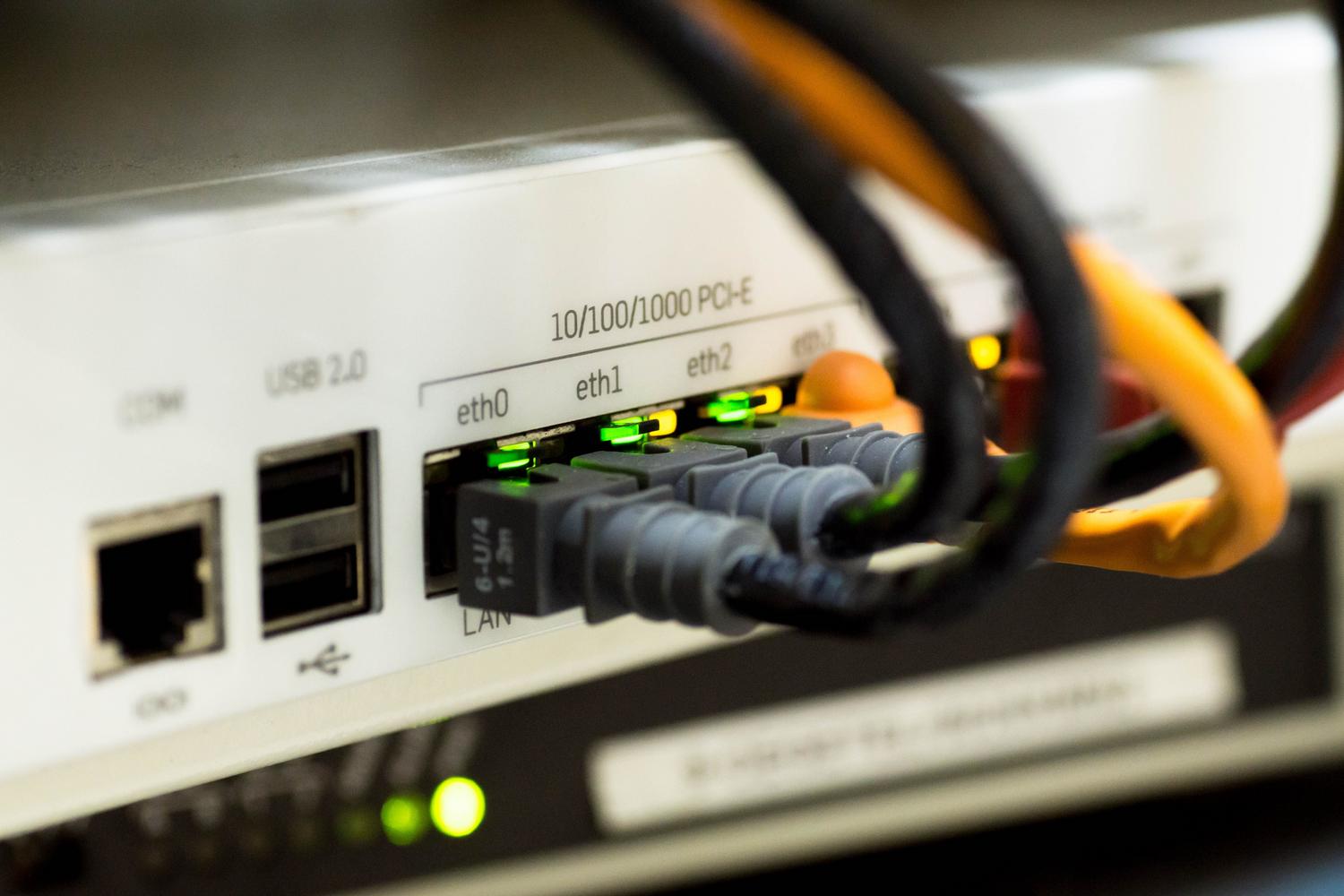
Instalar el software es solo la mitad del camino; ahora hay que hacer que tus dispositivos lo usen. Tienes dos opciones principales. La primera y más cómoda es cambiar el DNS en el router, dentro de la configuración DHCP. Así, cualquier aparato que se conecte al WiFi usará Pi-hole automáticamente. Si tu router es de esos «ladrillos» de operadora que no permiten cambios, tendrás que configurar el DNS manualmente en cada móvil, tablet o consola.
Para que el bloqueo sea realmente efectivo, no te quedes solo con la lista por defecto. Puedes añadir «Adlists» de la comunidad (como las de Steven Black o OISD) desde el panel de administración. Solo ten cuidado de no pasarte; meter demasiadas listas puede ralentizar las actualizaciones y provocar que algunas webs legítimas dejen de funcionar. Si ocurre esto, simplemente busca la consulta en el log y añádela a la lista blanca (whitelist) para solucionar el problema al instante.
Casos especiales: Bloqueos selectivos y privacidad extrema
A veces surge la duda de si se puede bloquear el acceso a internet a ciertos dispositivos o aplicar reglas distintas. Aunque Pi-hole no es un firewall, puedes usar Grupos y Reglas de Grupo. Por ejemplo, puedes crear un grupo para los niños y asignarles una lista negra con expresiones regulares como .* para bloquearles todo el tráfico DNS, gestionándolo todo desde la interfaz de Pi-hole sin tener que entrar en el router.
Para los que buscan el «nivel experto», existe la posibilidad de instalar Unbound junto a Pi-hole. Unbound convierte tu servidor en un DNS recursivo, lo que significa que ya no dependes de Google o Cloudflare, sino que tu propia Raspberry Pi consulta directamente a los servidores raíz de internet. Esto elimina intermediarios y eleva la privacidad al máximo, evitando que ninguna empresa sepa qué dominios estás visitando.
Mantenimiento y prevención de sustos
Para evitar que tu familia se queje de que «el internet no va», un truco vital es configurar un DNS secundario en el router (por ejemplo, 1.1.1.1). Si por algún motivo la Raspberry Pi se apaga o la tarjeta SD falla, los dispositivos saltarán al DNS secundario y seguirán navegando, aunque sea con anuncios, evitando que te conviertas en el soporte técnico no remunerado de tu casa.
Recuerda mantener el sistema actualizado ejecutando pihole -up periódicamente y no añadir listas agresivas cuando tengas visitas, ya que los falsos positivos son comunes. Si notas que una web de banca o un pago online falla, lo más probable es que Pi-hole esté bloqueando un script de validación; un vistazo rápido al Query Log y un clic en whitelist lo arreglan.
Montar este sistema es una de las mejores inversiones de tiempo y dinero para cualquier hogar tecnológico, ya que por el coste de un par de pizzas consigues limpiar el tráfico de red de todos tus aparatos. Al centralizar la gestión del DNS, no solo eliminas la publicidad molesta, sino que recuperas el control sobre la telemetría de tus dispositivos y aceleras la carga de las páginas al evitar descargas innecesarias. Ahora a sabes cómo bloquear dominios solo para determinados dispositivos con Pi-hole.

Apasionado de la tecnología desde pequeñito. Me encanta estar a la última en el sector y sobre todo, comunicarlo. Por eso me dedico a la comunicación en webs de tecnología y videojuegos desde hace ya muchos años. Podrás encontrarme escribiendo sobre Android, Windows, MacOS, iOS, Nintendo o cualquier otro tema relacionado que se te pase por la cabeza.