- Apple guarda grabaciones y transcripciones de Siri asociadas a cada dispositivo mediante un identificador aleatorio.
- Es posible borrar el historial de Siri y Dictado en iPhone, iPad, Apple Watch y Mac desde sus ajustes.
- El borrado elimina las interacciones ligadas al dispositivo, aunque parte de los datos se sigan usando de forma anónima.
- Limpiar el historial de Siri con cierta frecuencia ayuda a proteger tu privacidad sin dejar de usar el asistente.

Si usas a menudo el asistente de Apple, es fácil olvidar que cada conversación con Siri se envía y almacena en los servidores de Apple. Da igual que le pidas que llame a alguien, que te busque algo en Internet o que dicte un mensaje: todo pasa por la nube para poder entender lo que dices. Esto está pensado para mejorar la precisión y ofrecer mejores resultados, pero si te preocupa la privacidad, es normal que quieras tener bajo control ese historial.
Lo bueno es que Apple ofrece opciones para borrar el historial de Siri y Dictado desde iPhone, iPad, Apple Watch y Mac.
Qué historial guarda Siri y por qué puede preocuparte
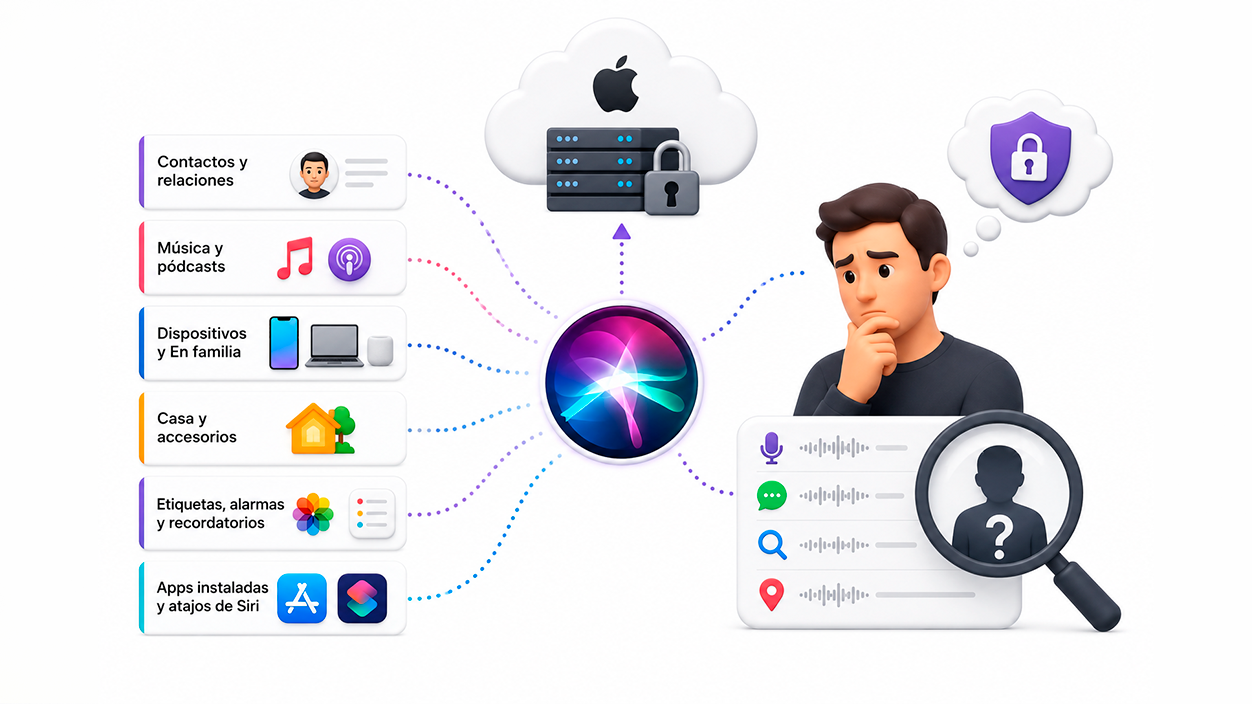
Cuando activas Siri o utilizas la función de dictado, tu voz, tus peticiones y parte del contexto de uso se envían a Apple para que el sistema pueda procesarlas. Esto ocurre tanto si hablas de viva voz como si escribes a Siri, y se aplica en todos los dispositivos donde tengas el asistente activo, desde el iPhone hasta el Mac.
Apple indica que las peticiones de Siri se asocian con un identificador aleatorio y no directamente con tu Apple ID. Eso significa que, en teoría, no deberían poder relacionar de forma sencilla tus consultas con tu cuenta personal, aunque el dispositivo en sí sí se asocia a ese identificador mientras lo uses.
Además de las propias grabaciones de voz y las transcripciones de lo que dices, cuando utilizas Siri y Dictado el sistema puede enviar otros datos adicionales para entender mejor tus peticiones. Entre ellos, Apple detalla elementos como:
- Nombres, alias y relaciones de parentesco de tus contactos (por ejemplo “mi padre”, “mi jefe”).
- La música y los pódcast que te gustan, para afinar recomendaciones y respuestas.
- Nombres de tus dispositivos y de los miembros de “En familia”.
- Nombres de accesorios, casas, ambientes y miembros de hogares compartidos en la app Casa.
- Etiquetas y nombres que usas en el sistema, como personas en Fotos, nombres de alarmas o listas en Recordatorios.
- Lista de apps instaladas y atajos creados con Siri, para poder sugerir acciones más precisas.
Todo este conjunto de información permite que Siri sea más útil, pero también significa que estás enviando a los servidores de Apple muchos detalles sobre tu forma de usar el dispositivo. Si eres especialmente celoso de tu privacidad, seguramente no te haga demasiada gracia saber que todo ese material puede quedar guardado durante un tiempo.
Cómo funciona el borrado del historial de Siri en Apple
A partir de ciertas versiones de iOS, watchOS y macOS, Apple incluyó una opción específica para eliminar el historial de “Siri y Dictado” asociado a cada dispositivo. Es decir, puedes borrar las interacciones de tu iPhone, de tu iPad, de tu Apple Watch y de tu Mac, pero tendrás que hacerlo en cada uno por separado.
Al activar la opción de borrar, se eliminan de los servidores de Apple tanto las grabaciones de audio como las transcripciones de las peticiones que estén asociadas al identificador aleatorio de ese dispositivo y que tengan menos de cierto tiempo (Apple suele mencionar un periodo de hasta seis meses). Esa limpieza afecta solamente al historial vinculado a la máquina desde la que haces el proceso.
Hay un detalle importante que conviene tener muy claro: los datos destinados a mejorar Siri y Dictado dejan de estar asociados con ese dispositivo, pero Apple indica que no necesariamente se borran de inmediato. Es decir, pueden seguir usándose de forma anónima para entrenar algoritmos, aunque ya no estén ligados a tu iPhone, iPad, reloj o Mac de manera directa.
Por todo esto, si quieres minimizar al máximo el rastro, lo más recomendable es repetir el borrado del historial de Siri de vez en cuando en todos tus dispositivos. Mucha gente opta por hacerlo cada pocas semanas o una vez al mes, igual que se acostumbra a vaciar el historial del navegador o a borrar cookies periódicamente.
Borrar el historial de Siri en iPhone y iPad
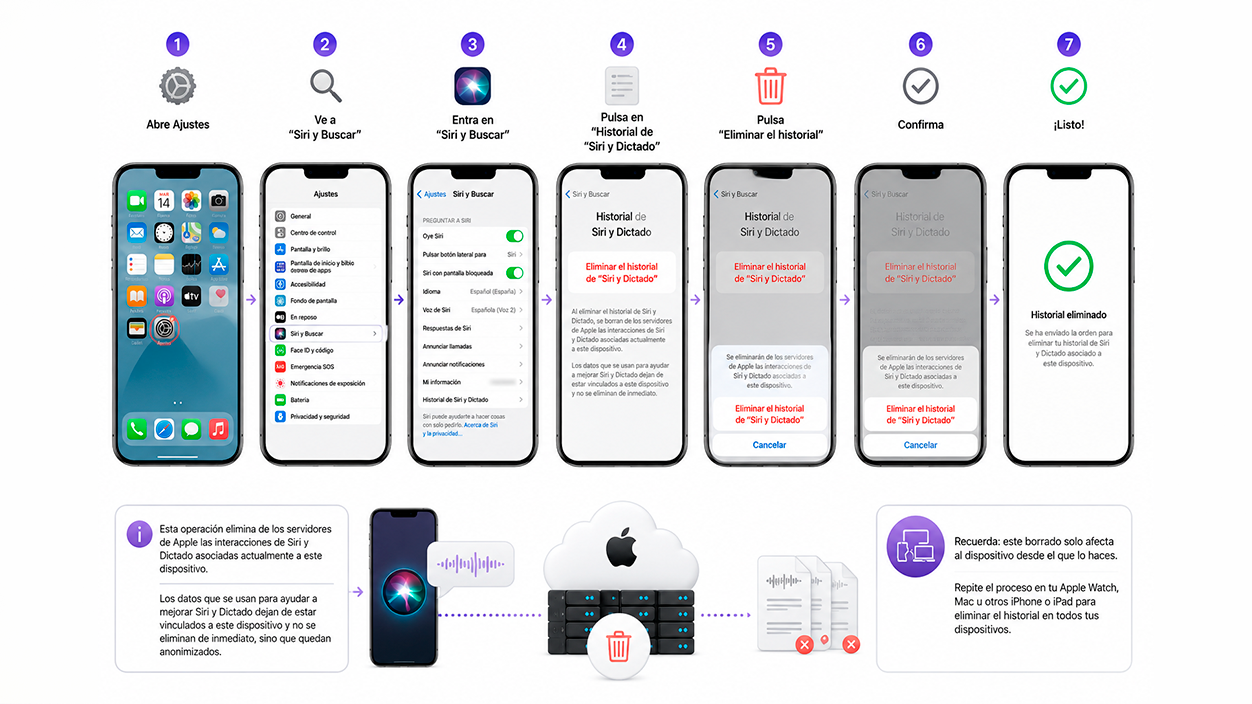
En el iPhone y el iPad el procedimiento es prácticamente idéntico. Desde el propio sistema puedes entrar en los ajustes de Siri y eliminar todo el historial asociado a ese dispositivo de los servidores de Apple, incluyendo tanto peticiones habladas como dictados de texto.
Lo primero que debes hacer es abrir la app Ajustes de tu iPhone o iPad, ese icono clásico de la rueda dentada. Dentro verás la configuración general y la de todos los servicios del dispositivo, entre ellos el asistente de voz.
Dentro del menú de configuración desplázate hacia abajo hasta localizar la sección “Siri y Buscar”. No aparece en las primeras opciones, sino algo más abajo, en un bloque donde también suele estar la configuración general y otros apartados del sistema.
Al entrar en “Siri y Buscar” accederás a una pantalla donde puedes activar o desactivar funciones como “Oye Siri”, el uso con el botón lateral, sugerencias en apps, etc. Debajo de estas opciones principales hay un apartado específico relacionado con el tratamiento de tus datos.
Dentro de ese apartado verás la opción “Historial de ‘Siri y Dictado’”. Al pulsarla, se abre una nueva pantalla muy sencilla donde destaca, en color rojo, el botón para eliminar el historial del asistente y del dictado de voz asociados a ese dispositivo.
En esa pantalla encontrarás el botón “Eliminar el historial de ‘Siri y Dictado’”. Al tocarlo, el sistema te mostrará una ventana emergente en la parte inferior para que confirmes la acción, ya que una vez borrado el historial no se puede recuperar.
En la ventana emergente tendrás que aceptar la opción de “Eliminar el historial de ‘Siri y Dictado’” de nuevo. Cuando confirmes, se enviará la orden a los servidores de Apple para borrar todas las interacciones de Siri y Dictado enlazadas con el identificador aleatorio de ese iPhone o iPad.
Justo debajo del botón de borrado suele aparecer un texto informativo donde Apple recuerda que esta operación elimina de sus servidores las interacciones de Siri y Dictado actualmente asociadas a ese dispositivo. También aclara que los datos utilizados para ayudar a mejorar el servicio dejan de estar vinculados a ese iPhone o iPad y no se eliminan de inmediato, sino que quedan anonimizados.
Conviene tener en cuenta que este proceso solo afecta al dispositivo desde el que lo haces. Si también usas Siri en tu Apple Watch, en tu Mac o en otro iPhone o iPad, tendrás que repetir estos pasos en cada uno para borrar completamente el rastro de tus peticiones de los distintos equipos.
Borrar el historial de Siri en Apple Watch
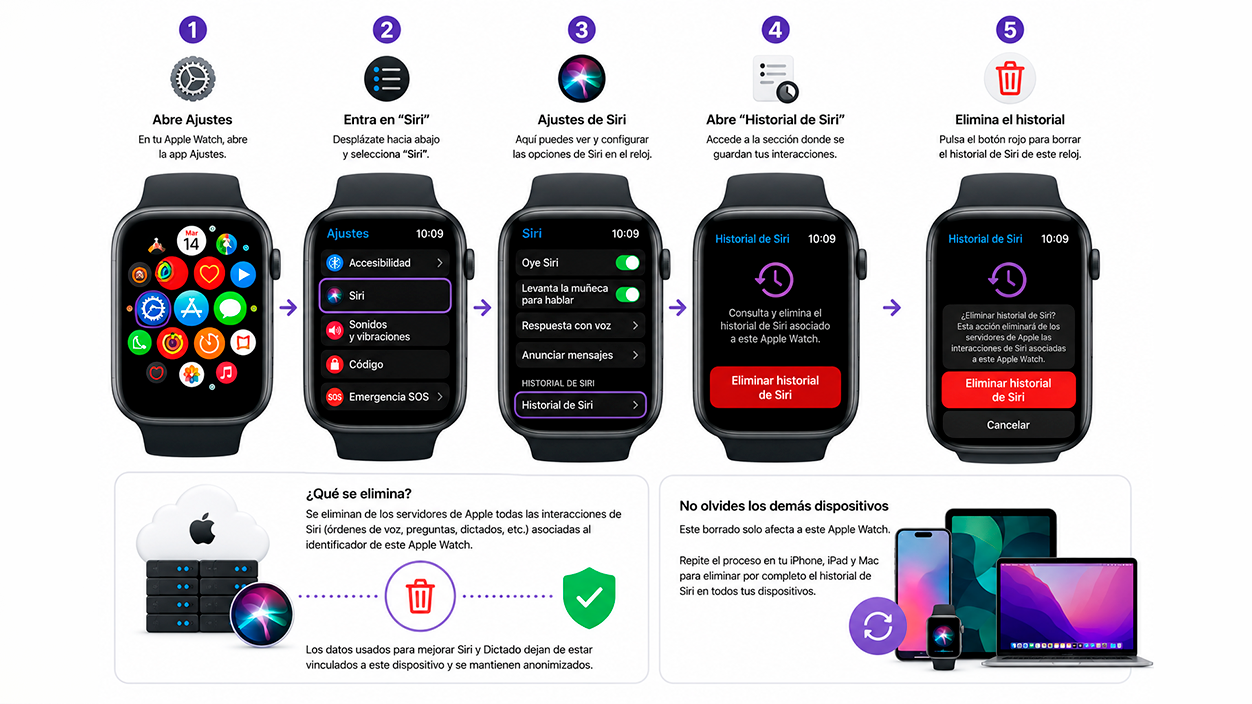
Si sueles hablar con tu reloj para dictar mensajes, pedir indicaciones o controlar la domótica, también se genera un historial específico de Siri asociado al Apple Watch. Borrarlo es igual de importante que hacerlo en el móvil, sobre todo si utilizas mucho el asistente desde la muñeca.
En este caso no necesitas el iPhone para nada. Directamente en el reloj, entra en la app Ajustes, que también tiene el icono gris con la rueda dentada. Puedes acceder desde la cuadrícula de apps o desde la vista en lista, según cómo lo tengas configurado.
Dentro de Ajustes desplázate hacia abajo hasta encontrar la opción “Siri”, situada entre otros apartados como Accesibilidad o Sonidos y vibraciones. Al entrar, verás la configuración general del asistente en el reloj: activación por voz, respuesta con voz, anuncios, etc.
En la parte inferior del primer bloque de ajustes verás el acceso al “Historial de Siri”. Esta sección se centra exclusivamente en los datos que Apple guarda de tus conversaciones con el asistente realizadas desde tu Apple Watch.
Al abrir el Historial de Siri, encontrarás el botón “Eliminar historial de Siri”. De nuevo aparece marcado en rojo para que quede claro que se trata de una acción de borrado. Al tocarlo, se vacían de los servidores de Apple los datos de las interacciones de Siri asociadas a ese reloj.
De esta forma, todas las órdenes de voz, preguntas y dictados hechos desde el Apple Watch dejan de estar vinculados al identificador del dispositivo en los servidores de Apple. Si quieres mantener tu actividad con el asistente lo más privada posible, es buena idea incluir también el reloj en tus limpiezas periódicas de historial.
Borrar el historial de Siri en Mac
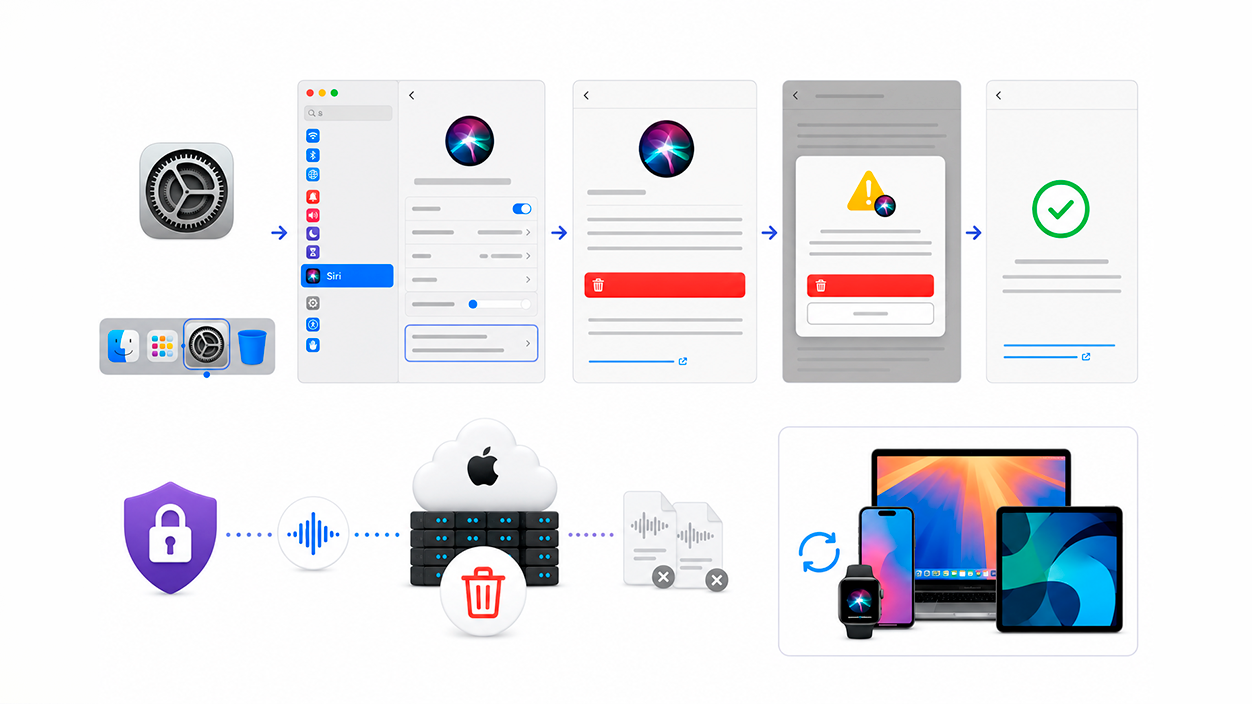
En los equipos Mac también puedes usar Siri para hacer búsquedas, abrir apps, realizar dictados o controlar el sistema. Igual que ocurre en iPhone o Apple Watch, las interacciones hechas desde el Mac se almacenan asociadas a un identificador aleatorio y puedes borrar ese historial cuando quieras.
El primer paso es ir a Preferencias del Sistema (o “Ajustes del Sistema” en versiones más recientes de macOS). Puedes acceder desde el icono del engranaje en el Dock o desde el menú de la manzana en la esquina superior izquierda de la pantalla.
Dentro de las preferencias, localiza el apartado “Siri”. Aquí podrás configurar si quieres activar o desactivar el asistente, cambiar el atajo de teclado, el idioma de la voz, las respuestas habladas y otras opciones relacionadas con su funcionamiento en el ordenador.
En la sección de Siri verás un apartado específico que hace referencia al “Historial de Siri y Dictado” o a la gestión del historial del asistente. Es ahí donde Apple agrupa las opciones relacionadas con las grabaciones y las transcripciones asociadas a ese Mac.
Desde ese apartado puedes pulsar en “Eliminar el historial de Siri” para borrar de los servidores de Apple las peticiones asociadas al identificador aleatorio utilizado por tu equipo. El sistema te pedirá confirmación para asegurarse de que realmente quieres proceder con el borrado.
Cuando aceptas, macOS envía la orden a Apple para eliminar tanto el audio como las transcripciones de las peticiones de Siri y Dictado que estén vinculadas a tu Mac y que entren dentro del periodo que la compañía conserva ligado a ese identificador, generalmente los últimos meses.
Por qué conviene borrar el historial de Siri con cierta frecuencia
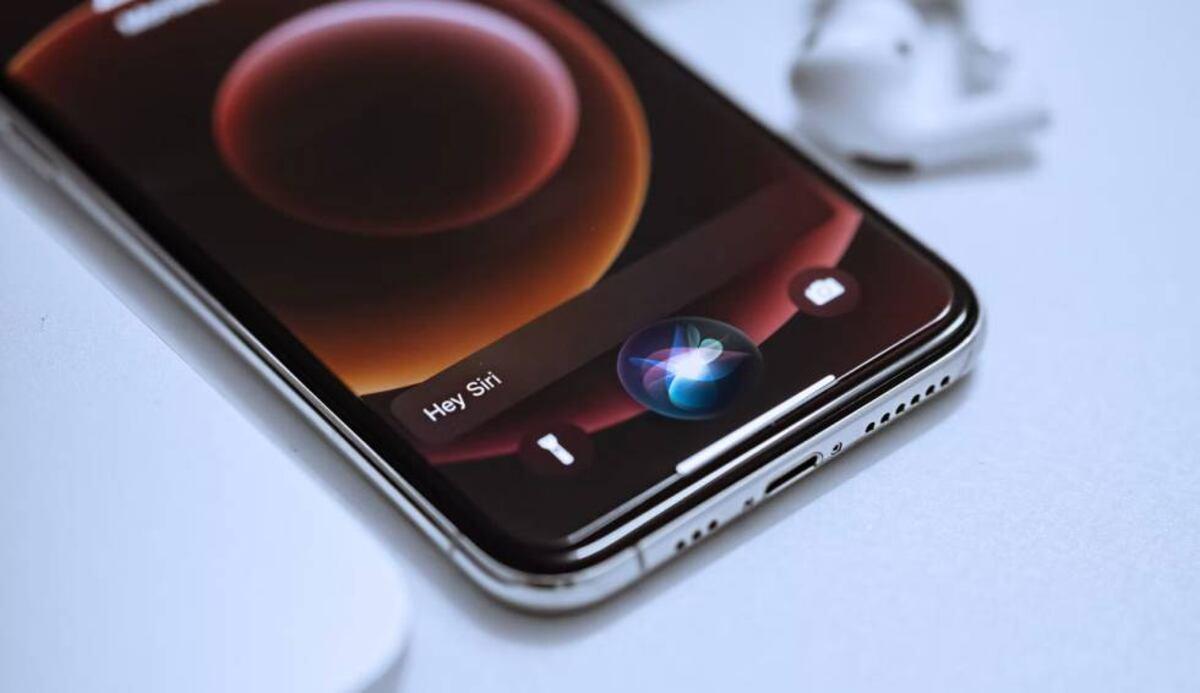
Los asistentes de voz se han convertido en algo tan cotidiano que muchas veces ni reparamos en todo lo que implican. Hoy en día es raro el hogar donde no hay algún altavoz inteligente o dispositivo con micrófono siempre a la escucha, ya sea un Google Home, un Echo de Amazon, un HomePod de Apple o un Nest Hub con pantalla.
Ese “siempre escuchando” es lo que genera más suspicacias. Aunque las compañías aseguran que no analizan ni almacenan continuamente todo lo que se dice alrededor de los dispositivos, sí se han destapado casos en el pasado en los que empresas como Amazon permitían que determinados equipos revisaran fragmentos de grabaciones para mejorar la calidad del servicio, lo que generó muchas críticas.
Apple insiste en que no escucha de forma activa todas tus conversaciones y en que solo se envía a sus servidores lo necesario para procesar tus peticiones. Aun así, si prefieres curarte en salud y no depender exclusivamente de la buena fe de la compañía, lo más sensato es asumir que lo que se graba puede acabar siendo analizado de alguna forma.
Por eso cada vez más usuarios optan por borrar regularmente cualquier rastro de sus búsquedas y dictados, igual que hacen con el historial del navegador, los datos de Google Assistant o los registros de Alexa. No cuesta nada dedicar un momento al mes a limpiar lo que Siri guarda de ti en la nube.
Hacer esa limpieza con cierta frecuencia tiene dos ventajas claras: por un lado, reduces la cantidad de información personal que podría quedar almacenada a largo plazo; por otro, mantienes bajo control qué datos estás dispuesto a que se utilicen para afinar y entrenar los modelos de reconocimiento de voz y lenguaje natural.
Además, el borrado del historial no impide que sigas utilizando Siri con normalidad. A partir del momento en que limpias los datos, el asistente seguirá aprendiendo de nuevas interacciones, pero lo hará desde cero respecto al periodo de tiempo que acabas de eliminar. En cualquier momento puedes repetir el proceso si quieres volver a hacer “borrón y cuenta nueva”.
En definitiva, si te preocupa la privacidad, lo razonable es combinar el uso cómodo de Siri con una estrategia de borrado periódico del historial en todos tus dispositivos: iPhone, iPad, Apple Watch y Mac. Es una forma sencilla de seguir disfrutando del asistente minimizando al mismo tiempo los datos que quedan circulando por los servidores de Apple.

Soy un apasionado de la tecnología que ha convertido sus intereses «frikis» en profesión. Llevo más de 10 años de mi vida utilizando tecnología de vanguardia y trasteando todo tipo de programas por pura curiosidad. Ahora me he especializado en tecnología de ordenador y videojuegos. Esto es por que desde hace más de 5 años que trabajo redactando para varias webs en materia de tecnología y videojuegos, creando artículos que buscan darte la información que necesitas con un lenguaje entendible por todos.
Si tienes cualquier pregunta, mis conocimientos van desde todo lo relacionado con el sistema operativo Windows así como Android para móviles. Y es que mi compromiso es contigo, siempre estoy dispuesto a dedicarte unos minutos y ayudarte a resolver cualquier duda que tengas en este mundo de internet.