- La caché de Android TV almacena archivos temporales que agilizan YouTube y otras apps, pero si crece demasiado puede saturar la memoria y ralentizar el sistema.
- Borrar caché elimina solo datos temporales, mientras que borrar datos devuelve la app a su estado de fábrica y obliga a reconfigurarla, aunque sin perder lo vinculado a tu cuenta online.
- Vaciar la caché de YouTube y otras aplicaciones desde Ajustes > Aplicaciones es un mantenimiento rápido que resuelve muchos fallos y libera espacio sin restaurar la tele.
- Conviene limpiar la caché cuando notes lentitud, errores o falta de espacio, adaptando la frecuencia de uso de esta herramienta a tus hábitos y al almacenamiento de tu televisor.

Si YouTube en tu Android TV va a tirones, se queda cargando eternamente o la tele parece ir más lenta de la cuenta, muchas veces no hace falta hacer un reseteo de fábrica ni nada tan radical. En la mayoría de casos, el problema está en la memoria y, más en concreto, en la famosa caché de las aplicaciones. Aprender a borrarla bien puede ahorrarte muchos quebraderos de cabeza.
La buena noticia es que vaciar la caché de YouTube (y del resto de apps) en Android TV o Google TV es un proceso rápido y sencillo, muy parecido a lo que ya se hace en móviles Android o incluso en navegadores como Chrome. Además, entender qué es exactamente esa caché, qué se borra y qué no, y cada cuánto conviene hacerlo, te ayudará a mantener tu tele como el primer día sin complicarte la vida.
Qué es la caché en un televisor con Android TV
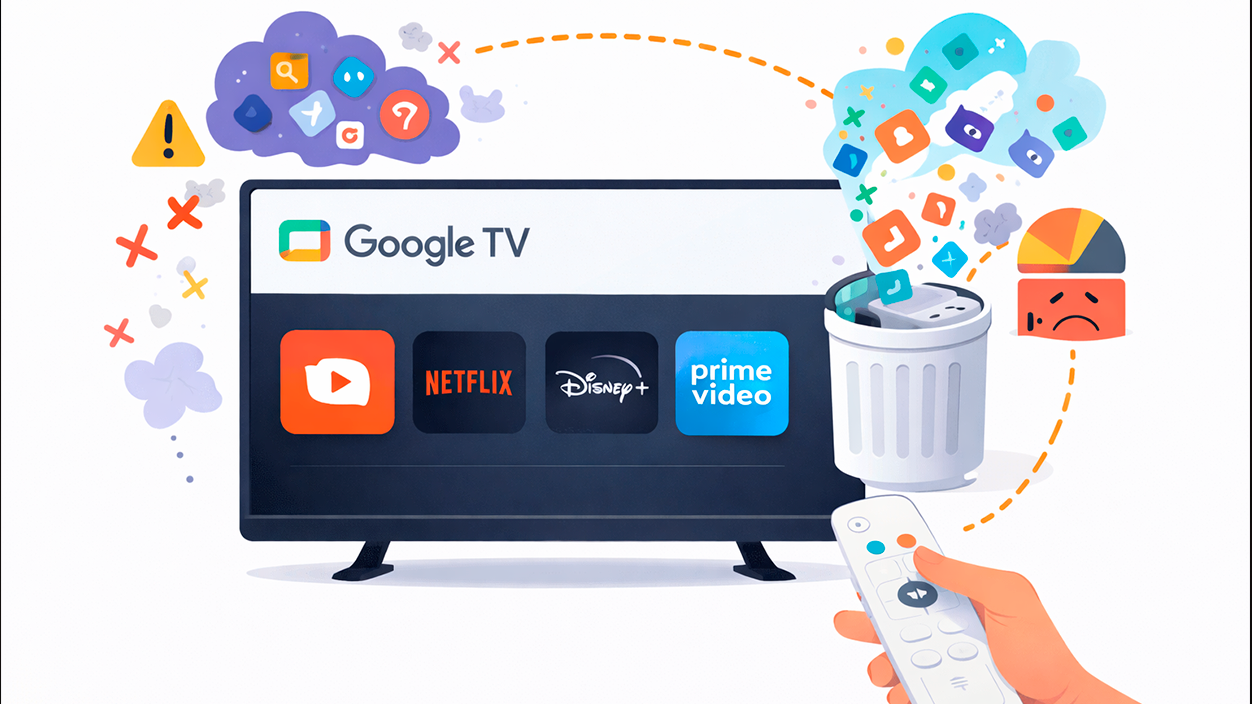
La caché de tu Android TV es una zona del almacenamiento interno donde las aplicaciones guardan archivos temporales. Esos archivos pueden ser imágenes, miniaturas de vídeos, datos de configuración temporal, elementos gráficos de la interfaz o fragmentos de contenido que la app usa con frecuencia para no tener que descargarlos o cargarlos desde cero cada vez.
Funciona de forma muy parecida a la caché de un navegador web o de un móvil Android: la idea es que, al tener ya guardados ciertos recursos, YouTube y el resto de apps se abran antes, carguen los menús más rápido y la experiencia sea más fluida. Por ejemplo, las miniaturas de tus vídeos recomendados en YouTube, imágenes de menús en Netflix o recursos gráficos de otras plataformas se almacenan ahí para que aparezcan casi al instante.
Estos datos temporales no son “malos” en sí mismos, de hecho son necesarios para que todo vaya ágil. El problema llega cuando la caché crece sin control y el televisor tiene poca memoria interna (algo típico en muchos modelos con Android TV o Google TV, especialmente gamas básicas o antiguas). En ese punto, esos archivos temporales empiezan a ocupar tanto espacio que afectan al rendimiento general.
Cuando la caché se dispara y el almacenamiento se llena, el sistema puede empezar a comportarse de forma rara: lentitud al abrir apps, cuelgues puntuales, problemas para actualizar aplicaciones o incluso imposibilidad de instalar nuevas. En modelos con memoria muy ajustada es bastante común que un par de apps grandes con mucha caché acumulada provoquen mensajes de falta de espacio.
Borrar la caché, por tanto, es una forma de “aligerar equipaje” sin tocar tus cuentas ni tus datos importantes. No se eliminan tus sesiones iniciadas, ni tus listas de reproducción guardadas en la nube ni tu historial vinculado a tu cuenta de Google, sino esos archivos temporales que el sistema puede volver a generar cuando hagan falta.
Ventajas de borrar la caché en YouTube y el resto de apps de Android TV

Vaciar la caché de YouTube y del resto de aplicaciones en tu Android TV tiene varios beneficios claros cuando el almacenamiento empieza a ir justo. No es la solución mágica para todo, pero sí uno de los primeros pasos recomendables antes de pensar en medidas más drásticas como restaurar de fábrica.
La primera ventaja es la mejora de rendimiento. Al eliminar esos archivos temporales, liberas espacio y facilitas que el sistema operativo pueda trabajar con más margen. Esto suele traducirse en una tele más ágil, con menos tirones y menos tiempos de espera al abrir aplicaciones o moverte por los menús.
Otra ventaja importante es que ayuda a resolver problemas concretos de una aplicación. Si YouTube se queda bloqueado, no carga los vídeos, muestra errores raros o directamente se cierra sola, uno de los pasos básicos de resolución de problemas es borrar caché e incluso datos de la app. Muchas veces basta con eso para que vuelva a funcionar con normalidad.
También supone una forma rápida de liberar espacio interno, algo clave en teles con memoria limitada. Aunque no veas miles de archivos, la caché de varias apps de vídeo puede sumar fácilmente cientos de megas o incluso más, así que un simple vaciado puede marcar la diferencia entre poder instalar una nueva aplicación o recibir el típico aviso de “espacio insuficiente”.
La contrapartida es que, tras borrar la caché, ciertas acciones pueden tardar un poco más las primeras veces. Por ejemplo, la pantalla de inicio de YouTube podría cargar algo más despacio mientras vuelve a descargar miniaturas e imágenes. Es un efecto temporal: una vez regenerados esos datos, la app se normaliza.
Diferencia entre borrar caché y borrar datos de una app
Aunque muchas veces se mencionan juntos, “borrar caché” y “borrar datos” no hacen lo mismo y es importante tener claro qué implica cada opción, sobre todo antes de tocar aplicaciones como YouTube u otras plataformas de streaming en tu Android TV.
Borrar la caché elimina únicamente archivos temporales, como miniaturas, imágenes, recursos gráficos y otros elementos que la aplicación puede volver a crear o descargar. No afecta a tu inicio de sesión, tus preferencias guardadas en la nube, tus listas de reproducción ni a los datos esenciales de la cuenta. Es, por así decirlo, una limpieza superficial pero muy útil.
Borrar los datos de la aplicación es un paso mucho más profundo. Esta opción devuelve la app a su estado de instalación de fábrica: se borran configuraciones locales, preferencias personalizadas, historiales de búsqueda almacenados en el dispositivo y cualquier ajuste que la aplicación haya guardado en la tele. En el caso de YouTube, lo normal es que tengas que volver a iniciar sesión o vincular tu cuenta.
Por eso, como regla general, se recomienda empezar siempre por borrar solo la caché cuando una aplicación da problemas de rendimiento o ocupa mucho espacio. Si después de hacerlo la app sigue fallando, entonces sí tiene sentido probar a borrar también los datos para dejar una instalación limpia.
En cualquier caso, incluso al borrar datos, lo que tengas asociado a tu cuenta online (listas de reproducción, suscripciones, historial vinculado a tu Cuenta de Google, etc.) no se pierde, ya que está almacenado en los servidores del servicio. Lo que desaparece son las configuraciones ligadas a ese dispositivo concreto.
Cómo borrar la caché de YouTube en Android TV paso a paso
El proceso para borrar la caché de YouTube en Android TV es muy parecido en casi todas las marcas, aunque el nombre exacto de alguna opción pueda variar ligeramente según el fabricante o la versión concreta del sistema (Android TV “puro” o Google TV).
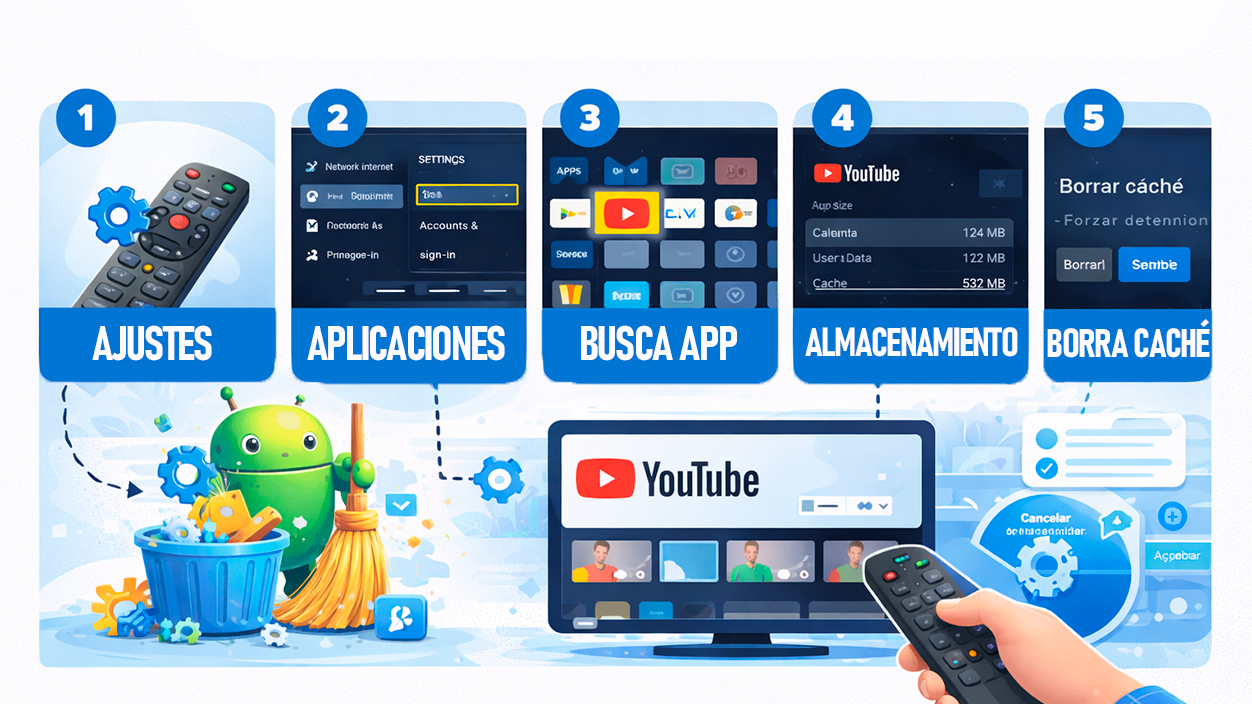
En líneas generales, estos son los pasos que debes seguir para vaciar la caché de YouTube en tu tele con Android TV:
- Abre el menú de Ajustes del televisor. Normalmente se accede con el botón de rueda dentada del mando o desde el icono de engranaje en la esquina superior derecha de la pantalla.
- Entra en el apartado “Aplicaciones” o “Apps”. En algunas teles puede estar dentro de un menú tipo “Dispositivo” o “Almacenamiento y restablecimiento”, pero casi siempre verás algo con el nombre de Aplicaciones.
- Busca YouTube en la lista de aplicaciones instaladas. Si no aparece a la primera, suele haber una opción tipo “Ver todas las aplicaciones”, “Todas las apps” o “Mostrar aplicaciones del sistema” que despliega el listado completo.
- Selecciona YouTube y entra en sus opciones de almacenamiento. Verás información sobre el tamaño de la app, los datos de usuario y la caché que está utilizando.
- Pulsa sobre “Borrar caché”, “Vaciar caché” o “Eliminar caché” (el nombre puede variar ligeramente) y confirma cuando el sistema te lo pregunte.
En algunos modelos y versiones de Android TV, además de la caché verás un botón de “Borrar datos” o “Borrar todos los datos”. Como comentábamos antes, esta opción deja YouTube como recién instalada, por lo que solo deberías usarla si con el borrado de caché no se soluciona el problema o si la aplicación se comporta de forma muy inestable.
Este mismo procedimiento es válido para cualquier otra app que tengas instalada en la tele, no solo para YouTube. Si ves que Netflix, Disney+, juegos o reproductores se quedan pillados o consumen mucho espacio, puedes repetir el proceso con cada una de ellas desde el mismo menú de Aplicaciones.
Cómo vaciar la caché en Google TV y en otros dispositivos con Android TV

Google TV es, en esencia, una capa renovada sobre Android TV con una interfaz distinta, pero a nivel interno funciona prácticamente igual. Eso significa que el proceso para borrar la caché de YouTube o de cualquier otra app es casi idéntico.
En un televisor o dispositivo con Google TV, los pasos generales son estos:
- Abre el menú de Ajustes desde el icono de engranaje, normalmente visible en la parte superior de la pantalla de inicio.
- Ve a la sección “Aplicaciones”, donde verás un listado de todas las apps instaladas en el televisor o en el dispositivo Google TV.
- Selecciona YouTube o cualquier otra app que quieras revisar. Al resaltar la aplicación, suele aparecer en el lateral derecho una pantalla con varias opciones.
- Entra en “Almacenamiento y caché” o una opción similar, donde se muestra cuánto ocupan la app, los datos de usuario y la memoria caché.
- Pulsa en “Borrar caché” y confirma la acción cuando el sistema lo solicite.
Además, en Google TV es habitual que veas botones adicionales como “Borrar datos”, “Borrar acciones predeterminadas” o incluso “Inhabilitar aplicación”. “Borrar datos” hace lo mismo que en Android TV (deja la app como recién instalada), mientras que las otras opciones son útiles para gestionar permisos o restablecer asociaciones de enlaces, pero no afectan directamente a la caché.
Si tienes un TV Box, un Chromecast con Google TV o una tele de diferentes marcas (Sony, Xiaomi, Philips, TCL, etc.), lo normal es que el recorrido por los menús cambie muy poco. El apartado de Aplicaciones puede estar un pelín más escondido, pero siempre terminarás encontrando la sección donde se muestran la app, sus datos y la opción de borrar caché.
Por qué es mejor borrar caché antes que restaurar de fábrica
Cuando una Android TV empieza a volverse inestable, una reacción muy habitual es pensar directamente en restaurar de fábrica. Es verdad que un restablecimiento completo suele solucionar casi cualquier problema de software, pero también implica una buena dosis de tiempo y paciencia para dejarlo todo otra vez a tu gusto.
Restaurar de fábrica borra todas las cuentas configuradas, aplicaciones instaladas, ajustes de imagen, sonido, redes y cualquier personalización que hayas hecho. Después hay que volver a iniciar sesión en todos los servicios, reinstalar apps, reajustar el modo de imagen, configurar de nuevo la red WiFi… en definitiva, empezar casi desde cero.
Vaciar la caché de YouTube y del resto de aplicaciones es, por tanto, una solución mucho menos traumática que suele resolver un buen número de problemas relacionados con lentitud, bloqueos puntuales o errores en la carga de contenido. A menudo basta con eso para que el sistema recupere buena parte de su agilidad.
Además, al centrarte en las apps que más espacio están ocupando o que más fallos dan, no tocas el resto de la configuración del televisor ni tus cuentas. Es como hacer una pequeña puesta a punto en lugar de desmontar todo el sistema. Si el problema viene de un archivo temporal corrupto o de una caché saturada, esta limpieza suele ser suficiente.
Solo cuando, tras borrar caché y datos de las aplicaciones problemáticas, el televisor sigue igual de lento, sin espacio o con errores constantes, tiene sentido plantearse el reinicio total. Así evitas una restauración innecesaria y ahorras tiempo en la mayoría de casos en los que el origen del fallo era, simplemente, una memoria saturada.
Al final, conocer bien la diferencia entre estos pasos y saber usar la opción de borrar caché como “plan A” de mantenimiento te permite alargar la vida útil de tu Android TV, disfrutar de YouTube y demás apps sin tirones y dejar el reseteo de fábrica solo para los escenarios realmente graves en los que nada más funciona.

Soy un apasionado de la tecnología que ha convertido sus intereses «frikis» en profesión. Llevo más de 10 años de mi vida utilizando tecnología de vanguardia y trasteando todo tipo de programas por pura curiosidad. Ahora me he especializado en tecnología de ordenador y videojuegos. Esto es por que desde hace más de 5 años que trabajo redactando para varias webs en materia de tecnología y videojuegos, creando artículos que buscan darte la información que necesitas con un lenguaje entendible por todos.
Si tienes cualquier pregunta, mis conocimientos van desde todo lo relacionado con el sistema operativo Windows así como Android para móviles. Y es que mi compromiso es contigo, siempre estoy dispuesto a dedicarte unos minutos y ayudarte a resolver cualquier duda que tengas en este mundo de internet.