- PikPak usa una papelera en dos pasos: primero mueve los archivos allí y solo al vaciarla libera realmente el espacio.
- Crear y borrar una carpeta extra puede forzar la actualización de la cuota cuando el espacio no se refleja al instante.
- Air Live Drive integra PikPak como unidad en Windows y ofrece control de caché y borrado local muy detallado.
- Para eliminar por completo el cliente de escritorio de PikPak 2.8.9 se pueden usar desinstaladores avanzados en Windows.
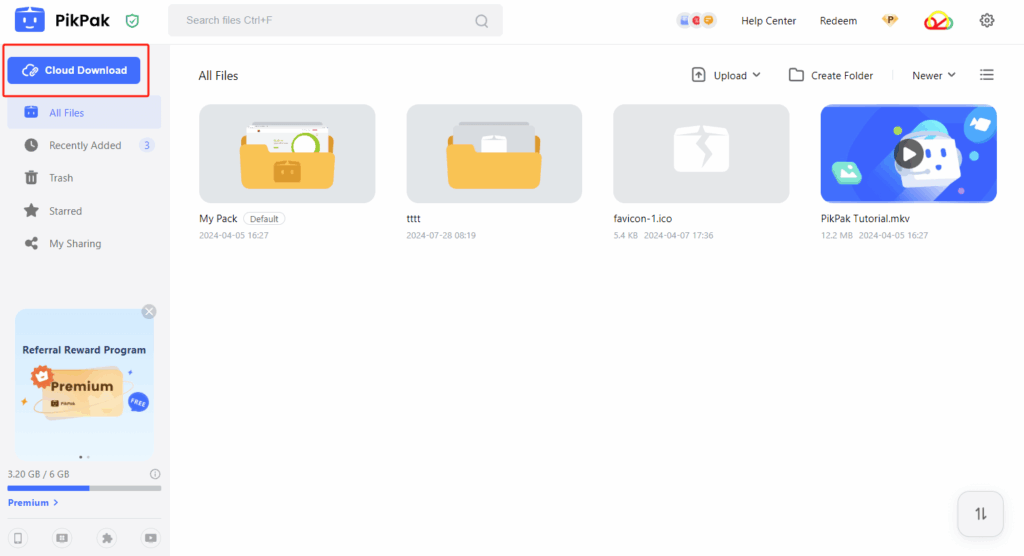
Si usas PikPak a diario para gestionar tus descargas, torrents o archivos en la nube, tarde o temprano te vas a topar con la duda de cómo borrar un archivo en PikPak sin dejar rastro y liberando espacio. Aunque la interfaz parece sencilla, el sistema de papelera, el caché y la integración con otras apps (como Air Live Drive o incluso desinstaladores en Windows) pueden hacer que, a veces, borres algo… pero el espacio siga sin actualizarse.
En las siguientes líneas vas a encontrar una guía muy completa donde se explica, con todo detalle, cómo funciona el borrado de archivos y carpetas en PikPak, qué pasa con la papelera, cómo forzar la actualización del espacio disponible, qué hacer si gestionas PikPak desde herramientas externas como Air Live Drive o si quieres ir un paso más allá y desinstalar completamente el cliente de escritorio de tu PC.
Cómo funciona el borrado de archivos y carpetas en PikPak
Cuando eliminas algo en PikPak, el archivo o carpeta no desaparece de inmediato del servidor, sino que se mueve primero a la Papelera. Este comportamiento es similar al del Escritorio de Windows o la Papelera de reciclaje de otros servicios en la nube: sirve como capa de seguridad para evitar que borres contenido importante por accidente.
En la interfaz de PikPak puedes identificar sin problema qué elementos son archivos y cuáles son carpetas, ya que se muestran con iconos diferenciados. Esto es clave porque, si borras una carpeta entera, PikPak enviará también a la papelera todas las subcarpetas y ficheros que haya dentro de ella, respetando la estructura interna pero marcando todo para su eliminación.
Para eliminar contenido, el flujo general es muy sencillo: primero seleccionas lo que quieres borrar y después indicas que lo mande a la papelera. Puedes seleccionar uno o varios elementos a la vez y gestionarlos en bloque, algo muy útil cuando quieres hacer limpieza de grandes cantidades de material, por ejemplo torrents antiguos que ya has descargado.
Una vez marcado el contenido, en la parte de la interfaz cercana al botón de Cargar (o subir) verás que aparece un contador de acciones disponibles sobre los elementos seleccionados. Entre esos iconos estará el clásico símbolo de la papelera; al pulsarlo, PikPak ejecuta el movimiento de los archivos o carpetas a la sección de Papelera de tu cuenta.
Al borrar una carpeta, no solo desaparece el directorio principal de la vista de archivos, sino que todas sus subcarpetas y el contenido interno se trasladan igualmente a la papelera. Es importante tener esto en mente, porque si luego quieres recuperar algo concreto tendrás que rebuscar dentro de esa carpeta ya en la papelera o restaurar el conjunto completo.

La Papelera de PikPak y la liberación de espacio
El detalle que causa más confusión es que, cuando borres un archivo o carpeta por primera vez, el espacio de almacenamiento NO se libera al instante. Ese contenido se queda temporalmente en la sección de Papelera de PikPak, y hasta que no se vacía definitivamente esa papelera, los gigas siguen ocupados en tu cuota.
Por tanto, el proceso real para eliminar algo por completo es doble: primero lo mandas a la Papelera y después lo borras de nuevo desde esa Papelera. Solo en ese segundo borrado el sistema considera el contenido como eliminado de forma definitiva del servidor, y es entonces cuando tu espacio libre debería reflejar el cambio.
En la práctica, esto significa que, si ves que tu cuenta de PikPak está llena aunque hayas ido quitando cosas, es muy probable que tengas la Papelera todavía cargada de archivos grandes, torrents antiguos o carpetas completas que no has terminado de eliminar. Conviene entrar de vez en cuando en esa sección y revisar su contenido con calma.
Una vez dentro de la Papelera, podrás seleccionar de nuevo los elementos tal y como hacías en la vista principal. Cuando confirmas el borrado en la Papelera, PikPak elimina definitivamente los datos y procede a liberar espacio. Este paso es irreversible, así que asegúrate de no borrar nada que quieras recuperar en un futuro.
Es posible que después de vaciar la Papelera notes que el contador de espacio disponible no cambia al instante. En la mayoría de los casos se trata de una simple cuestión de refresco interno: los servidores tardan un poco en recalcular la cuota y mostrarla correctamente en tu panel o en la app.
Qué hacer si vacías la Papelera y el espacio sigue ocupado
Puede pasar que, incluso después de eliminar de nuevo los archivos dentro de la Papelera, el espacio libre siga sin reflejarse correctamente en tu cuenta. Esta situación suele deberse a que PikPak no actualiza la cuota de almacenamiento de forma inmediata o a que el cliente que estás usando (web, app o herramienta externa) todavía no ha refrescado los datos.
Una solución sencilla para forzar esa actualización consiste en crear una carpeta cualquiera, borrarla y volver a vaciar la Papelera. Con esa secuencia, PikPak recalcula de nuevo el espacio usado y, por lo general, el contador termina ajustándose a la realidad, dejando ver de golpe los gigas que habías liberado antes.
No es tanto un truco oculto como una forma práctica de forzar al sistema a que ejecute de nuevo el proceso de actualización de espacio. Funciona especialmente bien cuando has borrado archivos muy grandes o muchos elementos de golpe y la interfaz parece atascada mostrando la cuota antigua.
Si después de probar ese método sigues viendo incoherencias, conviene cerrar sesión en tu cuenta de PikPak y volver a iniciarla o incluso cambiar de dispositivo o navegador. A veces el problema no está tanto en el servidor como en la caché local de la app o del navegador que se ha quedado con datos obsoletos.
En cualquier caso, la experiencia de muchos usuarios confirma que el espacio termina actualizándose, aunque tarde unos minutos o necesite ese pequeño empujón. Mientras el contenido ha sido borrado definitivamente de la Papelera, tarde o temprano los gigas deberán aparecer liberados en tu panel de cuenta.
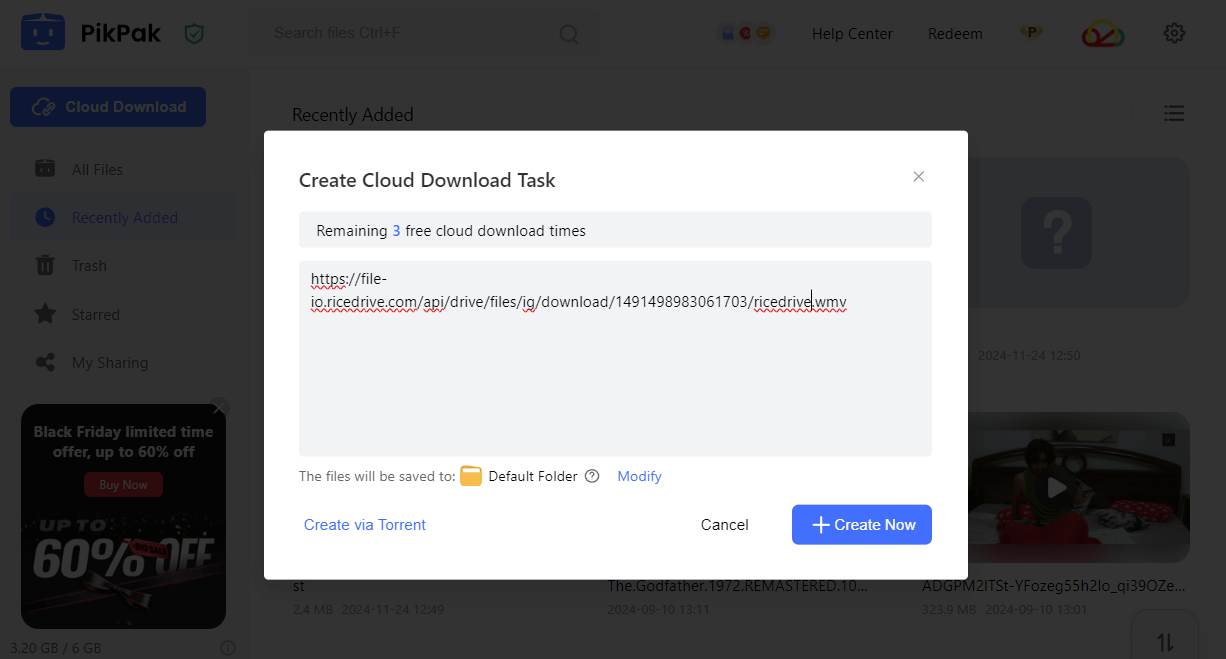
Descargas con PikPak: enlaces magnet y torrentes con pocos seeds
Uno de los puntos fuertes de PikPak es que permite gestionar archivos a partir de enlaces magnet o torrents sin depender tanto de los seeds que tenga el torrent original. Para quien se ha pasado años sufriendo con descargas lentas o paradas, descubrir esto puede cambiar totalmente la forma de bajar contenido.
El proceso es realmente sencillo: basta con que copies tu enlace magnet y lo pegues en PikPak, te registres o inicies sesión, y en pocos instantes el archivo estará preparado para descargar a una velocidad bastante estable, comúnmente alrededor de 2-3 MB/s en casos habituales descritos por usuarios con experiencia en torrents.
Esta forma de trabajar hace que incluso torrents con cero o muy pocos seeds puedan llegar a descargarse, delegando en PikPak la “parte complicada” de la conexión con la red P2P. Para el usuario final, la sensación es más parecida a descargar desde un servidor directo que a la clásica descarga torrent con picos y caídas.
Eso sí, todo lo que vayas bajando mediante enlaces magnet o archivos torrent se almacena en tu cuenta de PikPak, lo que significa que el uso de la Papelera y el borrado adecuado se vuelve todavía más importante. De lo contrario, podrías llenar rápidamente tu espacio con material ya visto que sigue ocupando cuota sin necesidad, y conviene comprobar si un archivo se ha subido incompleto a la nube.
En resumen, si te has pasado años lidiando con torrents lentos, PikPak te permite simplificar el proceso y centralizar tus descargas en la nube, siempre que tengas claro cómo gestionar después esos archivos: mover, organizar, borrar y vaciar Papelera para mantener el espacio bajo control.
Cómo borrar archivos de PikPak cuando lo usas con Air Live Drive
Muchos usuarios integran su cuenta de PikPak con software de terceros como Air Live Drive, una herramienta para montar nubes como unidades en Windows y trabajar con ellas desde el Explorador de archivos. Desde la versión 2.5.0 de Air Live Drive se añadió soporte específico para PikPak, lo que abrió la puerta a un uso mucho más cómodo desde el PC.
En esa versión 2.5.0, además de incorporar compatibilidad con PikPak, se mejoró la estabilidad general, se añadió más información en caso de errores al agregar cuentas, se corrigió un problema al subir algunos archivos a Azure y se ajustaron parámetros de región y firma para nubes S3, mejorando la compatibilidad con varios servidores. También se actualizaron traducciones, como la de chino tradicional.
Más adelante, con la versión 2.6.0, Air Live Drive ganó la posibilidad de usar Google Drive con un ID de API personalizado, editar la configuración de conexión de FTP, SFTP y S3, mejorar la compatibilidad de SFTP con más protocolos y mostrar más información sobre errores de conexión. En esa misma versión se arregló un problema concreto con algunas cuentas de PikPak que impedía subir archivos en ciertos casos, de modo que la integración con PikPak quedó más pulida.
En la versión 2.6.1 se añadieron mejoras como mostrar el correo asociado a la cuenta en el nombre de la unidad, correcciones para archivos de Excel en SharePoint, problemas con nombres de archivo en Backblaze B2 y ajustes para que no se muestren más de 3000 líneas de log en la ventana de registros. También se incluyó una mejora importante: borrar la carpeta raíz de caché al desconectar, lo que implica que al trabajar con PikPak a través de Air Live Drive ahora es aún más fácil evitar que queden restos de caché en el PC.
La versión 2.6.3 continuó afinando la aplicación con correcciones específicas para algunas cuentas de Google Drive, reafirmando el enfoque de los desarrolladores en la estabilidad y compatibilidad con distintos servicios. Aunque PikPak no sea el único protagonista, todas estas mejoras se notan al trabajar día a día con nubes montadas en Windows.
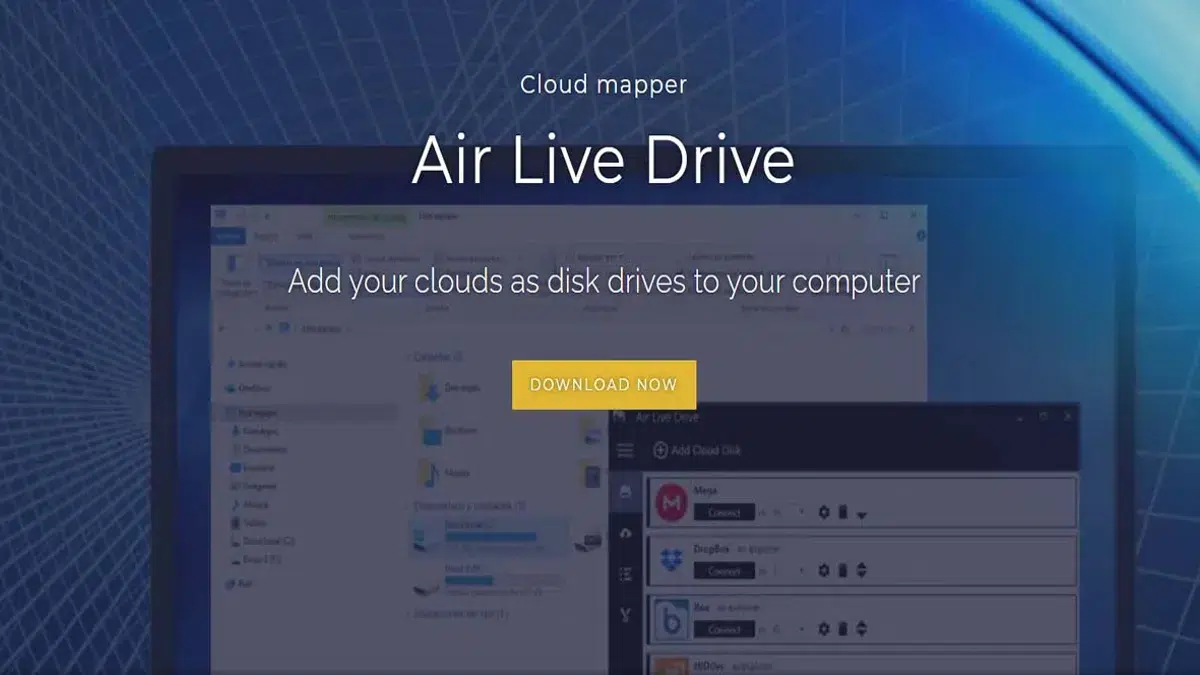
Gestión de caché, borrado y versiones en Air Live Drive
Air Live Drive, a lo largo de sus múltiples versiones desde la 1.0.0, ha ido incorporando un buen número de funciones pensadas para que trabajar con archivos remotos (incluidos los de PikPak) sea casi tan cómodo como hacerlo con archivos locales, pero manteniendo el control sobre qué se guarda realmente en tu disco y qué no.
Ya desde las primeras versiones se incluía un sistema de caché configurable y perfiles de caché, opciones de montaje de discos en solo lectura, subidas en segundo plano, arranque automático con discos montados y la posibilidad de ver una lista de descargas activas o minimizar la aplicación al área de notificación. Eso permitía tratar servicios como PikPak, Google Drive, Dropbox o Mega como si fueran «discos» del sistema.
Con el tiempo se añadieron funciones muy prácticas para el borrado, como la opción de eliminar la caché del disco al desconectarse (disponible ya en versiones en torno a la 1.9.2) o, más tarde, el borrado de la carpeta raíz de caché al desconectar en versiones recientes. Ambas características ayudan a asegurarse de que, cuando trabajas con archivos de PikPak montados en Windows, no quedan copias locales innecesarias ocupando espacio.
En la versión 2.0.0 se introdujo un cambio muy importante: Air Live Drive pasó a usar la biblioteca Dokan 2.0, mejorando compatibilidad, velocidad y estabilidad en el montaje de unidades en la nube. Además, se añadieron opciones para montar una unidad de nube como carpeta dentro de Windows (por ejemplo, C:\MyCloudDrive1), montar como unidad de red o como disco privado sólo para el usuario actual de Windows, y un indicador de espacio libre disponible.
Otra novedad clave de esa misma versión fueron las opciones del menú contextual del Explorador: “Descargar copia local” para guardar en caché los archivos seleccionados y “Eliminar copia local” para borrarlos de la caché del ordenador. A efectos de borrado, esto significa que puedes tener archivos de PikPak accesibles como si fueran locales, pero decidir en todo momento si la copia temporal se conserva o se elimina completamente del PC.
En versiones posteriores como la 2.4.1 y 2.4.2 se perfeccionó el funcionamiento con distintas nubes, corrigiendo problemas de acceso a Team folders de Dropbox, errores al guardar archivos de Office, casos en los que algunas nubes mostraban 0 bytes libres o incidencias con servidores WebDAV. Todo esto beneficia indirectamente a la experiencia con PikPak, ya que el motor de conexión es el mismo y se beneficia de esas mejoras de estabilidad.
Amplio soporte de nubes y mejoras continuas en Air Live Drive
Desde su primera versión pública (1.0.0, allá por junio de 2018), Air Live Drive se ha convertido en una herramienta muy completa para centralizar docenas de servicios en la nube en un solo punto de acceso. Entre las nubes soportadas se incluyen OneDrive y OneDrive for Business, Google Drive, Box, Dropbox, Mega, Yandex, HiDrive, Mail.ru, servidores WebDAV, Mail.com, Adrive, Magenta Cloud, Stack Storage, Datto Drive y conexiones SFTP, entre otras muchas añadidas con el tiempo.
Con las sucesivas actualizaciones se incorporó soporte para Google Team Drives, archivos compartidos conmigo en Google Drive y OneDrive, Nextcloud, ownCloud, Backblaze, Koofr, Opendrive, servicios basados en Amazon S3 (incluidos S3 genéricos, Wasabi y otros proveedores S3 compatibles), Azure Blob Storage, Alibaba Cloud, IDrive e2, Jottacloud, Nutstore, onlime.dk, Orange Flexible Cloud, Huawei Drive, pCloud y más. PikPak se sumó oficialmente a esta lista en la versión 2.5.0.
A lo largo del tiempo también se han unido muchas funcionalidades avanzadas, como reproducción de vídeo online sin descargar completamente los archivos a la caché, subida más rápida de archivos grandes, mejoras en la gestión de errores 429, 403 y 50x en servicios como OneDrive for Business, Google Drive o SharePoint, optimización del número de llamadas a las APIs para evitar bloqueos y soporte para rutas muy largas en algunos servidores.
En la parte de automatización y control por línea de comandos, versiones como la 2.4.1 añadieron comandos para montar o desmontar unidades, forzar la actualización de una carpeta, añadir elementos a la caché, eliminar elementos de la caché o borrar el caché completo de un disco. Estos comandos son especialmente interesantes para quien quiera integrar PikPak en scripts de copia de seguridad o tareas programadas en Windows.
El equipo de desarrollo ha mostrado especial cuidado con el tema de idiomas y traducciones: Air Live Drive está traducido a una gran cantidad de idiomas (español, inglés en distintas variantes, francés, alemán, portugués, italiano, polaco, húngaro, japonés, coreano, chino en diferentes variantes, ruso, árabe, eslovaco, checo, danés, indonesio, vietnamita, malayo, turco, ucraniano, búlgaro, lituano, armenio, finés, tailandés, catalán y otros), siempre con la colaboración de la comunidad.
En cuanto a estabilidad, prácticamente cada versión incluye la mención explícita de “Mejorada la estabilidad” o correcciones de errores específicos, ya sea en Mega, Naver, Mail.ru, Magenta Cloud, Synology NAS con WebDAV o distintos proveedores S3. Esto se traduce en menos problemas al borrar, mover o renombrar archivos en servicios como PikPak cuando están montados a través de Air Live Drive.
Desinstalar PikPak 2.8.9 por completo en Windows
Si además de gestionar el borrado de archivos en la nube quieres eliminar el propio programa PikPak de tu ordenador con Windows, conviene conocer cómo está instalado y qué archivos deja repartidos por el sistema. La versión 2.8.9 para Windows se instala habitualmente en la carpeta C:\Program Files (x86)\PikPak, aunque esta ruta puede variar si el usuario ha personalizado la instalación.
En esa carpeta se encuentra el ejecutable principal PikPak.exe, que en la versión 2.8.9 ocupa alrededor de 122,60 MB (128.552.832 bytes). Además de ese archivo, el paquete incluye otros ejecutables como CrashReport.exe, Uninstall PikPak.exe, yamdi.exe, elevate.exe, DownloadServer.exe, FileHelper.exe y upnp.exe, sumando en total unos 125,75 MB (131.853.631 bytes) en disco.
El modo estándar de desinstalar PikPak 2.8.9 consiste en ejecutar el archivo “Uninstall PikPak.exe” desde la propia carpeta de instalación o usar la opción de Desinstalar programas de Windows. Esto lanza el desinstalador incluido por el fabricante (PIKCLOUD PTE. LTD.) y debería eliminar la mayor parte de los archivos y entradas de registro asociadas.
Sin embargo, como suele ocurrir con muchos programas de Windows, es posible que queden restos de PikPak en forma de carpetas vacías, ficheros de configuración o entradas de registro. Para usuarios sin experiencia, limpiar todo esto a mano puede ser tedioso y arriesgado, sobre todo si no se sabe bien qué eliminar en el editor del registro.
Por ese motivo, algunas guías recomiendan utilizar herramientas de terceros como Advanced Uninstaller PRO, que se presenta como una solución «fácil» para desinstalar completamente PikPak 2.8.9 y limpiar sus rastros en el sistema. Aunque no es imprescindible, puede resultar útil si quieres dejar tu Windows lo más limpio posible después de deshacerte del software.
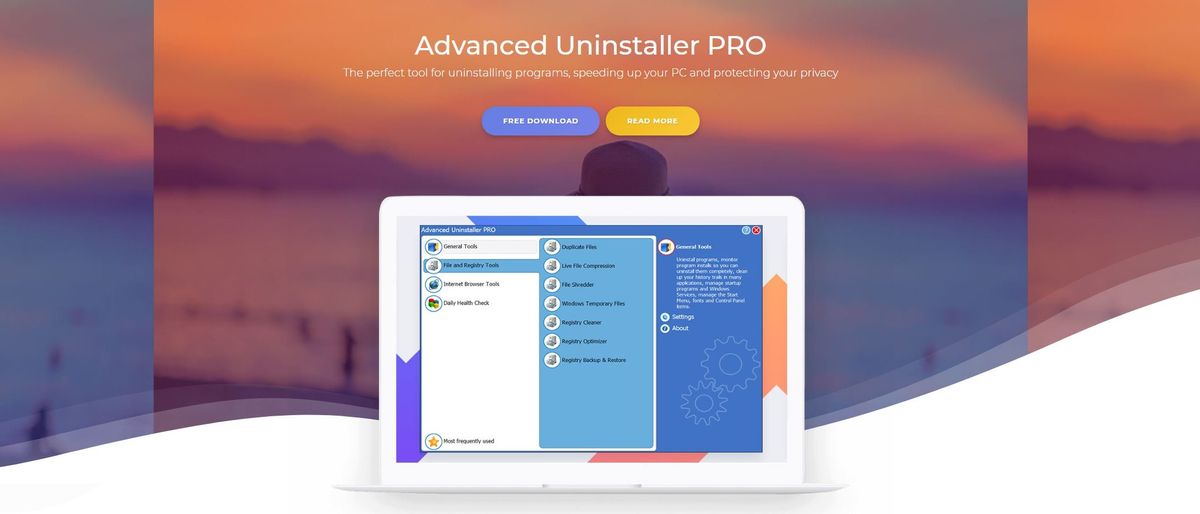
Uso de Advanced Uninstaller PRO para eliminar PikPak 2.8.9
Advanced Uninstaller PRO es un programa de gestión y mantenimiento para Windows que ofrece, entre otras funciones, un desinstalador avanzado que detecta archivos y entradas de registro residuales tras la desinstalación normal de una aplicación. Muchos usuarios lo utilizan para asegurarse de que no queda “basura” en el sistema después de quitar programas como PikPak.
El procedimiento típico sugerido por este tipo de guías consiste primero en descargar e instalar Advanced Uninstaller PRO si aún no lo tienes en tu PC. Después de la instalación, abres la aplicación y te diriges a la sección de “General Tools” (Herramientas generales), donde se encuentra la opción de “Uninstall Programs” (Desinstalar programas).
Al entrar en esa sección, el programa muestra una lista de todo lo que tienes instalado en tu ordenador. Puedes buscar PikPak 2.8.9 usando el cuadro de búsqueda o navegar manualmente por la lista hasta encontrarlo. Una vez localizado, se presenta información adicional como la puntuación de otros usuarios, opiniones y detalles técnicos de la aplicación, accesibles desde botones específicos.
Para iniciar el proceso de eliminación, solo tienes que hacer clic en el botón de desinstalar y confirmar la operación cuando aparezca la ventana de confirmación. Advanced Uninstaller PRO ejecutará el desinstalador oficial de PikPak 2.8.9 y, una vez terminado ese primer paso, ofrecerá realizar una limpieza adicional en el sistema.
En esa fase extra, la herramienta escanea en busca de archivos residuales, carpetas y entradas de registro que hayan quedado atrás. Verás una lista de elementos que puedes revisar y marcar para borrar. Al finalizar, el programa asegura que el sistema queda libre de restos de PikPak 2.8.9, lo que contribuye a mantener el ordenador más estable y ordenado.
Es importante aclarar que este tipo de guías suelen incluir un aviso: no se trata de una recomendación sobre si PikPak es bueno o malo para tu equipo, sino simplemente de una explicación detallada sobre cómo desinstalarlo si tú decides que ya no lo quieres. La decisión de usar o no Advanced Uninstaller PRO es totalmente personal, y siempre puedes optar por la desinstalación normal de Windows si te resulta suficiente.
La información disponible sobre PikPak 2.8.9 y sus métodos de desinstalación se ha ido actualizando con el tiempo, incluyendo referencias a fechas concretas de revisión del contenido para que el usuario sepa que los datos están al día. Aun así, nunca está de más comprobar de primera mano las rutas de instalación y los componentes presentes en tu propio sistema, ya que pueden variar ligeramente de un equipo a otro.
Combinando un buen uso del sistema de Papelera de PikPak, las herramientas de gestión de nubes como Air Live Drive y, si lo necesitas, un desinstalador avanzado para dejar limpio tu Windows, puedes tener un control bastante completo sobre tus archivos: desde cómo se descargan y organizan hasta cómo se eliminan realmente del servidor y del ordenador, sin dejar huellas innecesarias ni ocupar espacio de más en tus unidades.


Redactor especializado en temas de tecnología e internet con más de diez años de experiencia en diferentes medios digitales. He trabajado como editor y creador de contenidos para empresas de comercio electrónico, comunicación, marketing online y publicidad. También he escrito en webs de economía, finanzas y otros sectores. Mi trabajo es también mi pasión. Ahora, a través de mis artículos en Tecnobits, intento explorar todas las novedades y nuevas oportunidades que el mundo de la tecnología nos ofrece día a día para mejorar nuestras vidas.