- El sensor de proximidad apaga la pantalla y bloquea el táctil al acercar el móvil a la oreja, evitando toques involuntarios.
- Existen sensores ópticos físicos y sistemas virtuales por ultrasonidos; estos últimos son más delicados y fallan más en algunos modelos.
- Los fallos suelen deberse a suciedad, fundas, mala calibración de software o bugs, y pueden mitigarse con limpieza, CIT y opciones de desarrollador.
- Si, tras probar ajustes, calibraciones y reseteos, el sensor sigue fallando en estado de fábrica, probablemente haya un problema de hardware que requiere servicio técnico.
¿Cómo calibrar y reparar el sensor de proximidad de tu smartphone? Si alguna vez has colgado una llamada sin querer, has activado el altavoz o has abierto menús raros solo por apoyar el móvil en la oreja, lo más probable es que el culpable sea el sensor de proximidad del smartphone. Es un componente diminuto al que casi nunca prestamos atención, pero cuando falla puede convertir cada llamada en un auténtico incordio.
La parte positiva es que, en la mayoría de casos, estos problemas se pueden mitigar o incluso solucionar ajustando, reiniciando o calibrando el sensor, sin pasar directamente por el servicio técnico. En esta guía vas a encontrar una explicación completa de qué es el sensor de proximidad, cómo funciona, qué tipos hay y qué hacer paso a paso cuando empieza a dar guerra, con especial atención a móviles Android y, sobre todo, modelos de Xiaomi, Redmi y POCO.
Qué es el sensor de proximidad y qué hace exactamente en tu móvil
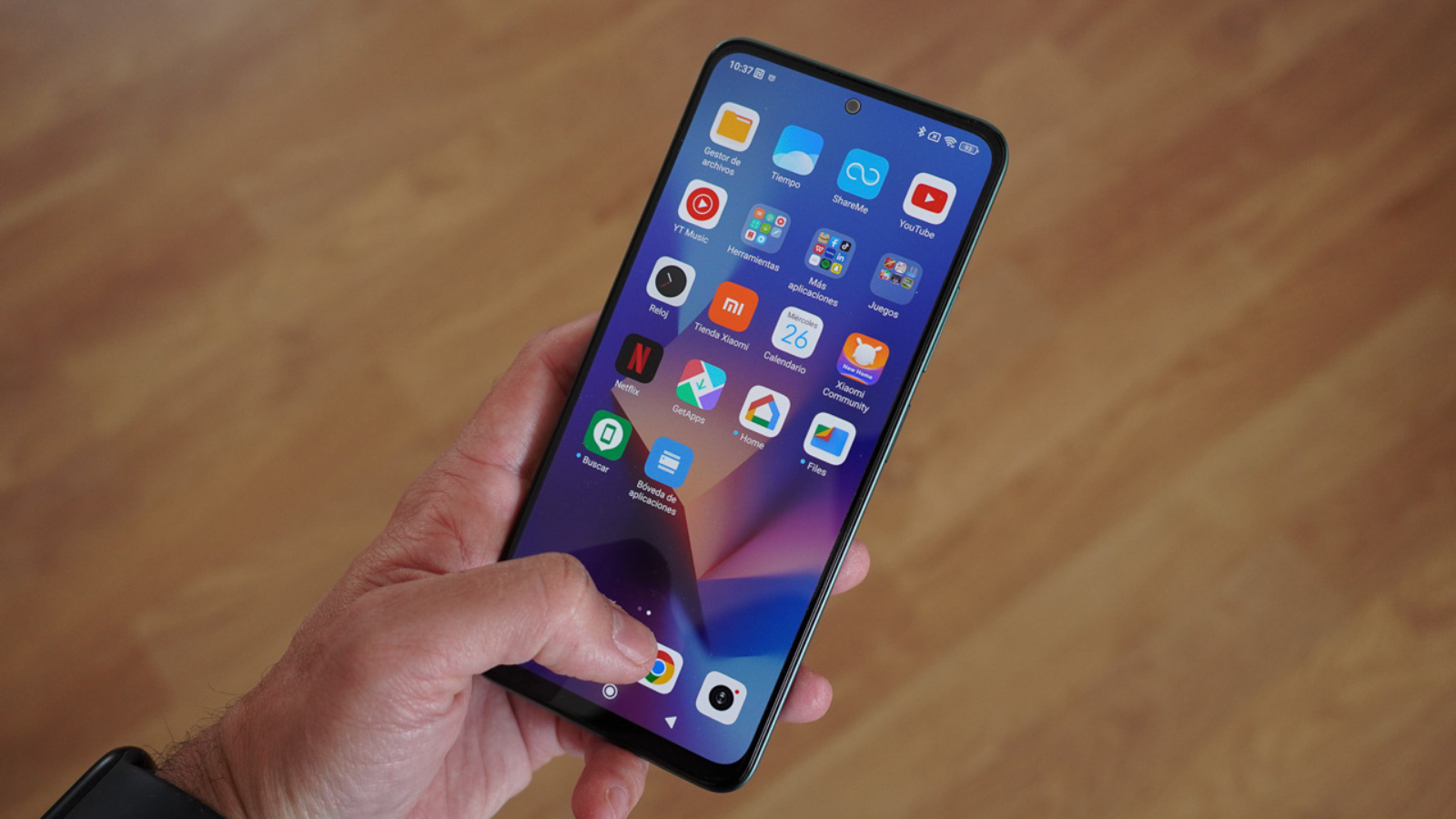
En un móvil actual, el sensor de proximidad es un pequeño transductor que detecta objetos muy cercanos a la parte frontal del dispositivo. Su función principal es apagar la pantalla y desactivar el táctil automáticamente cuando te llevas el teléfono a la oreja durante una llamada o al reproducir notas de voz en apps como WhatsApp o Telegram.
Al apagarse la pantalla y bloquearse los toques, se evitan pulsaciones accidentales: no pones la llamada en espera, no activas el altavoz ni cuelgas con la cara. Además, suele trabajar junto con el sensor de luz ambiental y otros componentes para ajustar el consumo de energía y el comportamiento del panel.
Normalmente este componente está situado en la parte superior frontal del móvil, cerca del auricular, aunque en muchos modelos con marcos muy finos va integrado bajo el propio panel. En algunos Galaxy, Xiaomi recientes y otros teléfonos de gama media y alta, el sensor está “escondido”, lo que complica un poco su ajuste y lo hace más sensible a fundas, protectores mal colocados y suciedad.
En los diseños clásicos se emplea un sistema óptico de infrarrojos, en el que un emisor lanza un haz de luz IR que rebota en tu rostro y un receptor mide la luz reflejada. Cuando la señal supera cierto umbral, el sistema entiende que hay algo pegado al teléfono y apaga la pantalla. Sin embargo, no es la única tecnología implicada.
En los últimos años, algunos fabricantes han sustituto este sensor físico por sistemas “virtuales” que se apoyan en ultrasonidos y otros sensores como el giroscopio o el acelerómetro. Eso abarata costes y reduce componentes, pero también abre la puerta a más fallos de calibración y comportamientos erráticos.
Tipos de sensores de proximidad y tecnologías relacionadas
En electrónica existen varias formas de detectar proximidad. Muchas se usan en robótica o industria, y solo algunas han acabado integradas en los smartphones. Entenderlas ayuda a identificar de dónde pueden venir los problemas y qué ajustes tienen sentido.
Sensor fotoeléctrico de infrarrojos
Es el más habitual en móviles con sensor físico. Consta de un emisor de luz infrarroja y un receptor (fotodiodo o fototransistor) que mide la cantidad de luz reflejada por un objeto cercano. El circuito procesa esa señal y la convierte en un valor binario: objeto cerca / objeto lejos.
En entornos industriales estos sensores pueden emplear señales codificadas para distinguir su propio haz de la luz ambiental o compartir receptor entre varios emisores. En un teléfono la implementación es más sencilla, pero la lógica es la misma: si detecta suficiente reflejo en una zona muy próxima, el sistema apaga la pantalla y bloquea el táctil.
Sensores de ultrasonidos
Los sensores ultrasónicos emiten impulsos de sonido de alta frecuencia, inaudible para el oído humano, y miden el eco que vuelve tras rebotar en un objeto. Midiendo el tiempo y la intensidad de ese eco, se calcula la distancia aproximada.
En robótica pueden detectar obstáculos a varios metros, pero en móviles se usan a poca distancia y combinados con software y otros sensores (como giroscopio y micrófonos). Este enfoque permite prescindir del sensor óptico clásico, pero depende mucho de algoritmos finos de calibración y es más susceptible al ruido, a la posición del teléfono o a determinadas fundas.
Sensores magnéticos y otros sensores cercanos
En automatización industrial también se usan sensores de proximidad magnéticos, capaces de detectar objetos imantados incluso a través de materiales no magnéticos. Se emplean como finales de carrera, detección de apertura de puertas y similares.
En los móviles, el magnetómetro hace de brújula digital y no actúa como sensor de proximidad para llamadas. Conviene no confundirlo con el sistema que apaga la pantalla, aunque forme parte de ese “ecosistema” de sensores en el smartphone moderno junto con acelerómetro, giroscopio, barómetro, sensor de luz, batería, temperatura, huellas y otros.
Sensores físicos frente a sensores de proximidad virtuales
Muchos móviles Android actuales, sobre todo algunos Xiaomi, Redmi y POCO, han dado el salto de un sensor óptico dedicado a un sistema de proximidad virtual basado en ultrasonidos y software. El caso más conocido es la tecnología de Elliptic Labs (INNER BEAUTY), integrada masivamente entre 2020 y 2022.
En estos dispositivos el móvil emite una señal ultrasónica desde la parte superior de la pantalla hacia tu cabeza. El micrófono secundario capta el eco y, si este llega antes o con más intensidad de la prevista, el sistema interpreta que hay algo pegado al teléfono y apaga el panel. El giroscopio ayuda detectando el gesto de llevarte el móvil a la oreja.
Este enfoque tiene ventajas claras: reduce marcos, abarata producción y elimina componentes físicos. El problema es que es mucho más delicado que un sensor óptico clásico. Cambios de postura, ruido ambiental, fundas gruesas o una mala calibración de fábrica pueden provocar que la pantalla no se apague cuando debería o que haga lo contrario y se quede negra sin venir a cuento.
Modelos de Xiaomi, Redmi y POCO con más problemas de proximidad
Buena parte de las quejas por fallos de proximidad se han concentrado en móviles Xiaomi lanzados alrededor de 2020, cuando la marca apostó con fuerza por sensores virtuales en lugar de componentes ópticos. Muchos usuarios empezaron a notar que la pantalla no se apagaba en las llamadas o se encendía sola con cualquier movimiento.
Entre los modelos en los que más se han reportado incidencias destacan, entre otros, los siguientes dispositivos muy populares:
- Xiaomi Mi 10T
- Xiaomi Mi 10T Pro
- Xiaomi Mi 10T Lite
- Xiaomi Mi Note 10 Lite
- Redmi Note 10
- Redmi Note 10 Pro
- Redmi Note 9
- Redmi Note 11
- POCO M4
En muchos de estos teléfonos, y en modelos como el Redmi Note 15, el sensor está integrado bajo la pantalla y controlado casi por completo por MIUI o HyperOS. La propia Xiaomi llegó a abrir encuestas públicas para recabar datos sobre la frecuencia de los fallos, en qué apps ocurrían (teléfono, WhatsApp, etc.) y bajo qué circunstancias, con la idea de ir puliendo el sistema mediante actualizaciones.
Síntomas típicos cuando falla el sensor de proximidad
Cuando el sensor de proximidad, físico o virtual, empieza a dar problemas, el móvil lo deja bastante claro. El signo más evidente es que la pantalla no se apaga al acercarte el teléfono a la oreja durante una llamada o al reproducir notas de voz.
En esa situación es muy fácil colgar sin querer, poner el altavoz, silenciar el micrófono, entrar en menús ocultos o tocar iconos al azar con la mejilla. Muchas personas no caen en que la culpa es del sensor hasta que hacen la prueba conscientemente.
También puede ocurrir lo contrario: un ajuste incorrecto de fábrica hace que el sistema interprete que hay algo cerca cuando no lo hay. El resultado es una pantalla que se apaga demasiado pronto o que no se enciende al separar el móvil de la cabeza, obligándote a pulsar botones para recuperar el control.
Otro escenario muy común son los fallos al escuchar audios de WhatsApp o Telegram. El teléfono debería pasar del altavoz externo al auricular en cuanto lo acercas a la cara y volver al altavoz cuando lo separas. Si la calibración es mala, el audio se corta, baja de volumen sin motivo o cambia de altavoz de forma errática.
A esto se suman mensajes que generan confusión, como el aviso de “No cubrir la zona del auricular”. Ese aviso se refiere sobre todo a no tapar el altavoz de llamadas con la mano, una funda o cualquier objeto. No implica necesariamente un fallo del sensor de proximidad, aunque ambos elementos compartan ubicación física.
Factores externos que estropean la detección
Antes de complicarse con códigos secretos y menús de desarrollador, conviene revisar las causas más simples: suciedad, fundas o protectores mal colocados. En muchos móviles el problema es más de mantenimiento que de hardware.
La parte superior del frontal, donde apoyas la oreja, se llena fácilmente de grasa, polvo, sudor, maquillaje y restos de productos. Con el tiempo, esa capa puede bloquear parcialmente la luz infrarroja o distorsionar las señales ultrasónicas.
Lo ideal es limpiar periódicamente esa zona con un paño de microfibra y algo de alcohol isopropílico, que se evapora rápido y no suele dejar residuos. Si la suciedad está muy incrustada, quizá tengas que insistir un poco, siempre con cuidado de no presionar demasiado ni colar líquido en ranuras.
Fundas y protectores también tienen su parte de culpa. Si no están bien diseñados para tu modelo concreto, es fácil que el recorte del protector o el borde de la funda invadan justo el área donde trabaja el sensor. En algunos móviles con sensores bajo la pantalla, un protector demasiado grueso puede cambiar cómo se reflejan la luz o los ultrasonidos.
Si sospechas de estos accesorios, prueba a quitar temporalmente funda y protector, reinicia el dispositivo y realiza varias llamadas de prueba. Si de repente la cosa mejora, toca cambiar de accesorios por unos específicos para tu modelo.
¿Es necesario calibrar los sensores en Android?
En Google Play abundan aplicaciones que prometen “calibrar todos los sensores” con un toque mágico, pero la realidad es más prosaica. La mayoría de sensores vienen calibrados de fábrica y no pierden sus referencias así como así, salvo daño físico o errores serios de software.
Además, los parámetros de calibración suelen guardarse en particiones protegidas del sistema. Para modificarlos de verdad haría falta acceso root o permisos de sistema. Las apps corrientes, que no piden superusuario, tienen un margen muy limitado: suelen limitarse a hacer pruebas, resetear cachés internas o aplicar correcciones dentro de la propia app.
Por eso, cuando hablamos de calibrar el sensor de proximidad, es mucho más fiable tirar de herramientas oficiales del sistema, menús de prueba del fabricante (como el CIT de Xiaomi) u opciones de desarrollador, en vez de confiar en soluciones milagrosas.
Las apps especializadas de diagnóstico sí son útiles para medir y comprobar si el sensor responde: permiten ver cómo cambia el valor de proximidad al tapar la parte superior del teléfono, lo que ayuda a distinguir entre fallo de hardware y problema de configuración o software.
Cómo ver qué sensores tiene tu móvil y comprobar si responden
Si quieres saber con precisión qué sensores integran tu dispositivo (incluyendo el de proximidad) y verificar si responden, lo más práctico es instalar herramientas tipo Sensores Multiherramienta, Sensor Box o similares. Estas apps leen y muestran en tiempo real los valores que entregan los sensores.
Con ellas puedes confirmar si tu móvil dispone de giroscopio, barómetro, magnetómetro, sensor de luz ambiental, sensor de proximidad y otros. Además, al tapar la zona del sensor con la mano, deberías ver cómo el valor de proximidad cambia, por ejemplo de 5 (libre) a 0 (tapado), o un estado “cerca/lejos”.
Si el valor no cambia haga lo que hagas y el resto de sensores salen correctos, es bastante probable que exista un fallo físico en el componente de proximidad o un problema profundo de firmware. En cambio, si el valor responde en estas apps pero no durante las llamadas, el problema apunta a la capa de software (app de teléfono, capa de personalización, permisos, etc.).
Activar o desactivar el sensor de proximidad en móviles Xiaomi (MIUI)
En muchos Xiaomi con MIUI existe un interruptor específico en los ajustes de llamadas para activar o desactivar el uso del sensor de proximidad. Su ubicación exacta ha ido cambiando según la versión (MIUI 11, 12, 12.5, HyperOS…), pero en numerosos modelos sigue presente.
Si tu teléfono no apaga la pantalla al llamar, lo primero es comprobar que el sensor está habilitado en ese menú. El recorrido típico en MIUI es:
- Abrir Configuración (Ajustes).
- Entrar en Ajustes de aplicaciones del sistema.
- Ir a Ajustes de llamadas.
- Acceder a Configuración de llamadas entrantes.
- Verificar que la opción de sensor de proximidad está activa.
Un truco útil consiste en desactivar momentáneamente ese interruptor, reiniciar el móvil y volver a activarlo. Este ciclo suele forzar a MIUI a reaplicar los parámetros por defecto del sensor y, en bastantes casos, hace que el comportamiento vuelva a la normalidad sin necesidad de más pasos.
Calibrar el sensor de proximidad en Xiaomi con el menú CIT
La mayoría de Xiaomi, Redmi y POCO incluyen un menú de servicio llamado CIT que permite probar y, en algunos modelos, calibrar sensores y componentes internos. Es la herramienta oficial que deberías usar antes de pensar en apps de terceros.
Para abrir el CIT en muchos dispositivos recientes basta con:
- Abrir la aplicación de teléfono original.
- Marcar el código *#*#6484#*#* (al terminar de escribirlo se abrirá el menú automáticamente).
Dentro del CIT verás una lista de pruebas numeradas. Debes localizar la entrada llamada “Proximity Sensor Test” o “Proximity sensor”, que suele rondar los números 20-30, aunque la posición exacta varía por modelo.
Una vez dentro del test, el procedimiento básico es:
- Tapar con la mano la parte superior del frontal del móvil, donde se sitúa el sensor.
- Observar el valor que aparece en pantalla: si pasa de 5 a 0 al tapar y vuelve a 5 al destapar, el sensor detecta los cambios.
- Si hay un botón de Calibrar, pulsarlo y seguir las instrucciones.
En algunos modelos no aparece el botón de calibración directamente en ese test. En ese caso, toca en el icono de tres puntos de la esquina superior derecha y entra en “Additional tools” o “Herramientas adicionales”, donde puede haber un apartado extra de “Proximity sensor” para ajustar sensibilidad y otros parámetros.
Recalibrar el sensor de proximidad paso a paso en MIUI
En los Xiaomi donde el CIT ofrece la función “Proximity sensor calibration”, se puede llevar a cabo una recalibración casi automática del sensor. Antes de empezar, limpia bien la zona superior del móvil y retira funda y protector si sospechas que estorban.
El proceso general es:
- Marca *#*#6484#*#* para entrar en CIT.
- Abre el test de sensor de proximidad y confirma que el valor cambia al tapar/destapar.
- Toca los tres puntos y busca la opción “Proximity sensor calibration”.
- Coloca el móvil sobre una superficie plana, sin nada delante del sensor, y ejecuta la calibración.
Tras completar el proceso, lo recomendable es reiniciar el dispositivo y realizar varias llamadas de prueba. Si el problema era un desajuste de parámetros, deberías notar un comportamiento más coherente: la pantalla se apaga y se enciende cuando toca.
Reiniciar todos los sensores desde las opciones de desarrollador
Android no incluye un botón directo de “reiniciar el sensor de proximidad”, pero sí trae una función oculta para desconectar temporalmente todos los sensores y volverlos a activar, lo que equivale a un pequeño reseteo general.
Para usarla, primero debes activar las opciones de desarrollador:
- Entra en Ajustes > Información del teléfono.
- Localiza el Número de compilación (o Versión de compilación) y pulsa varias veces hasta que el sistema confirme que eres desarrollador.
- Vuelve a Ajustes y entra en Sistema > Opciones de desarrollador (la ruta puede variar según la marca).
Dentro de ese menú, usa el buscador para encontrar la opción “Sensores desactivados”. Al activarla, aparecerá un icono nuevo en el panel de ajustes rápidos.
Cuando pulses ese icono, el móvil apagará la lectura de todos los sensores: movimiento, temperatura, batería y, por supuesto, proximidad. Pasados unos segundos, vuelve a tocarlo para reactivar los sensores y completar el ciclo de reseteo. Si el error se debía a un comportamiento extraño de software, este truco suele ayudar a enderezar la situación.
Otras soluciones prácticas antes de restaurar el móvil
Si a pesar de limpiar, revisar funda y protector, activar el sensor en los ajustes de llamadas, recalibrar con el CIT y reiniciar los sensores sigues con problemas, aún te quedan algunas cartas que jugar antes de hacer un borrado total.
Lo más básico es reiniciar el smartphone. Suena a tópico, pero a menudo un proceso interno se queda “colgado” y afecta al comportamiento del sensor. Apaga el móvil, espera unos segundos y vuelve a encenderlo; después, haz un par de llamadas de prueba.
A continuación revisa si hay actualizaciones de sistema disponibles. En Xiaomi puedes ir a Ajustes > Sobre el teléfono y tocar sobre la versión de MIUI o HyperOS para buscar nuevas versiones. Muchos problemas de proximidad en modelos recientes se han corregido vía OTA.
Otra prueba muy aconsejable es iniciar el dispositivo en modo seguro de Android. Este arranque desactiva temporalmente todas las apps de terceros. Si en modo seguro el sensor funciona correctamente pero al arrancar normal vuelve a fallar, casi seguro que alguna aplicación que has instalado está interfiriendo.
En varios dispositivos de Xiaomi también existe la opción de restablecer solo ajustes y datos de aplicaciones desde Ajustes > Ajustes adicionales > Restablecer datos de fábrica, escogiendo la modalidad que no borra fotos ni archivos personales. Si el conflicto es de configuración, esta limpieza ligera puede obrar el milagro.
Cuándo restaurar por completo o acudir al servicio técnico
Si, después de intentar todo lo anterior, el sensor sigue sin responder o se comporta de manera absurda, llega el momento de plantearse medidas más serias: restablecer el móvil a valores de fábrica o acudir al SAT.
Si decides restaurar, haz antes una copia de seguridad completa de tus datos (fotos, vídeos, documentos, chats, etc.). Luego ve a Ajustes > Copia de seguridad y restablecimiento (o equivalente) y selecciona la opción de borrar todo el contenido del teléfono.
Al terminar el restablecimiento y configurar el móvil desde cero, prueba el sensor de proximidad con una llamada antes de instalar tus apps o restaurar copias pesadas. Si en ese estado “limpio” el fallo persiste, es una señal bastante clara de que existe un problema de hardware o un defecto de diseño en el modelo.
En ese caso, lo razonable es acudir al servicio técnico oficial o a un taller de confianza. En la Unión Europea, los móviles nuevos cuentan con varios años de garantía legal para defectos de conformidad, de modo que, si el problema no está provocado por golpes, caídas o líquidos, el fabricante debería hacerse cargo.
Desactivar el sensor de proximidad: cuándo tiene sentido
Puede sorprender, pero hay usuarios que prefieren desactivar por completo el sensor de proximidad. Algunos lo hacen por motivos de privacidad, al desconfiar de cómo ciertas apps podrían explotar ese dato para analizar hábitos de uso, tiempos de pantalla o gestos.
Otros simplemente se hartan de los cortes de audio en notas de voz o de los cambios automáticos de altavoz cuando mueven el teléfono, y prefieren que el panel se mantenga encendido y el sonido salga siempre por el mismo sitio. Eso sí, desactivar el sensor implica asumir el riesgo de toques involuntarios durante las llamadas.
En muchos Xiaomi, para desactivar el sensor (si tu modelo lo permite) basta con seguir esta ruta:
- Ajustes > Aplicaciones.
- Ajustes de aplicaciones del sistema.
- Ajustes de llamadas > Ajustes de llamadas entrantes.
- Desactivar el interruptor del sensor de proximidad.
Si tu teléfono no muestra esa opción, es posible que use un sensor físico siempre activo o una solución virtual gestionada a bajo nivel, sin interruptor visible. En esos casos, tendrás que recurrir al resto de soluciones descritas o, si nada funciona, al soporte técnico.
Aunque este componente sea diminuto y no llame la atención, mantener limpia la zona del sensor, usar fundas y protectores adecuados, aprovechar los menús de prueba y calibración del fabricante y tener el sistema al día marca muchas veces la diferencia entre un móvil que desespera en cada llamada y otro que simplemente hace lo que tiene que hacer sin darte problemas.

Apasionado de la tecnología desde pequeñito. Me encanta estar a la última en el sector y sobre todo, comunicarlo. Por eso me dedico a la comunicación en webs de tecnología y videojuegos desde hace ya muchos años. Podrás encontrarme escribiendo sobre Android, Windows, MacOS, iOS, Nintendo o cualquier otro tema relacionado que se te pase por la cabeza.