- El comando CD permite cambiar de directorio usando rutas relativas o absolutas para moverte con rapidez por el sistema de archivos.
- REN y MOVE permiten renombrar carpetas y archivos desde CMD sin alterar su contenido ni su ubicación básica.
- La variable PATH indica en qué directorios busca Windows los ejecutables, permitiendo usar herramientas desde cualquier carpeta.
- Modificar PATH ofrece mucha flexibilidad, pero requiere precaución para no romper programas ni componentes críticos del sistema.
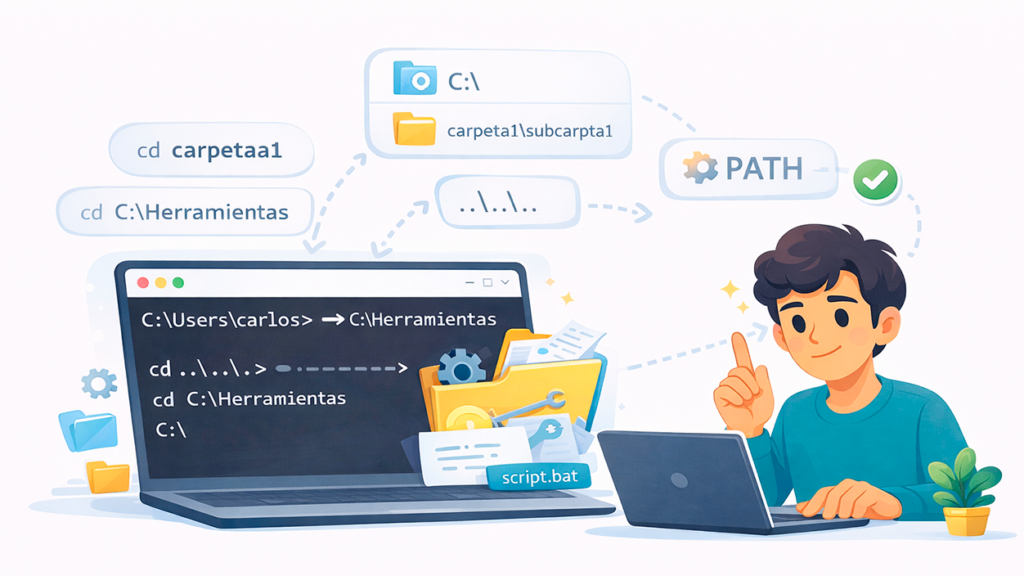
Cuando abrimos la consola de Windows 11, el famoso símbolo del sistema, suele aparecer siempre en la carpeta de usuario (algo tipo C:\Users\tu_usuario). Si lo que quieres es trabajar siempre en otra ruta distinta o moverte rápidamente por tus carpetas, tener que escribir comandos una y otra vez puede hacerse bastante pesado.
A lo largo de este artículo vas a ver, con calma y paso a paso, cómo cambiar de directorio en CMD en Windows 11, cómo usar rutas relativas y absolutas, cómo renombrar carpetas y archivos desde la consola y qué papel juega el PATH en todo esto. Además, veremos algunos consejos importantes para no romper nada del sistema al toquetear variables de entorno.
Cómo funciona el comando CD (CHDIR) en Windows 11
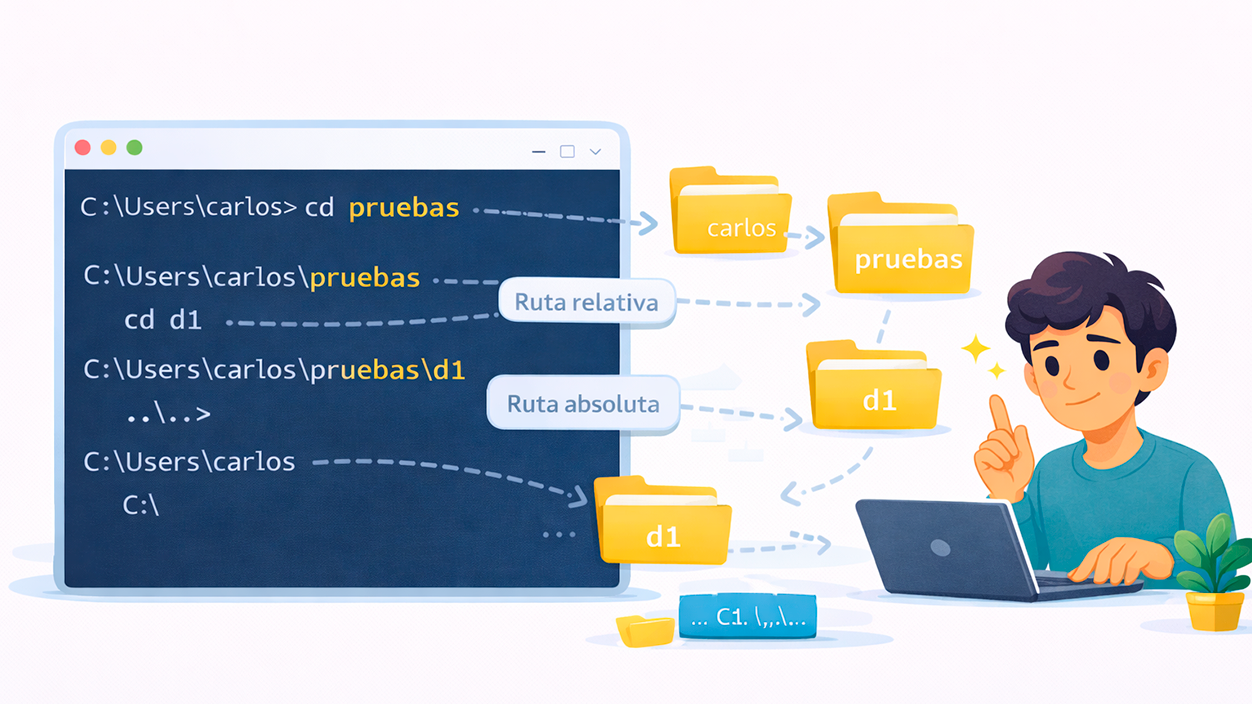
El comando CD (o CHDIR) es la base para moverte por las carpetas desde la consola de Windows. Es el equivalente a hacer doble clic en carpetas desde el Explorador, pero con texto. Puedes ver una guía similar para cambiar de directorio en CMD en Windows 10.
Imagina que tu consola se abre en C:\Users\carlos y quieres entrar en la carpeta de pruebas C:\Users\carlos\pruebas. Puedes hacerlo de varias formas usando CD:
- Usando una ruta relativa: CD pruebas (porque pruebas cuelga de donde ya estás).
- Usando una ruta absoluta: CD C:\Users\carlos\pruebas, indicando el camino completo.
Si después quieres volver a C:\Users\carlos desde C:\Users\carlos\pruebas, puedes escribir CD ... Ese par de puntos significan “subir un nivel” en el árbol de carpetas. También podrías volver usando la ruta completa: CD C:\Users\carlos.
Cuando usas .. estás trabajando con una ruta relativa, porque parte de la carpeta actual. En cambio, cuando escribes algo como C:\Users\carlos, se trata de una ruta absoluta que no depende de dónde estés situado en ese momento.
Otro ejemplo muy típico es moverte a una carpeta anidada. Si estás en C:\Users\carlos y quieres llegar a C:\Users\carlos\pruebas\d1, tienes estas opciones:
- Con ruta relativa: CD pruebas\d1.
- Con ruta absoluta: CD C:\Users\carlos\pruebas\d1.
Incluso podrías ir paso a paso con varios CD seguidos:
- CD pruebas
- CD d1
Y para regresar a la carpeta C:\Users\carlos desde C:\Users\carlos\pruebas\d1 también puedes usar rutas relativas más largas, por ejemplo CD ..\.., que te sube dos niveles de golpe, o directamente escribir la ruta completa con CD C:\Users\carlos si prefieres no liarte con los niveles.
Cambiar el directorio por defecto que usa CD al abrir CMD
Mucha gente se pregunta si se puede cambiar el directorio inicial con el que se abre CMD, para evitar tener que hacer CD .. repetidamente. Por defecto, el símbolo del sistema se abre en la carpeta de usuario configurada para esa cuenta de Windows.
Si lo que quieres es que siempre empiece, por ejemplo, en C:\Herramientas o en alguna carpeta de trabajo concreta, tienes varias opciones habituales: crear accesos directos personalizados a CMD con un “Iniciar en” distinto, usar scripts .bat que hagan los cambios de directorio automáticamente o abrir CMD directamente desde una carpeta concreta usando el Explorador.
Conviene entender que el comando CD no tiene una “configuración global” simple que cambie para siempre su comportamiento. Lo que puedes hacer es ajustar el contexto en el que se abre CMD, o automatizar el CD inicial mediante scripts, accesos directos o incluso variables de entorno específicas que luego invoques desde un .bat.
Una forma muy práctica es abrir CMD desde la carpeta donde quieres trabajar. En el Explorador de archivos, navega a la carpeta deseada, escribe cmd en la barra de direcciones y pulsa Intro. La consola se abrirá directamente en ese directorio como ubicación inicial, sin necesidad de usar CD manualmente nada más arrancar.
Casos especiales con el Escritorio, OneDrive y la carpeta de usuario
En Windows 11 es frecuente que el Escritorio esté sincronizado con OneDrive. Esto provoca que la ruta real del escritorio no sea la clásica C:\Users\usuario\Desktop, sino algo del estilo C:\Users\usuario\OneDrive\Escritorio (o Desktop, según el idioma). Si necesitas cambiar el nombre del perfil o su ruta, consulta cómo cambiar el nombre de la carpeta de usuario.
Si desde CMD te sitúas en la carpeta de usuario y haces un CD Escritorio esperando ir al escritorio local, puede que no funcione como imaginas, porque la estructura de carpetas cambia cuando hay sincronización con OneDrive. En estos casos, lo más seguro es localizar la ruta exacta desde el Explorador:
- Abre el Explorador y ve a tu Escritorio.
- Haz clic en la barra de direcciones y copia la ruta completa.
- En CMD, usa CD <ruta copiada>, por ejemplo CD C:\Users\tu_usuario\OneDrive\Escritorio.
Si conoces bien tu estructura de OneDrive, también puedes ir directamente con una ruta absoluta: CD C:\Users\tu_usuario\OneDrive\Escritorio, sin necesidad de usar rutas relativas desde tu carpeta de usuario.
Renombrar carpetas y archivos desde la consola (REN y MOVE)
Además de moverte por el sistema de archivos, CMD también te permite cambiar el nombre de directorios y archivos sin tocar el ratón. Esto viene genial cuando automatizas tareas con scripts o tienes que hacer cambios masivos.
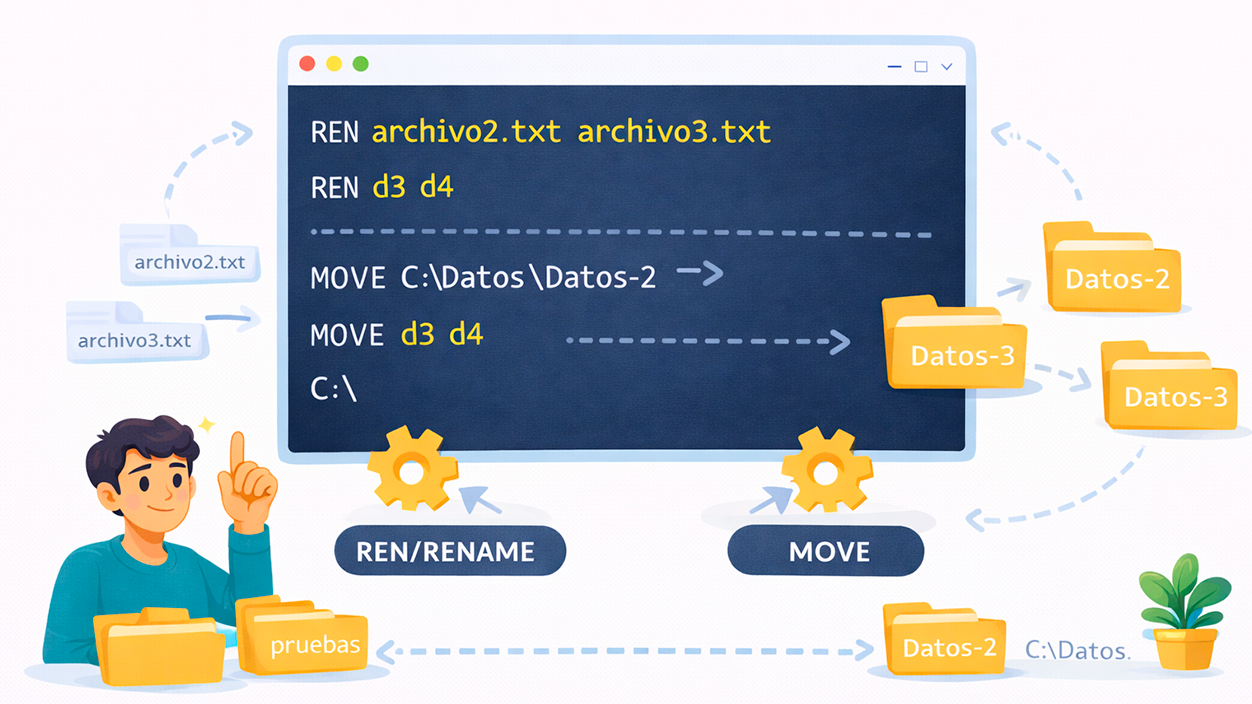
En Windows tienes dos comandos clave para renombrar carpetas desde la consola: REN (o RENAME) y MOVE. Ambos pueden cambiar nombres de directorios, aunque su propósito original no sea exactamente el mismo.
Para renombrar un archivo dentro de una carpeta, por ejemplo pasar de archivo2.txt a archivo3.txt en C:\Users\carlos\pruebas, basta con situarte en esa carpeta y usar:
REN archivo2.txt archivo3.txt
Si haces un DIR justo después, verás que el archivo aparece con el nuevo nombre dentro de la misma carpeta, sin que se haya movido a ningún otro sitio.
Con directorios funciona igual de sencillo. Si tienes una carpeta d3 dentro de C:\Users\carlos\pruebas y quieres que se llame d4, estando situado en pruebas puedes ejecutar:
REN d3 d4
El comando REN se limita a cambiar el nombre, sin alterar el contenido ni la ubicación en el árbol. Todo lo que hubiese dentro de d3 aparecerá dentro de d4 tras el cambio, manteniendo intacta la estructura interna.
El comando MOVE, por su parte, sirve para mover archivos pero también tiene la capacidad de cambiar el nombre de un directorio o archivo desde la misma ruta. Su sintaxis básica, tal como muestra la ayuda integrada, es:
- Mover archivos: MOVE nombrearchivo1 destino
- Cambiar nombre de un directorio: MOVE nombredirectorio1 nombredirectorio2
Por ejemplo, si en C:\Datos tienes una carpeta Datos-2 y quieres que se llame Datos-3, puedes usar:
MOVE C:\Datos\Datos-2 C:\Datos\Datos-3
CMD te indicará que se ha movido 1 directorio, pero en la práctica lo que has hecho es renombrar la carpeta manteniéndola dentro de C:\Datos con todo su contenido. Los modificadores /Y y /-Y controlan si se te pide confirmación en caso de sobrescribir algo.
Qué es el PATH de Windows y por qué influye en CMD
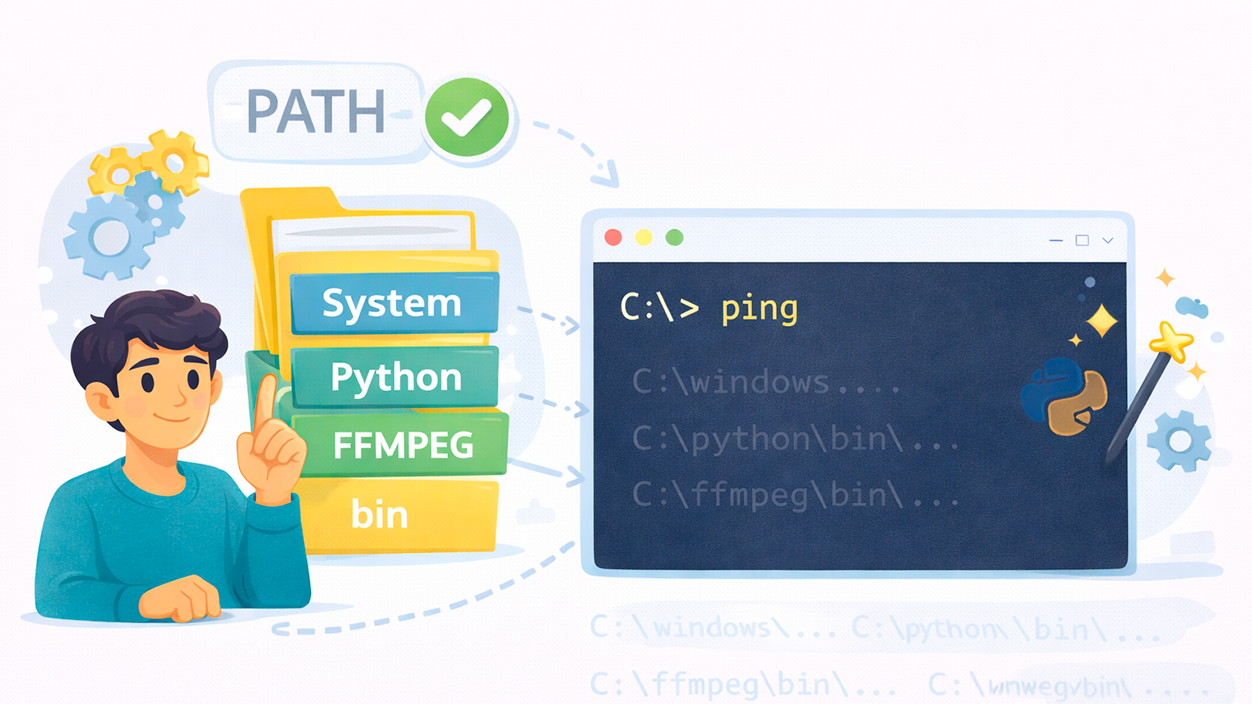
Cuando escribes un comando en la consola, Windows no busca el ejecutable al azar. Se apoya en una serie de directorios listados en una variable de entorno llamada PATH. Es como una lista de sitios “de confianza” donde el sistema se asoma para localizar programas.
El PATH contiene rutas separadas por punto y coma, por ejemplo la carpeta del sistema, alguna ruta de herramientas de desarrollo, utilidades de terceros, etcétera. Gracias a esto, puedes escribir simplemente ping en CMD y Windows localiza el ejecutable sin que tengas que teclear algo tan largo como C:\Windows\WinSxS\wow64_microsoft-windows-ping-utilities_…\ping.exe.
Muchas herramientas que se usan en la línea de comandos, como Python, FFMPEG, ADB u otras utilidades de desarrollo, se añaden al PATH para poder ejecutarlas desde cualquier carpeta, sin moverte con CD hasta su directorio de instalación.
En Windows existen dos tipos de variables de entorno: las de usuario y las del sistema. Las de usuario se aplican solo a tu cuenta; ahí suele almacenarse un PATH personalizado con herramientas que tú instalas. Las del sistema son compartidas por todos los usuarios y afectan a componentes críticos de Windows, por lo que conviene tocarlas solo si sabes muy bien lo que haces.
Entre las muchas variables de entorno predefinidas que ofrece Windows, destacan algunas muy útiles para orientarse desde CMD sin tener que aprenderte rutas larguísimas:
- %ALLUSERSPROFILE%: información compartida de programas para todos los usuarios (C:\ProgramData).
- %APPDATA%: datos de aplicaciones de usuario (C:\Users\UserName\AppData\Roaming).
- %HOMEDRIVE% y %HOMEPATH%: unidad principal (C:) y ruta al perfil del usuario (\Users\UserName).
- %USERPROFILE%: combinación de las dos anteriores para llegar directamente al perfil (C:\Users\UserName).
- %SystemRoot% o %windir%: carpeta de instalación de Windows, normalmente C:\Windows.
- %TEMP% y %TMP%: carpetas donde se guardan archivos temporales.
Hay muchas más variables (ProgramFiles, PUBLIC, COMPUTERNAME, PROMPT, etc.), pero lo importante es entender que te permiten escribir nombres cortos en lugar de rutas completas. Y, por supuesto, PATH es la que indica por dónde se pasea Windows para encontrar ejecutables cuando escribes un comando.
Ejemplo práctico: añadir FFMPEG (u otra herramienta) al PATH
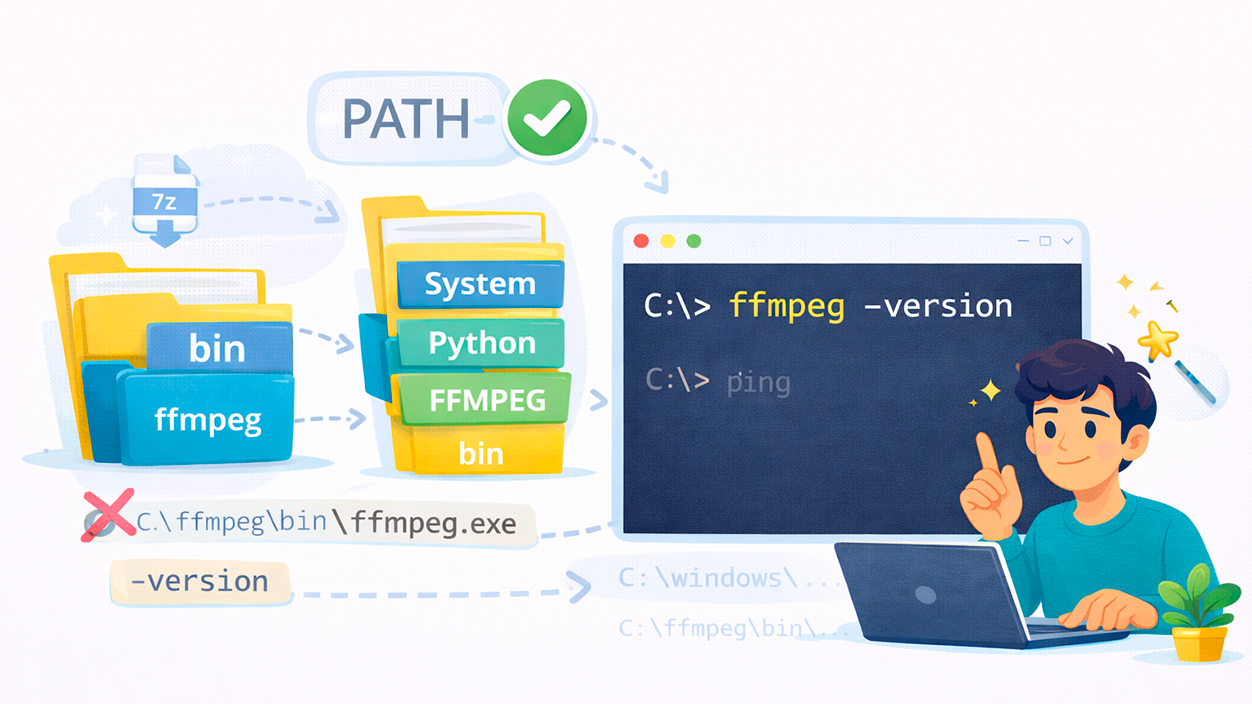
Para ver lo útil que es el PATH, nada mejor que un ejemplo concreto. Imagina que usas FFMPEG, una potente herramienta de vídeo por línea de comandos, instalada en tu equipo para tareas de edición o conversión.
Si no está en el PATH, cada vez que quieras usarla tendrás que ir a su carpeta (por ejemplo C:\ffmpeg\bin) o escribir la ruta entera al ejecutable, algo tan poco práctico como:
C:\ffmpeg\bin\ffmpeg.exe -version
En cambio, si añades C:\ffmpeg\bin al PATH de usuario, podrás escribir ffmpeg -version, ffmpeg -codecs o cualquier comando de FFMPEG directamente desde cualquier carpeta donde te encuentres en CMD o PowerShell.
El flujo básico para integrar una herramienta como FFMPEG en el PATH sería este:
- Descargar FFMPEG desde su web oficial en formato comprimido (por ejemplo, .7z).
- Crear una carpeta permanente sencilla, cercana a la raíz, por ejemplo C:\ffmpeg, y descomprimir allí el contenido de bin.
- Añadir esa carpeta al PATH de usuario para que Windows la tenga siempre “a mano”.
- Abrir una nueva consola y comprobar con ffmpeg -version que todo funciona correctamente sin rutas completas.
Esto mismo puedes aplicarlo a Python, ADB, scripts propios, compiladores, utilidades de red y cualquier herramienta que quieras invocar desde cualquier ruta de disco sin moverte con CD.
Cómo cambiar las rutas del PATH desde Windows 11
Aunque pueda sonar a configuración avanzada, la interfaz para editar el PATH en Windows 11 es bastante accesible si sigues los pasos con cuidado. Eso sí, es crucial no borrar entradas que no conozcas, porque muchos programas dejarían de funcionar.
En Windows 10 podías llegar al editor de variables de entorno a través de Configuración > Sistema > Información del sistema > Configuración avanzada. En Windows 11 la ruta de los menús cambia un poco, así que la forma más rápida es usar el cuadro de ejecución.
Presiona Win + R, escribe “variables de entorno” o “SystemPropertiesAdvanced” y pulsa Intro. Se abrirá directamente la ventana de Propiedades del sistema con la pestaña de opciones avanzadas.
En la parte inferior verás el botón “Variables de entorno”. Al pulsarlo, aparece otra ventana con dos secciones diferenciadas: variables de usuario y variables del sistema. Dentro de cada una verás la variable PATH correspondiente.
Para añadir una nueva ruta al PATH de usuario (lo más recomendable para herramientas personales), selecciona PATH en la zona de variables de usuario y pulsa “Editar”. Se abrirá una lista con todas las rutas que Windows usa para localizar comandos.
Solo tienes que pulsar “Nuevo”, introducir la ruta de la carpeta de tu herramienta (por ejemplo C:\ffmpeg\bin o C:\Herramientas\CMD) y confirmar. Acepta todas las ventanas para guardar cambios. Normalmente no hace falta reiniciar el PC; basta con abrir una nueva ventana de CMD o PowerShell para que el cambio surta efecto.
Si por lo que sea tu consola no reconoce el nuevo comando, prueba a reiniciar el equipo. A veces, ciertos procesos siguen usando la versión antigua del entorno y no recogen los cambios hasta que se vuelven a iniciar por completo.
Editar y usar variables de entorno desde PowerShell
Además de la interfaz gráfica, Windows te permite gestionar variables de entorno desde PowerShell mediante comandos. Es una opción muy potente, pensada más bien para usuarios avanzados que automatizan configuraciones o despliegues.
Para listar el contenido actual del PATH puedes abrir PowerShell (mejor como administrador) y ejecutar algo como:
::GetEnvironmentVariable(«PATH»)
Si quieres preparar una nueva ruta y agregarla al PATH, puedes asignarla a una variable y concatenarla, por ejemplo:
$Variable_Name = «C:\Ruta-Nueva»
::SetEnvironmentVariable(«PATH», «$env:PATH;$Variable_Name»)
Con esto, añades al final del PATH actual la ruta C:\Ruta-Nueva. Tras aplicar los cambios, lo recomendable es reiniciar sesión o incluso reiniciar el PC para asegurarte de que todos los procesos arrancan con el entorno actualizado.
Para comprobar que una nueva variable de entorno personalizada se ha añadido correctamente, en CMD puedes usar:
echo %NOMBRE_DE_TU_VARIABLE%
Si la variable no existe o la ruta asociada no es válida, verás mensajes del estilo “The system cannot find the path specified”. Eso indica que algo no se ha configurado bien y conviene revisar la cadena que has introducido.
Riesgos y precauciones al modificar PATH y variables
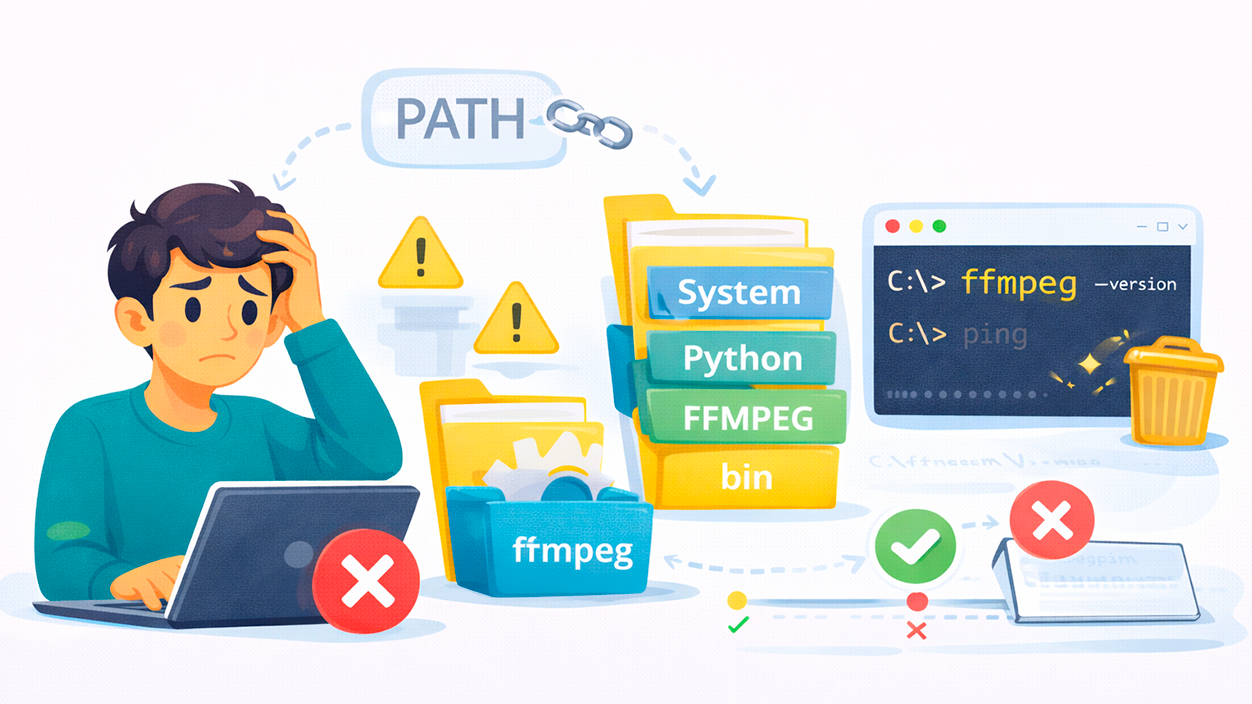
Tocar el PATH sin saber exactamente lo que haces puede tener consecuencias poco agradables. El problema más habitual es que ciertos programas o comandos dejen de funcionar porque ya no aparece su directorio en la lista de rutas.
Si eliminas por error la entrada donde un programa guarda sus binarios, ese programa simplemente dejará de ejecutarse desde la consola. A veces se arregla reinstalando la aplicación (que vuelve a añadir su ruta al PATH) o añadiendo la ruta manualmente si sabes dónde está la carpeta correcta.
En casos más serios, borrar o modificar mal rutas críticas dentro del PATH del sistema puede provocar fallos en aplicaciones que dependen de herramientas de Windows o incluso del propio sistema operativo. Si Windows deja de encontrar archivos esenciales, puede volverse inestable e incluso negarse a arrancar.
Por eso, antes de lanzarte a cambiar variables, es muy recomendable crear un punto de restauración del sistema. Así, si algo sale mal, puedes volver a un estado anterior. Busca “Recuperación” en la barra de búsqueda, entra en la configuración de restauración del sistema y crea un punto manual antes de tocar nada delicado.
Otra medida sensata es copiar el contenido actual del PATH a un archivo de texto antes de modificarlo. Si borras una ruta por accidente, siempre podrás recuperarla pegando otra vez la cadena anterior en el editor de variables.
Si llegas al extremo de que Windows no funcione bien ni siquiera tras intentar revertir los cambios, puede tocar tirar de medidas drásticas como la restauración del sistema o una reinstalación limpia. No suele ser lo habitual, pero es una posibilidad si se han dañado variables clave que el sistema necesita para operar.
Trucos útiles con variables de entorno y scripts
Las variables de entorno no solo sirven para que el sistema encuentre comandos. También puedes utilizarlas para simplificar rutas, crear alias y automatizar tareas repetitivas mediante scripts por lotes (.bat) o scripts de PowerShell.
Un truco muy práctico es crear scripts batch en una carpeta incluida en el PATH. De ese modo, podrás ejecutar el script desde cualquier directorio escribiendo solo su nombre, sin tener que ir hasta su ubicación real. Es ideal para secuencias de comandos que uses a diario.
También puedes cambiar el destino de variables como TEMP y TMP para que los archivos temporales se guarden en otra unidad menos crítica, por ejemplo un segundo disco. Así reduces el espacio ocupado en la unidad principal y puedes limpiar esos temporales más fácilmente cuando te haga falta.
Otra posibilidad es definir nuevas variables de entorno personalizadas con rutas que uses habitualmente. Luego, desde CMD puedes utilizarlas entre porcentajes, por ejemplo %MI_PROYECTO%, en lugar de escribir una ruta larguísima cada vez. Es un atajo que ahorra tiempo y errores de tecleo.
Eso sí, conviene insistir: evitar toquetear variables del sistema que no conozcas y no borrar entradas del PATH “por probar” es la mejor forma de no dejar cojeando a Windows ni a tus programas habituales. Mejor documentarse bien y hacer cambios muy medidos.
¿Realmente necesitas modificar el PATH?
No todo el mundo tiene que meterse a fondo con el PATH. Si usas el ordenador para navegar, ofimática, juegos o tareas básicas, seguramente no ganarás gran cosa cambiando estas variables avanzadas y, en cambio, sí puedes liarla si borras algo importante.
El PATH y las variables de entorno cobran especial sentido si trabajas mucho con CMD, PowerShell, herramientas de desarrollo o compilación de código. Programadores, administradores de sistemas y usuarios avanzados suelen apoyarse en estas configuraciones para agilizar su flujo de trabajo.
En cambio, si solo utilizas la consola muy de vez en cuando, es probable que con usar CD cuando lo necesites, abrir CMD desde las carpetas correctas o lanzar programas con su ruta completa te baste y te sobre, sin necesidad de tocar el PATH.
Además, aunque algunas aplicaciones se añaden al PATH automáticamente al instalarse, en muchos casos ni siquiera hace falta que estén ahí porque puedes usarlas perfectamente desde sus accesos directos o interfaces gráficas. Solo cuando dependes de ellas en scripts o procesos por consola tiene de verdad sentido incluirlas en el PATH.
De forma general, lo más prudente es no modificar el PATH a la ligera. Si un día necesitas que una herramienta por comandos esté disponible desde cualquier directorio y sabes lo que haces, entonces sí tiene toda la lógica añadir su carpeta a la variable. Pero hacerlo “porque sí” suele traer más quebraderos de cabeza que ventajas.
En definitiva, entender cómo usar CD para cambiar de directorio en CMD en Windows 11, distinguir entre rutas relativas y absolutas, renombrar carpetas con REN o MOVE y manejar con respeto la variable PATH te permitirá moverte por la consola con soltura sin comprometer la estabilidad del sistema. Con unos cuantos comandos claros y un poco de cuidado al tocar variables de entorno, la línea de comandos deja de ser algo intimidante y pasa a ser una herramienta muy potente en tu día a día.

Soy un apasionado de la tecnología que ha convertido sus intereses «frikis» en profesión. Llevo más de 10 años de mi vida utilizando tecnología de vanguardia y trasteando todo tipo de programas por pura curiosidad. Ahora me he especializado en tecnología de ordenador y videojuegos. Esto es por que desde hace más de 5 años que trabajo redactando para varias webs en materia de tecnología y videojuegos, creando artículos que buscan darte la información que necesitas con un lenguaje entendible por todos.
Si tienes cualquier pregunta, mis conocimientos van desde todo lo relacionado con el sistema operativo Windows así como Android para móviles. Y es que mi compromiso es contigo, siempre estoy dispuesto a dedicarte unos minutos y ayudarte a resolver cualquier duda que tengas en este mundo de internet.