- Configuración de parámetros globales y preajustes personalizados para modelos.
- Implementación de agentes especializados mediante la creación de modelos personalizados.
- Integración avanzada con Ollama, RAG nativo y protocolos MCP.
- Administración de accesos y visibilidad de modelos para entornos multiusuario.
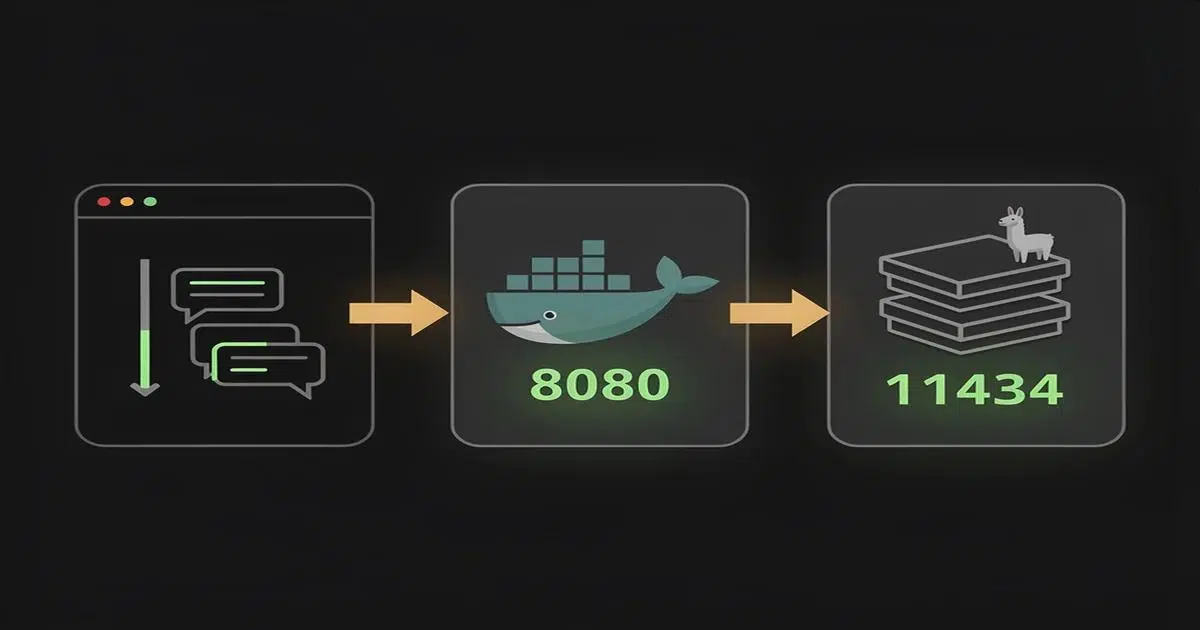
¿Cómo cambiar el modelo predeterminado en Open WebUI? Si te has lanzado al mundo de la inteligencia artificial local, seguramente sabrás que la pareja de Open WebUI y Ollama es, sencillamente, la combinación ganadora. Mientras que Ollama se encarga del trabajo sucio ejecutando los modelos en tu hardware, Open WebUI te ofrece una capa visual digna de ChatGPT, permitiéndote gestionar todo sin que tus datos salgan jamás de casa. Es una herramienta potentísima, aunque al principio puede dejarte un poco descolocado con el tema de los ajustes.
Mucha gente se rompe la cabeza intentando entender cómo establecer un modelo por defecto o cómo aplicar configuraciones de parámetros a varios modelos a la vez sin tener que hacer el trabajo manual uno por uno. La realidad es que el sistema funciona mediante capas: tienes los modelos base y luego los preajustes o modelos personalizados que actúan como envoltorios. En este artículo vamos a desmenuzar cómo dominar esta interfaz para que no pierdas tiempo y tu IA se comporte exactamente como tú quieres.
Configuración de Parámetros Globales y Predeterminados
Para aquellos que sienten que es contraintuitivo modificar cada modelo individualmente, existe una salida elegante. Los administradores pueden definir capacidades y parámetros base que afecten a todos los modelos de la instancia. Esto se hace navegando hasta el Panel de Administración, entrando en Ajustes, luego en Modelos y pulsando el icono del engranaje.
Dentro de este menú encontramos el DEFAULT_MODEL_METADATA, que sirve para establecer funciones básicas como la búsqueda web, la visión o el intérprete de código para todo el sistema. Si un modelo específico tiene una configuración distinta, esa prevalecerá sobre la global, pero si no tiene nada definido, tomará el valor por defecto. De igual forma, el DEFAULT_MODEL_PARAMS permite fijar la temperatura, el Top P y los tokens máximos, evitando que tengas que configurar cada chat desde cero.
Creación de modelos personalizados y agentes

Una de las joyas de Open WebUI es la capacidad de crear modelos personalizados en el espacio de trabajo. No se trata de crear un modelo nuevo desde cero (lo cual requeriría entrenamiento), sino de crear un preajuste que se asienta sobre un modelo base. Imagina que usas Llama 3 pero quieres que siempre actúe como un experto en revisiones de código siguiendo las reglas de tu empresa; en lugar de escribir el prompt cada vez, creas un modelo «Revisor de Código» con sus propias instrucciones.
Al configurar estos agentes, puedes vincular bases de conocimientos, herramientas específicas y prompts del sistema. Incluso puedes usar variables dinámicas como {{ USER_NAME }} o {{ CURRENT_DATE }} para que la IA sepa con quién habla y en qué día vive. El resultado es un agente especializado que puedes compartir con tu equipo o mantener en privado, simplificando enormemente la experiencia del usuario final.
Gestión de Visibilidad y Acceso a Modelos
Hay un detalle técnico crucial que suele causar errores: para que un modelo personalizado funcione, el usuario debe tener acceso al modelo base. Si creas un agente basado en GPT-4o pero restringes el acceso al modelo original, el sistema lanzará un error de «Modelo no encontrado». La solución más inteligente es dejar el modelo base como público pero ocultarlo del selector mediante los tres puntos del menú.
De este modo, los usuarios solo verán en su lista desplegable el modelo optimizado y con nombre amigable que tú has creado, mientras que el modelo base sigue trabajando en las sombras. Si necesitas que algunos usuarios avanzados sí vean el modelo bruto, la única alternativa es añadir el mismo LLM a través de una segunda conexión con controles de acceso independientes.
Integración de RAG y Conocimiento Local
Open WebUI no es solo una cara bonita; incluye un sistema de RAG (Generación Aumentada por Recuperación) nativo. Esto significa que puedes subir tus propios PDFs, archivos de texto o documentos de Word en el apartado de Conocimiento del Workspace. El sistema fragmenta la información y la almacena en ChromaDB, permitiendo que la IA consulte tus documentos antes de responder.
Para que esto vuele, es fundamental configurar correctamente el modelo de embedding, siendo nomic-embed-text una de las opciones más recomendadas. Un truco para evitar que la IA se sature es ajustar el tamaño de los fragmentos; si usas modelos pequeños con ventanas de contexto reducidas, conviene bajar el tamaño del fragmento a unos 800 tokens para dejar espacio a la pregunta del usuario.
Potenciando el Sistema con Pipelines y MCP
Si quieres llevar la herramienta al siguiente nivel, debes echar un vistazo a los Pipelines y Functions. Las funciones permiten ejecutar código Python directamente en la interfaz, ya sea para filtrar mensajes (como borrar correos electrónicos por privacidad) o para crear acciones que guarden datos en Notion. Los Pipelines, por otro lado, son servicios externos que pueden actuar como enrutadores de modelos o filtros complejos.
Además, las versiones más recientes soportan el Model Context Protocol (MCP). Esto permite que tu modelo local se conecte a herramientas externas como GitHub o Slack sin necesidad de programar un Pipeline desde cero. Básicamente, es la forma más limpia de dotar a tu IA de capacidades operativas reales en tu flujo de trabajo diario.
Solución de Problemas Comunes de Conexión
Es muy habitual que, tras la instalación, el menú de modelos aparezca vacío. Esto sucede generalmente porque el contenedor de Docker no logra comunicarse con el servidor de Ollama. En sistemas Linux, es imperativo añadir el flag –add-host=host.docker.internal:host-gateway durante la ejecución del contenedor y asegurar que la URL de Ollama esté apuntando a http://host.docker.internal:11434.
Otro problema frecuente es que Ollama esté vinculado únicamente a la dirección 127.0.0.1. Para solucionar esto, debes configurar la variable de entorno OLLAMA_HOST=0.0.0.0:11434 en el servicio systemd de tu máquina. Una vez resuelto esto, los modelos descargados mediante ollama pull aparecerán instantáneamente en la interfaz web sin necesidad de reiniciar el servidor.
Dominando la creación de preajustes en el Workspace y ajustando los parámetros globales del panel de administración, puedes transformar Open WebUI de un simple chat a un ecosistema de agentes productivos. La clave reside en aprovechar la flexibilidad de los modelos personalizados y la potencia de la integración con Ollama para mantener la privacidad y el control total sobre la inteligencia artificial local.

Apasionado de la tecnología desde pequeñito. Me encanta estar a la última en el sector y sobre todo, comunicarlo. Por eso me dedico a la comunicación en webs de tecnología y videojuegos desde hace ya muchos años. Podrás encontrarme escribiendo sobre Android, Windows, MacOS, iOS, Nintendo o cualquier otro tema relacionado que se te pase por la cabeza.