
Dejar sesiones inactivas de Escritorio Remoto abiertas consume recursos valiosos del sistema y expone tu red a serios riesgos de seguridad. Por eso, cerrar sesiones inactivas de Escritorio Remoto automáticamente en Windows es clave para optimizar el rendimiento y proteger tu equipo frente a accesos no autorizados. En este artículo, veremos paso a paso cómo configurarlo desde las directivas de grupo y el registro.
Por qué es importante cerrar sesiones inactivas de Escritorio Remoto automáticamente en Windows

Cerrar sesiones inactivas de Escritorio Remoto automáticamente en Windows es una de las prácticas esenciales de administración de sistemas y ciberseguridad. Y es que, mantener sesiones abandonadas o fantasmas genera riesgos directos en áreas como las siguientes:
- Seguridad y mitigación de amenazas: Si una sesión RDP queda abierta, un atacante puede acceder directamente al equipo remoto con los privilegios del usuario conectado. De hecho, puede desplazarse por la red corporativa y manipular el sistema remoto.
- Optimización de recursos del sistema: Al cerrar sesiones inactivas de Escritorio Remoto automáticamente liberas memoria RAM y CPU. También ahorras ancho de banda, porque aunque la sección esté inactiva, la conexión RDP sigue consumiendo pequeños paquetes de red.
- Gestión de licencias y límites de conexión: Las versiones cliente de Windows 10 y 11 solo admiten una conexión RDP entrante a la vez. Si una sección queda inactiva o congelada, se bloquea la entrada a otros administradores o usuarios legítimos. Por otro lado, las sesiones inactivas pueden consumir licencias de acceso de cliente que podrían estar usando otros empleados.
- Cumplimiento normativo: Estándares de seguridad internacional como ISO 27001, PCI-DSS o HIPAA exigen el cierre automático de sesiones inactivas tras un tiempo determinado para evitar el acceso no autorizado a información comprometedora.
Por qué quedan inactivas las sesiones de Escritorio Remoto en Windows
Las sesiones quedan inactivas en Escritorio Remoto en Windows por dos motivos principales: por un lado, es común que quien está trabajando desde el equipo cliente simplemente haga clic en X de la barra azul para cerrar la ventana de Escritorio Remoto. Al hacerlo, solo se cierra la ventana en el cliente, pero la sesión en el servidor no se apaga; queda suspendida o desconectada con todos sus programas abiertos.
Otra situación que se presenta con mucha frecuencia, es que el usuario deja la ventana de escritorio remoto abierta en su pantalla y se aleja físicamente del escritorio sin bloquear la máquina ni salir de la sesión. Como resultado, la conexión de red entre cliente y servidor sigue 100% activa, pero nadie está moviendo el ratón ni usando el teclado.
En resumen, el cliente es el que abandona o corta el canal de comunicación, pero es el equipo servidor el que mantiene la sesión viva consumiendo recursos hasta que configuras una regla para cerrar sesiones inactivas de escritorio remoto automáticamente.
Cómo cerrar sesiones inactivas de Escritorio Remoto automáticamente en Windows

Ahora bien, para cerrar sesiones inactivas de Escritorio Remoto automáticamente en Windows, el método más rápido y efectivo en Windows Pro Enterprise o Server es configurar las Directivas de grupos locales (gpedit.msc). Y, en caso de que tengas Windows Home (donde no está disponible gpedit.msc), puedes hacerlo desde el Registro de Windows. A continuación, veamos cómo se hace en cada caso.
Desde el Editor de Directivas de grupo locales
Para cerrar sesiones inactivas de Escritorio Remoto automáticamente en Windows desde el Editor de directivas de grupo, sigue estos pasos:
- Abre el editor de directivas de grupo: presiona Windows + R, escribe gpedit.msc y pulsa Enter.
- Navega hasta la carpeta de límites de sesión desplazándote por la siguiente ruta: Configuración del equipo → Plantillas administrativas → Componentes de Windows → Servicios de Escritorio remoto → Host de sesión de Escritorio remoto → Límites de tiempo de sesión.
- Haz doble clic en la directiva «Establecer el límite de tiempo para las sesiones inactivas pero activas de Escritorio Remoto»: Selecciona Habilitada. En el menú desplegable Límite de sesión inactiva, elige el tiempo deseado (como 15 o 30 minutos) y haz clic en Aceptar.
- Haz doble clic en «Establecer el límite de tiempo para las sesiones desconectadas». Selecciona Habilitada, elige el tiempo máximo que una sesión suspendida puede permanecer antes de cerrarse del todo (por ejemplo, 1 minuto o 5 minutos) y haz clic en Aceptar.
- Aplica los cambios de inmediato: Abre una ventana de CMD o PowerShell y ejecuta
gpupdate /forcepara que el sistema aplique las nuevas reglas sin tener que reiniciar.
¿Cuál es la diferencia entre una sesión RDP «inactiva» y una «desconectada»? La principal diferencia radica en si el cliente mantiene activa la conexión de red con el equipo remoto. Es «inactiva» si la ventana de Escritorio Remoto sigue abierta en tu pantalla y el túnel de red está activo. Pero es «desconectada» si la ventana de escritorio remoto se cerró haciendo clic en la X, pero sin cerrar sesión.
Método alternativo para cerrar sesiones inactivas de Escritorio Remoto en Windows Home (vía Registro)
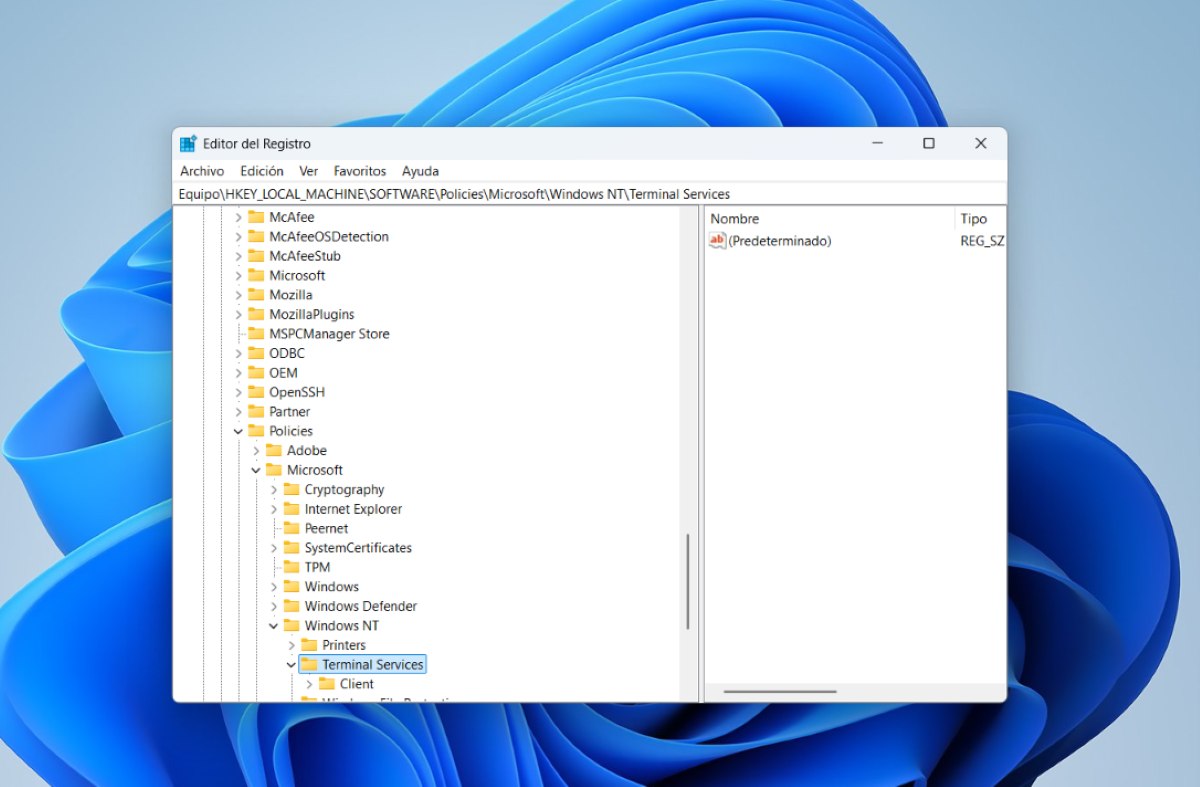
Ahora bien, ¿qué hay si la máquina remota usa Windows Home y no está disponible el Editor de directivas de grupo? En ese caso, la alternativa es establecer los mismos límites en el Registro de Windows. Sigue estos pasos para cerrar sesiones inactivas de Escritorio Remoto en Windows Home:
- Presiona Win + R, escribe regedit y presiona Enter.
- Sigue esta ruta: HKEY_LOCAL_MACHINE\SOFTWARE\Policies\Microsoft\Windows NT\Terminal Services
- Crea un valor DWORD (32 bits) llamado MaxIdleTime con el tiempo máximo de inactividad permitido (expresado en milisegundos; por ejemplo 15 minutos = 900000 en decimal).
- Crea otro valor DWORD (32 bits) llamado MaxDisconnectionTime con el tiempo máximo antes de cerrar una sesión desconectada (por ejemplo, 1 minuto = 60000 en decimal).
- Por último, reinicia el equipo para que los cambios realizados en el registro surtan efecto. O, si quieres reiniciar el servicio sin apagar la PC, abre Powershell o el Símbolo del sistema (CMD) como Administrador y ejecuta:
net stop TermService /y
net start TermService
En conclusión, cerrar sesiones inactivas de Escritorio Remoto automáticamente en Windows es un paso fundamental para fortalecer la seguridad de tu red y librar recursos del sistema. Aplicar estas directivas o ajustes del registro te permitirá mantener un control eficiente de los accesos a distancia, evitarás conexiones fantasma y protegerás tus equipos de forma permanente y automática.

Desde muy joven he sentido una gran curiosidad por todo lo relacionado con los avances científicos y tecnológicos, en especial aquellos que nos hacen la vida más fácil y entretenida. Me encanta estar al tanto de las últimas novedades y tendencias, y compartir mis experiencias, opiniones y consejos sobre los equipos y gadgets que uso. Esto me llevó a convertirme en redactor web hace poco más de cinco años, enfocado principalmente a los dispositivos Android y sistemas operativos Windows. He aprendido a explicar con palabras simples aquello que resulta complicado para que mis lectores puedan entenderlo fácilmente.