- Los microcortes suelen deberse a una mezcla de factores: operadora, router, interferencias WiFi, saturación de dispositivos e incluso intrusos en tu red.
- Herramientas como ping prolongado, analizadores de canales WiFi y pruebas por cable permiten diferenciar fallos del WiFi de problemas de la conexión de fibra.
- Una buena ubicación del router, el uso de la banda y canal adecuados, hardware actualizado y QoS ayudan a reducir cortes y mejorar la estabilidad.
- Servicios de monitorización como UptimeRobot y sus alternativas permiten registrar caídas y demostrar inestabilidad ante la operadora.

¿Cómo comprobar si tu red sufre microcortes invisibles? Si últimamente notas que tu conexión va “a trompicones” pero los tests de velocidad salen bien, probablemente estés sufriendo microcortes invisibles en la red. Son esas pequeñas caídas de apenas unos segundos que no siempre ves en Netflix, pero que te tiran de la VPN del trabajo, te sacan de una partida online o te congelan una videollamada justo cuando no toca.
Estos fallos intermitentes son especialmente desesperantes porque no siempre dejan rastro claro ni para ti ni para tu operadora. El router parece funcionar, la fibra da buen caudal… pero algo se corta durante unos segundos y luego todo vuelve como si nada hubiera pasado. Vamos a ver, paso a paso, cómo detectar si tu red sufre microcortes, de dónde pueden venir y qué puedes hacer para mitigarlos o eliminarlos.
Causas habituales de microcortes y problemas en el WiFi
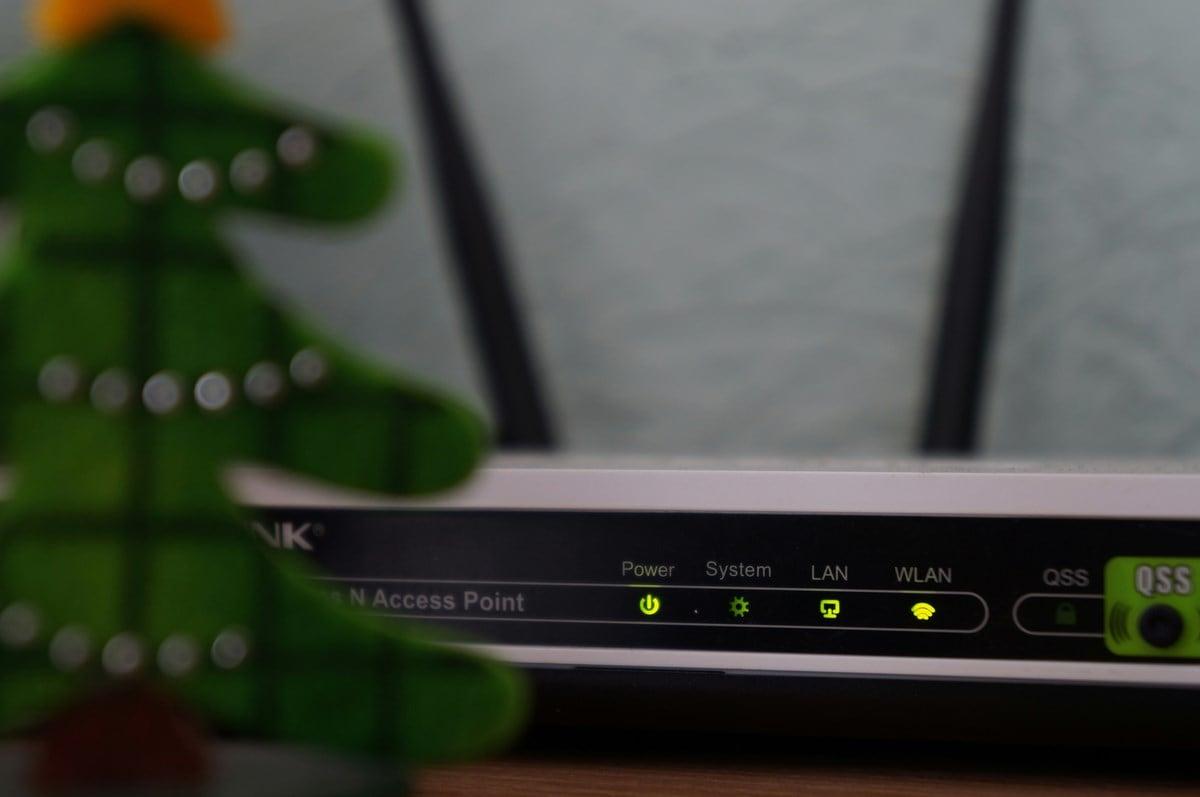
En la mayoría de hogares, la red inalámbrica es ya la vía principal para conectarse a Internet: móviles, tablets, televisores, consolas, portátiles, domótica… Todo va al WiFi. Eso hace que cualquier pequeño fallo en la red inalámbrica se note mucho más que antes, cuando casi todo iba por cable.
Por un lado, las tecnologías han mejorado mucho: hoy tenemos más velocidad, mejor cobertura y estándares como Wi-Fi 5 y Wi-Fi 6 que permiten conectar decenas de dispositivos. Pero eso no nos libra de cortes puntuales, pérdida de paquetes o caídas de la sesión que solo notas en momentos críticos (juegos online, VPN, videollamadas, streaming en directo, etc.).
Es importante entender que los microcortes pueden venir del proveedor, del router, del entorno inalámbrico o de tus propios dispositivos. Sin identificar bien el origen, es fácil dar palos de ciego y no arreglar nada.
Fallos del operador y de la conexión de fibra
Aunque solemos culpar primero al WiFi, no hay que descartar que el problema venga directamente de la operadora. Puede ocurrir que en tu zona la red esté saturada en ciertas franjas horarias, que haya incidencias en una central, problemas de enrutado o caídas intermitentes del servicio que solo se ven como pequeños cortes.
La forma más clara de comprobarlo es hacer pruebas por cable directo desde el router/ONT. Conecta un ordenador mediante Ethernet, desactiva el WiFi en ese equipo para no mezclar, y monitoriza: tests de velocidad, pings prolongados y uso normal (videollamadas, VPN, etc.). Si por cable también ves cortes o pérdida de conectividad, el foco está en la red del operador o en la propia ONT/router.
Cuando sospeches de la operadora, puedes contactar con el servicio técnico y pedir que revisen tu línea. Ellos verán si hay incidencias, errores en el perfil de fibra o problemas de potencia óptica. Eso sí, ten claro que solo te van a garantizar la conexión que sale del router por cable, no que el WiFi llegue perfecto a tu salón o al último piso de la casa.
Otra pista útil es consultar el estado de la operadora en redes sociales o webs tipo Downdetector. Si muchos usuarios reportan caídas en tu zona y horario, es bastante probable que parte de los microcortes no sea culpa de tu red interna.
Problemas en el router y puntos de acceso WiFi
El router (y en su caso, los nodos de una red mesh) es el corazón de tu red doméstica. Una mala configuración, un firmware antiguo, antenas en mal estado o un equipo ya “tocado” por los años pueden traducirse en cortes breves pero recurrentes.
En equipos mesh como Deco, Orbi, eero, etc., también hay que considerar cómo se conectan los nodos entre sí (backhaul WiFi o Ethernet), qué banda usan para ese enlace y si hay saturación o interferencias en esa parte de la red. Incluso con backhaul por cable, un switch o un cable defectuoso puede provocar microcortes muy molestos.
Algunos consejos básicos para reducir problemas en el router son mantener el firmware totalmente actualizado, revisar que no haya canales saturados, desactivar funciones que puedan dar inestabilidad (band steering mal implementado, opciones experimentales, etc.) y evitar que el equipo se sobrecaliente dejándolo encerrado en un mueble.
También es muy recomendable reiniciar el router de forma periódica. No hace falta hacerlo todos los días, pero sí puede ayudar si notas que, tras semanas encendido, empiezan los cortes curiosamente y se solucionan al apagarlo y encenderlo. Si esto ocurre cada vez con más frecuencia, quizá tu router esté empezando a fallar y convenga pedir uno nuevo a la operadora o plantearse comprar un modelo propio de más calidad.
Errores en ordenadores, móviles y otros dispositivos
No siempre la culpa es de la red: un portátil con una tarjeta WiFi antigua, un móvil con el sistema sin actualizar o una Smart TV con el firmware desfasado pueden generar desconexiones que parecen cortes de red pero en realidad son fallos del propio dispositivo.
Si los microcortes solo se dan en un aparato concreto (por ejemplo, solo se cae la VPN del trabajo en tu portátil, pero el resto de la casa sigue navegando bien), revisa primero ese equipo: controladores de red, sistema operativo, ajustes de ahorro de energía en la tarjeta de red, software VPN y antivirus.
Conviene asegurarse de que todos los dispositivos que se conectan al WiFi estén actualizados a su última versión: móviles, tablets, televisores, consolas, domótica… Además, pasar un buen antivirus en el PC y revisar que no tengas malware, proxies extraños o software que interfiera con la conexión puede ahorrarte muchos dolores de cabeza.
Si un dispositivo es muy antiguo o su adaptador WiFi solo soporta estándares obsoletos, puede que simplemente no dé más de sí. En esos casos, conectar por cable o comprar un adaptador WiFi USB moderno suele ser la solución más rápida.
Robo de WiFi y redes saturadas por intrusos
Otra fuente de microcortes y lentitud es que alguien se haya colado en tu red inalámbrica sin permiso. Si un vecino ha adivinado tu clave (o la contraseña por defecto era muy débil) y se conecta con varios dispositivos, puede saturar el ancho de banda y hacer que todo funcione a trompicones.
Cuando un intruso está descargando a tope, viendo vídeos en alta calidad o utilizando P2P, tu conexión puede sufrir cortes breves, cuelgues de la VPN, lags enormes en juegos o parones en el streaming. Es uno de los motivos típicos de microcortes que la gente pasa por alto.
Para detectarlo, entra en la interfaz del router o en la app de tu sistema mesh y revisa la lista de dispositivos conectados. Si ves nombres o direcciones MAC que no reconoces, hay muchas papeletas de que alguien esté usando tu WiFi sin permiso. También puedes usar herramientas en PC como Wireless Network Watcher o Acrylic WiFi para listar clientes conectados por IP y MAC.
Además del impacto en el rendimiento, dejar tu red abierta a intrusos supone un riesgo serio de seguridad. Cualquier actividad ilegal que haga ese usuario se asociará a tu conexión. Por eso es crucial cambiar la contraseña del WiFi, desactivar WPS y usar cifrados modernos como WPA2 o WPA3 en lugar de protocolos antiguos como WEP o WPA.
Desgaste del hardware y cableado en mal estado
No solemos pensar en ello, pero el hardware también se degrada con el tiempo. Un router o un punto de acceso que lleva años funcionando 24/7 puede empezar a dar fallos intermitentes por condensadores tocados, soldaduras fatigadas o simples problemas térmicos.
Lo mismo pasa con el cableado: un cable Ethernet con el conector dañado, un latiguillo de fibra mal puesto o un par UTP con torsiones y pellizcos puede provocar pérdidas de paquetes que se traducen en microcortes o reconexiones constantes entre nodos mesh.
Si detectas que al tocar un cable o mover ligeramente el router se corta la conexión, ese es un síntoma claro de problema físico. Cambiar cables, revisar que los conectores RJ45 encajan firmes y, si el router tiene muchos años, valorar un reemplazo es una buena inversión a medio plazo.
Aunque los equipos suelen aguantar bastante, cada cierto número de años es razonable renovar el router o los puntos de acceso; conoce los riesgos de usar hardware sin soporte completo, más aún si vas añadiendo dispositivos y quieres sacar partido de estándares como Wi-Fi 6.
Ubicación del router e interferencias físicas
La ubicación del router (o del nodo principal en una red mesh) marca gran parte de la experiencia. Paredes gruesas, techos, muros de hormigón y estructuras metálicas pueden reducir la señal drásticamente y obligar a los dispositivos a reconectar o cambiar de banda todo el rato.
Los objetos metálicos grandes, como armarios, espejos de gran tamaño, electrodomésticos y estructuras de acero, reflejan o absorben la señal WiFi generando zonas de sombra. En esas zonas, la conexión puede ser extremadamente inestable: a veces tienes dos rayas, a veces ninguna, y eso se convierte en desconexiones puntuales constantes.
También hay que tener en cuenta las interferencias electromagnéticas de aparatos como microondas, teléfonos inalámbricos DECT, monitores de bebé o sistemas de vigilancia inalámbricos. Muchos de ellos usan la banda de 2,4 GHz y pueden montar un buen caos en el espectro cuando se encienden.
Por último, la distancia y la altura importan. Lo ideal es que el router esté en una posición lo más centrada posible en la vivienda, a una altura media y sin estar escondido en un mueble o detrás de la tele. Cuanto más cercano y “a la vista”, mejor reparto de señal y menos zonas problemáticas.
Signos claros de que sufres microcortes invisibles
Más allá de lo que puedas ver en tests, hay varios síntomas bastante claros de que tu red está experimentando microcortes o pérdidas de paquetes:
Uno de los más fáciles de identificar es la interrupción momentánea en servicios que requieren conexión continua, como las VPN del trabajo, escritorios remotos o plataformas de televisión online en directo. Si tu escritorio virtual se desconecta cada poco o una app IPTV te lanza mensajes de “sin conexión” para luego recuperar, suena a microcortes.
También lo notarás en videollamadas de Zoom, Teams o similares: se congela la imagen durante unos segundos, se corta el audio, la aplicación te indica “conexión inestable” y, de repente, todo vuelve a la normalidad. Es típico cuando hay pérdida de paquetes o caídas breves de la red.
En servicios de streaming como Netflix o Disney+, los microcortes pueden ser menos evidentes porque el buffering oculta muchas de esas pequeñas caídas. Aun así, si la calidad baja de repente o ves saltos extraños, puede haber inestabilidad de fondo.
Otro indicador son los errores recurrentes al cargar páginas web. Si al navegar a ratos se quedan “pensando” y luego el navegador lanza error de conexión, pero al refrescar cargan al instante, seguramente haya habido un corte momentáneo justo cuando se hacía la petición.
Comprobar la red con ping y pérdida de paquetes
La manera más directa y técnica de ver si hay problema de microcortes es usar el comando ping durante un buen rato. Desde Windows, abre el Símbolo del sistema (CMD) y ejecuta:
ping -t 8.8.8.8
Ese comando envía pings continuos al DNS público de Google. Lo ideal es dejarlo corriendo varios minutos (mejor horas) mientras usas Internet. Cuando quieras parar, pulsa Control + C y verás estadísticas: número de paquetes enviados, recibidos y perdidos.
Si todo va bien, la pérdida de paquetes debería ser 0 o casi 0, incluso en sesiones largas. Si ves que hay un porcentaje apreciable de paquetes perdidos o series de “Tiempo de espera agotado para esta solicitud”, está claro que algo en la ruta (tu WiFi, el router o la conexión del operador) está fallando intermitentemente.
Este tipo de prueba puedes hacerla tanto conectado por WiFi como por cable. Si por Ethernet todo es perfecto y por WiFi hay pérdidas, el problema es claramente la parte inalámbrica. Si en ambos casos hay pérdidas, toca mirar al router o a la operadora.
Pruebas de velocidad y latencia
Los tests de velocidad tipo Speedtest no siempre detectan microcortes, pero ayudan a ver si hay grandes diferencias entre la conexión por cable y por WiFi. Con 1 Gbps de fibra, deberías ver resultados bastante altos por cable (salvo limitación del PC) y una velocidad coherente por WiFi según el estándar y la distancia.
Si por cable tienes un caudal correcto, latencia baja y valores estables, y en WiFi la velocidad se desploma o el ping se dispara con picos muy altos, todo apunta a un problema inalámbrico. Puede ser saturación de canales, interferencias, mala ubicación, demasiados dispositivos conectados o un fallo en el punto de acceso.
Estas herramientas también muestran la latencia (ping) y, en algunos casos, el jitter. Una conexión sana tiene un ping más o menos estable. Cuando la latencia pega saltos enormes (por ejemplo de 15 ms a 300 ms) o hay jitter muy alto, eso se nota en juegos online y videollamadas como tirones o cortes de voz.
Haz siempre la comparación entre pruebas WiFi y pruebas por cable al mismo servidor. Esa comparación es clave para determinar si el problema está antes o después del router.
Herramientas para analizar redes WiFi e interferencias
Para ir un paso más allá, puedes utilizar programas específicos de análisis WiFi que te muestran en qué canales emiten tus redes y las de tus vecinos, la potencia de la señal y otros parámetros que ayudan a detectar saturación.
En Windows hay varias utilidades gratuitas muy prácticas:
- WifiInfoView: escanea todas las redes cercanas y muestra información detallada (SSID, canal, tipo de seguridad, velocidad máxima, etc.), muy útil para ver la saturación de canales.
- WirelessNetView: monitoriza en segundo plano las redes inalámbricas detectadas, ideal para observar cambios de potencia o aparición/desaparición de redes.
- Manage Wireless Networks: permite ver y gestionar los perfiles WiFi almacenados en Windows, editar configuraciones y controlar prioridades de conexión.
- Wireless Network Watcher: escanea tu red local y muestra los dispositivos conectados, perfecto para descubrir posibles intrusos.
- WifiDiagnosticsView: herramienta orientada a diagnosticar fallos de conexión WiFi en tiempo real aprovechando los registros del propio Windows.
Además de estas, hay suites más avanzadas como Acrylic Wi-Fi Home, con análisis más profundo del entorno, mapas de calor, detección de redes ocultas, etc. Son ideales si quieres afinar al máximo la configuración o si trabajas en entornos con muchas redes superpuestas.
Si prefieres usar el móvil, apps como PingTools o Network Analyzer en Android e iOS permiten hacer pings continuos, traceroutes y ver información de tu WiFi, lo que ayuda a detectar cortes en tiempo real directamente desde el teléfono.
Comprobar interferencias con las WiFi de los vecinos
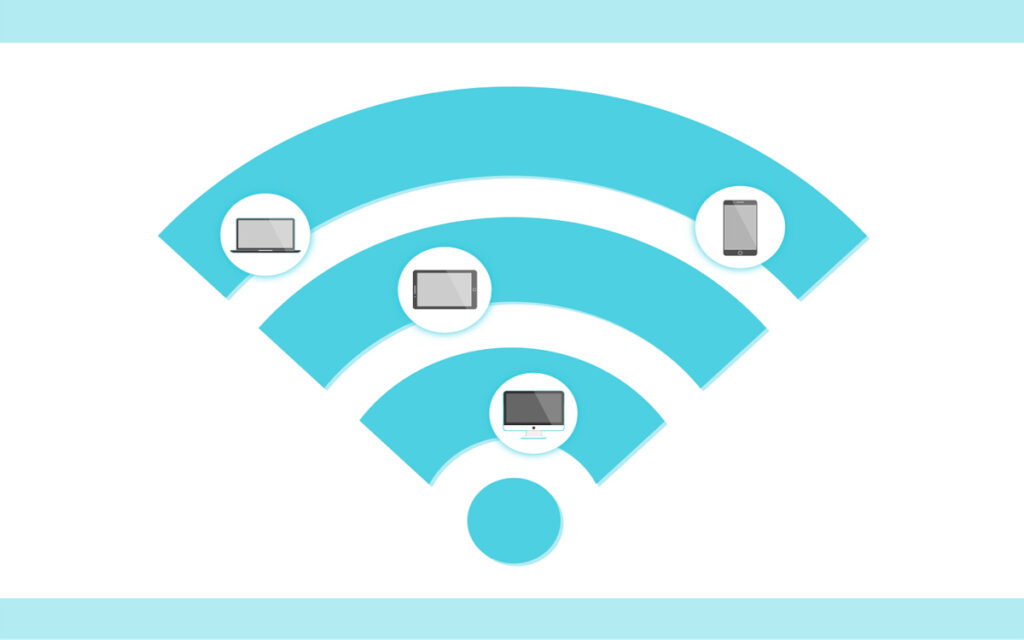
En edificios con muchos pisos, lo normal es que tengas decenas de redes WiFi alrededor emitiendo en las mismas bandas que la tuya. Cuando varias redes usan el mismo canal o canales solapados, se pisan entre sí y el resultado son conexiones más lentas e inestables.
Piensa en los canales como carriles de una autovía donde circulan todos los coches (dispositivos). Si todo el mundo va por el mismo carril, se forma un atasco. Tus pings se retrasan, hay reintentos de transmisión, se pierden paquetes y aparecen microcortes.
Para detectar esto, puedes usar herramientas como WiFi Analyzer (en Android o Windows). Estas apps muestran una gráfica con qué redes ocupan cada canal y su potencia. Si ves todas las redes apiladas sobre el mismo canal que usas tú, está bastante claro que hay congestión.
Muchas de estas aplicaciones incorporan un modo de “puntuación de canales” donde te indican con estrellas cuáles son los canales menos saturados. Solo tienes que elegir tu red y dejar que la propia app te recomiende a qué canal moverte.
Elegir el mejor canal y la banda correcta
Una vez identificado que tu canal actual está saturado, toca cambiarlo en la configuración del router. Lo habitual es entrar en 192.168.1.1 (o 192.168.0.1, u otra IP interna del router), introducir usuario y contraseña (a menudo en una pegatina del propio equipo) y buscar el apartado WiFi o Wireless.
Dentro de la configuración inalámbrica, verás un campo llamado Canal / Channel. Suele estar en “Automático”. Cámbialo a manual y selecciona uno de los canales que la herramienta WiFi Analyzer te haya indicado como menos congestionados. Aplica los cambios y espera a que la red se reinicie.
Además del canal, es fundamental escoger bien la banda de frecuencia: 2,4 GHz o 5 GHz. La de 2,4 GHz tiene más alcance y atraviesa mejor paredes, pero está mucho más saturada y es más sensible a interferencias con otros dispositivos (microondas, teléfonos inalámbricos, etc.). La de 5 GHz ofrece más velocidad y suele estar más limpia, pero llega menos lejos.
Lo ideal es que los dispositivos cercanos y que necesitan estabilidad (PC de trabajo, consola, Smart TV principal) se conecten a 5 GHz, dejando la de 2,4 GHz para aparatos alejados o IoT que no requieren tanto ancho de banda. En algunos routers, desactivar el band steering y separar las bandas con SSID distintos ayuda a evitar cambios automáticos molestos entre una y otra.
No olvides que también puedes analizar y ajustar los canales de la banda de 5 GHz, donde hay más opciones disponibles y, en general, menos congestión que en los clásicos canales de 2,4 GHz.
Cómo mejorar la cobertura y evitar zonas con cortes
Si después de todo sigues con problemas en ciertas habitaciones, puede que simplemente la señal llegue demasiado débil. En estos casos, toca mejorar la cobertura: reubicar el router, usar amplificadores, PLC o sistemas mesh.
Lo primero, si es posible, es colocar el router en un punto lo más céntrico posible de la casa, lejos de esquinas, baños y cocinas (materiales cerámicos, tuberías, electrodomésticos y paredes gruesas son enemigos del WiFi). Evita meterlo en muebles cerrados o detrás de la tele.
Si ya lo tienes ubicado lo mejor que te permite la instalación pero aún hay habitaciones con mala cobertura, un amplificador WiFi sencillo puede ser una solución barata. Recoge la señal y la vuelve a emitir. Eso sí, si la señal que le llega es ya muy débil, no hará milagros.
Otra opción son los PLC (Powerline Communication), que aprovechan el cableado eléctrico de la casa para llevar la conexión a zonas alejadas. Uno se enchufa cerca del router, el otro donde quieras mejorar la cobertura. Es importante que la instalación eléctrica sea medianamente decente y que ambos enchufes estén en la misma fase para que el rendimiento sea bueno.
La solución más completa, aunque más cara, son los sistemas WiFi Mesh. Colocas varios nodos repartidos por la casa, todos formando una única red inteligente que te conecta siempre al punto con mejor señal. Si tu hogar es grande o con varias plantas, y sufres de cortes constantes al moverte por la casa, un mesh bien configurado puede marcar la diferencia.
Seguridad de la red: contraseñas, cifrado y control de dispositivos
Blindar la red es clave tanto para no tener intrusos como para evitar sobrecargas innecesarias. Lo primero es usar una contraseña WiFi robusta y única, nada de dejar la de fábrica si es corta o sencilla.
Una buena clave debería tener letras mayúsculas y minúsculas, números y símbolos, y una longitud de al menos 12 caracteres. Puedes usar generadores de contraseñas online o gestores de contraseñas para crear y guardar claves seguras sin tener que memorizarlas todas.
En la configuración inalámbrica, revisa el tipo de cifrado: si sigues en WEP o WPA (a secas), toca cambiar. Hoy en día el mínimo razonable es WPA2-PSK, y si tu router y tus dispositivos lo soportan, mejor aún WPA3, que ofrece más protección frente a ataques modernos.
También es importante cambiar la contraseña de acceso al propio router (la de la interfaz web), que muchas veces se queda en “admin/admin” o “1234/1234”. Cualquiera que se conecte a tu WiFi podría entrar al panel y cambiar ajustes críticos.
De forma periódica puedes revisar la lista de clientes conectados desde la app de tu sistema mesh o desde el panel del router. Si ves algo raro, toca expulsarlo cambiando la clave y, si quieres afinar más, puedes activar filtrado por MAC para permitir solo dispositivos concretos (aunque no es infalible, añade una capa extra).
Actualizaciones de firmware y drivers
Muchas veces los microcortes se deben a bugs ya conocidos en el firmware del router o en los drivers de la tarjeta WiFi que se solucionan con una actualización. Dejar estos componentes desfasados es regalarse problemas.
En el caso del router, entra cada cierto tiempo en su panel y busca el apartado de actualización de firmware. Algunos modelos lo hacen de forma automática, otros requieren que descargues el archivo desde la web del fabricante. Mantenerlo al día no solo mejora estabilidad, también refuerza la seguridad.
En el PC, ve al Administrador de dispositivos y actualiza el controlador de la tarjeta de red (WiFi y Ethernet) o entra en la web del fabricante del equipo y descarga la última versión. Los móviles, Smart TVs y consolas también deberían tener las actualizaciones de sistema activadas.
Si prefieres no fiarte del todo de las actualizaciones automáticas, puedes revisarlas manualmente cada cierto tiempo, sobre todo si notas cambios de comportamiento en la red. Tras actualizar, conviene reiniciar router y dispositivos para que todo arranque limpio.
Recuerda que las actualizaciones automáticas de varios equipos a la vez (por ejemplo, consolas y PCs descargando parches enormes a la misma hora) pueden causar picos de consumo de ancho de banda que se perciben como cortes. Configurar esas descargas para horas valle puede ayudar.
No sobrecargar la red: QoS y control del ancho de banda
Incluso con buena cobertura y buen hardware, si hay demasiados dispositivos exprimiendo la conexión al mismo tiempo, es fácil que todo se vuelva inestable. Juegos online, streaming 4K, videollamadas, copias de seguridad en la nube, descargas de juegos… todo compite por el mismo caudal.
Conviene revisar si tienes equipos descargando o subiendo datos “a escondidas”, como clientes P2P, backups automáticos o sincronizaciones masivas de fotos. Limitar o pausar esas tareas en horas en las que necesitas estabilidad puede reducir mucho la sensación de microcortes.
Casi todos los routers modernos incorporan alguna forma de Quality of Service (QoS). Esta función permite priorizar ciertos tipos de tráfico (por ejemplo, videollamadas y juegos) sobre otros menos críticos (descargas, actualizaciones en segundo plano). Configurar QoS correctamente ayuda a que, aunque alguien en casa se ponga a descargar, no te tire de una reunión de trabajo.
En algunos sistemas mesh, la app permite priorizar un dispositivo concreto durante un tiempo (por ejemplo, tu portátil de trabajo durante la jornada). Es una forma muy cómoda de asegurarte de que tus paquetes no se quedan al final de la cola.
Monitorizar cortes con UptimeRobot y otras herramientas
Si quieres una prueba clara para discutir con tu operadora o simplemente llevar un registro de las caídas de conexión, puedes usar servicios de monitorización online como UptimeRobot.
UptimeRobot es una plataforma (con versión gratuita) que comprueba cada pocos minutos si un host responde. Si deja de hacerlo, registra la caída y te envía una alerta (por email, y en planes avanzados también por SMS, llamada, Telegram, Slack, etc.).
En el modo gratuito puedes crear hasta 50 monitores con intervalos de comprobación de 5 minutos. Para monitorizar tu conexión de casa tienes dos opciones básicas: hacer ping contra tu IP pública o contra un servicio expuesto en un puerto concreto (web, SSH, VPN, etc.).
Cuando la conexión se cae, UptimeRobot marca el evento, y cuando vuelve, anota el restablecimiento. Así obtienes un historial con fecha, hora, duración de las caídas y porcentaje de tiempo en línea, muy útil para demostrar que tu línea no es tan “perfecta” como te dicen.
Configuraciones necesarias para usar UptimeRobot en casa
Para que UptimeRobot pueda saber si tu red está arriba o abajo, debe poder llegar desde Internet hasta tu router o hasta un servicio interno. Hay varios puntos clave a tener en cuenta.
El primero es la dirección IP pública. En España, la mayoría de conexiones residenciales usan IP dinámica, que va cambiando cada cierto tiempo. Para que esto no sea un problema, necesitas configurar un servicio de DNS dinámico (DDNS) como No-IP, DynDNS o el que ofrezca tu propio router.
El mecanismo es sencillo: el router actualiza el DDNS cada vez que cambia la IP, y así UptimeRobot siempre puede alcanzar tu casa usando un nombre de dominio (por ejemplo, tunombre.no-ip.org) en lugar de una dirección IP que va variando.
El segundo punto es permitir el ping desde la WAN o exponer un puerto concreto. Muchos routers, por seguridad, bloquean los pings entrantes desde Internet. Si quieres monitorizar por ICMP (tipo ping), deberás activar la opción de “Responder a ping desde Internet” o similar en el firewall del router.
Si prefieres no abrir el ping por seguridad, puedes configurar UptimeRobot para comprobar un puerto TCP (por ejemplo, el de una VPN o servidor SSH que tengas en casa). En ese caso, necesitarás crear la regla de reenvío de puertos correspondiente en el router hacia el dispositivo interno.
Limitaciones por CG-NAT y alternativas de monitorización
Hay operadores que utilizan CG-NAT, una técnica que hace que varias conexiones compartan la misma IP pública. En estos casos, tu router no es directamente accesible desde Internet, por lo que UptimeRobot no podrá llegar a él.
Si estás detrás de CG-NAT, no podrás hacer monitorización externa tradicional sin contratar IP pública (en algunos operadores es gratis pidiéndolo, en otros tiene coste mensual y en algunos no se puede). Comprueba con tu compañía qué opciones ofrecen.
Si no puedes salir de CG-NAT, una alternativa es usar un monitor interno en un dispositivo siempre encendido (un NAS, un PC, una Raspberry Pi) que haga pings periódicos a servidores externos (como 8.8.8.8, 1.1.1.1, etc.) y registre los resultados en un log o en una herramienta de monitorización local.
También puedes recurrir a servicios de terceros que utilicen conexiones salientes desde tu red (por ejemplo, agentes instalados en un equipo interno que mandan los datos a la nube), pero eso ya implica soluciones algo más avanzadas.
Alternativas a UptimeRobot para monitorizar la conexión
Aunque UptimeRobot es muy popular por su plan gratuito, hay otras plataformas con funciones similares que pueden interesarte si quieres monitorizar más cosas que tu línea de casa.
Por ejemplo, Pingdom es un clásico en el mundo de la monitorización web: revisa el estado de tus páginas periódicamente, mide tiempos de carga y avisa si detecta caídas. No es gratis a largo plazo, pero suele ofrecer periodos de prueba para ver si encaja con lo que necesitas.
Otra opción es StatusCake, que además de comprobar uptime de sitios y servidores, permite monitorizar dominios, certificados SSL y rendimiento. Es muy flexible en cuanto a tipos de comprobaciones y servicios externos con los que se integra.
Para quien quiera algo más “todo en uno”, Site24x7 va un paso más allá e incluye supervisión de aplicaciones, servidores, red y métricas detalladas de rendimiento. Está más pensada para entornos profesionales, pero también puede servir si tienes varios servicios en casa y quieres vigilarlo todo desde un mismo panel.
En cualquier caso, cualquiera de estas herramientas puede ser útil para generar un histórico serio de caídas e inestabilidades, especialmente si necesitas argumentos de peso frente a tu proveedor de Internet.
En definitiva, los microcortes invisibles de la red no son magia ni mala suerte: casi siempre hay una combinación de factores detrás, desde interferencias WiFi y canales saturados hasta routers cansados, intrusos en tu red o pequeñas caídas del operador que pasan desapercibidas. Con unas cuantas pruebas bien hechas (pings prolongados, tests por cable y por WiFi, análisis de canales, revisión de dispositivos conectados) y apoyándote en herramientas de monitorización como UptimeRobot, es posible acotar dónde está el problema y aplicar las soluciones más eficaces para recuperar una conexión estable, tanto para teletrabajar sin sobresaltos como para disfrutar de tu ocio online sin cortes inesperados.


Apasionado de la tecnología desde pequeñito. Me encanta estar a la última en el sector y sobre todo, comunicarlo. Por eso me dedico a la comunicación en webs de tecnología y videojuegos desde hace ya muchos años. Podrás encontrarme escribiendo sobre Android, Windows, MacOS, iOS, Nintendo o cualquier otro tema relacionado que se te pase por la cabeza.