- La instalación de aplicaciones externas en Fire TV requiere la activación previa de los permisos de desarrollador y orígenes desconocidos.
- El uso de herramientas como Downloader facilita la descarga directa de archivos APK desde el navegador del dispositivo.
- Es fundamental recurrir a repositorios fiables y conocidos para evitar la entrada de malware o virus en el sistema operativo.
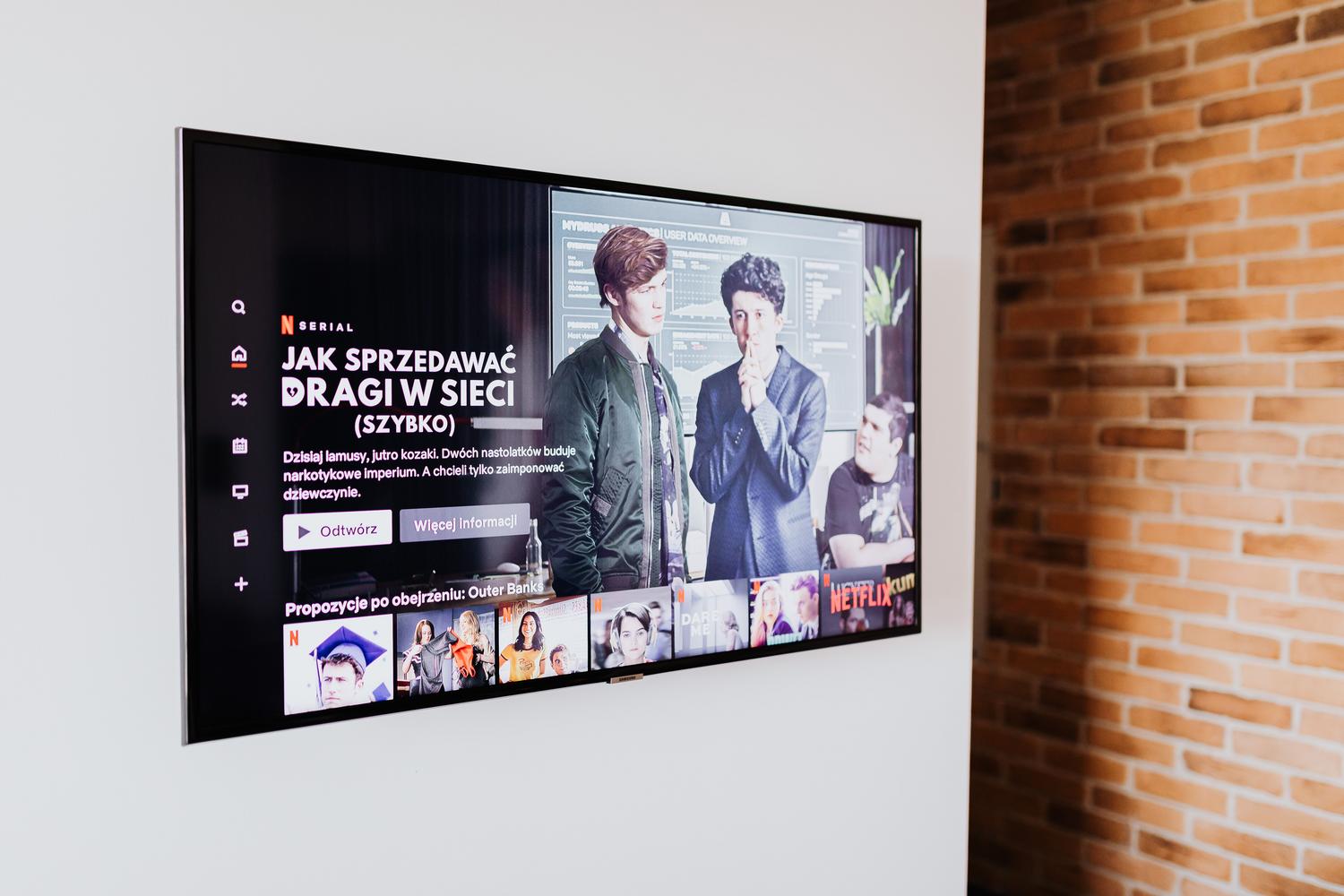
Si sientes que tu televisor se ha quedado un poco antiguo o que el sistema operativo de tu Smart TV ya no va tan fluido como el primer día, el Amazon Fire TV Stick es la solución ideal para darle un segundo aire a tu pantalla. Es un dispositivo bastante económico, con diversas versiones que se adaptan a cualquier perfil de usuario y que destaca, sobre todo, por ser extremadamente personalizable.
Al estar basado en Android, este aparato nos permite ir mucho más allá de lo que ofrece la tienda oficial. Ya sea que quieras instalar Kodi en Fire TV para ampliar las posibilidades de entretenimiento o buscar canales de televisión gratuitos, la clave está en saber gestionar las aplicaciones APK. En este artículo te contamos a detalle cómo hacer este proceso sin complicaciones y cuidando la seguridad de tu equipo.
Preparativos antes de empezar
Antes de meternos en harina con la configuración, te doy un consejo de oro: si tienes un teclado Bluetooth, emparejalo con el Fire TV. Escribir direcciones web o nombres de apps con el mando a distancia puede ser una auténtica pesadilla y te hará perder un tiempo precioso. Este truco sirve igual para Google TV o Android TV, ya que te ahorras el estrés del teclado virtual.
Las vías para instalar aplicaciones
Existen tres caminos principales para añadir software a tu dispositivo. El primero es el más sencillo: usar la tienda de aplicaciones nativa del Fire TV, donde buscas, descargas y listo. La segunda opción es gestionar la instalación desde un ordenador o móvil a través de la web de Amazon; como el dispositivo está vinculado a tu cuenta, puedes enviar la app remotamente al Stick.

Sin embargo, la opción más potente es instalar archivos .apk. Estos son los ejecutables de Android que no están en la tienda oficial, permitiéndonos instalar cualquier herramienta de terceros. Pero ojo, que aquí es donde debemos tener extremo cuidado con la seguridad, ya que instalar archivos de fuentes dudosas puede abrir la puerta a virus o malware.
Paso a paso: Activación de aplicaciones externas
Para que el Fire TV acepte archivos que no vienen de Amazon, hay que hacer unos ajustes que están un poco escondidos. Primero, ve al menú de configuración (el icono del engranaje) o mantén pulsado el botón ‘Home’. Una vez allí, entra en el apartado de Mi Fire TV y selecciona la opción Acerca de.
Aquí viene el truco: debes pulsar varias veces seguidas sobre el nombre del dispositivo (por ejemplo, ‘Fire TV Stick’) hasta que el sistema te avise de que has desbloqueado los ajustes de desarrollador. Ahora, retrocede un paso y verás que ha aparecido el menú de Opciones para desarrolladores. Entra y activa la casilla de Apps de origen desconocido y, si te aparece, también la de Depuración ADB.

Cómo descargar e instalar la APK
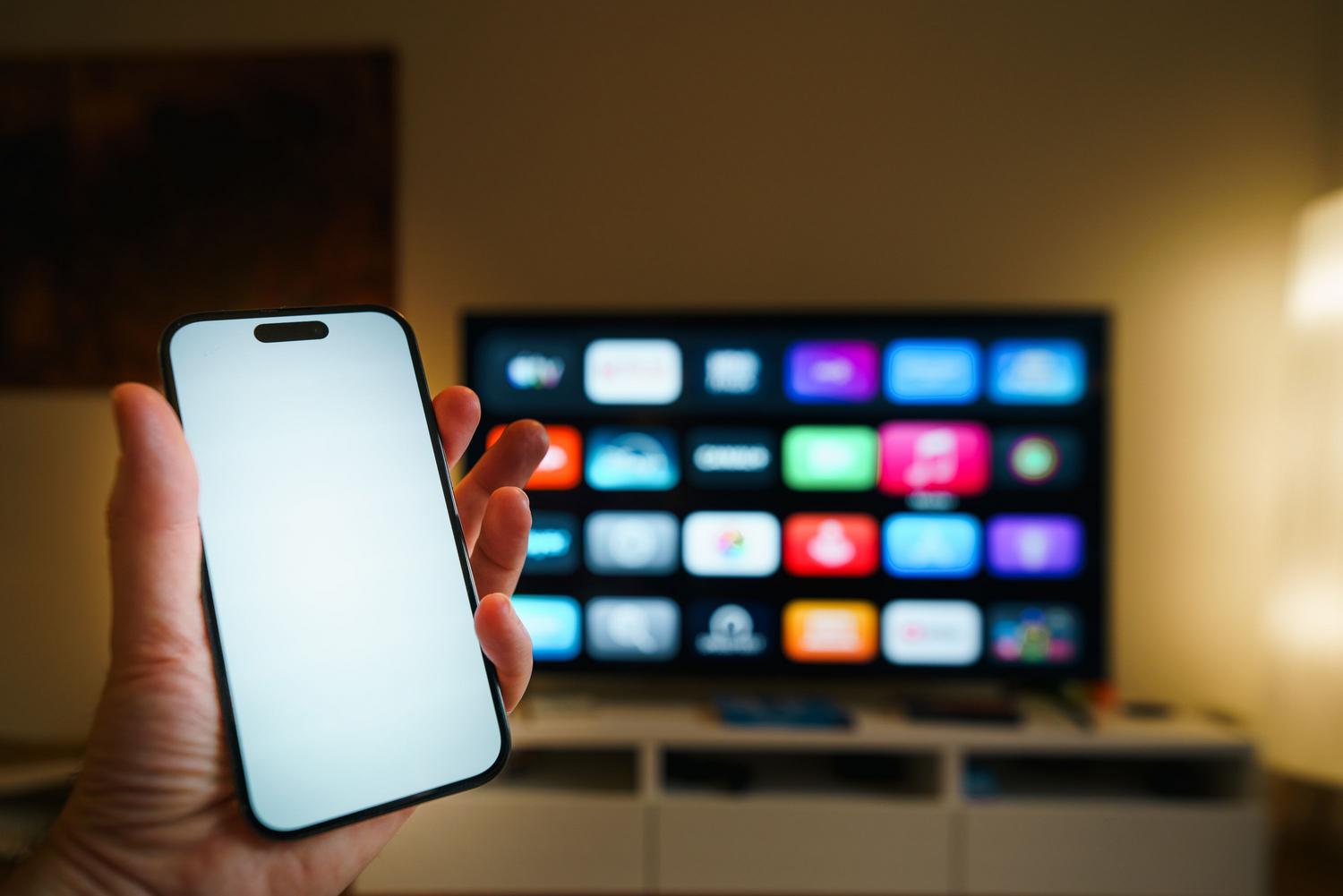
Ahora que el dispositivo está preparado, necesitamos una herramienta para bajar los archivos. Lo más práctico es instalar Downloader, una app que está disponible en la Store oficial de Amazon. Este programa es una navaja suiza, ya que actúa como navegador web y gestor de descargas al mismo tiempo.
Para buscar la app que quieres, escribe el nombre seguido de la palabra «apk» en el navegador de Downloader. Te recomiendo usar repositorios con cierta reputación como APKPure o Uptodown, aunque lo ideal siempre será ir a la página oficial del desarrollador. Cuando pulses el botón de descarga, es probable que el sistema te pida un permiso final para que Downloader pueda instalar aplicaciones; simplemente concede el acceso y ejecuta el archivo APK.
Si en algún momento notas que la página carga pero la ventana de descarga no aparece, puede ser un fallo puntual del navegador. En esos casos, intenta reiniciar el dispositivo o probar con una alternativa como el navegador Silk. Una vez que el instalador se ejecute, acepta los permisos necesarios y ya tendrás tu nueva aplicación funcionando en la pantalla grande.
Para mantener el dispositivo sano, es vital que solo instales software de fuentes contrastadas y que evites los enlaces sospechosos. Siguiendo estos pasos de activación de desarrollador, el uso de Downloader y la selección crítica de repositorios, podrás disfrutar de todas las ventajas de Android en tu Fire TV Stick, Cube o televisor integrado sin poner en riesgo tu privacidad ni el rendimiento del sistema. Ahora ya sabes cómo comprobar si una APK es segura antes de instalarla en Fire TV.

Apasionado de la tecnología desde pequeñito. Me encanta estar a la última en el sector y sobre todo, comunicarlo. Por eso me dedico a la comunicación en webs de tecnología y videojuegos desde hace ya muchos años. Podrás encontrarme escribiendo sobre Android, Windows, MacOS, iOS, Nintendo o cualquier otro tema relacionado que se te pase por la cabeza.