Integrar el móvil con el ordenador es una necesidad más común de lo que parece. Las soluciones disponibles para hacerlo pasan por software propietario como Phone Link de Microsoft o las funciones de continuidad de Apple. Pero en esta entrada te presentamos una alternativa que es cada vez más robusta: hablaremos de cómo conectar Android y Windows con KDE Connect.
¿Qué es KDE Connect y por qué deberías usarlo?

¿Alguna vez has querido consultar una notificación en el móvil sin tener que desbloquearlo? ¿Has tenido problemas para enviar una foto entre el móvil y el ordenador sin usar cables ni nubes? ¿Te gustaría usar una solución más intuitiva para copiar un enlace en la PC y pegarlo en el móvil? Conectar Android y Windows con KDE Connect es todo lo que tienes que hacer.
¿Y qué es KDE Connect? Es un proyecto de código abierto desarrollado originalmente por la comunidad KDE para el entorno de escritorio Linux. Pero, desde hace unos años, ya cuenta con una versión estable y completamente funcional para Windows. ¿Y qué es lo que hace? Simple: integra tu móvil Android en el escritorio de tu ordenador de manera inalámbrica, segura y sin depender de servidores externos.
¿Qué hace diferente a KDE Connect de otras soluciones? Su funcionamiento: KDE Connect no envía tus datos a la nube. Toda la comunicación ocurre directamente entre dispositivos a través de tu red local (wifi o cable Ethernet). Además, los datos viajan de forma cifrada de extremo a extremo mediante el protocolo TLS.
En otras palabras, tus notificaciones, archivos y portapapeles nunca salen de tu hogar u oficina. Esto representa una ventaja significativa en cuanto privacidad frente a alternativas que requieren cuenta de usuario y sincronizan datos en servidores remotos. ¿Te gustaría probar y conectar Android y Windows con KDE Connect?
¿Cómo conectar Android y Windows con KDE Connect?
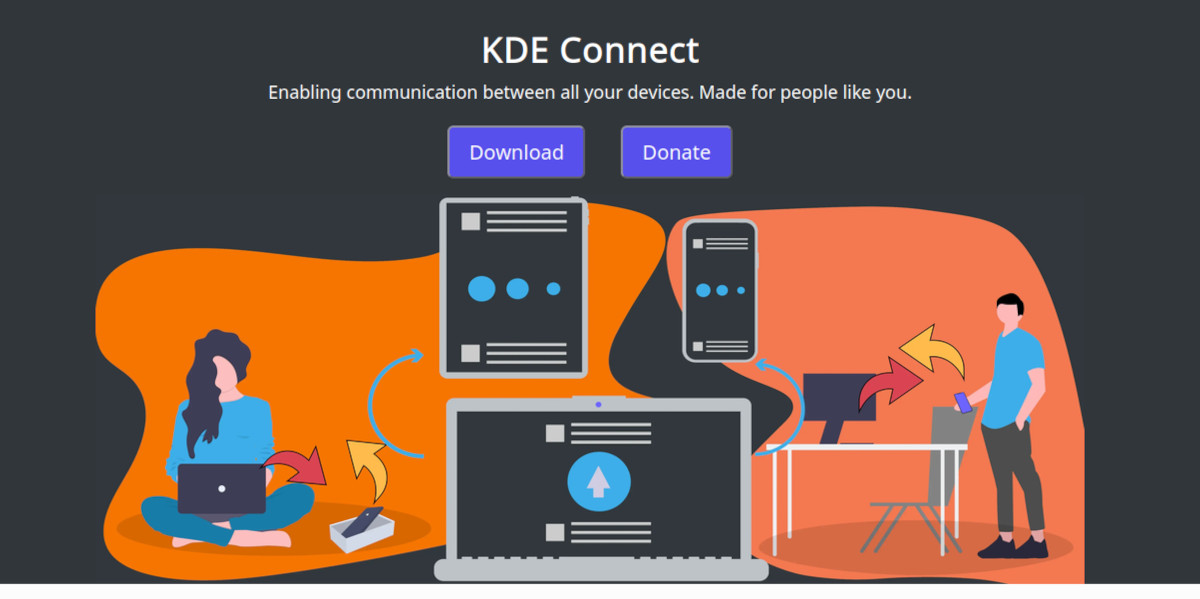
Para conectar Android y Windows con KDE Connect solo tienes que cumplir con dos requisitos. En primer lugar, tanto el ordenador como el móvil deben estar conectados a la misma red wifi. Este es un requisito indispensable para que la aplicación pueda descubrir los dispositivos disponibles. Y si el ordenador está conectado por Ethernet al mismo enrutador, la conexión también funcionará sin problemas.
En segundo lugar, tienes que descargar KDE Connect en ambos dispositivos. Del lado del móvil, puede bajar la app desde la Play Store o, si prefieres software totalmente libre, desde la tienda F-Droid. Para el ordenador con Windows, la forma más sencilla y recomendada es buscar «KDE Connect» en la Microsoft Store. Si no, puedes bajar el instalador offline disponible en la página oficial de KDE (presenta menos retrasos para recibir actualizaciones).
Una vez instaladas ambas aplicaciones, el siguiente paso es el emparejamiento. Abre KDE Connect tanto en el móvil como en el PC. En la pantalla del móvil, verás una lista de dispositivos disponibles bajo el nombre de tu ordenador. Toca sobre él y se enviará una solicitud de emparejamiento. De inmediato, en Windows aparecerá una notificación en el área de tareas solicitando confirmación. Acéptala y la conexión quedará establecida.
¿Qué puedes hacer conectando Android y Windows con KDE Connect?
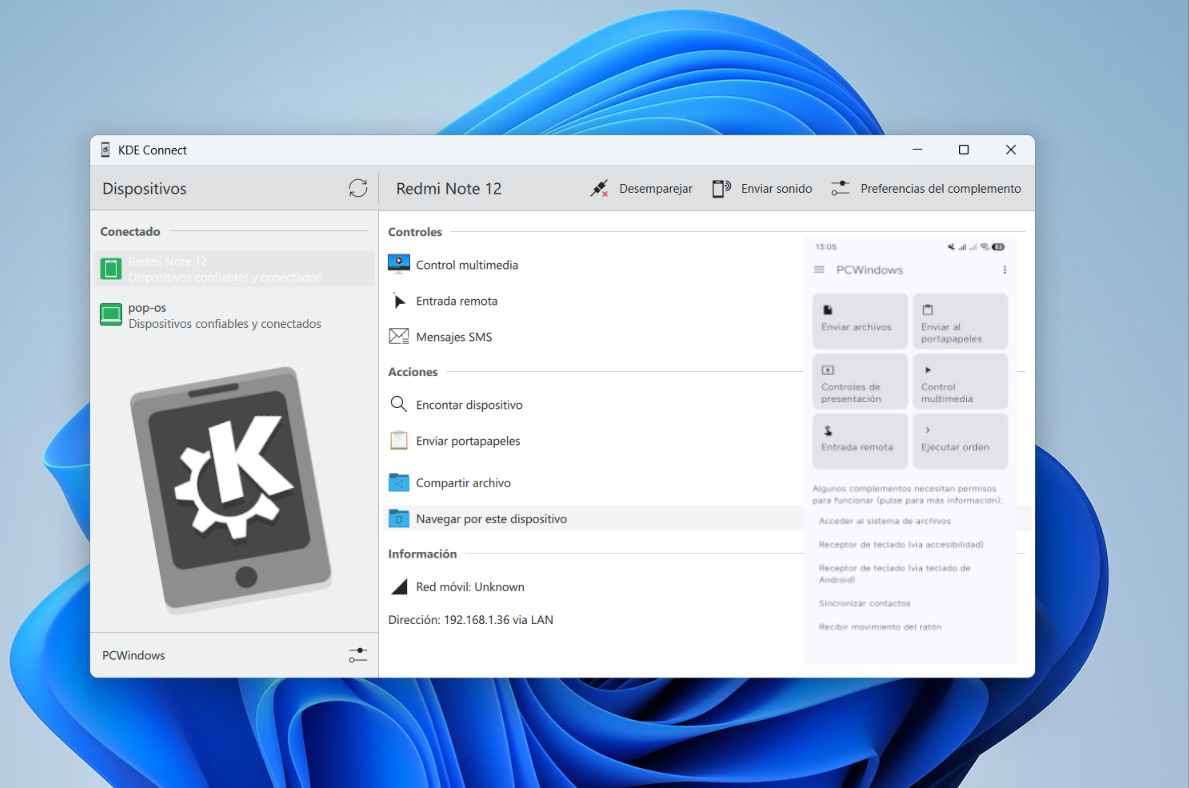
¿Qué puedes hacer tras conectar Android y Windows con KDE Connect? La verdad, puedes hacer mucho. El potencial de KDE Connect se despliega a través de una serie de plugins o módulos que puedes activar según tus necesidades. La interfaz en Windows es limpia y muestra iconos que representan cada capacidad disponible. Veamos algunas.
Enviar archivos de forma inalámbrica
Olvídate de cables USB, correos electrónicos a ti mismo o aplicaciones de mensajería como intermediarias. Con KDE Connect, puedes enviar archivos en ambos sentidos con una velocidad muy superior a la del Bluetooth. Personalmente, uso esta función muy a menudo y sorprende lo rápido que se realiza el envío.
¿Quieres probarla? Desde el PC, simplemente haz clic en Compartir archivo y selecciona el documento. Y desde el móvil, puedes compartir una foto o vídeo directamente desde la galería o el gestor de archivos eligiendo KDE Connect en el menú de compartir. Por defecto, los archivos recibidos en el PC se guardan en la carpeta de Descargas.
Enviar al portapapeles
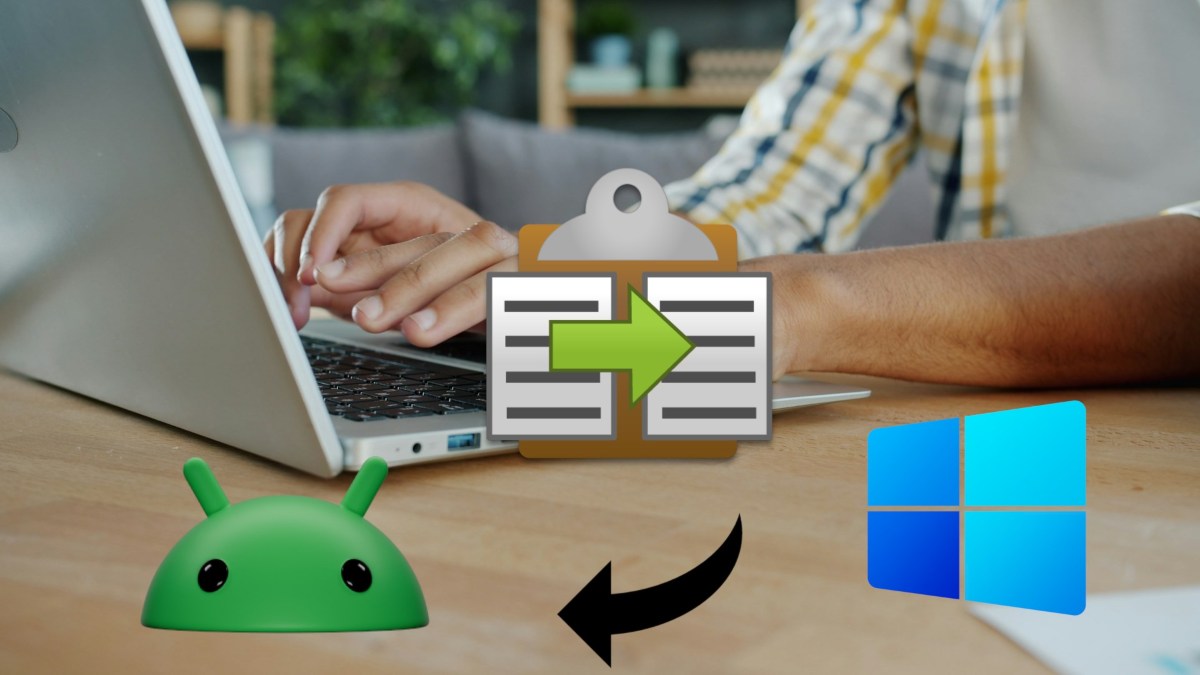
Si hay algo que valoro de conectar Android y Windows con KDE Connect es la sincronización de portapapeles. No hay que configurar nada: al emparejar las aplicaciones, el portapapeles se sincroniza automáticamente. Cuando copias un texto de en el ordenador (por ejemplo, un enlace o un código), este se envía automáticamente al móvil.
En Android, con teclados como Gboard, verás el texto copiado disponible como un chip en la barra de sugerencias, listo para pegar. Y a la inversa, si copias algo en el móvil, puedes usar la opción «Enviar al portapapeles» dentro de la app para transferirlo instantáneamente al PC.
Notificaciones en el escritorio y respuestas a mensajes
Conectar Android y Windows con KDE Connect te permite ver en el ordenador las notificaciones que te llegan al móvil. Por ejemplo, los mensajes de WhatsApp, Telegram o correos electrónicos, e incluso los SMS. Y en muchos casos, puedes responder directamente desde la notificación flotante usando el teclado físico del PC.
Control multimedia y entrada remota (usar el móvil como ratón)
¿Escuchas música mientras trabajas frente al ordenador? Con KDE Connect puedes pausar, reproducir o cambiar de canción en tu reproductor de Windows o navegador directamente desde el móvil. Además, la aplicación permite convertir la pantalla del móvil en un touchpad virtual y teclado para tu PC.
Ejecutar órdenes (Apagar, bloquear, reiniciar…)
Otra ventaja de conectar Android y Windows con KDE Connect es que puedes ejecutar órdenes sin tocar el ratón o el teclado del PC. Por ejemplo, puedes apagar, reiniciar y suspender el ordenador a distancia, y bloquear y desbloquear la pantalla con un solo toque.
Sin duda, conectar Android y Windows con KDE Connect es un acierto por donde lo mires. Esta app es una solución madura, gratuita y respetuosa con la privacidad para unificar ambos sistemas operativos. Así que, si todavía no la has probado, esta herramienta open-source merece sin duda un lugar en tu arsenal tecnológico.

Desde muy joven he sentido una gran curiosidad por todo lo relacionado con los avances científicos y tecnológicos, en especial aquellos que nos hacen la vida más fácil y entretenida. Me encanta estar al tanto de las últimas novedades y tendencias, y compartir mis experiencias, opiniones y consejos sobre los equipos y gadgets que uso. Esto me llevó a convertirme en redactor web hace poco más de cinco años, enfocado principalmente a los dispositivos Android y sistemas operativos Windows. He aprendido a explicar con palabras simples aquello que resulta complicado para que mis lectores puedan entenderlo fácilmente.