- Integración directa de cuentas para programar publicaciones mediante el Planificador de Contenido.
- Optimización de carruseles mediante la elección de tipografías coherentes y formatos verticales.
- Sincronización de diseños entre versión web y móvil para evitar errores de visualización.
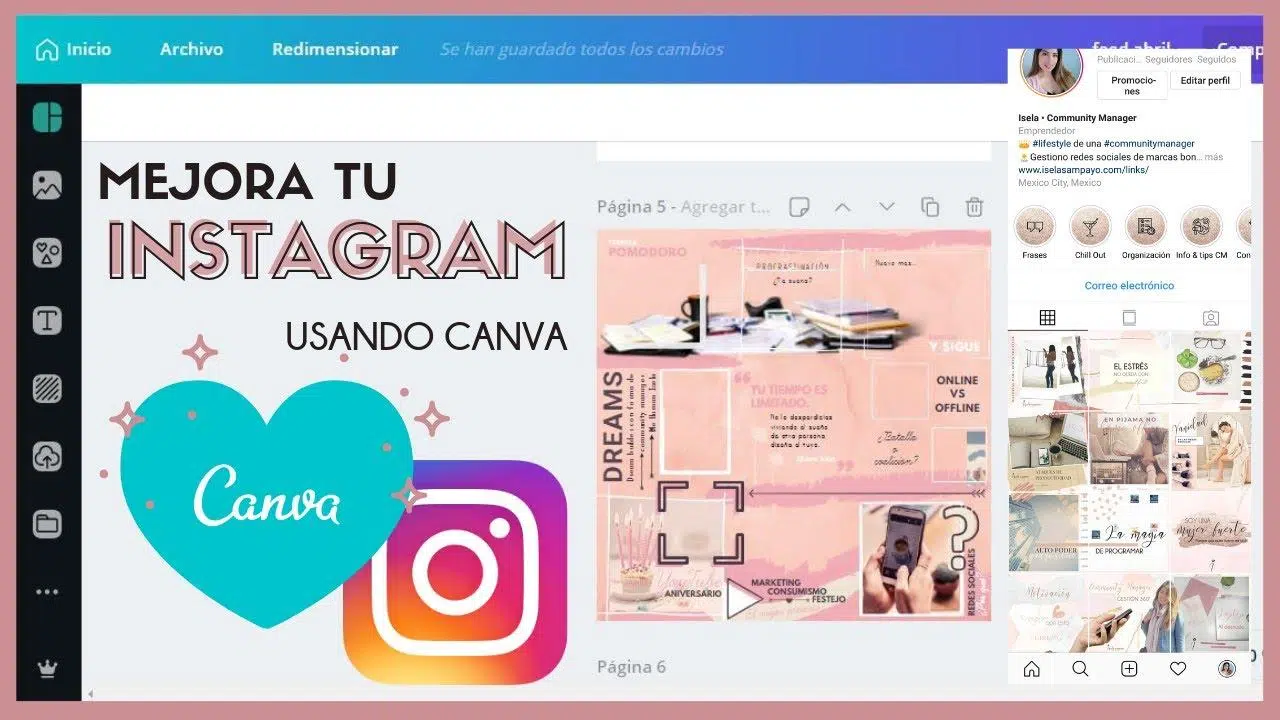
Si acabas de dar el salto a la versión de pago de Canva y te sientes un poco perdido, no te preocupes, que a todos nos ha pasado. Es normal sentir que estás perdiendo el tiempo si no sabes aprovechar todas las herramientas que ofrece la plataforma, especialmente cuando el objetivo es dominar Instagram y usarlo para crear un diseño que impacte.
Mucha gente se pregunta si es mejor trabajar desde un ordenador o usar la aplicación móvil. La verdad es que, aunque la app es práctica para retoques rápidos, la experiencia en MacBook o PC es infinitamente superior para diseñar carruseles complejos y mantener un control total sobre la composición visual.

Cómo automatizar tus publicaciones de Instagram con Canva
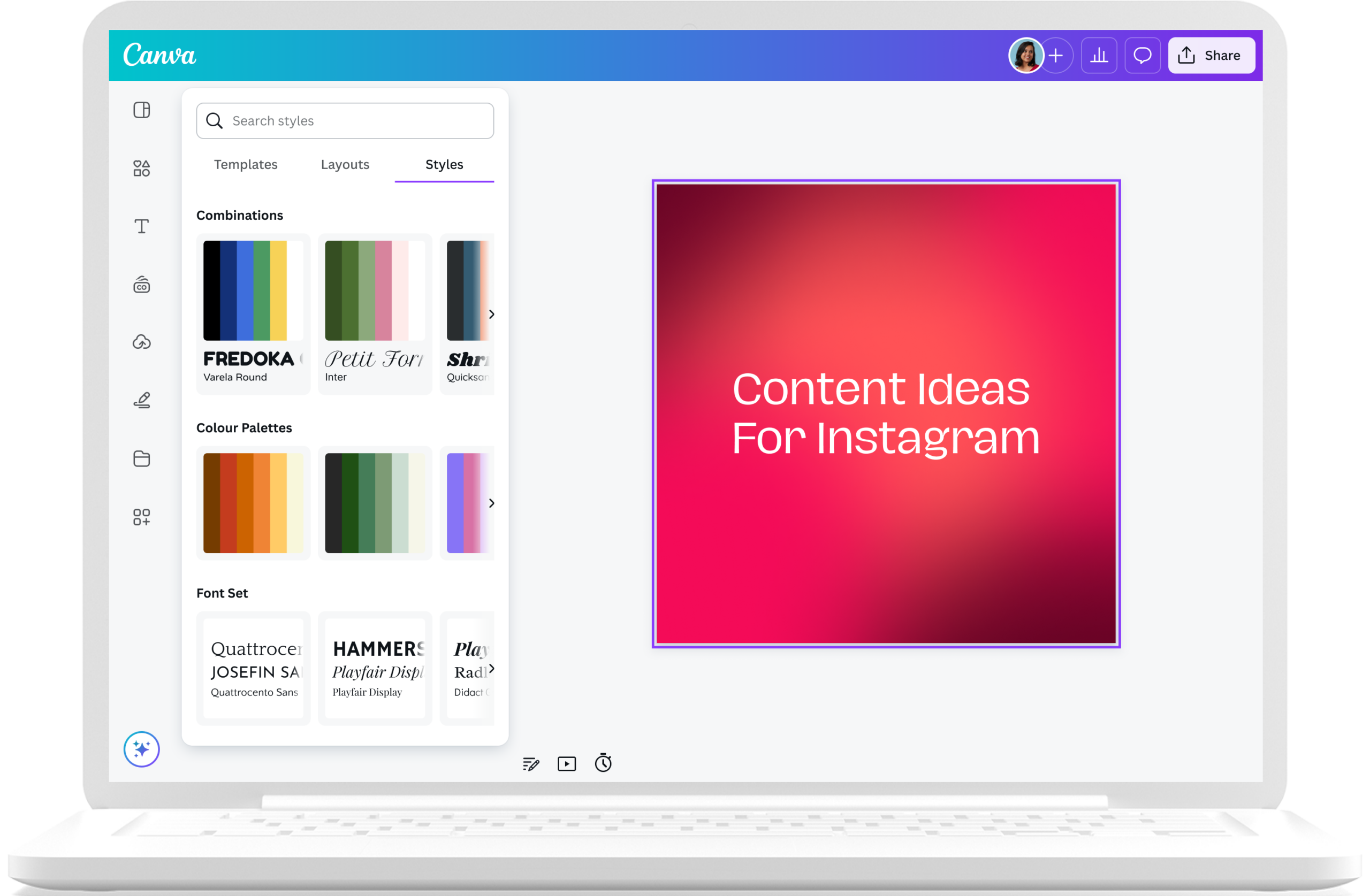
Para dejar de subir fotos a mano, lo ideal es utilizar el Planificador de Contenido que viene incluido en Canva Pro. Esta herramienta te permite conectar directamente tu cuenta de Instagram Business o de Creador, permitiéndote programar la fecha y hora exacta en la que quieres que tu arte salga a la luz sin que tengas que mover un dedo en el momento.
El proceso es bastante intuitivo: una vez diseñado tu post, seleccionas la opción de compartir y buscas el icono de Instagram. Si tienes la cuenta vinculada, solo tienes que ajustar la programación en el calendario y listo. Esto te quita un peso de encima tremendo, evitando que te olvides de publicar en los días clave.
Consejos para crear carruseles y diseños impactantes
Cuando te pongas manos a la obra con los carruseles, recuerda que la clave está en la coherencia. No te vuelvas loco con las fuentes; lo mejor es elegir una combinación de dos o tres tipografías máximo para que el diseño no parezca un carnaval y sea fácil de leer mientras el usuario desliza el dedo, similar a cómo se usan algunas letras para Instagram.
En cuanto a los tamaños, asegúrate de usar el formato cuadrado (1080×1080 px) o el formato vertical (1080×1350 px), ya que este último ocupa más espacio en la pantalla del móvil y suele captar mucho más la atención de quienes navegan por el feed.
Solución a problemas de visualización entre dispositivos
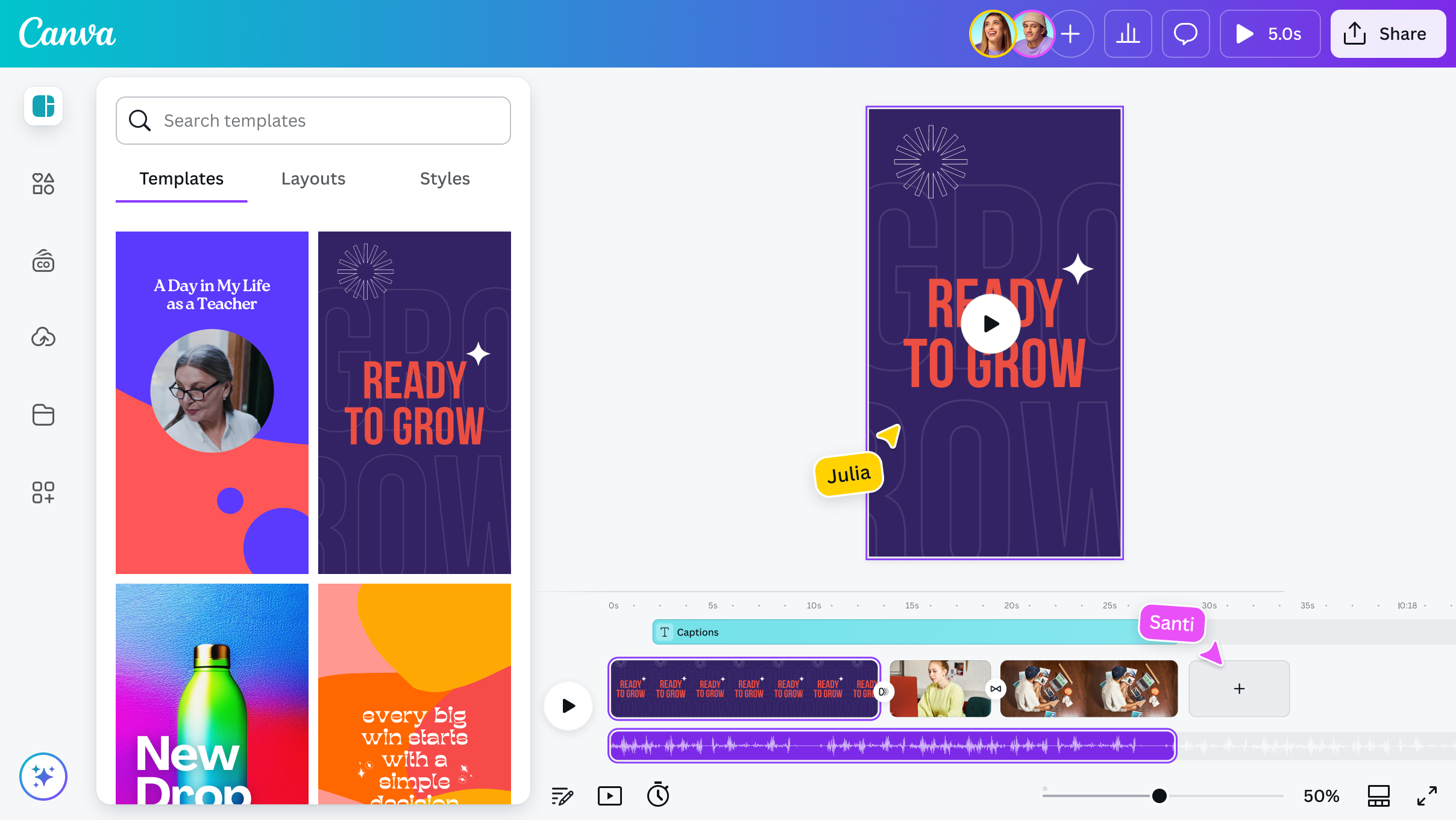
Es muy común frustrarse cuando un diseño se ve genial en el ordenador pero parece un auténtico desastre al abrir la aplicación en el teléfono. Esto suele pasar por la gestión de las capas y los márgenes. Para evitar que los elementos se corten o se desplacen, es fundamental dejar un espacio de seguridad alrededor de los bordes.
Si trabajas para una empresa y necesitas que el resultado sea impecable en ambas plataformas, mi recomendación es que diseñes siempre en la versión web. Una vez finalizado, puedes previsualizar el resultado en el móvil para comprobar que todo esté en su sitio antes de darle al botón de publicar.
Dominar la conexión entre estas dos herramientas te permite optimizar el tiempo de trabajo, asegurando que la estética de tu marca se mantenga profesional mediante el uso de fuentes equilibradas y una correcta programación, evitando así los errores típicos de visualización entre la app y el ordenador.

Apasionado de la tecnología desde pequeñito. Me encanta estar a la última en el sector y sobre todo, comunicarlo. Por eso me dedico a la comunicación en webs de tecnología y videojuegos desde hace ya muchos años. Podrás encontrarme escribiendo sobre Android, Windows, MacOS, iOS, Nintendo o cualquier otro tema relacionado que se te pase por la cabeza.