- Cherry Studio amplía a Ollama sumando múltiples proveedores, asistentes avanzados y bases de conocimientos RAG.
- La conexión requiere activar el proveedor nativo en Cherry Studio usando la URL local http://localhost:11434.
- Debes registrar el nombre exacto del modelo descargado respetando sus etiquetas y dos puntos.
- El rendimiento local óptimo exige elegir modelos adecuados según la memoria VRAM y RAM disponible.

Ollama facilita enormemente la descarga y ejecución de modelos de inteligencia artificial en un ordenador. Puedes iniciar una conversación desde la terminal, utilizar su aplicación oficial o conectar otros programas mediante la API local que mantiene activa en segundo plano. Sin embargo, cuando quieres organizar muchas conversaciones, alternar entre proveedores, crear asistentes especializados o trabajar con bases de conocimientos, una aplicación como Cherry Studio puede ofrecer un entorno más completo.
En esta guía veremos cómo conectar Cherry Studio con Ollama, qué dirección debes utilizar, cómo añadir los modelos descargados y qué puedes hacer si el proveedor aparece desconectado o el rendimiento es demasiado bajo.
Qué aporta Cherry Studio si Ollama ya tiene una aplicación
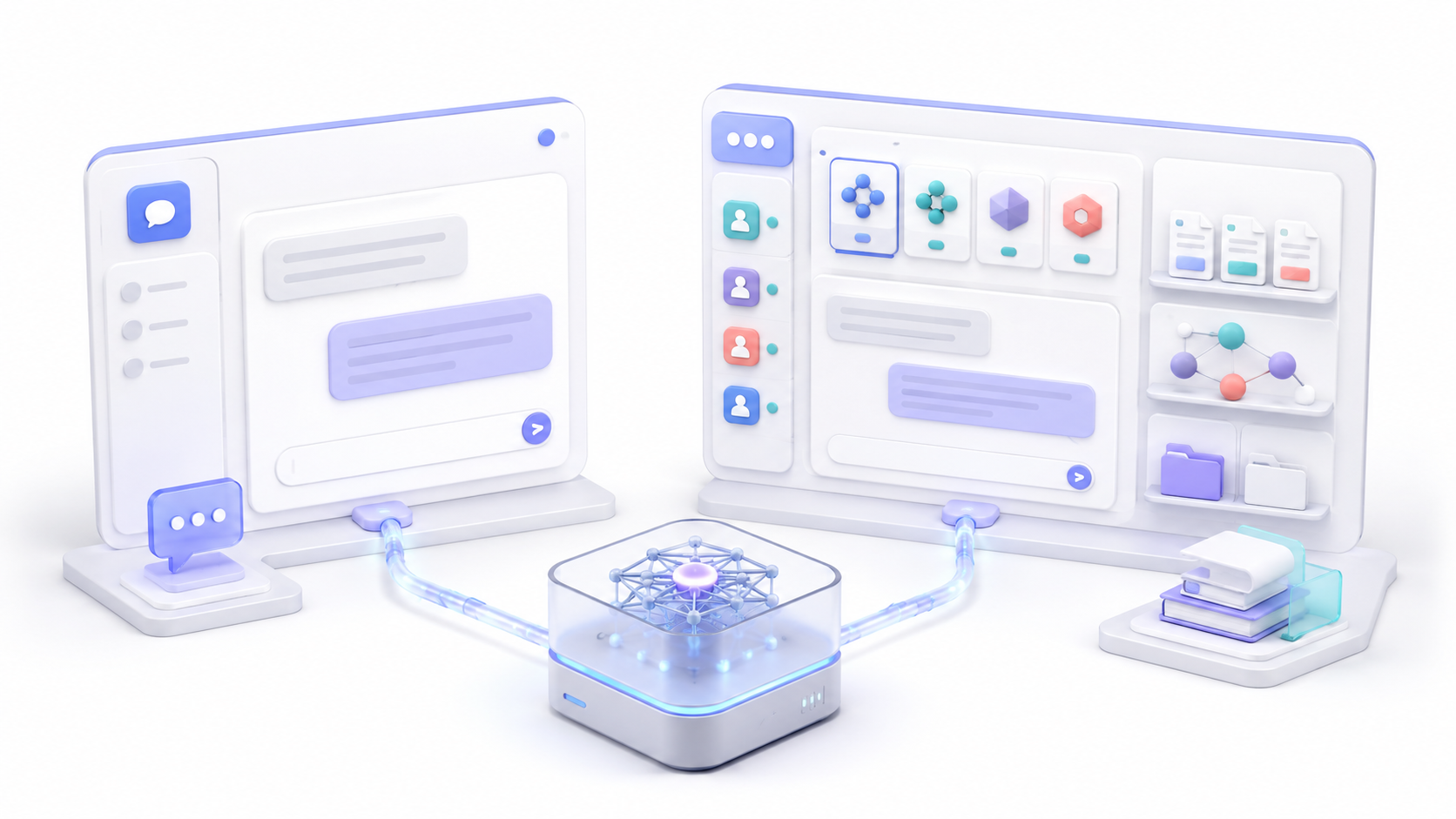
Ollama ya no es únicamente una herramienta de terminal. Su aplicación para Windows y macOS permite descargar modelos, mantener conversaciones y adjuntar archivos. Por tanto, no necesitas obligatoriamente instalar otra interfaz para comenzar a utilizar IA local.
Cherry Studio resulta interesante cuando buscas un espacio de trabajo más amplio. La aplicación permite reunir modelos locales y proveedores en la nube, organizar asistentes, gestionar conversaciones, preparar instrucciones reutilizables y trabajar con bases de conocimientos.
La diferencia puede resumirse de esta forma:
| Función | Aplicación de Ollama | Cherry Studio |
|---|---|---|
| Descargar y ejecutar modelos | Sí | Utiliza los modelos gestionados por Ollama |
| Conversaciones básicas | Sí | Sí |
| Adjuntar archivos | Sí | Sí |
| Combinar modelos locales y APIs | También admite modelos cloud de Ollama | Permite configurar numerosos proveedores diferentes |
| Asistentes personalizados | Configuración más sencilla | Mayor organización y personalización |
| Bases de conocimientos | No es su función principal | Sí, mediante documentos, embeddings y recuperación |
Cherry Studio Community Edition es gratuita y se distribuye bajo licencia AGPL-3.0. Esto no significa que todos los modelos disponibles dentro de la aplicación sean gratuitos: las APIs de OpenAI, Anthropic, Google u otros proveedores pueden cobrar por su uso.
Requisitos para conectar Cherry Studio con Ollama
Antes de abrir Cherry Studio, comprueba que Ollama está instalado y que su servidor local responde correctamente.
La forma más sencilla de revisar los modelos disponibles es:
ollama listTambién puedes consultar directamente el endpoint de Ollama:
curl http://localhost:11434/api/tagsEn PowerShell puede resultar más fiable indicar expresamente el ejecutable:
curl.exe http://localhost:11434/api/tagsSi Ollama está funcionando, recibirás un objeto JSON con los modelos instalados. También puedes abrir esta dirección en el navegador:
http://localhost:11434Cuando el servicio está disponible, Ollama muestra un mensaje indicando que se está ejecutando.
Si la conexión falla, inicia o reinicia Ollama según tu sistema:
- Windows: abre Ollama desde el menú Inicio o reinícialo desde el icono de la bandeja.
- macOS: cierra y vuelve a abrir la aplicación de Ollama.
- Linux con systemd: ejecuta
sudo systemctl restart ollama. - Ejecución manual: detén el proceso activo y vuelve a ejecutar
ollama serve.
También es recomendable utilizar una versión reciente. Ollama recibe actualizaciones frecuentes para añadir modelos, corregir errores y ampliar la compatibilidad de sus APIs. No obstante, Cherry Studio no necesita específicamente Ollama 0.13.3 cuando utiliza su proveedor nativo.
Cómo elegir un modelo local adecuado

El modelo debe elegirse según la memoria RAM, la VRAM de la tarjeta gráfica, el contexto que quieras utilizar y la velocidad que consideres aceptable.
Para una primera prueba, qwen3:4b es una opción relativamente ligera:
ollama pull qwen3:4bEl archivo publicado en la biblioteca de Ollama ocupa aproximadamente 2,5 GB. El consumo real durante la ejecución será superior porque también deben reservarse memoria para el contexto, la caché y otros datos del modelo.
Si dispones de más memoria, puedes probar:
ollama pull qwen3:8bEsta variante ocupa aproximadamente 5,2 GB, aunque necesitará memoria adicional al ejecutarse.
Para una máquina con alrededor de 24 GB de VRAM puede ser posible utilizar modelos mayores, como:
ollama pull qwen3:30bEsta variante ocupa aproximadamente 19 GB. Deja siempre margen para la caché de contexto y las demás aplicaciones. Un modelo que cabe como archivo en la VRAM puede quedarse sin memoria cuando aumentas el contexto o ejecutas varias conversaciones simultáneamente.
No debe recomendarse una supuesta versión de Llama 4 de 8B porque no existe. Llama 4 Scout y Maverick son modelos MoE considerablemente mayores. La versión de Scout publicada en Ollama ocupa alrededor de 67 GB, por lo que no es una opción práctica para la mayoría de los ordenadores domésticos.
Antes de configurar Cherry Studio, comprueba que el modelo responde correctamente:
ollama run qwen3:4bEscribe una pregunta breve y utiliza /bye para cerrar la conversación.

Cómo conectar Cherry Studio con Ollama paso a paso

Descarga Cherry Studio desde su página oficial o desde el repositorio de GitHub del proyecto. Instala la versión correspondiente a Windows, macOS o Linux y abre la aplicación.
- Entra en Ajustes.
- Abre la sección Proveedores de modelos o Servicios de modelos, dependiendo de la versión.
- Localiza el proveedor Ollama y actívalo.
- Introduce
http://localhost:11434como dirección de la API. - Deja vacía la API key si la interfaz lo permite.
- Abre la gestión de modelos.
- Añade el nombre exacto que aparece al ejecutar
ollama list. - Guarda la configuración y realiza una prueba.
Por ejemplo, si has descargado:
ollama pull qwen3:4bEl identificador que debes añadir en Cherry Studio será:
qwen3:4bRespeta los dos puntos y la etiqueta. Escribir únicamente qwen3 puede seleccionar otra variante o impedir que Cherry Studio encuentre el modelo esperado.
Cuándo debes añadir /v1 y una API key ficticia
La configuración anterior utiliza el proveedor nativo de Ollama. En ese caso, la dirección recomendada es:
http://localhost:11434Si Ollama no aparece en la lista o quieres configurarlo como un proveedor personalizado compatible con OpenAI, los valores cambian:
URL base: http://localhost:11434/v1
API key: ollama
La clave ollama no se comprueba. Algunas bibliotecas compatibles con OpenAI exigen que el campo contenga algún valor, aunque Ollama no utilice esa clave para las conexiones locales.
No mezcles las dos configuraciones. Añadir /v1 al proveedor nativo puede provocar errores si Cherry Studio espera utilizar los endpoints propios de Ollama.
Cómo utilizar archivos y bases de conocimientos
Cherry Studio permite adjuntar documentos a una conversación y crear bases de conocimientos para recuperar fragmentos relacionados con cada pregunta.
Una base de conocimientos no consiste únicamente en arrastrar un PDF. El proceso suele necesitar:
- Los documentos originales.
- Un sistema para dividir el texto en fragmentos.
- Un modelo de embeddings.
- Un almacén vectorial.
- Opcionalmente, un modelo de reranking.
- El modelo generativo que redacta la respuesta.
Si quieres que el proceso permanezca en tu ordenador, debes seleccionar modelos locales tanto para la generación como para los embeddings y cualquier función adicional. Utilizar Ollama para responder, pero una API externa para generar embeddings, implica que parte del contenido será enviado al proveedor correspondiente.
También debes comprobar si tienes activadas copias de seguridad, sincronización WebDAV, búsqueda web, MCP u otras integraciones que puedan comunicarse con servicios externos.
RAG puede ayudar a fundamentar las respuestas en tus documentos, pero no garantiza que todos los resultados sean correctos. Revisa las fuentes recuperadas y no des por válida una respuesta únicamente porque se haya utilizado una base de conocimientos.
Cómo solucionar los errores de conexión

Cherry Studio muestra Ollama como desconectado
Comprueba primero estas direcciones:
http://localhost:11434
http://localhost:11434/api/tags
Si Ollama funciona, revisa que Cherry Studio esté usando la URL adecuada para el tipo de proveedor seleccionado.
- Proveedor Ollama:
http://localhost:11434 - Proveedor compatible con OpenAI:
http://localhost:11434/v1
El modelo no aparece en Cherry Studio
Ejecuta:
ollama listAñade manualmente en Cherry Studio el identificador completo que aparece en la columna correspondiente al nombre.
Aparece el error model not found
Normalmente significa que Cherry Studio solicita un identificador que Ollama no tiene instalado. Descárgalo o corrige el nombre:
ollama pull qwen3:4bLa conexión devuelve un error 404
Comprueba si has añadido o eliminado /v1 incorrectamente. También puede ocurrir cuando una función de Cherry Studio utiliza un endpoint que la versión instalada de Ollama todavía no admite. Actualiza ambos programas y vuelve a probar.
El puerto 11434 está ocupado
No inicies varias instancias de ollama serve simultáneamente. Si la aplicación de Ollama ya está activa, no necesitas abrir otro servidor manualmente.
Cómo mejorar el rendimiento de Ollama
Si el modelo tarda demasiado, comprueba primero dónde está cargado:
ollama psLa columna PROCESSOR puede mostrar resultados como:
100% GPU: el modelo está completamente cargado en la GPU.100% CPU: se está ejecutando en memoria del sistema.CPU/GPU: una parte está en la GPU y otra en la RAM.
En equipos con NVIDIA también puedes utilizar:
nvidia-smiEste comando permite ver el proceso, el uso de la GPU y la memoria ocupada, pero ollama ps muestra más claramente el reparto empleado por Ollama.
Si el modelo no cabe completamente en la VRAM, parte de la carga puede pasar a la RAM o la CPU. Esto reduce considerablemente la velocidad. Prueba entonces con un modelo más pequeño o disminuye la longitud de contexto.
También puedes cerrar aplicaciones que consuman mucha memoria, especialmente navegadores con numerosas pestañas, máquinas virtuales, editores de vídeo y otros modelos cargados simultáneamente.
Cómo evitar que el modelo se descargue de la memoria
Ollama mantiene los modelos cargados durante un periodo determinado después de cada solicitud. Puedes modificarlo mediante OLLAMA_KEEP_ALIVE.
Por ejemplo, para mantenerlos durante treinta minutos:
OLLAMA_KEEP_ALIVE=30mTambién puedes utilizar:
OLLAMA_KEEP_ALIVE=-1Un valor negativo mantiene el modelo cargado indefinidamente. Esto reduce la espera de la siguiente consulta, pero también mantiene ocupadas la RAM o la VRAM. No es recomendable si utilizas varios modelos, juegas, editas vídeo o necesitas liberar memoria para otras aplicaciones.
El parámetro keep_alive enviado en una petición concreta puede anular la variable global. Algunas versiones de Cherry Studio también permiten ajustar este valor desde la configuración del proveedor.
Cherry Studio frente a otras interfaces para Ollama
Cherry Studio no es la única aplicación capaz de utilizar modelos gestionados por Ollama. Entre las alternativas disponibles se encuentran Levante, Msty, LM Studio, Open WebUI y la propia aplicación de Ollama.
| Aplicación | Punto fuerte | Consideraciones |
|---|---|---|
| Cherry Studio | Numerosos proveedores, asistentes y bases de conocimientos | Algunas funciones requieren configuración adicional |
| Ollama | Instalación sencilla y gestión directa del motor | Menos orientada a un espacio de trabajo multiproveedor |
| Levante | Entorno local, múltiples proveedores y MCP | Su licencia debe revisarse según el uso previsto |
| Msty | Organización de conversaciones, conocimiento y comparación de modelos | Combina funciones gratuitas con otras condiciones de licencia o planes |
| LM Studio | Descarga, configuración y ejecución de modelos desde una sola aplicación | Puede sustituir a Ollama como motor en lugar de limitarse a utilizarlo |
| Open WebUI | Interfaz web adecuada para servidores y varios dispositivos | Su despliegue suele requerir Docker u otra instalación de servidor |
Cherry Studio resulta especialmente apropiado si quieres alternar entre Ollama y diferentes APIs desde una misma aplicación. Si únicamente necesitas una conversación local sencilla, la aplicación oficial de Ollama puede ser suficiente.

Cómo utilizar Ollama desde otro equipo de la red
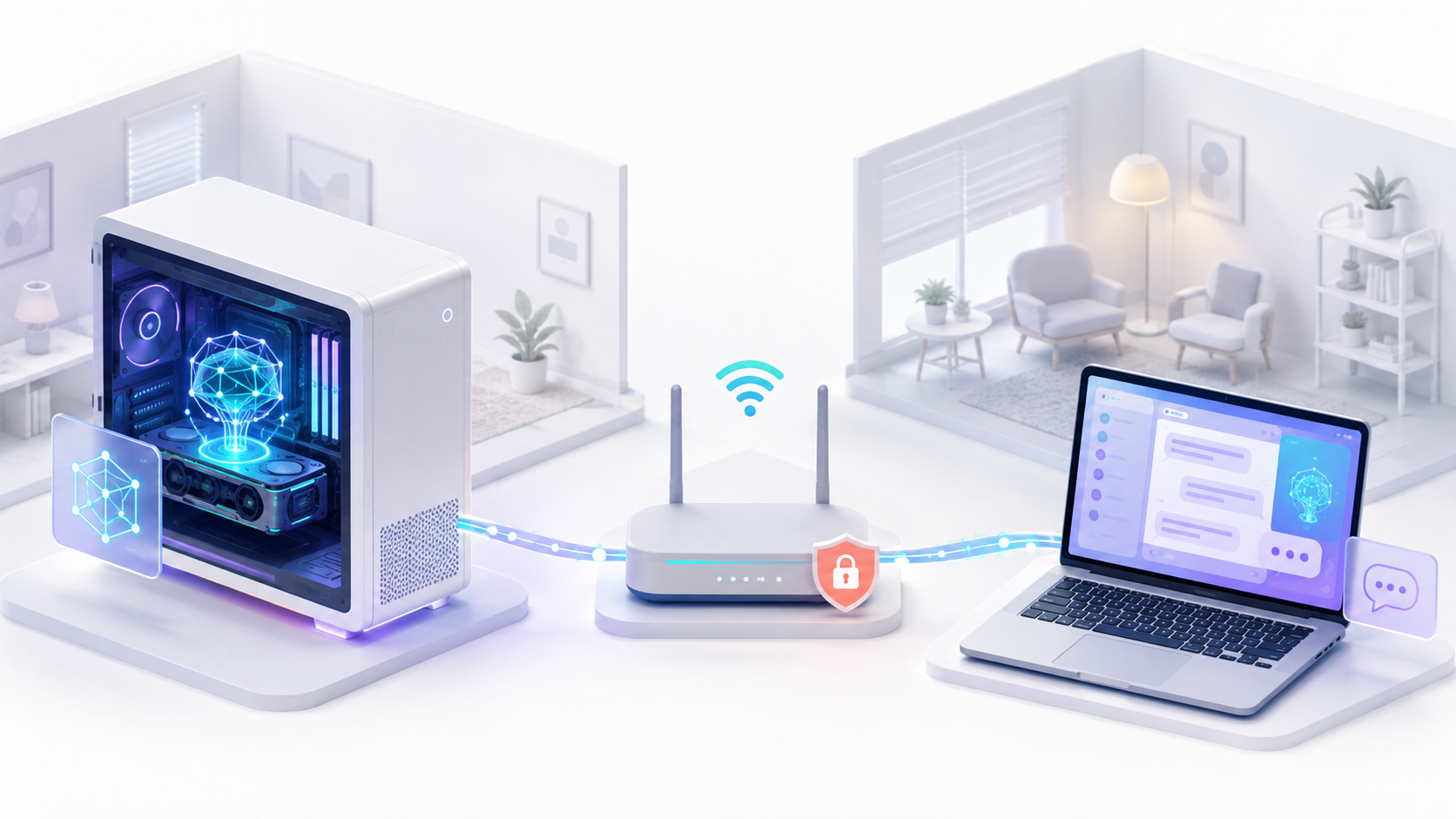
Ollama escucha de manera predeterminada en 127.0.0.1:11434, por lo que solo acepta conexiones procedentes del mismo equipo.
Para hacerlo accesible desde la red local, configura:
OLLAMA_HOST=0.0.0.0:11434El procedimiento depende del sistema operativo.
Windows
- Cierra Ollama desde la bandeja del sistema.
- Abre la configuración de variables de entorno.
- Crea una variable de usuario llamada
OLLAMA_HOST. - Introduce
0.0.0.0:11434como valor. - Vuelve a iniciar Ollama.
Linux con systemd
Ejecuta:
sudo systemctl edit ollama.serviceAñade:
[Service]
Environment="OLLAMA_HOST=0.0.0.0:11434"
Después aplica el cambio:
sudo systemctl daemon-reload
sudo systemctl restart ollama
macOS
Configura la variable y reinicia la aplicación:
launchctl setenv OLLAMA_HOST "0.0.0.0:11434"En Cherry Studio, sustituye localhost por la dirección IP del equipo que ejecuta Ollama:
http://192.168.1.50:11434Ollama no exige autenticación para este endpoint local. No abras el puerto 11434 al conjunto de Internet.
Configura el cortafuegos para aceptar conexiones únicamente desde los dispositivos o la subred necesarios. Si quieres acceder desde fuera de casa, utiliza una VPN privada o un proxy inverso con autenticación y HTTPS.
Cómo crear un modelo personalizado mediante Modelfile
Un Modelfile permite crear una variante con instrucciones y parámetros predeterminados.
Crea un archivo llamado Modelfile con un contenido similar:
FROM qwen3:4b

SYSTEM """
Responde en español.
Explica los pasos con claridad.
No inventes comandos ni datos técnicos.
"""

PARAMETER temperature 0.3
Después crea el modelo:
ollama create asistente-tecnico -f ModelfileComprueba que aparece en la lista:
ollama listPor último, añade asistente-tecnico en la gestión de modelos de Cherry Studio. De esta forma tendrás disponibles las instrucciones predeterminadas cada vez que selecciones esa variante.
Conectar Cherry Studio con Ollama permite reunir conversaciones, asistentes, documentos y diferentes proveedores dentro de una sola aplicación. La configuración más sencilla consiste en activar el proveedor nativo, utilizar http://localhost:11434 y añadir el identificador exacto del modelo descargado.
Para mantener el entorno realmente local, recuerda utilizar modelos locales en todas las etapas, incluidos embeddings y reranking. También debes evitar sincronizaciones e integraciones externas si los documentos contienen información sensible.
Si el rendimiento es bajo, utiliza ollama ps, reduce el tamaño del modelo o disminuye el contexto. Y si vas a compartir Ollama en la red, protege el puerto para que ningún dispositivo no autorizado pueda consumir los recursos de tu ordenador.

Soy un apasionado de la tecnología que ha convertido sus intereses «frikis» en profesión. Llevo más de 10 años de mi vida utilizando tecnología de vanguardia y trasteando todo tipo de programas por pura curiosidad. Ahora me he especializado en tecnología de ordenador y videojuegos. Esto es por que desde hace más de 5 años que trabajo redactando para varias webs en materia de tecnología y videojuegos, creando artículos que buscan darte la información que necesitas con un lenguaje entendible por todos.
Si tienes cualquier pregunta, mis conocimientos van desde todo lo relacionado con el sistema operativo Windows así como Android para móviles. Y es que mi compromiso es contigo, siempre estoy dispuesto a dedicarte unos minutos y ayudarte a resolver cualquier duda que tengas en este mundo de internet.