- Langflow actúa como un puente versátil funcionando simultáneamente como cliente y servidor MCP.
- La integración permite que aplicaciones externas como Claude Desktop o Cursor ejecuten flujos complejos de Langflow como si fueran herramientas simples.
- El sistema facilita el acceso a miles de servidores MCP públicos, expandiendo drásticamente las capacidades de los agentes de IA.

El Model Context Protocol, más conocido como MCP, se ha convertido en una de las piezas más importantes para conectar aplicaciones de inteligencia artificial con herramientas, APIs y fuentes de datos externas. En lugar de desarrollar una integración diferente para cada servicio, MCP establece una forma común de descubrir herramientas y ejecutarlas desde clientes compatibles.
Langflow incorpora soporte para utilizar este protocolo en ambas direcciones. Puede actuar como cliente MCP, conectándose a servidores externos para importar sus herramientas, y también como servidor MCP, exponiendo los flujos de un proyecto para que puedan ser utilizados desde Cursor, Claude, Windsurf y otros clientes compatibles.
En esta guía veremos cómo conectar Langflow con MCP, qué transportes admite, cómo convertir los flujos en herramientas y qué medidas debes aplicar para no publicar una instancia sin autenticación.
Qué significa utilizar Langflow como cliente y servidor MCP
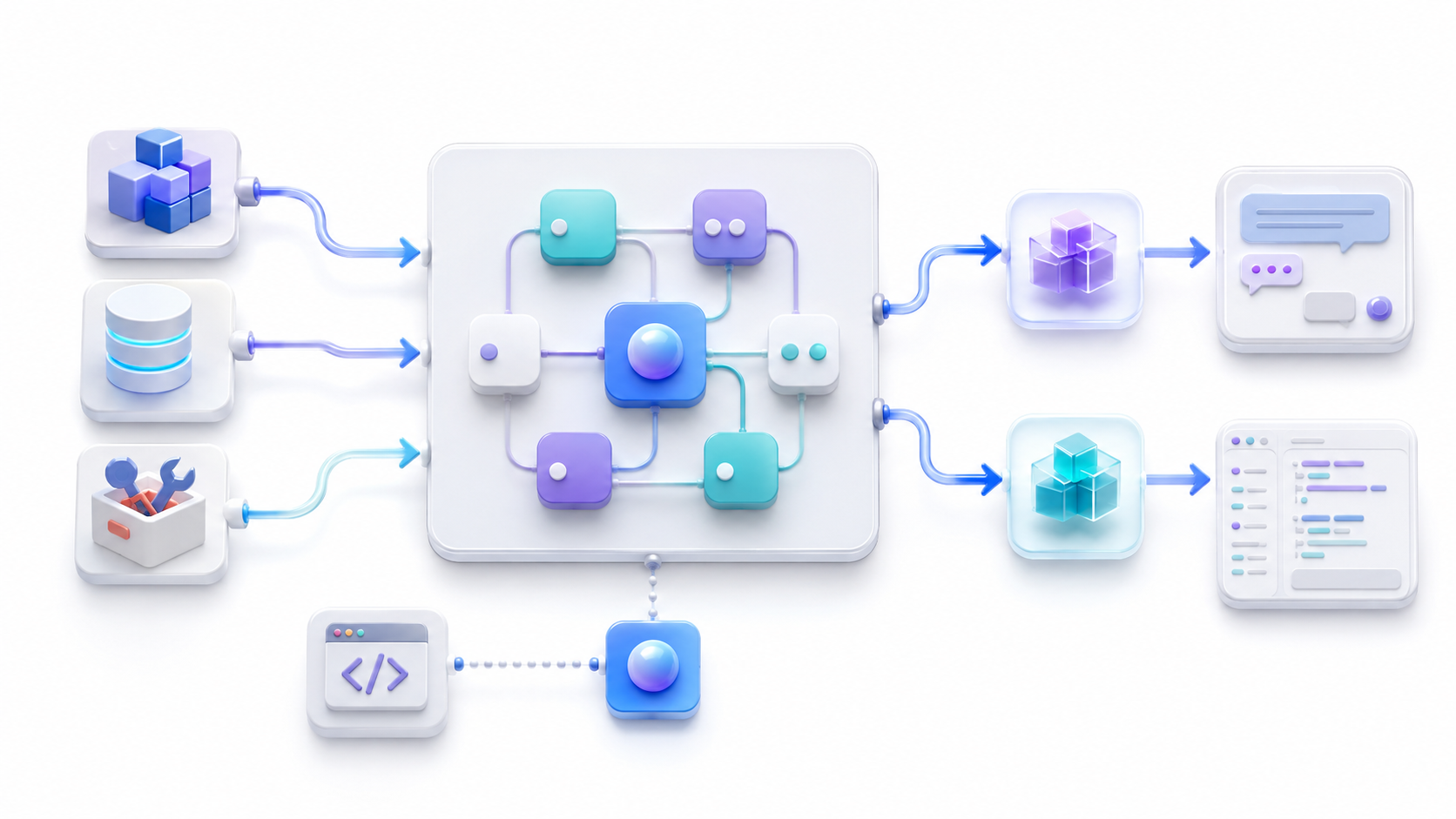
MCP es un estándar abierto para conectar aplicaciones de inteligencia artificial con sistemas externos. Suele compararse con un puerto USB-C porque establece una interfaz común entre herramientas que, de otro modo, necesitarían integraciones independientes.
Dentro de Langflow existen dos usos claramente diferenciados:
- Langflow como cliente MCP: un agente creado en el lienzo utiliza herramientas proporcionadas por servidores externos.
- Langflow como servidor MCP: los flujos de un proyecto se publican como herramientas que pueden invocar otras aplicaciones.
Langflow también dispone de una función llamada Langflow MCP Client para agentes de programación. Aunque su nombre pueda resultar confuso, se trata de una integración diferente, diseñada para que herramientas como Claude Code o Bob puedan construir y ejecutar flujos dentro de una instancia de Langflow.
Langflow como cliente MCP: cómo importar herramientas externas
Para utilizar Langflow como cliente necesitas registrar primero el servidor externo. Puedes hacerlo desde Settings > MCP Servers o mediante el apartado MCP disponible en la barra lateral del editor de flujos.
La plataforma permite añadir servidores mediante tres métodos:
- JSON: pegando el objeto de configuración proporcionado por el desarrollador del servidor.
- STDIO: indicando un nombre, un comando de ejecución, sus argumentos y las variables de entorno necesarias.
- HTTP/SSE: introduciendo la URL del servidor, sus headers y las variables requeridas.
Por ejemplo, un servidor ejecutado con Python puede utilizar uvx como comando. Los servidores basados en Node.js suelen utilizar npx. En este último caso, debes tener instalada una versión LTS de Node.js.
Si Langflow se ejecuta dentro de Docker y quieres utilizar un servidor basado en npx, Node.js debe estar instalado dentro de la imagen del contenedor. No basta con tenerlo instalado en el ordenador anfitrión.
Añadir MCP Tools al lienzo
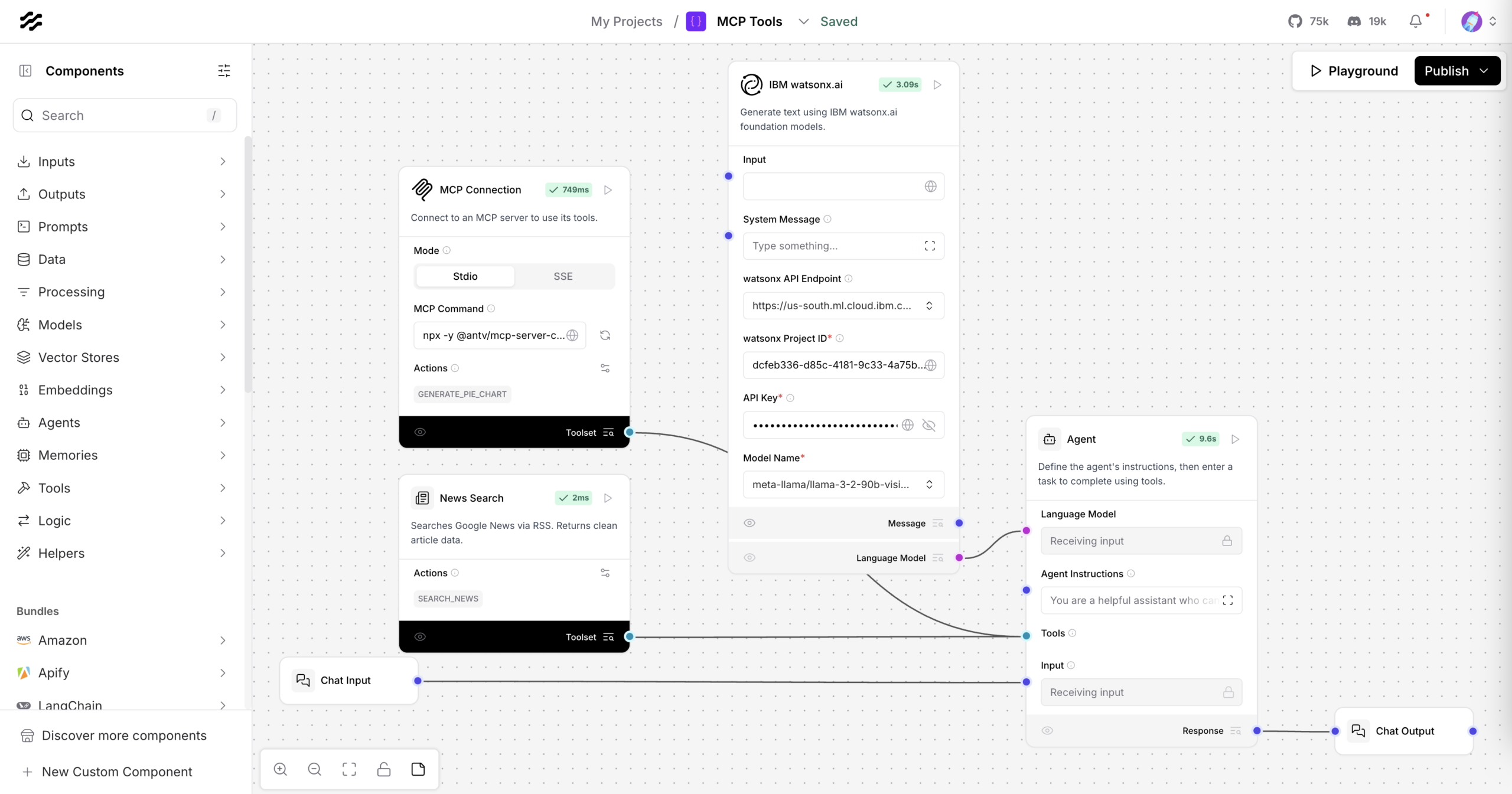
Después de guardar el servidor, aparecerá dentro del apartado MCP de la barra lateral. Arrástralo al lienzo para añadir el componente MCP Tools asociado a esa conexión.
Selecciona el servidor registrado en el campo correspondiente. En el apartado Tool puedes elegir una función concreta o dejar el campo vacío para ofrecer al agente todas las herramientas publicadas por ese servidor.
Dar acceso a todas las herramientas resulta cómodo para hacer pruebas, pero no siempre es lo más seguro ni lo más preciso. Si el servidor publica muchas funciones, conviene seleccionar únicamente las que necesita el flujo.
Para que un agente pueda utilizarlas:
- Abre el menú superior del componente MCP Tools.
- Activa Tool Mode.
- Conecta su salida Toolset con la entrada Tools del componente Agent.
- Conecta también los componentes Chat Input y Chat Output al agente.
- Abre el Playground y prueba una petición que necesite la herramienta.
El agente decidirá si necesita realizar la llamada según la consulta, las instrucciones recibidas y la descripción de cada herramienta.
Cómo configurar credenciales y variables para servidores MCP
Al registrar un servidor mediante HTTP puedes añadir headers personalizados. Esto permite utilizar métodos de autenticación como una clave de API o un token Bearer.
Un ejemplo habitual sería:
Authorization: Bearer TU_TOKENNo es recomendable escribir credenciales directamente en configuraciones que puedan exportarse o compartirse. Langflow permite utilizar variables globales dentro de los valores de los headers. La plataforma resuelve la variable antes de realizar la solicitud.
Las configuraciones STDIO también permiten introducir variables de entorno. Estas se entregan al proceso que inicia el servidor, por lo que deben coincidir con los nombres esperados por la implementación MCP correspondiente.
Si un flujo publicado como servidor MCP contiene a su vez un componente MCP Tools, Langflow puede propagar el header x-api-key o Authorization recibido desde el cliente hacia el servidor anidado. Debes utilizar esta posibilidad con cuidado para no enviar credenciales a servicios que no sean de confianza.
Cómo convertir un proyecto de Langflow en un servidor MCP
Cada proyecto de Langflow puede funcionar como un servidor MCP independiente. Los flujos habilitados dentro de ese proyecto aparecen como herramientas para los clientes conectados.
Para que un flujo pueda utilizarse como herramienta debe incluir, como mínimo, un componente Chat Output. Si no existe esta salida, el flujo no estará preparado para devolver el resultado a un cliente MCP.
Para revisar qué flujos se encuentran publicados:
- Entra en la página de proyectos de Langflow.
- Abre la pestaña MCP Server.
- Selecciona Edit Tools.
- Marca únicamente los flujos que quieras exponer.
- Revisa el nombre y la descripción de cada herramienta.
También puedes abrir un flujo, pulsar Share y entrar en el apartado MCP Server.
Langflow suele añadir automáticamente los proyectos nuevos a la configuración de sus servidores MCP. Sin embargo, el administrador puede desactivar ese comportamiento mediante variables de entorno, y cada flujo puede habilitarse o deshabilitarse individualmente.
Cuál es la URL del servidor MCP de Langflow
El endpoint recomendado para el servidor de un proyecto utiliza este formato:
http://localhost:7860/api/v1/mcp/project/PROJECT_ID/streamableDebes sustituir PROJECT_ID por el identificador real. Langflow muestra la dirección preparada dentro de la pestaña MCP Server, por lo que normalmente no necesitas construirla manualmente.
También existe un endpoint global:
http://localhost:7860/api/v1/mcp/streamableLa versión específica del proyecto resulta preferible cuando quieres limitar claramente qué conjunto de flujos se presenta al cliente.
Langflow utiliza Streamable HTTP como transporte predeterminado para sus servidores MCP. SSE continúa disponible como mecanismo alternativo por compatibilidad con clientes anteriores.
En Langflow Desktop, la dirección predeterminada puede utilizar el puerto 7868 en lugar del 7860. Por ello, lo más fiable es copiar siempre la configuración generada por la propia aplicación.
Cómo configurar nombres y descripciones para las herramientas
Los clientes MCP utilizan el nombre y la descripción para decidir cuándo deben llamar a cada flujo. Un nombre genérico como «procesar datos» proporciona muy poca información y puede hacer que el agente seleccione una herramienta incorrecta.
Utiliza nombres que describan la acción y explicaciones que indiquen:
- Qué tarea realiza la herramienta.
- Cuándo debe utilizarse.
- Qué información necesita.
- Qué limitaciones tiene.
- Qué tipo de resultado devuelve.
Por ejemplo, «consultar documentación técnica de Langflow» es más útil que «buscar información». Si la herramienta solo trabaja con una colección o empresa determinada, esa limitación también debe aparecer en la descripción.
Cómo conectar Cursor, Claude o Windsurf con Langflow
Langflow ofrece dos formas de añadir su servidor a un cliente MCP: copiar una configuración JSON o utilizar la instalación automática disponible para determinadas aplicaciones locales.
Desde la pestaña MCP Server del proyecto puedes copiar una configuración similar a esta:
{
  "mcpServers": {
    "langflow-project": {
      "command": "uvx",
      "args": [
        "mcp-proxy",
        "--transport",
        "streamablehttp",
        "http://localhost:7860/api/v1/mcp/project/PROJECT_ID/streamable"
      ]
    }
  }
}
Esta configuración utiliza mcp-proxy para conectar el cliente con el endpoint Streamable HTTP. Langflow genera automáticamente los valores correspondientes al servidor y al proyecto.
La instalación automática está disponible para clientes compatibles instalados en el mismo ordenador, como Cursor, Claude o Windsurf. En la pestaña correspondiente, selecciona el cliente y pulsa el botón para añadirlo.
Después comprueba que el servidor aparece en la configuración MCP del cliente. Si no lo hace, reinicia la aplicación o utiliza el método JSON.
Cómo proteger el servidor MCP de Langflow
No publiques un servidor accesible desde Internet con la autenticación establecida en None. En ese estado, cualquier persona que conozca la dirección puede intentar descubrir y ejecutar sus herramientas.
Cada proyecto puede utilizar uno de estos métodos:
- API key: el cliente envía una clave de Langflow mediante el header
x-api-key. - OAuth: los usuarios se identifican mediante un proveedor compatible con OAuth 2.0.
- None: acceso sin autenticación, apropiado únicamente para entornos controlados.
La configuración se encuentra en Projects > MCP Server > Edit Auth. Si la instancia utiliza autenticación y AUTO_LOGIN=false, Langflow puede generar automáticamente una clave específica al crear el proyecto.
Cuando se emplea una API key con mcp-proxy, la clave debe incluirse entre sus argumentos:
{
  "mcpServers": {
    "langflow-project": {
      "command": "uvx",
      "args": [
        "mcp-proxy",
        "--transport",
        "streamablehttp",
        "--headers",
        "x-api-key",
        "TU_CLAVE",
        "http://localhost:7860/api/v1/mcp/project/PROJECT_ID/streamable"
      ]
    }
  }
}
No coloques la clave dentro del objeto env de este ejemplo, ya que esas variables pertenecen al proceso de mcp-proxy. Tampoco subas configuraciones con credenciales a repositorios públicos.
Qué es Langflow MCP Client para agentes de programación
La sección Settings > Langflow MCP Client no debe confundirse con la publicación de un proyecto como servidor. Esta integración está diseñada para conectar agentes de programación como Bob, de IBM, o Claude Code con una instancia de Langflow.
Las configuraciones generadas ejecutan lfx-mcp mediante uvx y establecen dos valores principales:
LANGFLOW_SERVER_URL, con la dirección de la instancia.LANGFLOW_API_KEY, con una clave válida de Langflow.
Con esta conexión, el agente de programación puede ayudar a construir y ejecutar flujos. Sigue las instrucciones mostradas por Langflow para el cliente elegido, ya que los archivos y comandos pueden variar entre Claude Code, Bob y otras herramientas.
No debes confundir esta función administrativa con un proyecto publicado mediante MCP. En el primer caso, el agente interactúa con la instancia de Langflow; en el segundo, consume los flujos seleccionados como herramientas.
Cómo funciona Tool Mode en Langflow
Tool Mode permite conectar determinados componentes a la entrada Tools de un agente. Algunos componentes producen una salida de herramienta directamente, mientras que otros necesitan que actives esta opción en su menú superior.
Cuando Tool Mode está habilitado, el agente puede decidir cuándo ejecutar la acción y proporcionar de forma dinámica los parámetros expuestos. Las demás opciones configuradas manualmente permanecen fijas.
No todos los campos son compatibles automáticamente. En componentes personalizados, Langflow admite Tool Mode para entradas como DataInput, DataFrameInput, PromptInput, MessageTextInput, MultilineInput y DropdownInput.
También puedes reutilizar un flujo dentro de otro mediante el componente Run Flow. Después de seleccionar el flujo, activa Tool Mode y conecta su salida con el agente.
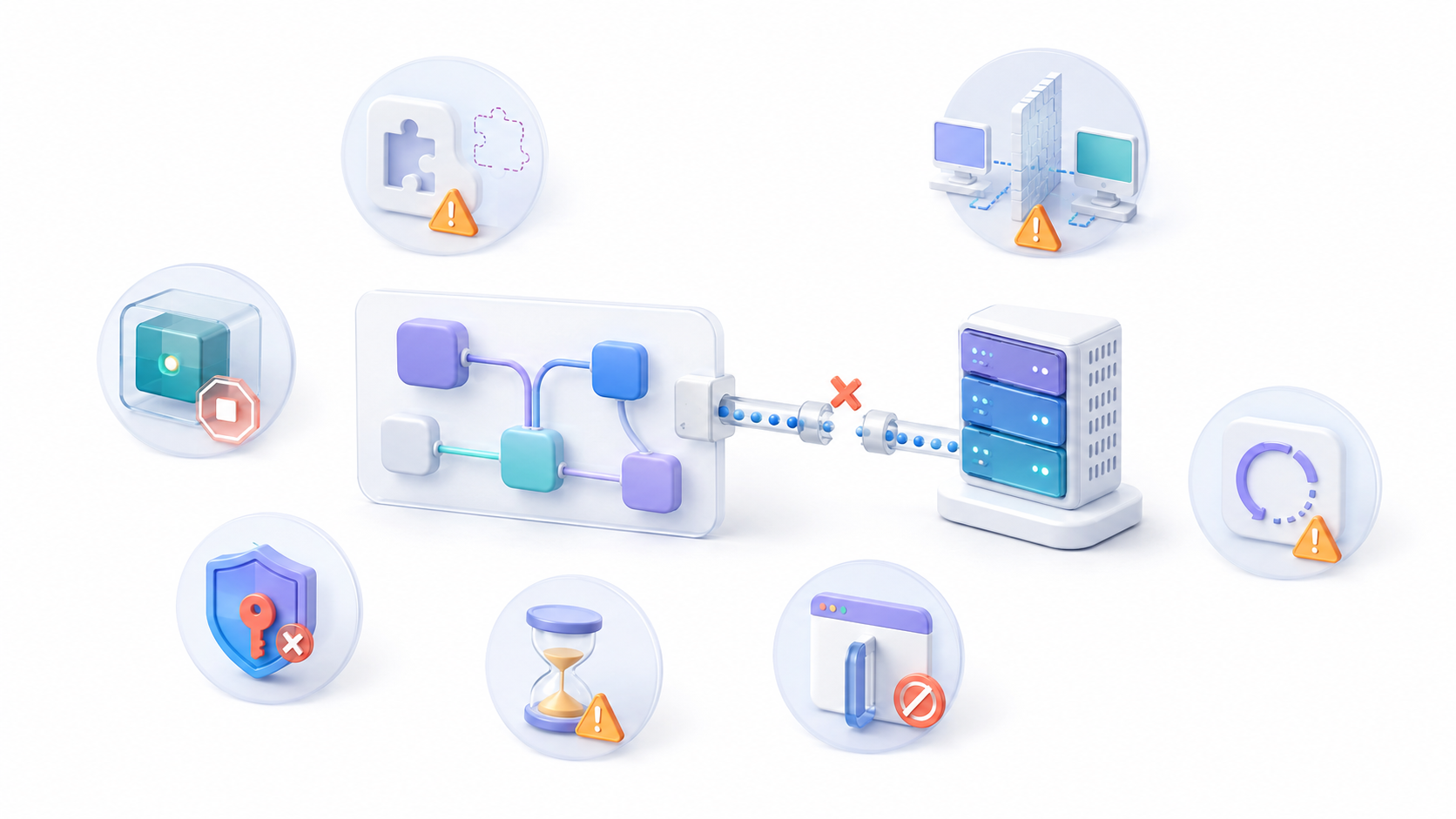
Errores frecuentes al conectar Langflow con MCP
El componente MCP Tools no aparece en la categoría Agents
En las versiones actuales, debes registrar el servidor desde Settings o desde la sección MCP de la barra lateral. Después arrastra la tarjeta del servidor al lienzo para crear el componente MCP Tools.
El servidor basado en npx no se inicia
Comprueba que tienes instalada una versión LTS de Node.js. Si Langflow funciona mediante Docker, Node.js y npx deben estar disponibles dentro del contenedor.
El cliente no encuentra los flujos del proyecto
Comprueba que el flujo incluye Chat Output, que está marcado dentro de Edit Tools y que el cliente utiliza el identificador correcto del proyecto. Revisa también que la API key o la configuración OAuth sean válidas.
localhost no funciona entre Windows y WSL
Windows y WSL pueden quedar aislados en redes diferentes. Un cliente ejecutado dentro de WSL no siempre puede acceder a Langflow para Windows mediante localhost:7860. Ejecuta ambos servicios en el mismo entorno o utiliza una dirección de red accesible desde WSL.
MCP Tools pierde Tool Mode después de actualizar
Algunos flujos creados con versiones antiguas pueden perder esta configuración tras actualizarse. Selecciona de nuevo el componente, activa Tool Mode y comprueba que su salida Toolset continúa conectada al agente.
La herramienta tarda demasiado y termina con un timeout
Langflow permite ajustar el tiempo de ejecución en las opciones avanzadas del componente MCP Tools y mediante variables globales del servidor. Antes de aumentarlo, revisa si el modelo, la API externa o algún nodo del flujo está provocando el retraso.
Una automatización de navegador no abre ninguna ventana en Windows
Existe una limitación conocida con determinadas herramientas de navegación ejecutadas desde procesos Python en Windows o WSL. El agente puede completar la llamada sin que se abra visualmente el navegador. Para estos casos, Langflow recomienda utilizar una implementación independiente del servidor MCP y conectarla mediante HTTP/SSE.
Conectar Langflow con MCP permite reunir herramientas externas y flujos visuales dentro de un mismo ecosistema. Como cliente, Langflow puede incorporar funciones procedentes de servidores STDIO, HTTP o SSE. Como servidor, transforma los flujos habilitados de cada proyecto en herramientas reutilizables desde asistentes y entornos de desarrollo.
Para que la integración sea fiable, configura correctamente el transporte, utiliza nombres descriptivos, limita las herramientas disponibles y protege cada proyecto con una API key u OAuth. De este modo podrás aprovechar la flexibilidad de MCP sin exponer innecesariamente tu instancia ni sus credenciales.

Soy un apasionado de la tecnología que ha convertido sus intereses «frikis» en profesión. Llevo más de 10 años de mi vida utilizando tecnología de vanguardia y trasteando todo tipo de programas por pura curiosidad. Ahora me he especializado en tecnología de ordenador y videojuegos. Esto es por que desde hace más de 5 años que trabajo redactando para varias webs en materia de tecnología y videojuegos, creando artículos que buscan darte la información que necesitas con un lenguaje entendible por todos.
Si tienes cualquier pregunta, mis conocimientos van desde todo lo relacionado con el sistema operativo Windows así como Android para móviles. Y es que mi compromiso es contigo, siempre estoy dispuesto a dedicarte unos minutos y ayudarte a resolver cualquier duda que tengas en este mundo de internet.