- LM Studio actúa como el motor de inferencia y gestor de modelos descargados de Hugging Face.
- Open WebUI proporciona una interfaz web avanzada con soporte multiusuario, RAG y herramientas agentes.
- La integración se realiza mediante la API compatible con OpenAI, permitiendo usar modelos locales en un entorno web profesional.

Si te interesa el mundo de la inteligencia artificial, pero no quieres depender constantemente de la nube ni pagar por cada consulta, seguramente ya habrás oído hablar de LM Studio y Open WebUI. La primera aplicación facilita la descarga y ejecución de modelos en el ordenador, mientras que la segunda proporciona una interfaz web mucho más amplia, especialmente útil para trabajar con documentos, herramientas y varios usuarios.
La combinación resulta especialmente interesante porque permite utilizar LM Studio como servidor de inferencia y Open WebUI como interfaz principal. De este modo, puedes gestionar los modelos desde una aplicación de escritorio y conversar con ellos desde una plataforma web con historial, bases de conocimiento, permisos y diferentes posibilidades de ampliación.

Qué aporta cada herramienta a la conexión
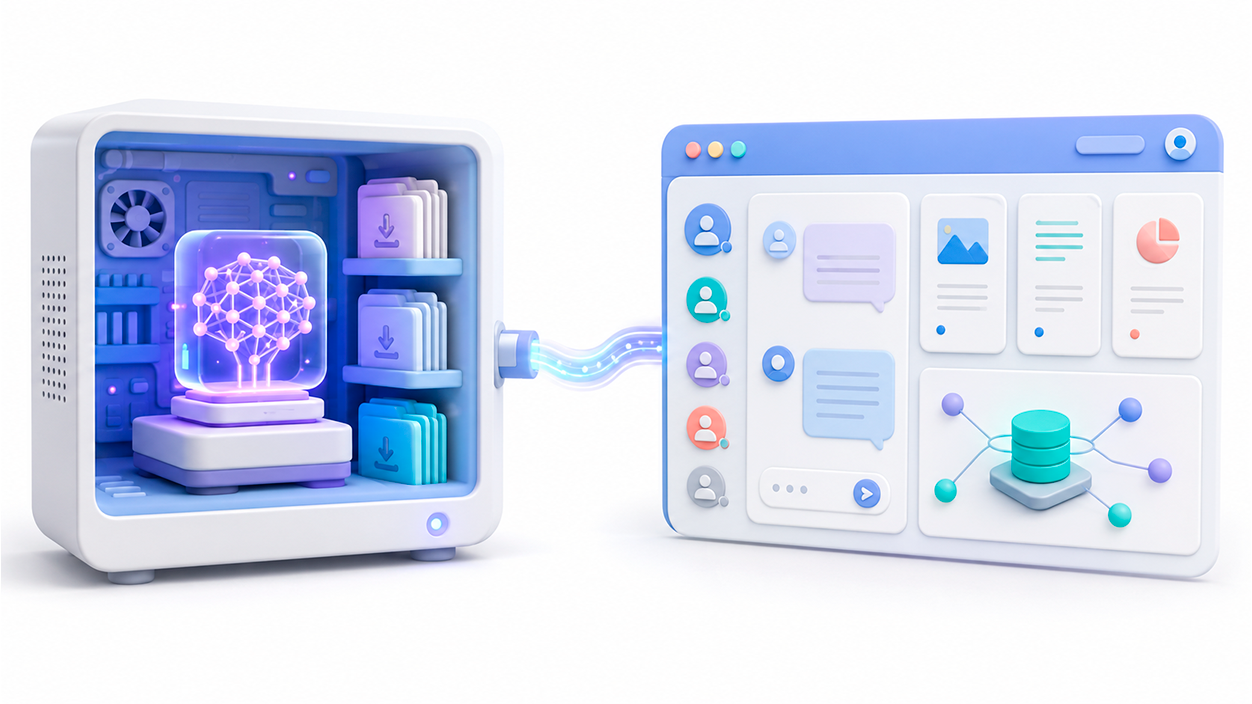
LM Studio está pensado principalmente para buscar, descargar y ejecutar modelos compatibles sin tener que trabajar constantemente con la terminal. Su catálogo permite explorar modelos publicados en Hugging Face y consultar datos como el tamaño de los archivos, la arquitectura o el tipo de cuantización disponible.
La aplicación también ayuda a determinar si un modelo puede funcionar razonablemente bien en el equipo. No obstante, la cuantización no debe interpretarse como una predicción exacta de la calidad: formatos más ligeros reducen el consumo de memoria, pero también pueden provocar cierta pérdida de precisión.
Una de las funciones más importantes para esta integración es el servidor local de LM Studio. Este publica endpoints compatibles con la API de OpenAI, lo que permite que otras aplicaciones envíen solicitudes al modelo cambiando solamente la dirección base.
Open WebUI, por su parte, es mucho más que una interfaz de chat. Permite conectar diferentes proveedores y servidores de modelos, crear bases de conocimiento, administrar usuarios y ampliar sus capacidades mediante herramientas, funciones y servidores MCP.
Su sistema de RAG o generación aumentada por recuperación puede procesar documentos y recuperar los fragmentos relevantes antes de generar una respuesta. Open WebUI admite varias bases de datos vectoriales, motores de extracción, búsqueda híbrida y sistemas de reranking, aunque las opciones disponibles dependen de cómo se haya desplegado y configurado la plataforma.
También cuenta con funciones para equipos, como grupos, permisos, roles y diferentes sistemas de autenticación. En instalaciones más avanzadas puede desplegarse mediante Docker o Kubernetes y configurarse para trabajar con múltiples instancias.
Cómo conectar LM Studio con Open WebUI
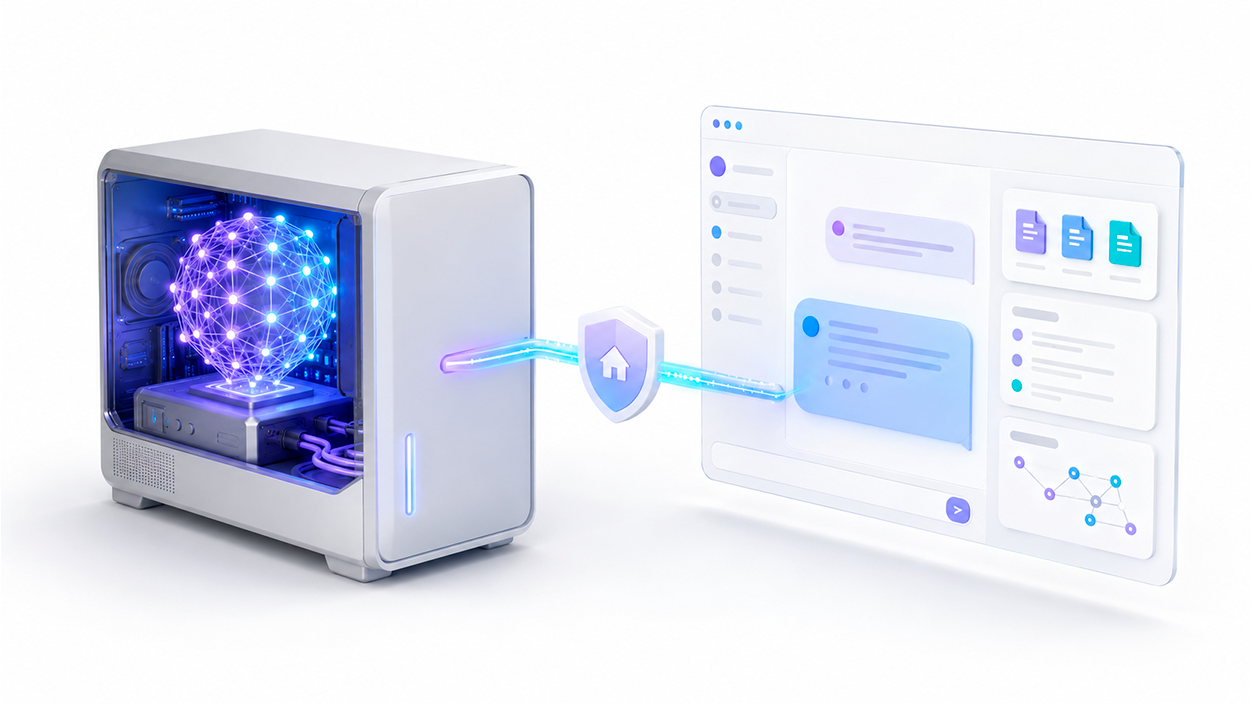
LM Studio puede publicar un servidor compatible con la API de OpenAI. Gracias a ello, Open WebUI puede tratarlo como otro proveedor de modelos, aunque todo el procesamiento se realice dentro de tu propio equipo.
Primero, abre LM Studio y accede al apartado de desarrolladores. Desde ahí puedes iniciar el servidor local. El puerto utilizado habitualmente es el 1234, aunque puedes modificarlo desde la configuración.
Antes de continuar, carga en LM Studio el modelo que quieras utilizar. Para comprobar que el servidor responde, puedes abrir en el navegador o consultar mediante una herramienta compatible la siguiente dirección:
http://localhost:1234/v1/modelsDespués entra en Open WebUI y sigue esta ruta:
- Abre el Panel de administración.
- Entra en Ajustes o Settings.
- Accede al apartado Connections.
- Busca las conexiones de tipo OpenAI.
- Pulsa el botón para añadir una nueva conexión.
Si ambas aplicaciones se ejecutan directamente en el mismo sistema, utiliza esta dirección base:
http://localhost:1234/v1LM Studio no exige una clave de API de manera predeterminada. Si la versión de Open WebUI utilizada obliga a rellenar ese campo, puede introducirse un valor de prueba. Las versiones actuales de LM Studio también permiten activar la autenticación y crear tokens; si habilitas esta función, tendrás que introducir en Open WebUI un token válido.
Guarda la conexión y comprueba si el modelo aparece en el selector de Open WebUI. Si no aparece automáticamente, revisa el identificador mostrado por el endpoint /v1/models y añádelo manualmente al filtro de modelos de la conexión.
Cómo realizar la conexión cuando Open WebUI utiliza Docker
La configuración cambia cuando Open WebUI se ejecuta dentro de Docker y LM Studio está instalado directamente en Windows o macOS. En este caso, localhost hace referencia al propio contenedor, no al ordenador donde está funcionando LM Studio.
La dirección que debes utilizar normalmente es:
http://host.docker.internal:1234/v1Además, entra en la configuración del servidor de LM Studio y activa Serve on Local Network. Esta opción hace que el servidor acepte conexiones externas a su propio proceso local.
Ten en cuenta que esta configuración puede exponer la API a otros dispositivos de tu red. Si compartes la red con más personas, es recomendable activar la autenticación mediante tokens y revisar las reglas del cortafuegos.
En algunas instalaciones de Docker sobre Linux, el nombre host.docker.internal no queda configurado automáticamente. En ese caso, puede ser necesario añadir al contenedor:
--add-host=host.docker.internal:host-gatewayOtra posibilidad es utilizar la dirección IP del equipo anfitrión, pero debe tratarse de una dirección accesible desde el contenedor. No conviene introducir una IP al azar ni abrir el puerto 1234 en el router.
Cómo solucionar los errores de conexión más frecuentes
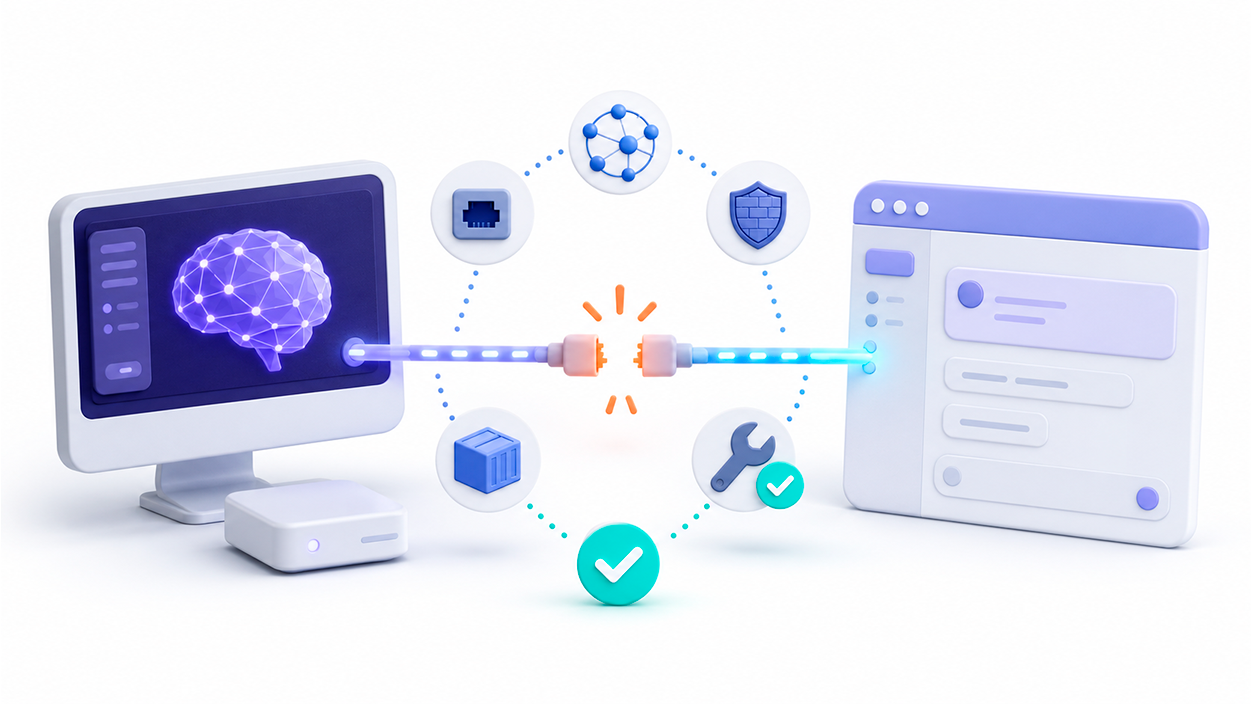
Si Open WebUI no consigue comunicarse con LM Studio, el primer paso es comprobar que el servidor continúa activo y que existe al menos un modelo preparado para responder.
También debes verificar la dirección utilizada:
- Instalación directa: utiliza
http://localhost:1234/v1. - Open WebUI en Docker: prueba
http://host.docker.internal:1234/v1. - Otro ordenador de la red: utiliza la IP local del equipo donde funciona LM Studio.
Si la dirección funciona desde Windows, pero no desde el contenedor, normalmente estás ante un problema de red de Docker. Comprueba que Serve on Local Network está activado, que el cortafuegos no bloquea el puerto y que el contenedor puede resolver host.docker.internal.
No suele ser necesario activar CORS para conectar estas aplicaciones. Open WebUI realiza las peticiones desde su backend, por lo que las restricciones del navegador normalmente no participan en la comunicación.
Los errores relacionados con openapi.json, endpoints inesperados o métodos incompatibles pueden aparecer al intentar registrar LM Studio como una herramienta OpenAPI. Para utilizar sus modelos no debes configurarlo como servidor de herramientas, sino como una conexión de tipo OpenAI con una dirección base terminada en /v1.
Si la conexión se guarda correctamente, pero el selector permanece vacío, consulta:
http://localhost:1234/v1/modelsSi Open WebUI está dentro de Docker, utiliza desde el contenedor la dirección equivalente con host.docker.internal. Esto permite comprobar si el servidor devuelve correctamente los identificadores de los modelos.
Alternativas y formas de optimizar la instalación
La combinación de LM Studio y Open WebUI resulta muy completa, pero no es la única disponible. Jan ofrece una experiencia de escritorio centrada en modelos locales, mientras que AnythingLLM destaca por organizar documentos y conversaciones mediante espacios de trabajo separados.
En una instalación doméstica o con pocos usuarios, la base de datos predeterminada de Open WebUI suele ser suficiente. Si vas a desplegar varias instancias o atender a un número elevado de usuarios, puede ser conveniente estudiar una configuración con PostgreSQL, almacenamiento externo y Redis. No basta con sustituir SQLite para conseguir automáticamente un sistema escalable.
También puedes mejorar las respuestas sobre documentos ajustando el tamaño de los fragmentos, la superposición, el modelo de embeddings y el sistema de recuperación. Para contenido mayoritariamente en español conviene escoger un modelo de embeddings multilingüe, en lugar de utilizar uno optimizado principalmente para textos en inglés.

Qué debes tener en cuenta para mantener la privacidad
Cuando LM Studio procesa el modelo y Open WebUI se encuentra alojado en tu propia infraestructura, las conversaciones pueden permanecer dentro de tu red. Sin embargo, esto depende de la configuración utilizada.
Los datos podrían enviarse al exterior si conectas Open WebUI con APIs comerciales, motores de búsqueda, servicios de OCR en la nube, modelos remotos o herramientas externas. También debes comprobar si las funciones de extracción y embeddings elegidas se ejecutan localmente.
Por tanto, no basta con instalar ambas aplicaciones para garantizar que absolutamente ningún dato abandone el equipo. Para conseguir un entorno realmente local debes utilizar modelos, embeddings, bases de datos y herramientas alojados en tu propia infraestructura.
Con LM Studio como motor de inferencia y Open WebUI como centro de operaciones, puedes crear un entorno de inteligencia artificial local flexible y multiusuario. La clave está en utilizar la dirección adecuada para cada instalación, proteger el servidor si se expone a la red y revisar qué componentes procesan los documentos antes de trabajar con información confidencial.

Soy un apasionado de la tecnología que ha convertido sus intereses «frikis» en profesión. Llevo más de 10 años de mi vida utilizando tecnología de vanguardia y trasteando todo tipo de programas por pura curiosidad. Ahora me he especializado en tecnología de ordenador y videojuegos. Esto es por que desde hace más de 5 años que trabajo redactando para varias webs en materia de tecnología y videojuegos, creando artículos que buscan darte la información que necesitas con un lenguaje entendible por todos.
Si tienes cualquier pregunta, mis conocimientos van desde todo lo relacionado con el sistema operativo Windows así como Android para móviles. Y es que mi compromiso es contigo, siempre estoy dispuesto a dedicarte unos minutos y ayudarte a resolver cualquier duda que tengas en este mundo de internet.