- Instalación de la app Google Health y vinculación de la cuenta de Google como paso previo fundamental.
- Requisitos de red Wi-Fi específicos para la sincronización correcta de la báscula Aria 2.
- Uso de la luz de estado LED y ajuste ergonómico para la medición precisa de la pulsera Fitbit Air.
- Integración de servicios Premium y apps de terceros como Pokémon Sleep para un análisis avanzado de salud.
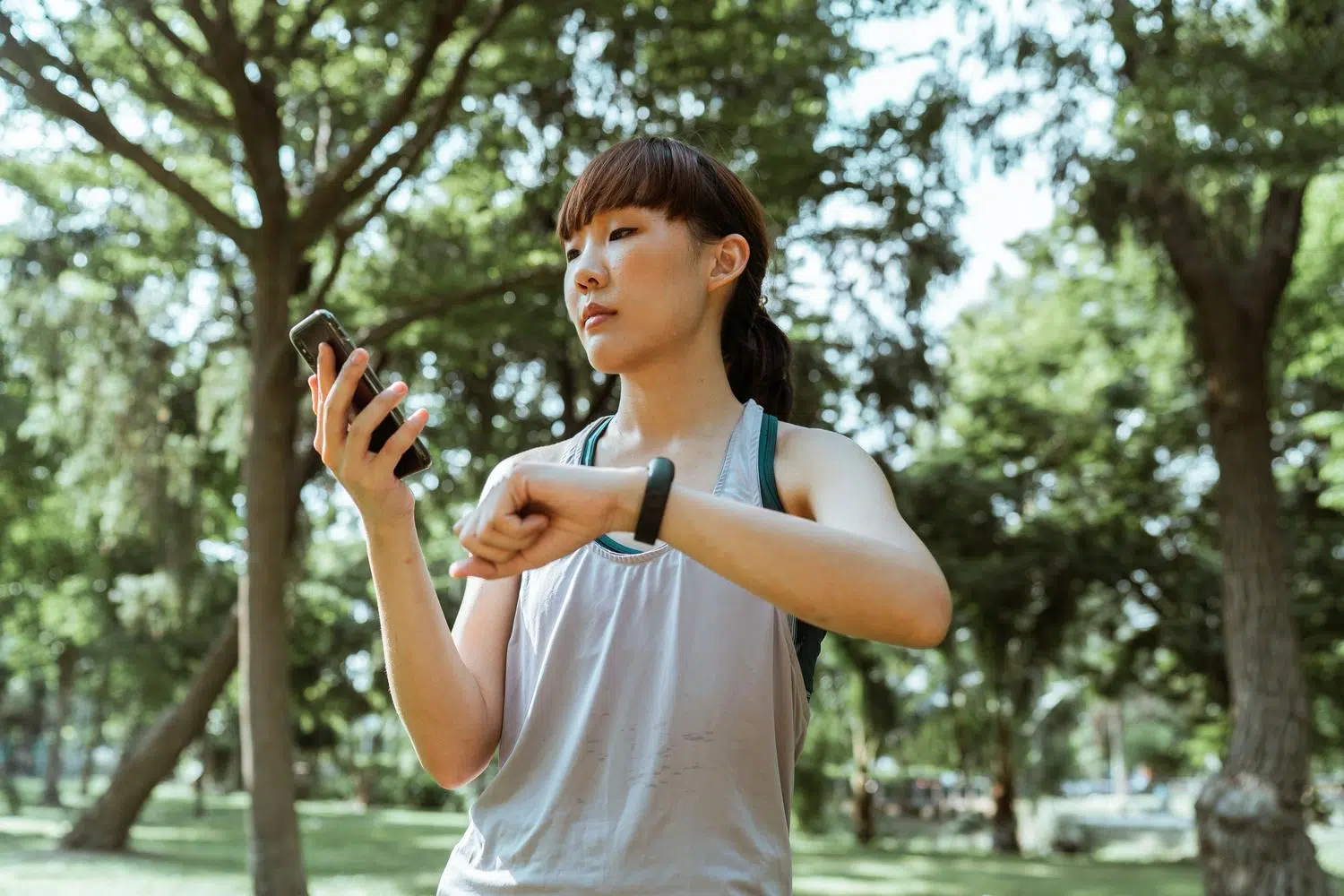
¿Cómo configurar un Fitbit Edge por primera vez y conectarlo con Google Health? Si te acabas de hacer con un dispositivo de la familia Fitbit y quieres ponerlo a punto, probablemente te hayas dado cuenta de que las cosas han cambiado un poco. Ahora, el centro de mando es la app Google Health, que ha venido a sustituir a la antigua aplicación de Fitbit para centralizar todo el seguimiento de tu bienestar, sueño y actividad física en un solo sitio, aprovechando además la potencia de la IA de Gemini.
Configurar tu equipo por primera vez puede parecer un lío, sobre todo con el cambio de ecosistema, pero en realidad es un proceso bastante intuitivo. Ya sea que tengas una pulsera ligera como la Fitbit Air, una báscula inteligente Aria 2 o incluso si quieres combinar tu dispositivo con un Pixel Watch, la clave está en vincular correctamente tu cuenta de Google para que todos tus datos fluyan sin problemas.
Pasos para poner en marcha tu Fitbit por primera vez
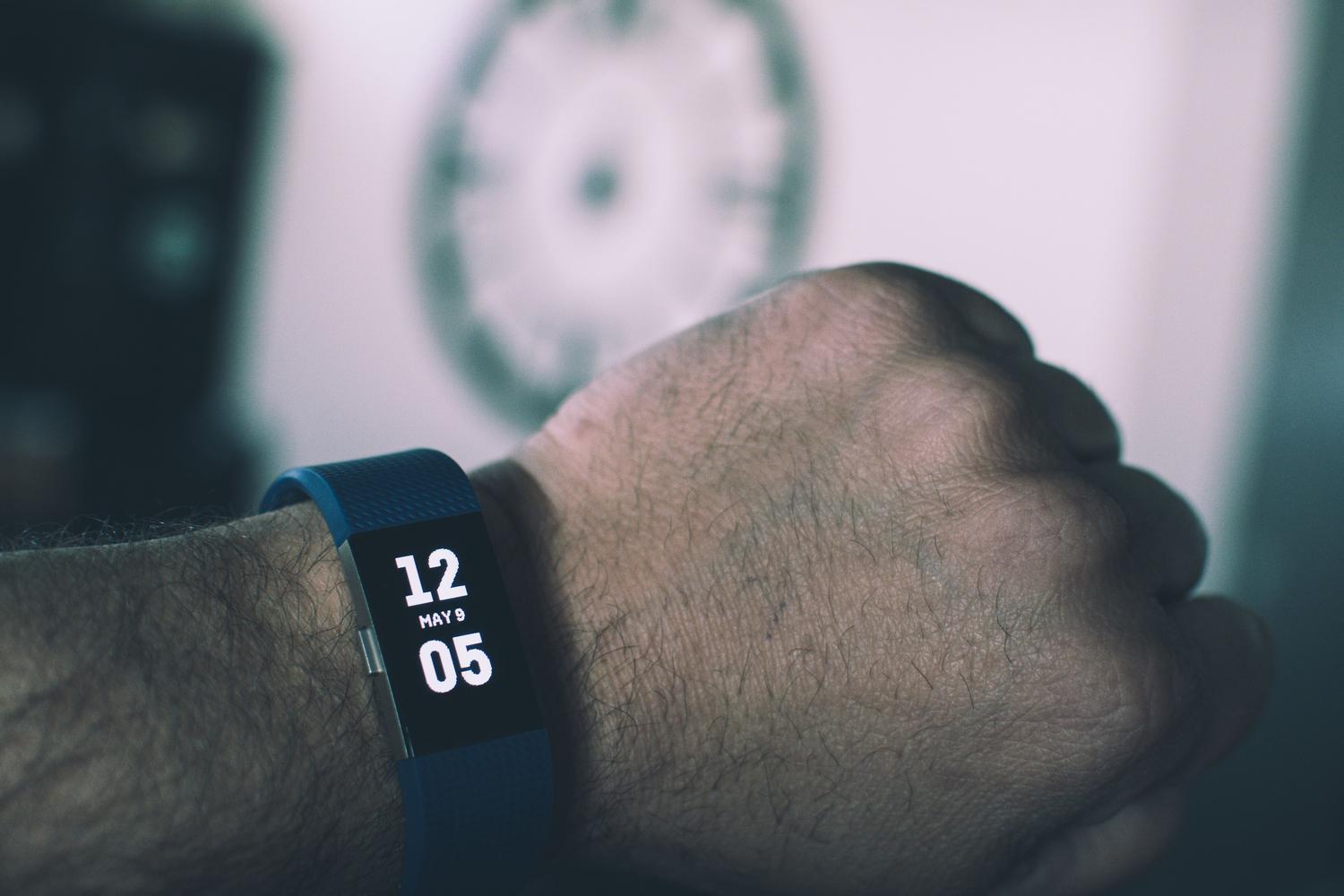
Lo primero de todo es asegurarte de que tu móvil cumple con los requisitos técnicos. Una vez verificado, debes descargar la aplicación Google Health desde la Play Store o App Store. Al abrirla, selecciona la opción de iniciar sesión con tu cuenta de Google; si no tienes una, tendrás que crearla desde cero siguiendo los pasos en pantalla.
Si hablamos específicamente de la pulsera Fitbit Air, el primer paso fundamental es conectarla al cable de carga antes de intentar cualquier configuración. Una vez encendida, entra en la app, inicia sesión y sigue el asistente para emparejar la pulsera. Es vital comprobar que la sincronización automática esté activa para que no pierdas ni un solo paso ni un minuto de sueño.
Configuración detallada de la báscula Fitbit Aria 2
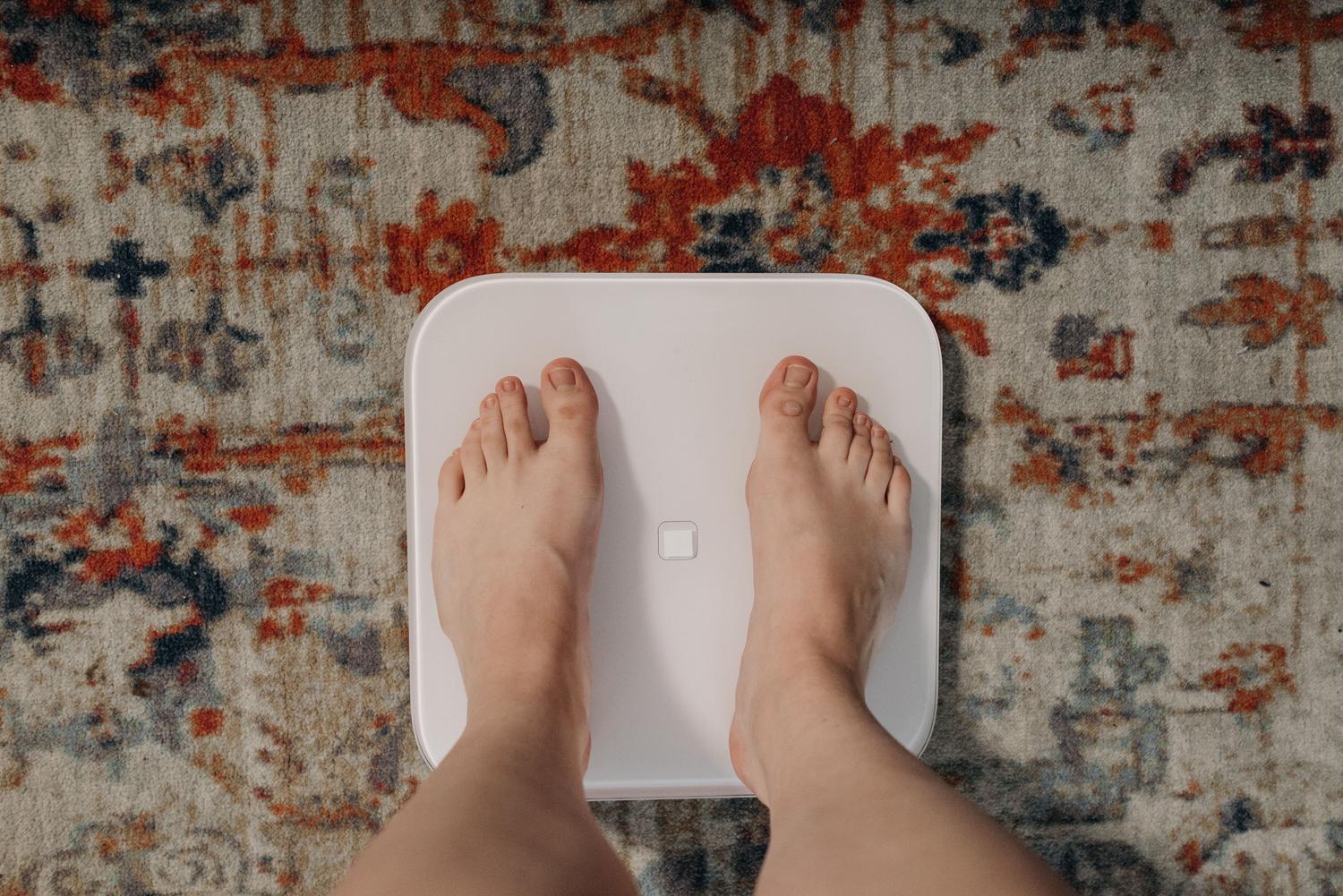
La báscula Aria 2 tiene sus propias particularidades, ya que depende totalmente de tu conexión Wi-Fi doméstica. Para que funcione a pedir de boca, tu router debe soportar el estándar 802.11b/g/n y utilizar seguridad WEP, WPA o WPA2 con configuración de IP automática (DHCP). Un detalle importante es que ni el nombre de la red ni la clave pueden tener más de 32 caracteres.
Ojo con esto: no uses puntos de acceso móviles (tethering) para la configuración inicial, ya que esto suele dar errores de sincronización y puede descargar la batería del dispositivo muy rápido. Para añadirla, ve a la sección de «Dispositivos» en la app, pulsa en Añadir dispositivo y selecciona la Aria 2. Durante el proceso, podrás elegir un icono personalizado (como un perro, un sol o una taza de café) que aparecerá en la pantalla de la báscula para que sepas que el peso se ha asignado al usuario correcto.
Si te quedas atascado o la báscula no responde, no entres en pánico; basta con pulsar brevemente el botón situado en el compartimento de las pilas para reiniciar el equipo y empezar de nuevo.
Uso y optimización de la pulsera Google Fitbit Air
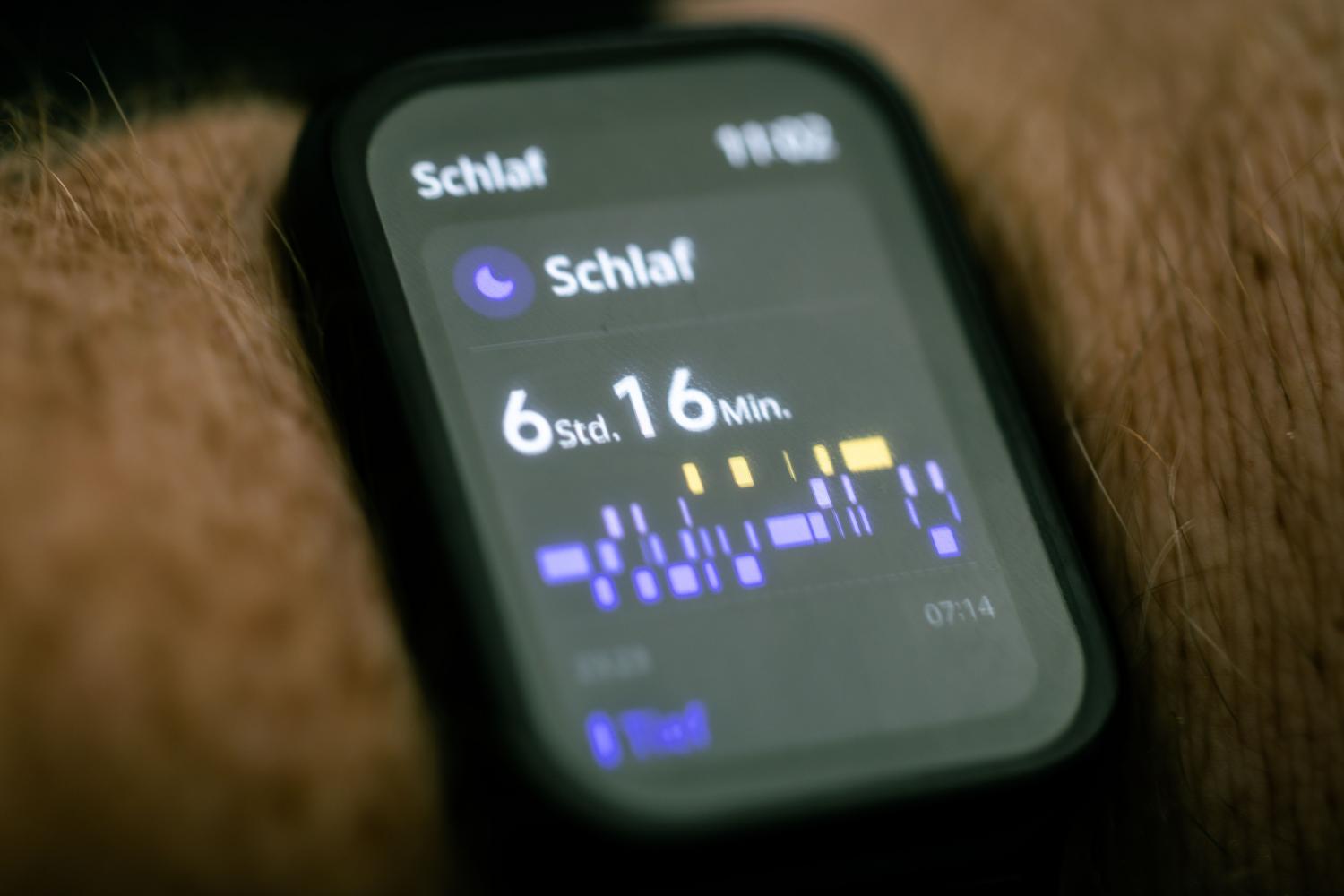
Para que las métricas sean fiables, la pulsera debe ir colocada en la parte superior de la muñeca, justo por encima del hueso, asegurando que el sensor esté siempre en contacto con la piel. Si usas la correa textil, ajusta el cierre metálico hasta que quede firme pero cómoda; un truco es verificar que puedas meter el dedo meñique entre la correa y tu muñeca.
Este dispositivo es especialmente útil porque no tiene pantalla, sino una luz de estado LED. Si parpadea en blanco, se está cargando; si es roja intermitente, te avisa de que la batería está baja; y si el blanco parpadea rápido, es que se está actualizando el firmware. Para saber el nivel exacto de energía, toca dos veces con firmeza la parte superior del dispositivo.
Funciones avanzadas y ecosistema Google Health
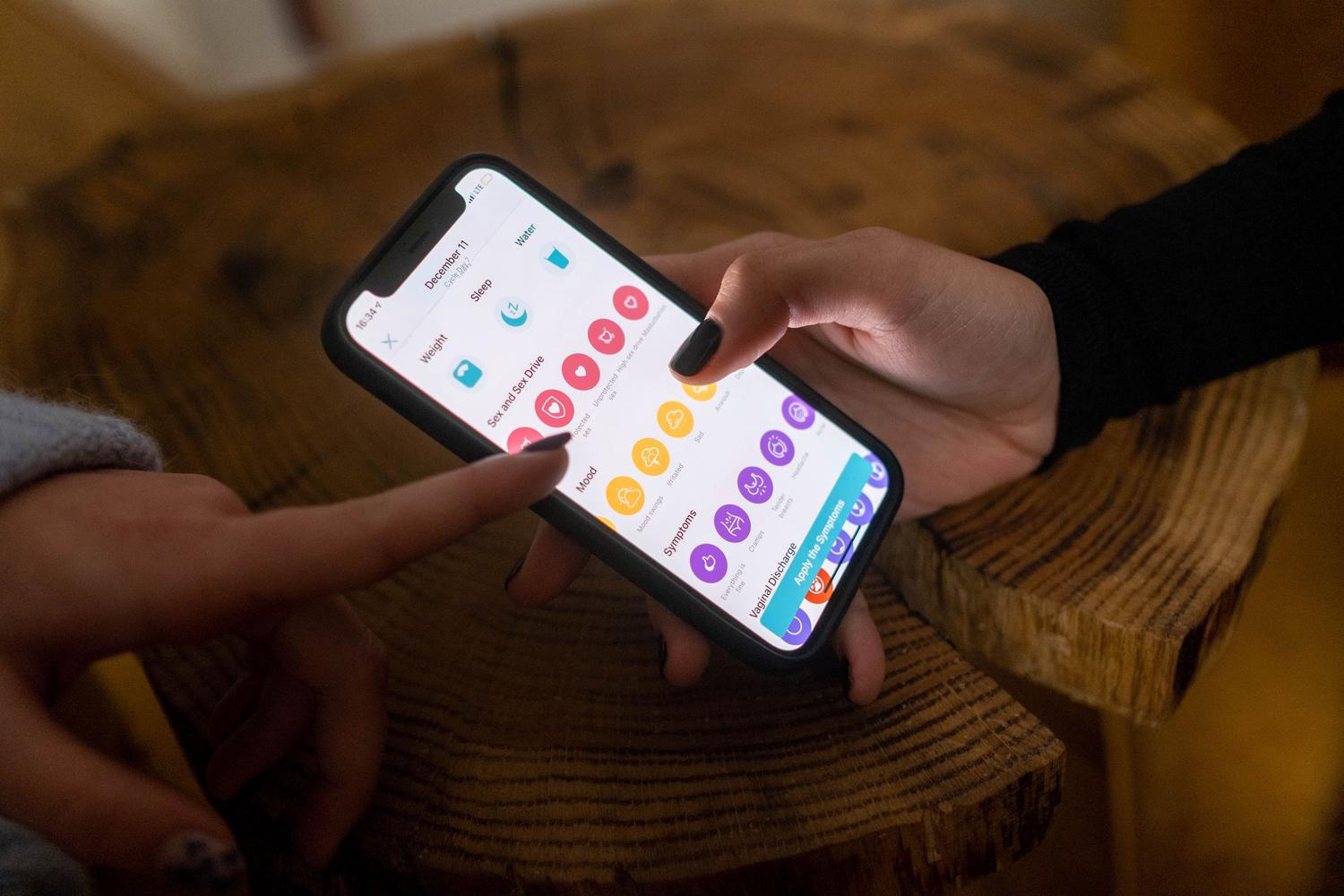
Una de las joyas de la corona es el Google Health Coach, disponible con la suscripción Premium. Este asistente utiliza IA para analizar tus patrones de sueño y actividad, ofreciéndote planes de entrenamiento personalizados y consejos de nutrición. Además, el sistema permite monitorizar el SpO2 (oxígeno en sangre) durante la noche y enviar alertas en caso de detectar un ritmo cardiaco irregular.
Si eres fan de los videojuegos, la edición especial de Pokémon Sleep permite integrar tus datos de descanso. En Android, solo tienes que ir a las conexiones de aplicaciones de partners en Google Health y permitir el acceso a Pokémon Sleep para que tus horas de sueño se conviertan en aventuras y descubrimiento de Pokémon.
En cuanto a la gestión de cuentas, algunos usuarios han tenido problemas al migrar cuentas antiguas de Fitbit. Aunque uses el mismo correo, si la cuenta no estaba vinculada a Google, podrías notar que la foto de perfil es diferente. Lo ideal es vincular la cuenta de Fitbit directamente dentro de la interfaz de Google Health para recuperar el historial de años anteriores.
Tener todo el control de tu salud es posible gracias a que Google Health actúa como un hub donde convergen datos de relojes, básculas y apps externas como Runna. Al centralizar la información, puedes observar tendencias a largo plazo sobre tu frecuencia cardiaca, fases del sueño y gasto calórico, ajustando tus hábitos según la guía de un experto virtual disponible las 24 horas. Ahora ya sabes cómo configurar un Fitbit Edge por primera vez y conectarlo con Google Health.

Apasionado de la tecnología desde pequeñito. Me encanta estar a la última en el sector y sobre todo, comunicarlo. Por eso me dedico a la comunicación en webs de tecnología y videojuegos desde hace ya muchos años. Podrás encontrarme escribiendo sobre Android, Windows, MacOS, iOS, Nintendo o cualquier otro tema relacionado que se te pase por la cabeza.