- Existen herramientas de software gratuitas y de pago que permiten unificar el control de múltiples PC mediante la red local.
- Los conmutadores KVM representan la alternativa física ideal para quienes necesitan estabilidad total o acceso a la BIOS.
- Las aplicaciones de escritorio remoto y la virtualización son soluciones eficientes para gestionar equipos distantes o sistemas operativos distintos.
Si te ha tocado trabajar con un par de ordenadores en la misma mesa, ya sabrás que estar saltando de un teclado a otro es un auténtico engorro. Esa pérdida de tiempo constante puede acabar desesperando a cualquiera, y aunque antiguamente la única solución era gastarse una pasta en adaptadores USB o complicados equipos físicos, hoy en día la tecnología nos ofrece alternativas mucho más sencillas.
Afortunadamente, el software ha avanzado tanto que ahora podemos gestionar varias máquinas sin necesidad de cables extra ni hardware costoso. Dependiendo de si buscas algo totalmente gratis, una herramienta profesional multiplataforma o una solución física infalible, hay opciones para todos los gustos. Vamos a analizar a fondo cómo convertir tu zona de trabajo en una estación interconectada y súper eficiente.
Soluciones de software para unificar periféricos
Una de las opciones más populares y recomendables es Mouse Without Borders. Este programa, desarrollado por Microsoft y ahora integrado en el paquete de PowerToys, es totalmente gratuito y permite manejar hasta cuatro equipos Windows. Lo mejor es que no requiere cables, ya que utiliza la red local para transmitir las señales del ratón y el teclado.
Para ponerlo en marcha, debes instalar PowerToys y localizar la herramienta en la configuración. En el equipo principal (que hará de servidor), generas una clave de seguridad alfanumérica. Luego, en los otros ordenadores, introduces esa misma clave y el nombre del host para establecer la conexión. Una vez enlazados, basta con desplazar el cursor más allá del borde de la pantalla para que salte automáticamente al siguiente PC.
Este software no solo sirve para mover el ratón; también permite compartir el portapapeles y transferir archivos (con un límite de 100 MB por archivo). Si necesitas controlar la pantalla de bloqueo o aplicaciones con permisos de administrador, puedes configurar el programa para que se ejecute como un servicio del sistema, activando la opción correspondiente en el modo administrador.
Si buscas algo que funcione entre distintos sistemas operativos, como Windows y macOS, entonces Synergy y Sharemouse son las opciones ideales. Synergy es un software de pago muy robusto que ofrece cifrado de datos en su versión Pro, mientras que Sharemouse destaca por su instalación automática y sencillez, utilizando el protocolo AES para asegurar que la comunicación entre equipos sea privada.
Para quienes prefieren el código abierto, Barrier es la alternativa gratuita por excelencia. Basado en el motor de Synergy, permite definir un servidor y varios clientes mediante la IP privada. Aunque es muy potente y permite configurar atajos de teclado personalizados, a veces puede presentar algunas inestabilidades en la conexión comparado con las opciones de pago.
También existe Multiplicity, que es capaz de gestionar hasta 50 ordenadores simultáneamente bajo una licencia de pago. Este programa es especialmente útil porque permite bloquear todos los equipos a la vez o redirigir el audio de varias máquinas hacia el ordenador principal, optimizando la gestión de sonido en el escritorio.
Hardware y control remoto: Alternativas avanzadas
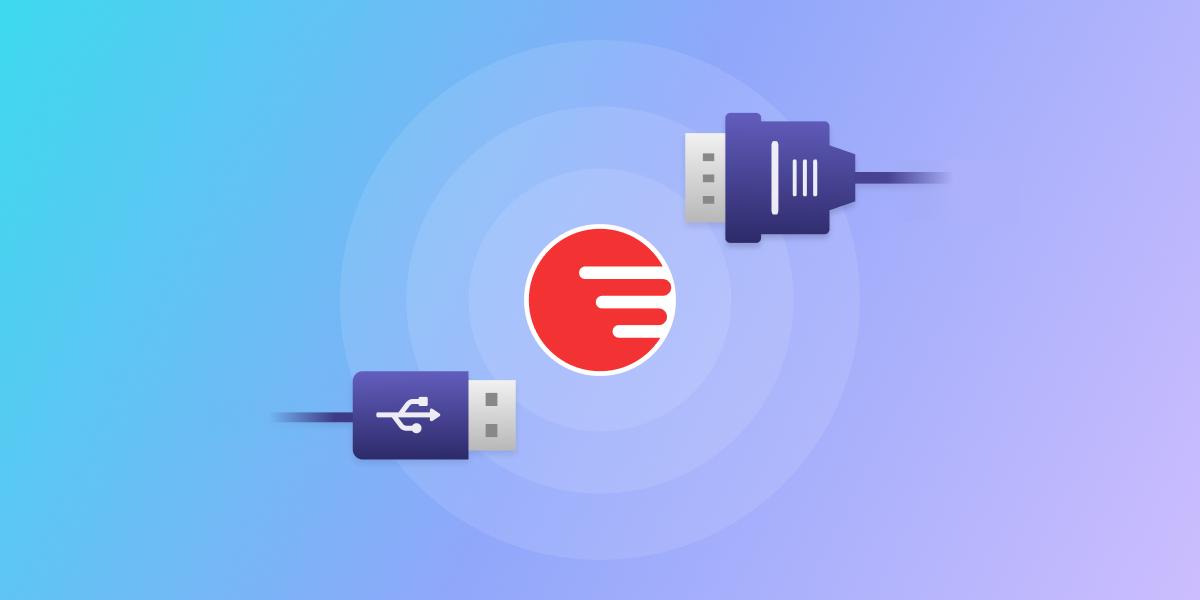
Cuando el software no es suficiente, ya sea por problemas de red o porque necesitas acceder a la BIOS, la solución es un conmutador KVM (Keyboard, Video, Mouse). Este dispositivo físico permite conectar varios PC a un único monitor y juego de periféricos. Mediante un botón físico, puedes cambiar la señal de un ordenador a otro de forma instantánea, siendo la opción favorita de los streamers y administradores de servidores.
Otra vía es el uso del Escritorio Remoto de Windows. Esta función es ideal si el equipo que quieres controlar no está necesariamente frente a ti, ya que puedes conectarte mediante la IP local o la IP pública a través de internet. No obstante, esta opción puede sufrir de latencia o retardos, por lo que no se recomienda para tareas que requieran precisión milimétrica como el gaming o la edición de vídeo profesional.
En la misma línea de control remoto, aplicaciones como TeamViewer y AnyDesk son herramientas fantásticas. Ambas son gratuitas para uso personal y permiten gestionar equipos a distancia de manera segura. Solo necesitas el ID del ordenador remoto y una contraseña para tomar el control total de la máquina, transferir documentos y brindar asistencia técnica sin complicaciones.
Para casos más específicos, VNC Connect ofrece un soporte multiplataforma impresionante, permitiendo controlar dispositivos Android o iOS desde un PC. Aunque tiene planes de pago, su interfaz intuitiva lo hace accesible incluso para usuarios que no tienen mucha experiencia técnica en redes.
Finalmente, si lo que necesitas es usar un sistema operativo distinto sin comprar hardware nuevo, las máquinas virtuales son la clave. Herramientas como VMware, VirtualBox o el propio Hyper-V de Windows permiten emular un PC dentro de otro. Al ejecutarse dentro del sistema anfitrión, el teclado y el ratón se comparten de forma nativa y sin configuraciones complejas.
Solución de problemas y consejos de configuración
Es normal que al principio las cosas no vayan sobre ruedas. El fallo más común es que los equipos no se encuentren; en este caso, comprueba que todos estén en la misma red local y que no haya espacios vacíos al introducir la clave de seguridad. Un error muy típico es que el Firewall de Windows bloquee la conexión, por lo que deberás crear una regla de excepción para permitir que la aplicación se comunique en la red privada.
Si notas que el ratón se comporta de forma extraña al cambiar de pantalla, intenta activar la opción de mover el ratón relativamente o ajustar el diseño de los dispositivos arrastrando los iconos en la configuración para que coincidan con la posición física de tus monitores. Recuerda que, en el caso de Mouse Without Borders, si usas una máquina virtual en pantalla completa, es posible que el teclado no detecte el salto; la solución es ocultar el ratón en el borde o cambiar el foco de la ventana.

Apasionado de la tecnología desde pequeñito. Me encanta estar a la última en el sector y sobre todo, comunicarlo. Por eso me dedico a la comunicación en webs de tecnología y videojuegos desde hace ya muchos años. Podrás encontrarme escribiendo sobre Android, Windows, MacOS, iOS, Nintendo o cualquier otro tema relacionado que se te pase por la cabeza.