- Excel puede transformarse en formularios InfoPath o PDF para capturar datos de forma más segura y estructurada.
- Durante la conversión desde Excel, se mantienen diseño y tablas, pero se pierden o limitan muchas opciones avanzadas de formato.
- Herramientas como PDFelement Pro y Formswrite automatizan la creación de formularios desde hojas de cálculo y otros documentos.
- Usar hojas de cálculo como base permite reutilizar preguntas y opciones en múltiples formularios sin repetir trabajo.
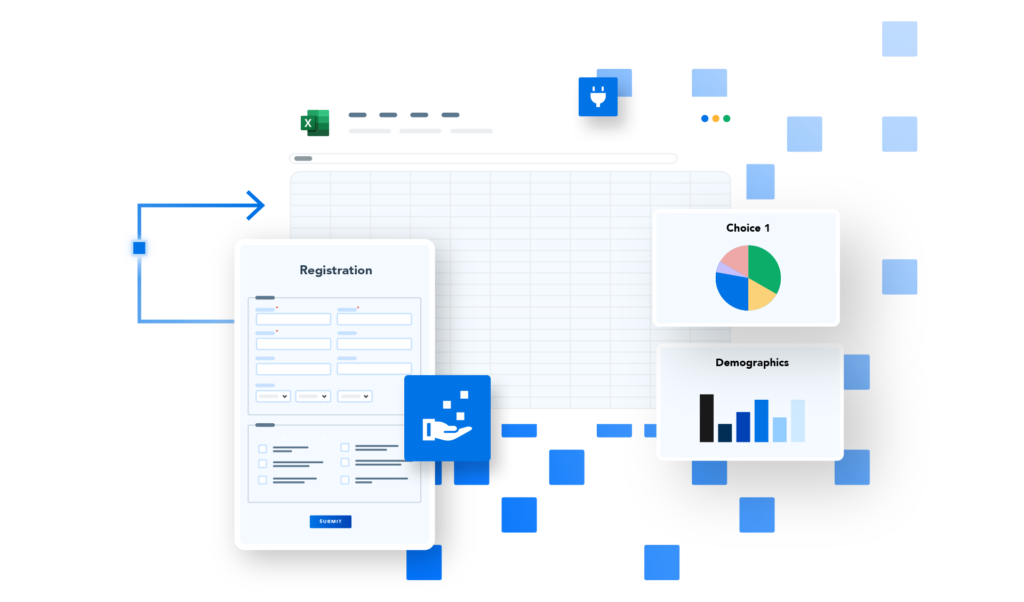
Convertir una hoja de cálculo en un formulario puede parecer, a primera vista, un simple cambio de formato, pero en realidad es un salto enorme en cómo recoges, validas y explotas la información. Pasar de un Excel o una Hoja de Google donde la gente escribe como quiere, a un formulario estructurado, con controles y lógica, te ahorra errores, tiempo y muchos dolores de cabeza.
Hoy en día tienes varias rutas para conseguirlo: desde las herramientas clásicas de Microsoft como InfoPath (en entornos corporativos), pasando por soluciones para transformar Excel en formularios PDF interactivos, hasta utilidades online que convierten convertir Hojas de Google directamente en Formularios de Google. La clave está en elegir el enfoque que mejor encaje con tu flujo de trabajo, tipo de datos y nivel de automatización.
Convertir un libro de Excel en una plantilla de formulario InfoPath
En muchas empresas se siguen usando libros de Excel como si fueran formularios: celdas en blanco para que la gente teclee datos, algún formato aplicado y poco más. El problema es que este sistema es frágil. Al pasar ese libro a InfoPath, utilizas el Excel como “plano” para generar una plantilla de formulario profesional, con validaciones, lógica de negocio y opciones avanzadas de publicación.
Cuando ejecutas el Asistente para importación de InfoPath con un archivo de Excel, el programa toma la estructura de la hoja como referencia y recrea su tabla en la plantilla de formulario como una tabla de diseño. Se respetan el tamaño y posición de las celdas compatibles, los bordes, el sombreado y las combinaciones o divisiones de celdas, de modo que el aspecto visual te resulta familiar.
Además, puedes indicar si quieres que las celdas usadas para introducir datos se conviertan en controles de cuadro de texto. InfoPath analiza el libro y, cuando ciertas condiciones se cumplen (por ejemplo, una celda con borde en todos los lados o una celda relacionada con una fórmula clave), convierte automáticamente esas celdas en controles donde el usuario escribirá la información. Si prefieres algo más básico, puedes optar por importar solo el diseño sin controles.
Si tu libro de Excel tiene varias hojas, InfoPath crea varias vistas en la nueva plantilla. La primera hoja se transforma en la vista predeterminada de la plantilla de formulario, y las hojas restantes se convierten en vistas adicionales, manteniendo el nombre de cada hoja como título de su vista correspondiente.

Características de Excel que no se conservan al convertir a InfoPath
El proceso de conversión no es perfecto: InfoPath no soporta todo lo que Excel es capaz de hacer. Hay un conjunto de opciones de formato y configuración que, aunque existan en el libro, desaparecerán por completo en la plantilla de formulario. Es importante conocer estas limitaciones para no llevarte sorpresas.
Entre las características que no se conservan se encuentran, por ejemplo, las celdas con formato “reducir para ajustar”, las imágenes de fondo de celda, los patrones y degradados, el formato condicional o la validación de datos propia de Excel. Del mismo modo, las fórmulas y las macros no se trasladan a InfoPath; si necesitas esos cálculos tendrás que recrearlos como reglas, expresiones o lógica de negocio en el propio formulario.
Tampoco se importan la configuración de impresión (tamaño de papel específico, centrado, número de primera página, líneas de cuadrícula de impresión, escalado, áreas de impresión, etc.), la alineación vertical del texto, las filas con una altura inferior a la fuente predeterminada de 10 puntos ni los elementos decorativos como WordArt. Estas opciones, si te resulta imprescindible reproducirlas, debes rehacerlas o replantearlas directamente dentro del entorno de InfoPath.
En la práctica, lo que realmente “se lleva” InfoPath del libro son la estructura de tablas, el formato básico y ciertos tipos de celdas de entrada de datos. Todo lo que sea demasiado avanzado o puramente de impresión y presentación se queda por el camino durante la conversión.
Elementos de Excel que solo son parcialmente compatibles
Además de las características que se pierden, hay otras que se importan solo de forma parcial. Por ejemplo, en las celdas con formato de datos, InfoPath mantiene el valor y el tipo de dato, pero no conserva estilos específicos como el color de texto aplicado según el contenido. Así, si en Excel usabas texto rojo para números negativos, en InfoPath verás los números, pero no el color.
Con los hipervínculos ocurre algo similar: todos se convierten, pero únicamente funcionarán aquellos que usen protocolos compatibles, como http, https, ftp o mailto. Si estabas empleando otros protocolos, el enlace aparecerá pero no será operativo cuando el usuario intente hacer clic.
El encabezado y pie de página también sufren cambios. Mientras que en Excel cada uno puede tener sección izquierda, central y derecha, al importar a InfoPath estas secciones se concatenan en un único bloque. Esto significa que, por ejemplo, un encabezado con nombre en la izquierda, título en el centro y fecha en la derecha se convertirá en una sola línea de texto seguida. Si solo había texto en una sección, InfoPath respeta su alineación; si había texto en varias, se alinea todo a la izquierda.
En cuanto a las fuentes, InfoPath intenta importarlas tal cual. No obstante, cuando una fuente usada en el libro no está disponible en el equipo desde el que realizas la importación, se asigna automáticamente una fuente alternativa. El resultado suele ser similar, pero conviene revisar después el aspecto final del formulario.
Otro detalle llamativo son las celdas “combinadas implícitamente” de Excel. Cuando escribes más texto del que cabe, Excel hace que parezca que las celdas contiguas se han fusionado, aunque no las hayas combinado formalmente. InfoPath no entiende este truco: si el texto sobrepasa el ancho, se ajusta en varias líneas dentro de la misma celda. Para mantener un aspecto parecido, es recomendable combinar manualmente las celdas en Excel antes de importar.
Los informes de tabla dinámica se importan, pero lo hacen como simples tablas de diseño, perdiendo toda su capacidad interactiva de filtrado y resumen. Además, debes tener en cuenta la limitación de tamaño: InfoPath solo soporta tablas de hasta 63 columnas por 999 filas. Si tu hoja de cálculo supera estos límites, el sistema cortará el contenido a ese máximo durante la conversión.

Pasos para convertir un libro de Excel en formulario InfoPath
Si estás trabajando en un entorno donde todavía se utiliza InfoPath Forms Services, el proceso para transformar un Excel en una plantilla de formulario es bastante lineal. Antes de empezar, conviene tener claro qué libro vas a usar como base, qué celdas deben convertirse en campos de entrada y si quieres preservar únicamente el diseño o también los controles.
Los pasos básicos son los siguientes:
- Desde InfoPath, abre el menú Archivo y elige la opción Importar formulario.
- En el cuadro de diálogo del Asistente para importación, selecciona “Importador de InfoPath para libros de Excel” y haz clic en Siguiente.
- Pulsa en Examinar, busca el libro de Excel que quieres convertir y haz clic en Abrir.
- Si no te basta con la configuración por defecto, entra en Opciones y ajusta si quieres mantener solo el diseño, convertir celdas concretas en controles, etc.
- Cuando lo tengas todo configurado, haz clic en Finalizar y espera a que InfoPath genere la plantilla.
A partir de ahí, podrás refinar la plantilla resultante, añadir lógica de validación, reglas, secciones repetitivas y demás. Si la publicas en un servidor con InfoPath Forms Services y marcas que sea compatible con explorador, los usuarios podrán rellenar el formulario directamente desde el navegador, sin necesidad de tener InfoPath instalado.
Convertir una hoja de Excel en formulario PDF interactivo
Otro enfoque muy habitual, sobre todo cuando quieres distribuir documentos que nadie pueda modificar fácilmente, es convertir una hoja de cálculo de Excel en un formulario PDF con campos rellenables. Aquí el objetivo no es tanto trabajar en la nube como generar un archivo portable, relativamente seguro y con diseño estable.
En este terreno destaca PDFelement Pro, una herramienta para Windows y Mac que actúa como un editor PDF avanzado. Con ella puedes pasar de un Excel complejo (con muchas fórmulas y tablas) a un PDF donde el usuario solo ve los campos que debe rellenar, mientras que el contenido sensible, fórmulas o estructuras internas quedan protegidas dentro del propio documento.
PDFelement Pro te permite, además de convertir, editar los PDF resultantes: insertar o eliminar páginas, recortar, rotar, extraer partes, fusionar varios documentos, dividirlos y cambiar fondos o marcas de agua. La idea es ofrecerte un control casi total sobre el fichero PDF, tanto en el aspecto visual como en las opciones de seguridad.
Entre sus puntos fuertes se encuentra la tecnología OCR, que sirve para convertir PDFs escaneados en documentos editables y con texto buscable. También incorpora funciones para añadir comentarios, notas adhesivas y anotaciones, lo cual resulta práctico si necesitas revisar o corregir formularios en equipo. Y, por supuesto, permite firmar digitalmente y proteger el archivo con contraseña.

Cómo convertir Excel a formulario PDF con PDFelement Pro
El flujo de trabajo típico, si quieres pasar de un Excel a un formulario PDF en Windows, empieza por descargar e instalar PDFelement Pro desde su página oficial. Una vez instalado, basta con abrir la aplicación y cargar el archivo que quieras transformar, ya sea arrastrando y soltando el documento o utilizando el botón de apertura de archivo.
Dentro de PDFelement Pro tienes a tu disposición herramientas para importar datos de Excel y generar o completar formularios. La aplicación puede detectar automáticamente formularios interactivos y no interactivos, de modo que puedas convertir campos planos en campos rellenables sin tener que diseñarlos desde cero.
Si ya dispones de un PDF que quieres usar como base, lo arrastras a la interfaz, lo abres y, una vez cargado, podrás hacer doble clic en los cuadros de texto existentes para introducir contenido, o bien entrar en el modo de edición y rellenar directamente todo el formulario. Esta combinación de edición y conversión hace que el paso de una simple hoja de cálculo a un documento PDF profesional listo para distribución sea bastante ágil.
En paralelo, el programa incluye funciones para importar datos desde Excel u otros formatos a un formulario PDF ya existente, o exportar la información capturada para tratarla en otras herramientas. De esta forma, tus hojas de cálculo siguen siendo la base para el análisis, mientras que el PDF se convierte en la cara visible y controlada con la que interactúan los usuarios.
Importar datos de Excel en un formulario PDF (Mac y Windows)
Cuando lo que necesitas no es tanto convertir la hoja de cálculo entera, sino aprovechar los datos contenidos en un Excel para rellenar o alimentar un formulario PDF, PDFelement Pro también te ofrece una solución bastante directa, tanto en Mac como en Windows.
Por ejemplo, en Mac puedes descargar PDFelement Pro desde la web oficial, instalarlo y abrirlo. Una vez dentro, arrastras el formulario PDF que te interesa a la ventana principal o usas el botón “Abrir Archivo” para localizarlo en tu unidad. El documento se cargará y el programa detectará automáticamente los campos de formulario, ya sean interactivos o simples zonas de texto.
Si quieres rellenar el formulario manualmente, bastará con hacer doble clic en los cuadros de texto o activar la opción “Editar”. Pero si lo que buscas es traer datos de un Excel y volcarlos al formulario de golpe, debes ir al menú “Formulario”, donde encontrarás las opciones “Importar Datos” y “Exportar Datos” en el panel lateral derecho.
Al pulsar en “Importar Datos”, podrás seleccionar el archivo de origen (por ejemplo, un fichero con datos exportados desde Excel en el formato adecuado) y dejar que PDFelement Pro empareje esos datos con los campos del PDF. Este sistema es muy útil cuando tienes volúmenes grandes de información y no quieres perder tiempo escribiendo a mano en cada formulario.
Del mismo modo, si necesitas extraer la información ya rellenada en los formularios PDF para procesarla en una hoja de cálculo, puedes usar “Exportar Datos” y trabajar después con esos datos en Excel, ahorrando horas de trabajo repetitivo y minimizando errores de transcripción.
Por qué convertir una Hoja de Google en un Formulario de Google
En el ecosistema de Google, las Hojas de cálculo son geniales para ordenar y analizar datos, pero no son la mejor opción cuando quieres recoger nuevas respuestas, lanzar encuestas o exámenes. Para eso, lo ideal son los Formularios de Google, que están diseñados precisamente para interactuar con usuarios finales.
Convertir una hoja de cálculo en un formulario te permite transformar rápidamente un conjunto de preguntas, ítems o campos en un cuestionario online con respuestas que se almacenan automáticamente en una nueva hoja. Te ahorras copiar y pegar preguntas una por una, reduces fallos de formato y, sobre todo, estandarizas la forma en que la gente responde.
Esto es especialmente práctico para docentes que preparan cuestionarios, departamentos de recursos humanos que necesitan recopilar información de empleados o candidatos, o cualquier persona que publique formularios de manera recurrente. A la larga, centralizas todas las respuestas en la nube, con filtros y estadísticas integradas.
El inconveniente es que Google, de momento, no ofrece una función nativa para convertir directamente una Hoja de cálculo en un Formulario de Google con un clic. Es decir, si solo usas las herramientas oficiales, tendrás que crear el formulario a mano, copiando preguntas. Aquí entran en juego soluciones de terceros que automatizan el proceso.
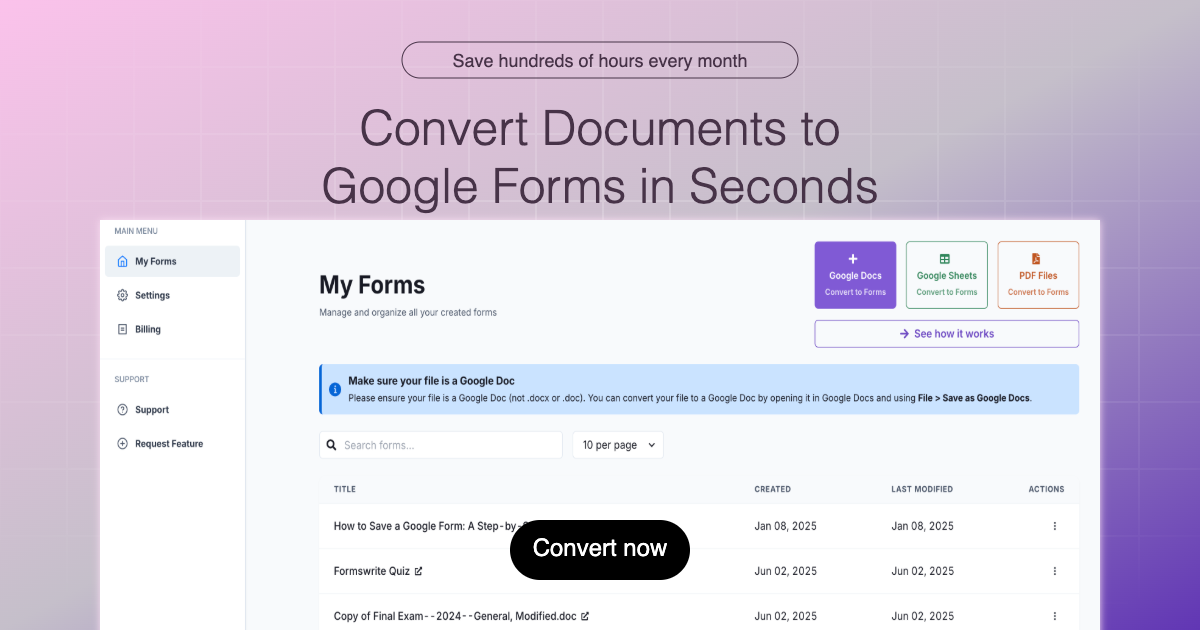
Conversión automática con herramientas como Formswrite
Para cubrir ese hueco, han surgido herramientas online que convierten contenido de Hojas de Google, Documentos o incluso PDFs en formularios de Google con muy poco esfuerzo. Un enfoque típico es el de plataformas como Formswrite, que actúan como puente entre tus archivos y Google Forms.
Con estas soluciones externas puedes subir directamente una Hoja de Google o dar acceso a tu Google Drive, y el sistema se encarga de interpretar el contenido, extraer las preguntas y posibles respuestas y montar un formulario de Google listo para usar. En muchos casos, también funcionan con Documentos de Google o con PDFs, lo que amplía aún más las posibilidades.
El objetivo es eliminar la necesidad de teclear o pegar manualmente cada pregunta. En lugar de eso, conviertes con un clic y, una vez generado el formulario, entras en Google Forms para ajustar detalles de diseño, tipo de respuesta, obligatoriedad de las preguntas o configuración de cuestionario. Es decir, la herramienta hace el trabajo pesado, y tú solo haces el remate final.
En cuanto a costes, estas plataformas suelen ofrecer algún tipo de modalidad gratuita limitada y planes de pago según el volumen de conversiones o funciones avanzadas que necesites. Lo importante es valorar si tu carga de trabajo justifica la comodidad de tener conversión automática y consistente.
Pasos generales para convertir una Hoja de Google con Formswrite
Aunque cada herramienta tiene su propia interfaz, el flujo típico con algo como Formswrite es muy sencillo y suele seguir estos pasos básicos, pensados para que no necesites conocimientos técnicos ni extensiones adicionales:
- Acceder al sitio web del servicio, por ejemplo, Formswrite, desde tu navegador habitual.
- Subir el archivo que contenga tus preguntas (una Hoja de Google, un Documento o un PDF) o bien conectar tu cuenta de Google Drive para seleccionarlo directamente desde la nube.
- Pulsar el botón de conversión (“Convertir” o similar) y dejar que la plataforma procese el contenido, identificando preguntas, opciones de respuesta y estructura.
- Una vez finalizado, el sistema generará un Formulario de Google asociado a tu cuenta, al que podrás acceder para retocarlo, añadir secciones, cambiar el orden de las preguntas o configurar notificaciones.
Es un proceso pensado para que en cuestión de segundos tengas el formulario listo, sin necesidad de scripts, complementos ni instalación de software adicional. Después, tú decides si usas el formulario tal cual o si lo afinas más en la interfaz de Google Forms.
Reutilizar preguntas de formularios con una hoja de cálculo de Google
Otro problema bastante habitual cuando trabajas mucho con formularios es la necesidad de reutilizar preguntas y respuestas de formularios anteriores. Google Forms no ofrece de serie una función robusta para importar bloques de preguntas entre formularios, así que, si no haces nada, tienes que replicar el contenido a mano.
Una forma ingeniosa de resolverlo es utilizar una hoja de cálculo de Google como repositorio central de preguntas y opciones. La idea es sencilla: mantener una tabla en la hoja con las preguntas y sus posibles respuestas, y a partir de ahí generar un formulario de Google basándote en esa información, bien mediante un script o una plantilla ya preparada.
El flujo podría ser algo así: por un lado, llevas un registro de todas las preguntas que te interesa conservar; por otro, cuando necesitas un nuevo formulario, copias en la hoja las filas que contienen las preguntas que quieres reutilizar. Una plantilla programada en Apps Script se encarga de leer esas filas y construir el formulario automáticamente.
De este modo, cada vez que quieras montar un nuevo cuestionario, lo único que haces es organizar las celdas de la hoja (copiar/pegar las preguntas necesarias) y disparar la generación del formulario desde la propia hoja. No tienes que rehacer desde cero las preguntas ni las posibles opciones, lo que supone un ahorro de tiempo brutal si trabajas con muchos formularios similares.
Para facilitar el uso de este sistema, es habitual compartir una plantilla de Google Sheets ya preparada, que puedes copiar a tu propio Google Drive. Esa plantilla suele venir con lo básico: campos para la pregunta, tipo de pregunta, opciones de respuesta y algún script asociado. Con el tiempo, se puede ir ampliando para que sea más flexible, añadiendo parámetros o nuevas funcionalidades según las necesidades.
En conjunto, todas estas técnicas y herramientas convierten a las hojas de cálculo (tanto de Excel como de Google) en una especie de “capa de diseño y almacenamiento”, mientras que los formularios resultantes —ya sea en InfoPath, PDF o Google Forms— son la cara ordenada con la que el usuario final interactúa. Elegir una ruta u otra dependerá del entorno en el que trabajes, del tipo de seguridad que necesites y de si priorizas el trabajo en local, en PDF o completamente en la nube.

Redactor especializado en temas de tecnología e internet con más de diez años de experiencia en diferentes medios digitales. He trabajado como editor y creador de contenidos para empresas de comercio electrónico, comunicación, marketing online y publicidad. También he escrito en webs de economía, finanzas y otros sectores. Mi trabajo es también mi pasión. Ahora, a través de mis artículos en Tecnobits, intento explorar todas las novedades y nuevas oportunidades que el mundo de la tecnología nos ofrece día a día para mejorar nuestras vidas.