- Enlace Móvil y Enlace a Windows permiten vincular móvil y PC para compartir notificaciones, mensajes, archivos y, en algunos casos, portapapeles.
- Los móviles Samsung compatibles ofrecen integración nativa con Phone Link, mientras que KDE Connect aporta un portapapeles compartido universal para casi cualquier Android.
- La sincronización depende de tener ambos dispositivos en la misma red Wi‑Fi y de conceder permisos clave de notificaciones, archivos y ubicación.
- Con la configuración adecuada, copiar y pegar entre móvil y Windows 11 se vuelve un proceso fluido que mejora mucho la productividad diaria.
¿Cómo copiar y pegar entre tu móvil y tu PC en Windows 11? La conexión entre el móvil y el PC ha pasado de ser un sueño lejano a algo totalmente cotidiano. Hoy no solo podemos ver fotos o responder mensajes desde el ordenador, sino que también es posible copiar y pegar texto y archivos casi como si todo fuera un único dispositivo.
En este artículo vamos a ver cómo copiar y pegar entre tu móvil y tu PC en Windows 11 aprovechando al máximo las herramientas que ofrece Microsoft y algunas apps de terceros. Verás opciones para Android (incluyendo móviles Samsung, HONOR y otros fabricantes) y también para iPhone, con explicaciones detalladas de requisitos, permisos y ajustes clave para que todo funcione fino.
Requisitos básicos para vincular el móvil con Windows 11
Antes de ponernos a copiar y pegar entre dispositivos, es fundamental que tengas claro qué requisitos de sistema y conexión son necesarios para que todo funcione bien. Si fallamos aquí, el resto de opciones ni siquiera aparecerán.
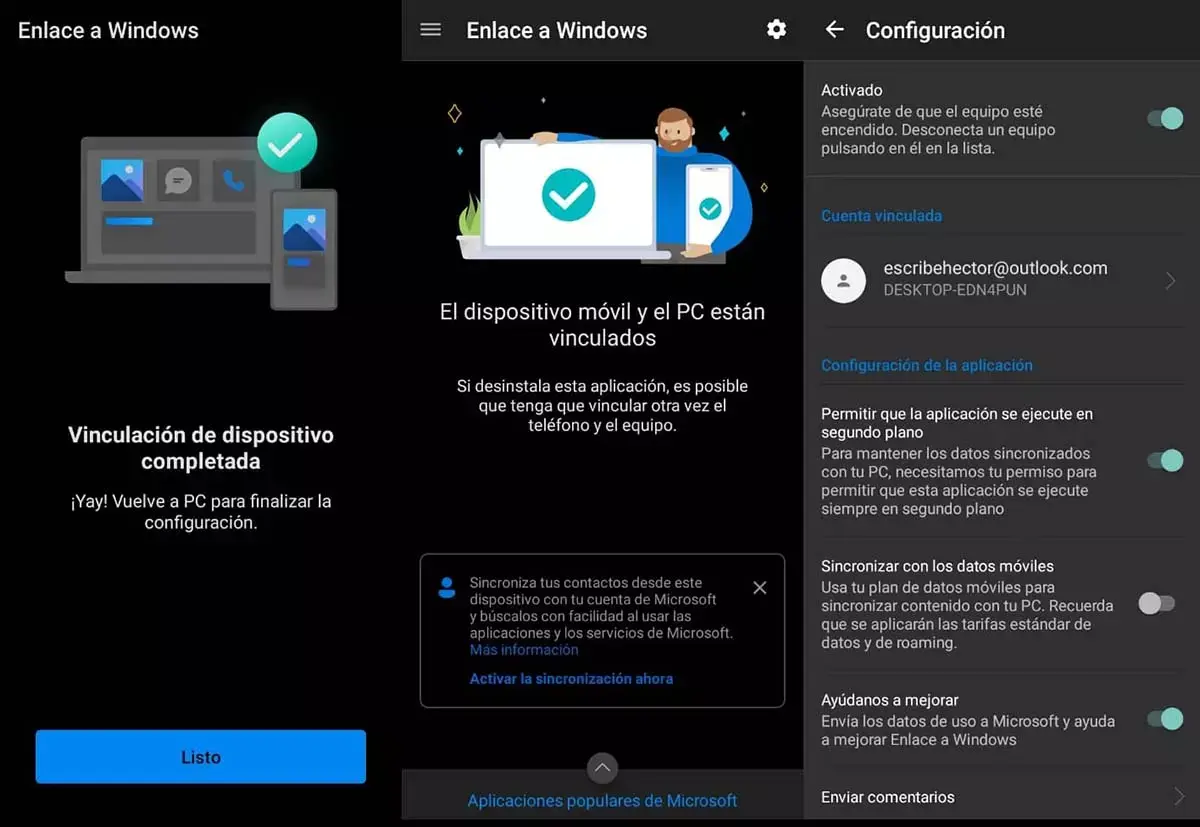
La app de Microsoft que hace de puente entre dispositivos se llama Enlace Móvil (Phone Link) en el PC, y en el móvil la encontrarás como Conexión a Windows (Enlace a Windows). Esta combinación crea un vínculo directo entre tu teléfono y tu equipo para que puedas manejar mensajes, fotos, llamadas y, en muchos casos, el portapapeles compartido.
Para usar Enlace Móvil con un dispositivo Android, tu PC debe ejecutar Windows 10 (actualización de octubre de 2022 o posterior) o Windows 11. Aunque funcione con versiones anteriores de Windows 10 (como la actualización de mayo de 2019), la experiencia más pulida la vas a tener con la versión más reciente de Windows 11.
En el lado del teléfono, necesitas un Android 10 o superior para disfrutar de la experiencia más moderna. En algunos documentos antiguos se menciona compatibilidad desde Android 7.0 Nougat, pero a efectos prácticos y de estabilidad, lo ideal es que tu móvil tenga al menos Android 10, especialmente si quieres usar funciones avanzadas como copiar y pegar entre dispositivos.
Otro punto clave es la red: para casi todas las funciones de Enlace Móvil, incluido el acceso al portapapeles compartido y a la transferencia de archivos, PC y móvil deben estar conectados a la misma red Wi‑Fi. Esto garantiza una comunicación rápida y estable sin tirar de datos móviles salvo que tú lo permitas explícitamente.
En muchos equipos con Windows 11, Enlace Móvil ya viene preinstalado. Basta con buscar «Enlace Móvil» en el menú Inicio. Si no aparece, puedes instalarlo desde la Microsoft Store o desde el apartado de Configuración de Windows, donde verás la opción de activar esta característica del sistema.
Instalar y activar Enlace Móvil en Windows 11
Si Enlace Móvil no está todavía disponible en tu PC, puedes instalarlo o activarlo desde la configuración del sistema sin demasiadas complicaciones. Es un paso que solo tendrás que hacer una vez.
En Windows 11, abre la aplicación Configuración desde el menú Inicio o con la combinación Windows + I. En la barra de búsqueda interna de Configuración escribe «Enlace Móvil» y entra en la opción que te permite habilitar o deshabilitar esta función de Windows.
Cuando pulses en «Habilitar o deshabilitar Enlace Móvil», verás un conmutador para activar el servicio. Al encenderlo, Windows mostrará una ventana emergente pidiéndote que confirmes la instalación de Enlace Móvil. Acepta, espera a que termine el proceso y la aplicación quedará instalada en tu equipo.
En Windows 10 el procedimiento es muy parecido: desde Configuración, busca nuevamente «Enlace Móvil», entra en la sección correspondiente y activa la característica. El sistema te pedirá que pulses en Instalar para añadir la app a tu PC, tras lo cual recibirás actualizaciones periódicas a través de Windows Update o la Microsoft Store.
Una vez que Enlace Móvil está correctamente instalado, podrás iniciarlo desde el menú Inicio y comenzar el proceso de emparejamiento con tu móvil para acceder a mensajes, notificaciones, fotos, llamadas y opciones avanzadas como copiar y pegar entre dispositivos (cuando esté disponible para tu modelo de teléfono).
Cómo vincular un móvil Android con Enlace Móvil
Con la aplicación instalada en el PC, el siguiente paso es conectar tu teléfono Android para que ambos dispositivos se reconozcan y comiencen a compartir información. El proceso es guiado, pero conviene tener claros los pasos para no perderse.
Primero asegúrate de que PC y móvil están cerca, encendidos y conectados a la misma red Wi‑Fi. Esto reduce los cortes y hace que la configuración inicial se complete sin sustos.
En el PC, busca «Enlace Móvil» en el cuadro de búsqueda de la barra de tareas y abre la aplicación. Si aún no has iniciado sesión en Windows con una cuenta de Microsoft, lo más probable es que la app te pida que inicies sesión en tu cuenta de Microsoft para asociar el teléfono a esa identidad.
En tu dispositivo Android, abre el navegador y visita la dirección www.aka.ms/yourpc. Desde ahí podrás descargar la app móvil Enlace a Windows / Conexión a Windows desde Google Play Store o la Galaxy Store, o abrirla si ya viene preinstalada (como ocurre en muchos móviles Samsung y HONOR).
Cuando tengas la app instalada en el teléfono, deberás iniciar sesión con la misma cuenta de Microsoft que usas en el PC. Después, vuelve a la aplicación Enlace Móvil en el ordenador, marca la casilla «Tengo la aplicación Enlace a Windows lista» y selecciona la opción «Emparejar con código QR».
En la pantalla del PC aparecerá un código QR único. Desde tu móvil, en la app Enlace a Windows, toca la opción «Vincular el teléfono al PC» y, cuando te pregunte si el código QR ya está listo, elige «Continuar». El sistema te pedirá permiso para usar la cámara del móvil; acéptalo y escanea el código QR mostrado en el ordenador.
Tras leer el código, el móvil te mostrará una serie de permisos adicionales (notificaciones, acceso a archivos, llamadas, contactos, etc.). Es importante aceptarlos si quieres que todas las funciones, incluyendo la posibilidad de copiar y pegar entre dispositivos, funcionen correctamente. Cuando termines, pulsa en «Listo» en el teléfono y vuelve al PC para empezar a usar Enlace Móvil.
Copiar y pegar y otras funciones clave de Enlace Móvil
Una vez vinculado el teléfono, Enlace Móvil te permite gestionar buena parte de tu vida digital desde el PC: leer y responder SMS y mensajes de apps compatibles, ver y guardar fotos recientes, realizar y recibir llamadas (si el dispositivo lo soporta) y administrar notificaciones del móvil sin dejar el teclado y el ratón.
En el apartado de Configuración de la app en Windows verás un menú llamado «Características». Aquí podrás activar o desactivar funciones como notificaciones, mensajes, llamadas, fotos e incluso ajustes más avanzados como uso compartido de datos móviles o sincronización de fondo de pantalla entre el teléfono y el equipo.
Uno de los ajustes más interesantes es el que permite «Copiar y pegar entre dispositivos». Esta opción, cuando está disponible para tu móvil, habilita un portapapeles compartido que te deja copiar texto en el PC y pegarlo en el teléfono, o al revés, de forma casi instantánea mientras ambos están enlazados.
Además de copiar texto, Enlace Móvil contempla la transferencia de archivos mediante arrastrar y soltar en muchos dispositivos Android, en especial en algunos modelos de Samsung y HONOR. Simplemente abres la función de «Pantalla del teléfono» en el PC, seleccionas los archivos con el ratón y los arrastras a la ventana que muestra el contenido del móvil; el cursor cambiará a un icono de «Copiar» indicando que puedes soltarlos.
Al soltar los archivos, Windows iniciará la transferencia hacia el móvil y verás un pequeño indicador de progreso durante unos segundos. Cuando el envío se complete, en tu dispositivo Android aparecerá una notificación indicando que los archivos se han recibido correctamente.
Cómo se gestionan los archivos y el portapapeles en Android
Cuando arrastras archivos desde el PC hacia el móvil mediante Enlace Móvil, el contenido se guarda por defecto en la aplicación de Android llamada «Mis Archivos». Desde ahí podrás abrir el archivo con la app correspondiente o moverlo a otra carpeta de tu elección.
Algunas aplicaciones concretas, como OneDrive u Outlook, permiten que el contenido se coloque directamente dentro de ellas si la integración está soportada. En esos casos, en vez de ir a Mis Archivos, el archivo quedará disponible inmediatamente en la app compatible para que lo uses o lo compartas.
Si intentas copiar un archivo que no sea compatible con la app de destino, Enlace Móvil lo derivará igualmente a Mis Archivos, asegurando que no se pierde y que puedes localizarlo después. Por lo general, si no hay una app receptora soportada, el contenido termina en la carpeta de almacenamiento interno.
Cuando la transferencia se haya completado, podrás pulsar la notificación que aparece en el móvil para ir directamente al archivo recién recibido. También puedes navegar manualmente hasta Almacenamiento interno > Descarga para encontrar los ficheros copiados desde el PC.
Ten en cuenta que si vuelves a arrastrar exactamente el mismo archivo desde el ordenador al móvil, se creará una copia duplicada. Además, si tienes abierta una aplicación en Android que sea compatible con la recepción directa de archivos, la propia app te preguntará dónde quieres soltar el contenido y en qué ubicación deseas guardarlo.
En el caso concreto del portapapeles, cuando la función de copiar y pegar entre dispositivos está activa, cualquier texto que copies en el PC puede llegar al móvil y viceversa, siempre que ambos estén conectados por Enlace Móvil y que la opción no se haya desactivado en la sección de características de la app.
Uso de Phone Link y portapapeles compartido con móviles Samsung
Dentro del mundo Android, los teléfonos Samsung juegan con cierta ventaja porque integran de forma más profunda la app Conexión a Windows y ofrecen funciones como el portapapeles compartido en algunos modelos compatibles. Eso sí, no todos los dispositivos Samsung lo permiten, y en muchos casos dependerá de la versión de Android y de la capa de personalización.
Una vez tengas Phone Link (Enlace Móvil) en el PC y Enlace a Windows en el Samsung, y ambos estén correctamente emparejados, podrás activar la opción de compartir portapapeles (si aparece entre las características disponibles). A partir de ahí, cuando el teléfono y el ordenador estén conectados a la misma red Wi‑Fi, el contenido que copies en uno de ellos estará disponible en el otro casi al instante.
Por ejemplo, puedes copiar un texto en tu PC (un enlace, un fragmento de un documento, un correo, etc.) y pegarlo directamente en una app de tu móvil Samsung, como WhatsApp, el navegador o una nota rápida. No necesitas pasos extra, simplemente usas el portapapeles en el teléfono como si el texto se hubiese copiado ahí.
Si además tienes el historial del portapapeles de Windows activado, tendrás acceso a textos copiados previamente para poder reutilizarlos en cualquier momento, tanto en el PC como, en ciertos escenarios, en el propio móvil cuando el portapapeles compartido está operativo. Esto convierte al dúo Windows 11 + Samsung compatible en una herramienta muy potente para quienes trabajan escribiendo y saltando constantemente entre dispositivos.
La principal limitación de esta integración nativa es que no todos los móviles Android (ni siquiera de Samsung) soportan el portapapeles compartido de la misma forma. Si tu terminal no ofrece esta opción en la sección de características de Enlace Móvil, tendrás que recurrir a una solución de terceros como KDE Connect para clonar esa funcionalidad.
Alternativa universal: KDE Connect para copiar y pegar entre móvil y PC
Si tu móvil no es compatible con el portapapeles compartido nativo de Enlace Móvil, una solución muy versátil es usar KDE Connect, una aplicación de terceros que ofrece integración bidireccional entre Android y el PC, ya sea Windows, Linux o incluso otros sistemas que soporten el cliente.
Para usar KDE Connect en Windows 11, primero necesitas instalar la app desde la Microsoft Store. Después tendrás que ir a Google Play Store en tu móvil Android y descargar la versión correspondiente de KDE Connect para el teléfono. El objetivo es que ambos dispositivos tengan la misma app y puedan comunicarse bajo la misma red.
Es fundamental que tanto el móvil como el PC estén conectados a la misma red Wi‑Fi. KDE Connect se basa en la comunicación local entre dispositivos, por lo que sin esta condición no aparecerán como disponibles para emparejarse y no podrás utilizar el portapapeles compartido ni las demás funciones.
Cuando la app esté instalada en los dos dispositivos y conectados al mismo Wi‑Fi, abre KDE Connect en Windows y en Android. El ordenador debería detectar automáticamente el móvil (y viceversa). En la lista de dispositivos disponibles, selecciona el nombre del teléfono desde el PC o del PC desde el móvil y envía una solicitud de emparejamiento.
Al aceptar la solicitud en el otro dispositivo, ambos quedarán vinculados y podrás acceder a múltiples funciones: compartir portapapeles, enviar archivos, usar el móvil como touchpad o mando remoto, ver notificaciones del teléfono en el PC, entre otras. Para nuestra finalidad, lo más importante es asegurarte de que la sincronización del portapapeles está activada en los ajustes de KDE Connect.
Una vez terminada la configuración, el ordenador y el móvil quedarán sincronizados de forma permanente siempre que estén en la misma red. KDE Connect suele arrancar automáticamente con Windows y reconectarse al teléfono sin que tengas que hacer nada, lo cual facilita mucho el día a día.
Para copiar texto desde el teléfono hacia el PC, basta con seleccionar y copiar el contenido en Android. KDE Connect se encarga de enviar ese texto al portapapeles del ordenador, que lo tendrá listo para pegar en cualquier aplicación de Windows (navegador, editor de texto, correo, etc.).
En sentido inverso, copiar texto desde el PC hacia el móvil es aún más sencillo, ya que Windows no tiene las mismas restricciones que impone Android sobre la gestión del portapapeles. Copias cualquier fragmento de texto en el ordenador y KDE Connect lo hace llegar al teléfono para que puedas pegarlo donde quieras.
Para comprobar que todo está funcionando, revisa que KDE Connect se está ejecutando en ambos dispositivos. En el PC deberías ver el icono de la aplicación en la bandeja del sistema, indicando que está activa y que el móvil está conectado. Si en algún momento pierdes la conexión, bastará con abrir de nuevo la app o revisar la red Wi‑Fi.
Conectar y copiar entre iPhone y Windows con Enlace Móvil
Aunque tradicionalmente la integración estrecha se asociaba al ecosistema de Apple (iPhone + Mac), Microsoft también ha avanzado bastante para que puedas usar iPhone con Windows 11 y aprovechar funciones como la gestión de mensajes, llamadas y notificaciones desde el PC.
En este caso seguimos usando Enlace Móvil en el PC, pero los requisitos técnicos cambian un poco: tu ordenador debe ejecutar al menos Windows 10 (actualización de mayo de 2019 o posterior) o Windows 11 y debe disponer de compatibilidad con Bluetooth de bajo consumo (BLE), ya que el vínculo principal con el iPhone se establece por Bluetooth.
En el lado del teléfono, necesitarás un iPhone con iOS 15 o superior. No es obligatorio instalar la app Enlace a Windows desde la App Store (aunque puedes hacerlo para una experiencia algo más guiada), ya que el propio proceso de emparejamiento desde el PC desencadena la configuración mediante un código QR y ajustes de Bluetooth.
Para empezar, asegúrate de que PC e iPhone están cerca y con el Bluetooth activado. En el menú Inicio de Windows, busca «Enlace Móvil» y abre la aplicación. En la pantalla de selección de dispositivo, elige la opción «iPhone»; si esta opción aparece en gris, es probable que el Bluetooth del equipo esté desactivado o que tu hardware no sea compatible con BLE.
Cuando selecciones iPhone, la app te guiará paso a paso. Se mostrará un código QR en la pantalla del PC y deberás escanearlo con la cámara del iPhone, como si fueses a abrir un enlace web. Esto iniciará el proceso de emparejamiento por Bluetooth entre ambos dispositivos, creando un vínculo seguro.
Una vez emparejados, tendrás que conceder varios permisos en el iPhone para que Enlace Móvil pueda acceder a mensajes, notificaciones y contactos. En concreto, necesitarás activar la opción de compartir notificaciones del sistema, permitir que se muestren notificaciones y habilitar la sincronización de contactos. Sin estos permisos, las funciones de Enlace Móvil quedarán muy limitadas.
Aunque en el entorno iOS el foco principal de Enlace Móvil está en mensajes, llamadas y notificaciones, la experiencia ayuda a centralizar en el PC buena parte de lo que ocurre en tu iPhone. No está tan orientado al portapapeles compartido como en algunos Android, pero resulta muy útil para no depender constantemente de coger el teléfono mientras trabajas.
Gestión de permisos: notificaciones, archivos y ubicación
Todo este ecosistema de sincronización entre el móvil y el PC se apoya en un conjunto de permisos clave que debes conceder tanto en Android como en iOS. Sin ellos, Enlace Móvil y apps como KDE Connect no pueden acceder al contenido que necesitan para funcionar.
En Android 13 y versiones posteriores, por ejemplo, se introdujo un permiso de notificaciones en tiempo de ejecución. Esto significa que, cuando instales Enlace a Windows, tendrás que aprobar de forma explícita que la app pueda mostrar y gestionar notificaciones; de lo contrario, no las verás en el PC y ciertas funciones de sincronización de datos tampoco estarán disponibles.
Si en algún momento notas que Enlace Móvil no muestra las notificaciones del móvil, revisa los ajustes de Android entrando en Configuración del sistema > Aplicaciones > Enlace a Windows > Notificaciones y asegurándote de que los permisos están activados. Sin esta autorización, la app no puede reenviar avisos al ordenador ni, en algunos casos, servir de puente para otras funciones entre dispositivos.
En muchos móviles Samsung existe un ajuste llamado «Acceso a todos los archivos», que controla qué apps pueden ver y gestionar todo el contenido del almacenamiento interno. Enlace a Windows suele tener concedido ese permiso por defecto, pero puedes cambiarlo en cualquier momento desde Configuración > Aplicaciones > menú de tres puntos > Acceso especial > Acceso a todos los archivos.
Si desactivas el permiso de acceso total a archivos para Enlace a Windows, perderás opciones como ver fotos del teléfono en el PC o usar de forma fluida el uso compartido de archivos entre dispositivos. Por tanto, si quieres exprimir al máximo la capacidad de copiar y pegar y de arrastrar archivos, conviene mantener ese permiso habilitado.
Otro permiso importante es el de ubicación. En muchos ordenadores Windows no hay GPS integrado, por lo que el sistema se apoya en el teléfono para obtener datos de localización precisos. Al conceder permiso de ubicación a Enlace a Windows, permites que el PC reciba información anonimizada y agregada que se usa para ajustar la zona horaria al viajar, mejorar la precisión de resultados locales en el navegador o mostrar información meteorológica muy localizada en los widgets de Windows.
Según la información de Microsoft, los datos de ubicación recopilados a través de Enlace a Windows se despersonalizan antes de ser enviados y se manejan cumpliendo normativas de privacidad como el RGPD o la PIPL. No se asocian directamente a tu cuenta de Enlace a Windows ni se venden a terceros, y solo se utilizan para mejorar los servicios de localización del propio ecosistema de Microsoft.
En cualquier momento puedes revisar o cambiar la forma en que compartes ubicación con Enlace a Windows y Enlace Móvil. En Android, ve a Configuración > Aplicaciones > Enlace a Windows > Permisos > Ubicación y selecciona el nivel de acceso que prefieras. Esto te permite mantener el control sobre qué información se comparte y en qué medida.
Con todos estos elementos bien configurados (aplicaciones instaladas, dispositivos emparejados, permisos concedidos y opciones de características ajustadas) tendrás un entorno en el que copiar y pegar entre tu móvil y tu PC en Windows 11 se vuelve algo tan natural como hacerlo dentro de un único dispositivo, complementado por la posibilidad de arrastrar archivos, gestionar notificaciones, responder mensajes y seguir recibiendo llamadas sin despegar la vista de la pantalla del ordenador.

Apasionado de la tecnología desde pequeñito. Me encanta estar a la última en el sector y sobre todo, comunicarlo. Por eso me dedico a la comunicación en webs de tecnología y videojuegos desde hace ya muchos años. Podrás encontrarme escribiendo sobre Android, Windows, MacOS, iOS, Nintendo o cualquier otro tema relacionado que se te pase por la cabeza.