- Procedimiento detallado para modificar los horarios habituales y de 24 horas en el Perfil de Empresa.
- Configuración de intervalos de tiempo para gestionar pausas laborales y servicios específicos.
- Uso de horarios especiales para controlar cierres por vacaciones y festivos.
- Soluciones ante errores de validación y falta de aprobación de cambios por parte de Google.

Mantener la información de tu negocio al día en el mundo digital es casi tan vital como tener la persiana limpia y el local bien ordenado. Hoy en día, el escaparate virtual es la primera impresión que se lleva un cliente potencial, y no hay nada que dé peor imagen que hacer que alguien se desplace hasta tu puerta para encontrarse con que el local está cerrado porque los horarios en el mapa no estaban actualizados.
Si te has dado cuenta de que los datos de tu empresa en Google Maps están obsoletos o simplemente quieres optimizar tu visibilidad, no te preocupes. Aunque a veces el proceso puede parecer un pelín tedioso para quienes no están familiarizados con las herramientas de gestión de Google, en realidad es un procedimiento sencillo que te ayudará a evitar frustraciones tanto tuyas como de tus usuarios y, de paso, a evitar esas reseñas negativas que pican tanto.
Cómo ajustar el horario principal de tu negocio
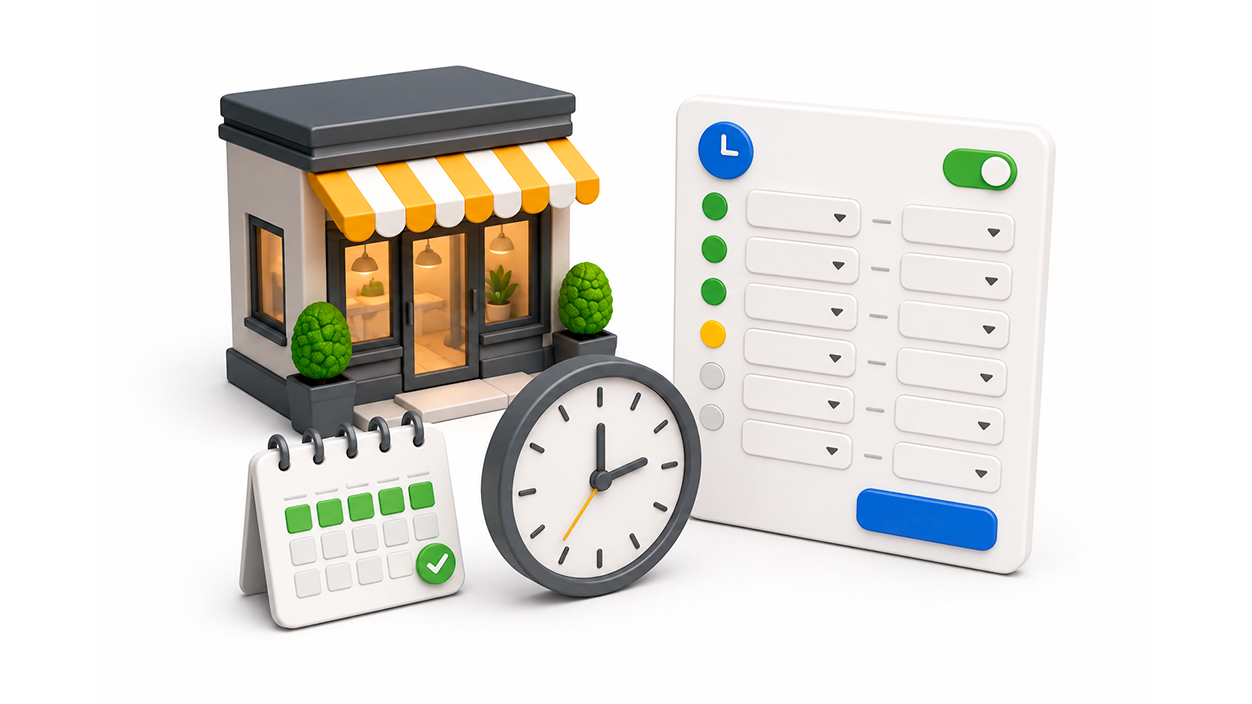
Para empezar a poner orden en tu ficha de empresa, lo primero es acceder a tu Perfil de Empresa. Puedes hacer esto directamente desde la búsqueda de Google o abriendo la aplicación de Google Maps. Una vez estés ahí, busca la opción de Editar perfil para entrar en la sección de información general.
Dentro de este apartado, localiza la pestaña de Horario y selecciona la opción de editar. Aquí tienes varias rutas dependiendo de tu situación: si tienes una jornada estándar, elige la opción de abierto con horario especificado. No olvides marcar cada uno de los días de la semana en los que das servicio y ajustar las horas exactas mediante los menús desplegables. Para terminar, dale a Guardar y los cambios se reflejarán en unos minutos.
Si tu negocio es de esos que nunca cierran, la cosa es aún más fácil: simplemente marca la casilla de abre las 24 horas para los días correspondientes y guarda la configuración. Por otro lado, si por alguna razón prefieres no mostrar una hora concreta pero quieres indicar que el local está operativo, puedes elegir la opción de abierto sin horario especificado.
Gestión de descansos y horarios específicos
A veces la jornada no es lineal y necesitas indicar que cierras a mediodía o que haces una pausa. Para gestionar estas pausas en el horario, el truco consiste en crear dos entradas diferentes para el mismo día. Por ejemplo, si abres de 9:00 a 13:00 y luego de 16:00 a 20:00, debes añadir ambos intervalos para que el cliente sepa exactamente cuándo no estás disponible.
Además, Google permite definir lo que llaman horarios completos, que son ideales para servicios muy concretos. Imagina que tienes un restaurante abierto todo el día, pero solo haces envío a domicilio o tienes una «hora feliz» en un rango horario reducido. En este caso, primero define tu horario general y luego añade estos subconjuntos de tiempo para cada servicio especializado.
Días festivos, vacaciones y cambios temporales
No todo el año es igual y hay fechas en las que el calendario cambia. Para esto existen los horarios especiales. Esta herramienta es fundamental para informar sobre cierres por vacaciones, puentes o eventos puntuales. Si tu negocio va a estar cerrado un máximo de seis días seguidos o tienes un horario distinto por un festivo, ve a la sección de horario especial, selecciona la fecha exacta y ajusta la hora o marca el cierre total.
Es muy recomendable que, cuando hagas estos cambios, revises la pestaña de Novedades en dispositivos móviles. Google suele publicar automáticamente un aviso indicando que has actualizado tus horas, pero tú puedes editar esa publicación para dar más detalles a tus clientes y que no haya confusiones.
¿Qué hacer cuando los cambios no se aplican?
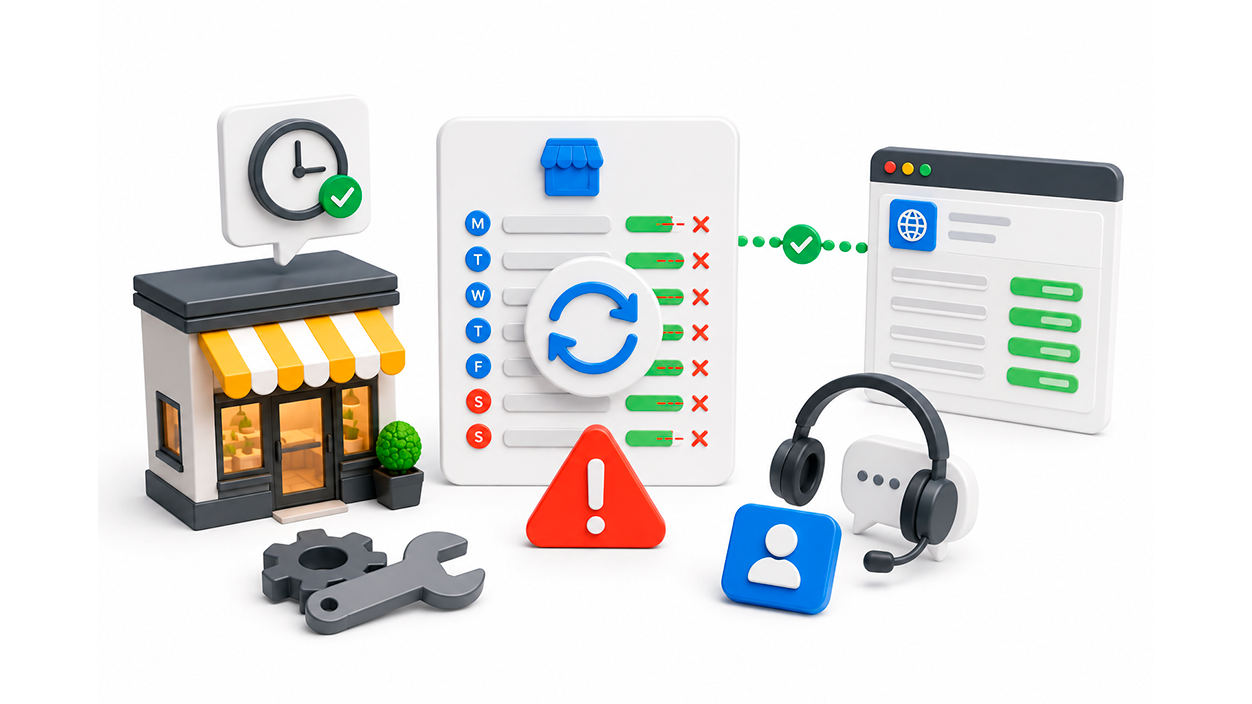
A veces ocurre que, a pesar de seguir los pasos, Google no aprueba la modificación y el horario vuelve al estado anterior. Esto puede ser un error de sincronización o un problema de validación. Si te sucede, intenta borrar cualquier cambio pendiente, configura el perfil como «abierto sin horario» y vuelve a intentar introducir los datos correctos.
Un punto clave es asegurarte de que los horarios que pongas en Google sean exactamente iguales a los que aparecen en tu página web oficial. Si hay discrepancias, el algoritmo puede rechazar la edición por falta de coherencia. Si aun así el problema persiste y el soporte técnico te responde con tutoriales genéricos, es vital insistir en que se trata de un fallo técnico que afecta a la operatividad de tu negocio, especialmente en sectores estacionales como los de verano.
Tener un perfil optimizado implica dominar la edición del horario habitual, la gestión de intervalos para descansos, la programación de fechas especiales por vacaciones y la coherencia de datos con la web corporativa para garantizar que la experiencia del cliente sea impecable y evitar pérdidas económicas por mala información.

Soy un apasionado de la tecnología que ha convertido sus intereses «frikis» en profesión. Llevo más de 10 años de mi vida utilizando tecnología de vanguardia y trasteando todo tipo de programas por pura curiosidad. Ahora me he especializado en tecnología de ordenador y videojuegos. Esto es por que desde hace más de 5 años que trabajo redactando para varias webs en materia de tecnología y videojuegos, creando artículos que buscan darte la información que necesitas con un lenguaje entendible por todos.
Si tienes cualquier pregunta, mis conocimientos van desde todo lo relacionado con el sistema operativo Windows así como Android para móviles. Y es que mi compromiso es contigo, siempre estoy dispuesto a dedicarte unos minutos y ayudarte a resolver cualquier duda que tengas en este mundo de internet.