- Transformación de documentos densos en materiales interactivos como podcasts, mapas mentales y cuestionarios.
- Personalización avanzada de recursos visuales y audiovisuales mediante instrucciones precisas de estilo y público.
- Optimización del aprendizaje mediante el uso de fuentes propias y la función de investigación profunda.
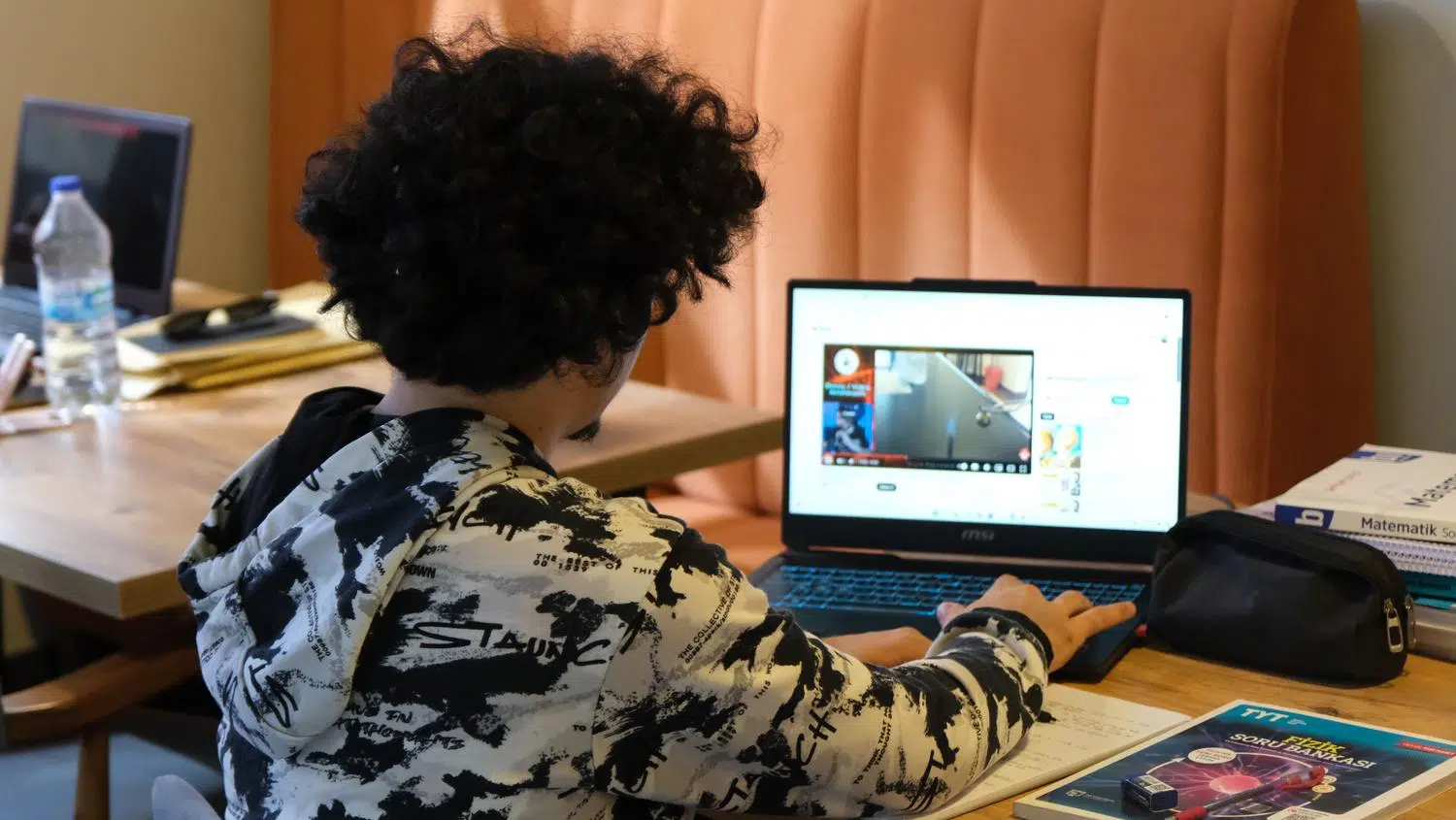
Si estás buscando una forma de darle una vuelta a tus apuntes y dejar de leer textos interminables, NotebookLM es sencillamente una pasada. Esta herramienta de inteligencia artificial no es el típico chat, sino que actúa como un asistente de estudio hiperespecializado que analiza tus propios documentos para convertirlos en materiales didácticos que realmente entran por los ojos y el oído.
Ya sea que te enfrentes a una oposición complicadísima o que necesites organizar guías médicas densas, la capacidad de esta plataforma para transformar información compleja en recursos interactivos es brutal. Olvídate de pasar horas subrayando; aquí el objetivo es que la IA haga el trabajo sucio de sintetizar mientras tú te centras en asimilar los conceptos clave de forma dinámica.

Primeros pasos: Configuración y carga de fuentes

Para empezar a tope, lo primero es entrar en NotebookLM utilizando tu cuenta de Google. Una vez dentro, debes crear un nuevo cuaderno, que funcionará como el centro de mando donde guardarás todo lo que generes. El siguiente movimiento es subir tus archivos, ya sean PDFs, guías o documentos de texto; esta será la fuente de conocimiento primaria, asegurando que la IA no invente cosas y se ciña a tus datos.
Un ejemplo claro sería subir un manual sobre el control glucémico en la diabetes tipo 1. Una vez cargada la fuente, la herramienta te soltará un resumen automático, pero aquí viene el truco: puedes usar la función Deep Research en el chat para ampliar la información con fuentes externas si sientes que a tu documento le falta algún detalle importante.

Perfeccionando el contenido y el esquema de estudio

No te quedes solo con el primer resumen que te dé la máquina. Para que el material sea realmente útil, es recomendable utilizar las notas rápidas y lanzar preguntas clave a través del chat conversacional. De este modo, podrás pulir los puntos flojos y conseguir un esquema estructurado y clarísimo de toda la materia que tienes entre manos.
Explotando las herramientas clásicas de repaso
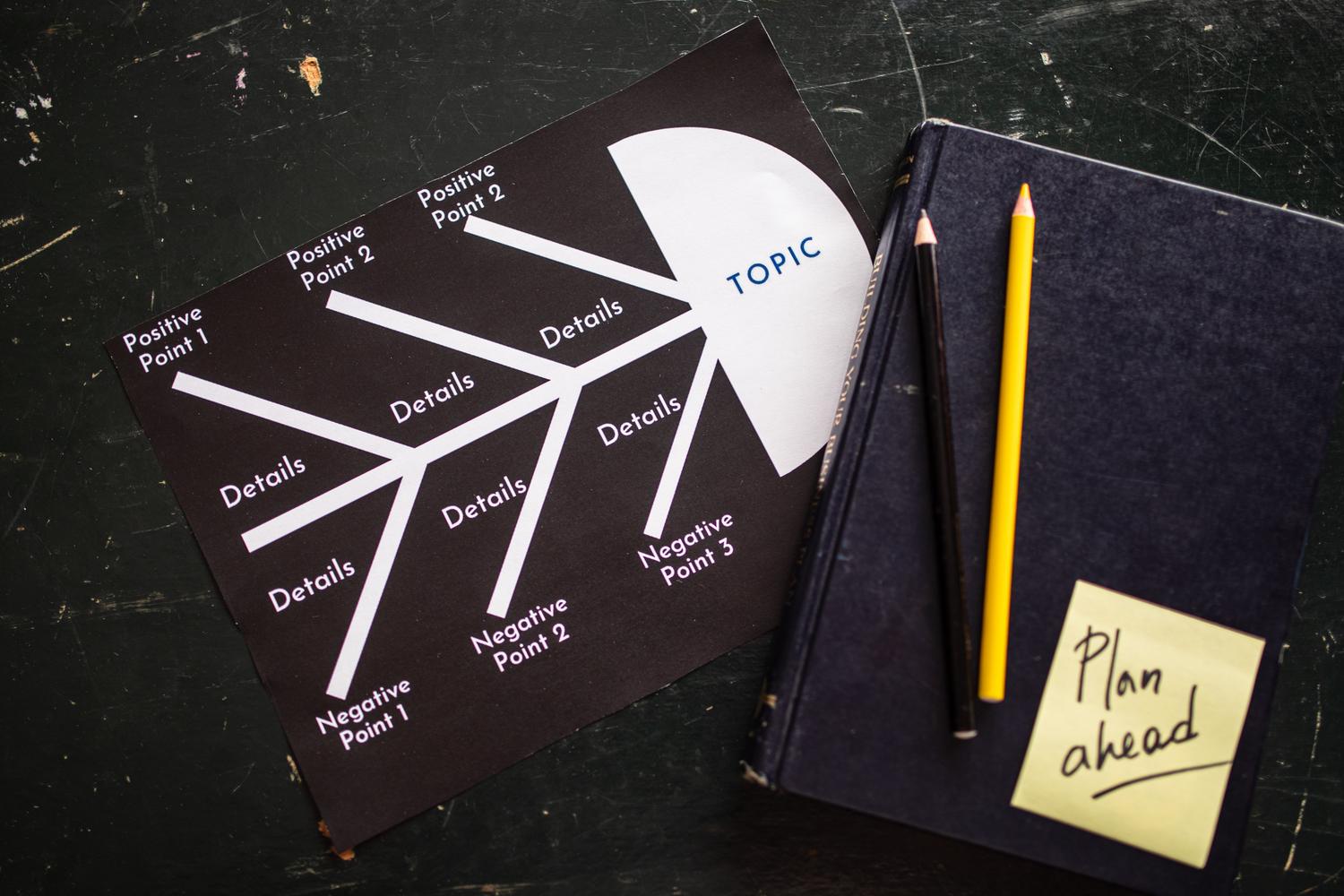
En el menú lateral derecho tienes un arsenal de funciones que son oro puro para cualquier estudiante. Entre las más destacadas encontramos el resumen de audio, ideal para quienes prefieren aprender escuchando un podcast mientras van en el bus o hacen deporte. También dispones de la creación de mapas mentales interactivos para visualizar las conexiones entre conceptos y cronogramas visuales para situar eventos en el tiempo.
Si lo que necesitas es ponerte a prueba, puedes generar tarjetas didácticas (flashcards) y cuestionarios personalizados. Estas herramientas son fundamentales para aplicar la repetición espaciada y asegurarte de que no se te escapa ningún detalle importante de la guía original.

Creación de infografías visuales y atractivas
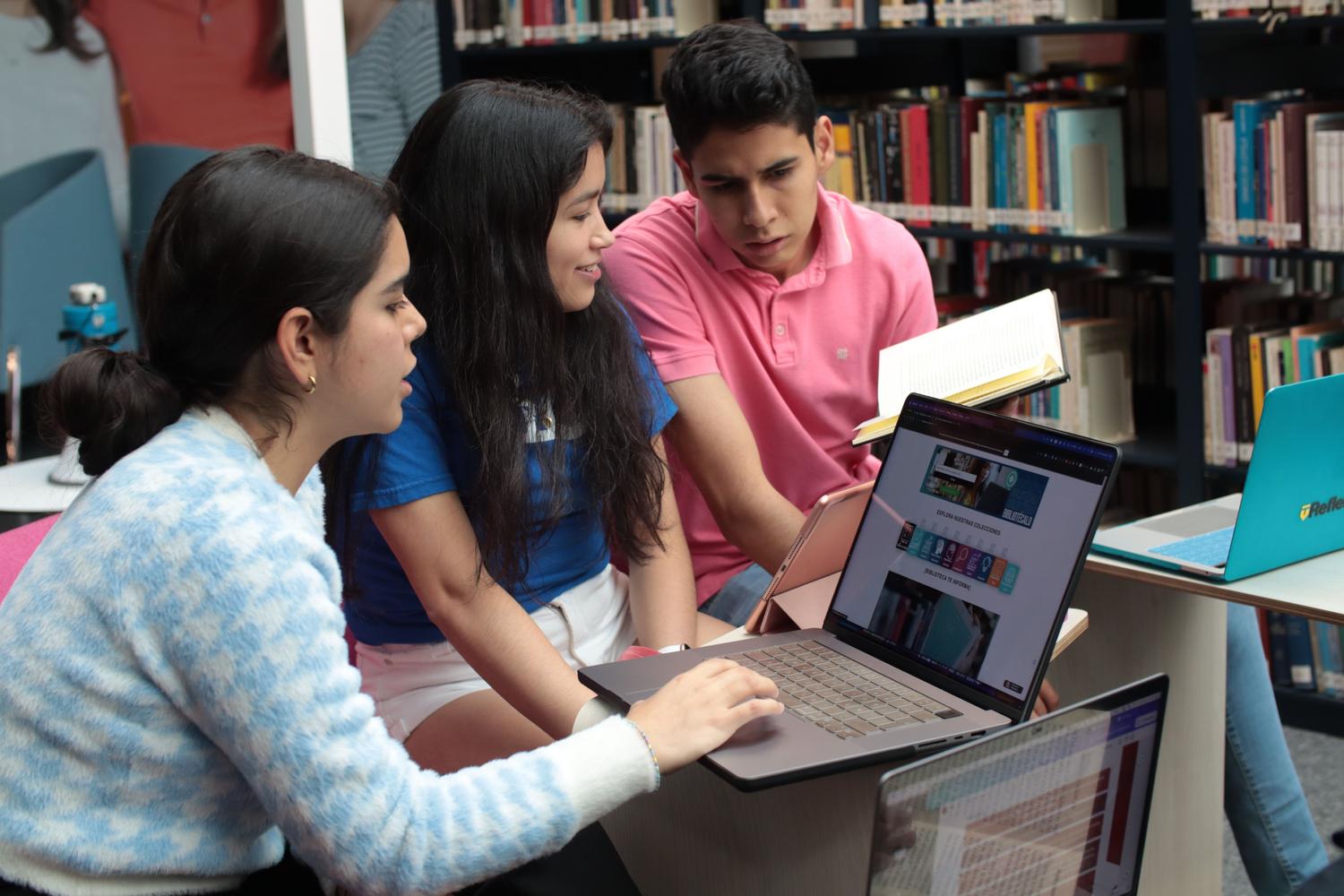
Cuando quieras pasar la información a un formato visual, dirígete a la sección de infografías. Un detalle importante: si haces clic directamente en el botón, obtendrás un diseño estándar, pero si pulsas el botón del lápiz, entrarás en el modo de edición avanzada. Desde aquí puedes definir el formato, la orientación y el nivel de detalle, dándole instrucciones precisas sobre el estilo visual.
Por ejemplo, si el material es para adolescentes, puedes pedirle que use un estilo de ilustración moderna y un tono épico. Tras unos minutos de procesamiento, tendrás una pieza gráfica lista para descargar o compartir que resume lo más importante de forma muy digerible.
Producción de vídeos y presentaciones automáticas
NotebookLM va un paso más allá permitiéndote crear vídeos resumen. Al igual que con las infografías, usando el icono del lápiz puedes ajustar el idioma, la duración y la estética del vídeo. Es posible, por ejemplo, solicitar que el vídeo tenga un estilo de anime para captar mejor la atención de un público joven, incluyendo clips y audio adaptados.
Para cerrar el ciclo de estudio, puedes generar presentaciones completas y personalizadas. Solo tienes que describir cómo quieres que sea la estructura y la IA montará las diapositivas basándose en tus fuentes. Eso sí, recuerda que la tecnología puede fallar, por lo que es vital revisar cada slide antes de presentar el trabajo para confirmar que no hay errores conceptuales.
Dominar NotebookLM permite pasar de una lectura pasiva a un aprendizaje activo mediante la creación de podcasts, esquemas visuales, vídeos y flashcards, todo centralizado en un cuaderno inteligente que optimiza el tiempo de estudio y facilita la retención de conceptos complejos. Ahora ya sabes Cómo crear un repaso interactivo con resúmenes infografías y flashcards en NotebookLM.


Apasionado de la tecnología desde pequeñito. Me encanta estar a la última en el sector y sobre todo, comunicarlo. Por eso me dedico a la comunicación en webs de tecnología y videojuegos desde hace ya muchos años. Podrás encontrarme escribiendo sobre Android, Windows, MacOS, iOS, Nintendo o cualquier otro tema relacionado que se te pase por la cabeza.