- Es posible ocultar la imagen de Copilot en la búsqueda de Windows 11 editando el Registro y desactivando también las sugerencias del cuadro de búsqueda.
- La imagen de Copilot en la barra de tareas se puede quitar fácilmente desde la aplicación Configuración o mediante directivas de grupo en ediciones profesionales.
- Copilot en la barra lateral de Microsoft Edge se desactiva desde los ajustes del navegador, controlando su visibilidad con la opción “Mostrar Copilot”.
- Cada cambio es reversible, por lo que puedes recuperar Copilot en búsqueda, barra de tareas o Edge repitiendo los pasos y deshaciendo los ajustes aplicados.
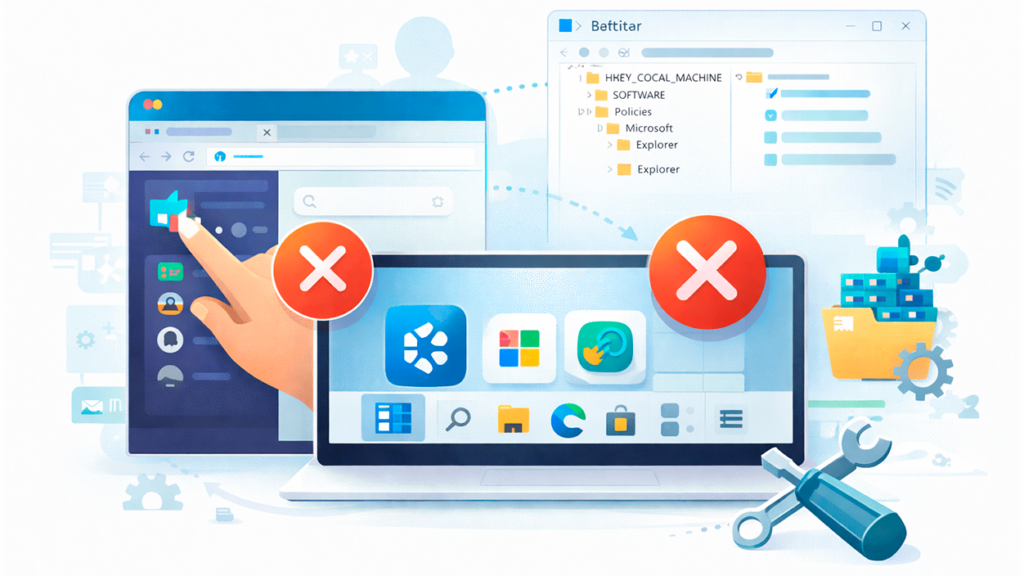
Muchos usuarios están un poco cansados de ver Copilot por todas partes en Windows 11 y en Microsoft Edge. Entre el icono en la búsqueda, el botón en la barra de tareas y la presencia constante en la barra lateral del navegador, es normal que quieras tener algo más de control y limpiar un poco la interfaz. La buena noticia es que, aunque Microsoft no siempre lo pone fácil en los menús visibles, sí hay varias formas de desactivar o esconder estas opciones.
En esta guía vamos a ver, paso a paso, cómo desactivar Copilot en la barra lateral de Edge, cómo ocultar el icono de Copilot en la búsqueda de Windows 11 y cómo quitarlo de la barra de tareas. Veremos métodos usando el Registro de Windows, la Configuración del sistema y, para quien use ediciones profesionales, el Editor de directivas de grupo. También comentaremos qué efectos secundarios tiene cada cambio, para que sepas exactamente qué estás tocando y cómo revertirlo si cambias de opinión.
Qué es Copilot y dónde aparece en Windows y Edge

Antes de desactivar nada conviene tener claro dónde se integra Copilot en Windows 11 y en Microsoft Edge y qué hace en cada sitio. Así podrás elegir si quieres apagarlo solo en algunos puntos o eliminarlo de todos.
En Windows 11, Copilot suele verse principalmente en tres lugares: en la barra de tareas como un botón independiente, en el cuadro de búsqueda del sistema como icono adicional y, de forma indirecta, dentro de las búsquedas destacadas con sugerencias que acaban llevándote a enlaces donde Copilot puede intervenir. Cada una de estas ubicaciones se controla por mecanismos diferentes.
En el caso de Microsoft Edge, Copilot se integra en la barra lateral del navegador, dentro del panel derecho. Ahí aparece como un icono o entrada específica que permite abrir la experiencia de Copilot dentro del propio navegador, con funciones de chat, resúmenes y ayuda contextual. Desde esa misma barra lateral, Edge muestra también otras aplicaciones y accesos directos.
Un detalle importante es que desactivar Copilot en uno de estos lugares no significa que lo hayas eliminado de todos. Por ejemplo, puedes ocultar la imagen de Copilot en la búsqueda de Windows 11, pero seguirás viendo el botón en la barra de tareas si no lo tocas aparte. Lo mismo pasa con la barra lateral de Edge: desactivarla ahí no afecta a la integración en el sistema operativo.
Ocultar la imagen de Copilot en la búsqueda de Windows 11
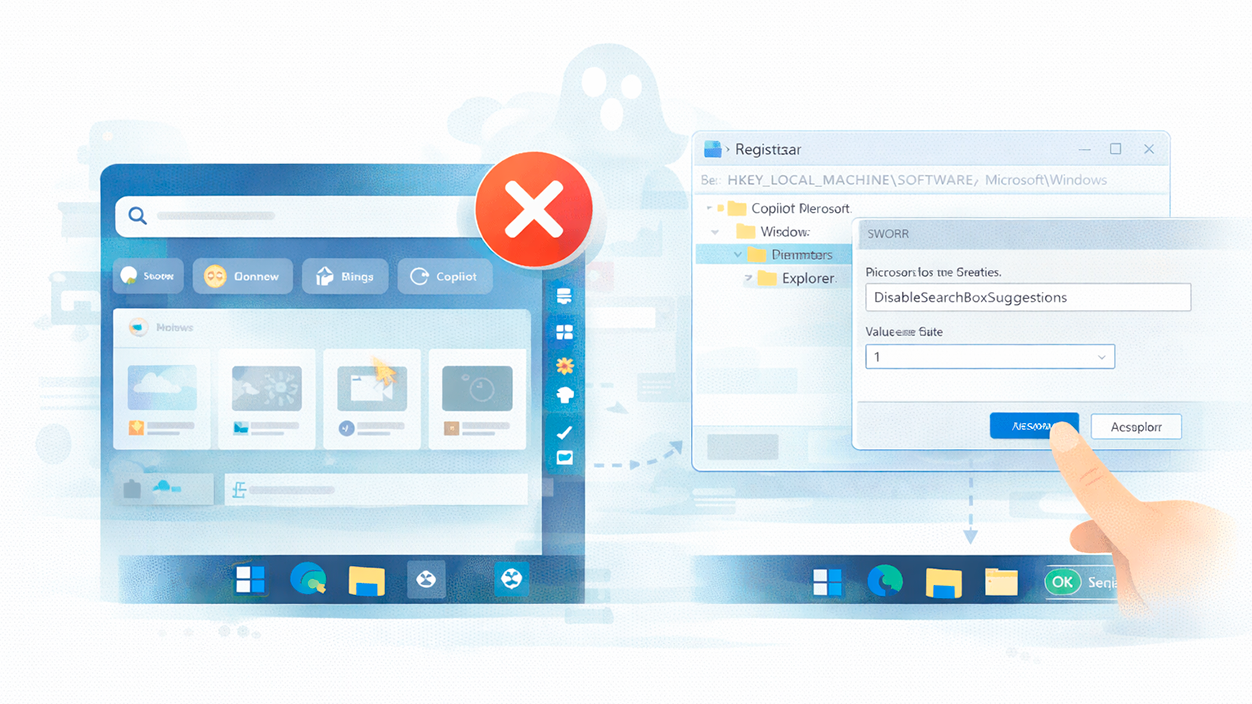
Una de las cosas que más molesta a algunos usuarios es que, al abrir el buscador de Windows 11, aparezca el icono “Preguntar a Copilot” en la parte superior derecha del cuadro emergente de búsqueda. Al hacer clic, se abre una pestaña de Edge con la página oficial de Copilot para lanzar consultas. Si no usas esta opción y prefieres un buscador más limpio, se puede ocultar editando el Registro de Windows.
Es importante tener en cuenta que este ajuste solo oculta la imagen de Copilot dentro del cuadro de búsqueda de Windows. No afecta al botón de Copilot en la barra de tareas ni a la barra lateral de Edge. Además, este cambio desactiva también las búsquedas destacadas, como juegos sugeridos, búsquedas de tendencia, imágenes relacionadas de la web o noticias destacadas que se muestran dentro del propio cuadro de búsqueda.
Requisitos previos y copia de seguridad del Registro
Para tocar el Registro y eliminar la imagen de Copilot de la búsqueda necesitas iniciar sesión con una cuenta de administrador en tu PC con Windows 11. Sin permisos de administrador no podrás crear ni modificar las claves necesarias, así que revisa primero qué tipo de cuenta estás usando.
Siempre que vayas a ajustar el Registro, es recomendable hacer una copia de seguridad del Registro de Windows antes de cambiar nada. Si cometes un error al editar, puedes acabar provocando comportamientos extraños o errores en el sistema. Desde el propio Editor del Registro puedes exportar la configuración actual, o bien crear un punto de restauración del sistema por si quieres volver atrás.
Pasos para quitar la imagen de Copilot de la búsqueda de Windows 11
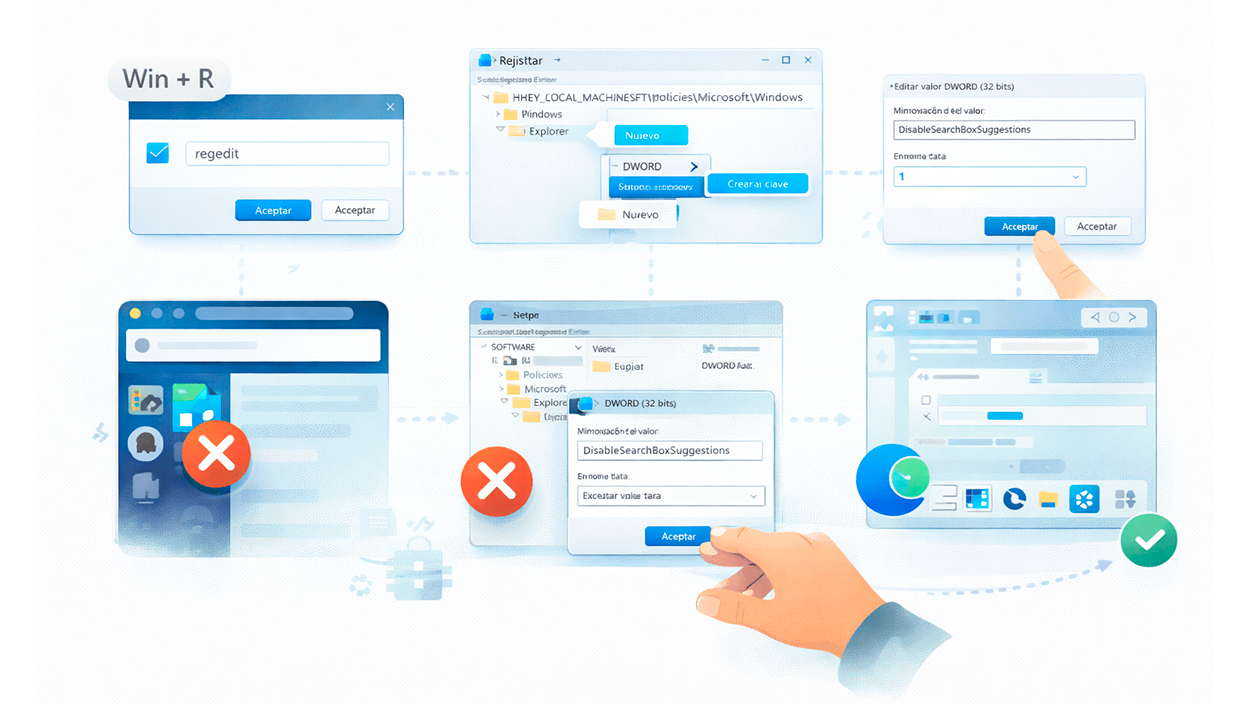
Para ocultar la imagen de Copilot del cuadro de búsqueda de Windows, vamos a crear y configurar un valor en una ruta concreta del Registro. Hazlo con calma y siguiendo cada paso al pie de la letra.
- Abre el cuadro Ejecutar pulsando Win + R en tu teclado para lanzar la ventana de ejecución de comandos. En el pequeño cuadro de texto que aparece, escribe
regedity pulsa la tecla Intro (o haz clic en Aceptar) para abrir el Editor del Registro. - Cuando se abra el Editor del Registro, navega hasta la siguiente ruta:
HKEY_LOCAL_MACHINE\SOFTWARE\Policies\Microsoft\Windows\Explorer. Puedes ir desplegando las carpetas (claves) de la columna izquierda hasta llegar a Explorer. - Si dentro de
HKEY_LOCAL_MACHINE\SOFTWARE\Policies\Microsoft\Windowsno ves la clave llamada “Explorer”, tendrás que crearla a mano. Haz clic con el botón derecho sobre la clave “Windows”, elige “Nuevo” y luego “Clave”. Ponle como nombre Explorer exactamente así, respetando mayúsculas y minúsculas tal cual, y pulsa Intro. - Con la clave Explorer seleccionada en el panel izquierdo, mira el panel derecho. Haz clic derecho en un espacio vacío, selecciona “Nuevo” y elige “Valor DWORD (32 bits)”. Se creará un valor nuevo que tendrás que renombrar.
- Cambia el nombre de ese valor recién creado a DisableSearchBoxSuggestions. Es fundamental que esté escrito igual, sin espacios y respetando la estructura de mayúsculas y minúsculas, porque es el nombre que Windows espera para aplicar la política.
- Haz doble clic sobre DisableSearchBoxSuggestions para abrir el cuadro de edición. En “Información del valor” cambia el número de 0 a 1 para activar el bloqueo de sugerencias y de la imagen de Copilot. Asegúrate de que la base está en “Hexadecimal” (por defecto suele estar así). Pulsa en Aceptar para guardar el cambio.
- Cuando termines, cierra el Editor del Registro y reinicia el Explorador de archivos para que se apliquen los cambios sin reiniciar todo el sistema. Puedes hacerlo desde el Administrador de tareas (Finalizar tarea en “Explorador de Windows” y luego “Ejecutar nueva tarea” > explorer.exe) o simplemente reiniciando el ordenador.
- Tras reiniciar el Explorador o el equipo, abre el cuadro de búsqueda de Windows 11 como siempre y verás que la imagen de Copilot ya no aparece en la esquina superior derecha. También notarás que han desaparecido las búsquedas destacadas y las sugerencias dinámicas en ese panel.
Qué efectos tiene este ajuste de Registro

Con el valor DisableSearchBoxSuggestions activado a 1 se desactiva la imagen de Copilot en la búsqueda y, al mismo tiempo, las sugerencias del cuadro de búsqueda. Esto implica que ya no verás juegos sugeridos, búsquedas en tendencia, imágenes relacionadas de la web ni noticias destacadas directamente en ese panel.
Este comportamiento está pensado como una política más orientada a entornos corporativos, donde tiene sentido minimizar distracciones y limitar contenido dinámico en la búsqueda de Windows. Sin embargo, a nivel doméstico muchos usuarios lo aprovechan simplemente para dejar el buscador más limpio y sin presencia visible de Copilot.
Es importante remarcar que seguirás pudiendo usar Copilot desde la barra de tareas de Windows 11 o desde la barra lateral de Edge si no los desactivas por separado. Es decir, este truco no bloquea Copilot como función general, solo elimina su icono y las sugerencias asociadas al cuadro de búsqueda del sistema. Si quieres gestionar la presencia en Edge y otras áreas, consulta cómo activar el modo Copilot en Microsoft Edge.
Cómo volver a mostrar la imagen de Copilot en la búsqueda
Si después de probarlo decides que prefieres recuperar las sugerencias y la imagen de Copilot en la búsqueda, puedes revertir el cambio en el Registro de forma rápida. No hace falta que recuerdes todos los pasos previos, solo esta parte final.
Vuelve a abrir el Editor del Registro con Win + R, escribiendo regedit y accediendo de nuevo a la ruta de la clave Explorer. Es decir: HKEY_LOCAL_MACHINE\SOFTWARE\Policies\Microsoft\Windows\Explorer, igual que antes cuando creaste el valor.
Dentro de esa clave, localiza el valor DisableSearchBoxSuggestions y bórralo directamente para quitar la política que estaba desactivando las sugerencias. Haz clic derecho sobre el valor, elige “Eliminar” y confirma cuando te lo pregunte.
Para terminar, reinicia el Explorador de archivos o el propio equipo, igual que hiciste tras aplicar el cambio. Cuando vuelvas a abrir el cuadro de búsqueda de Windows 11, todo estará como estaba de origen: volverás a ver la imagen de Copilot, las búsquedas destacadas, las tendencias y el resto de sugerencias que aporta el sistema.
Quitar la imagen de Copilot de la barra de tareas de Windows 11
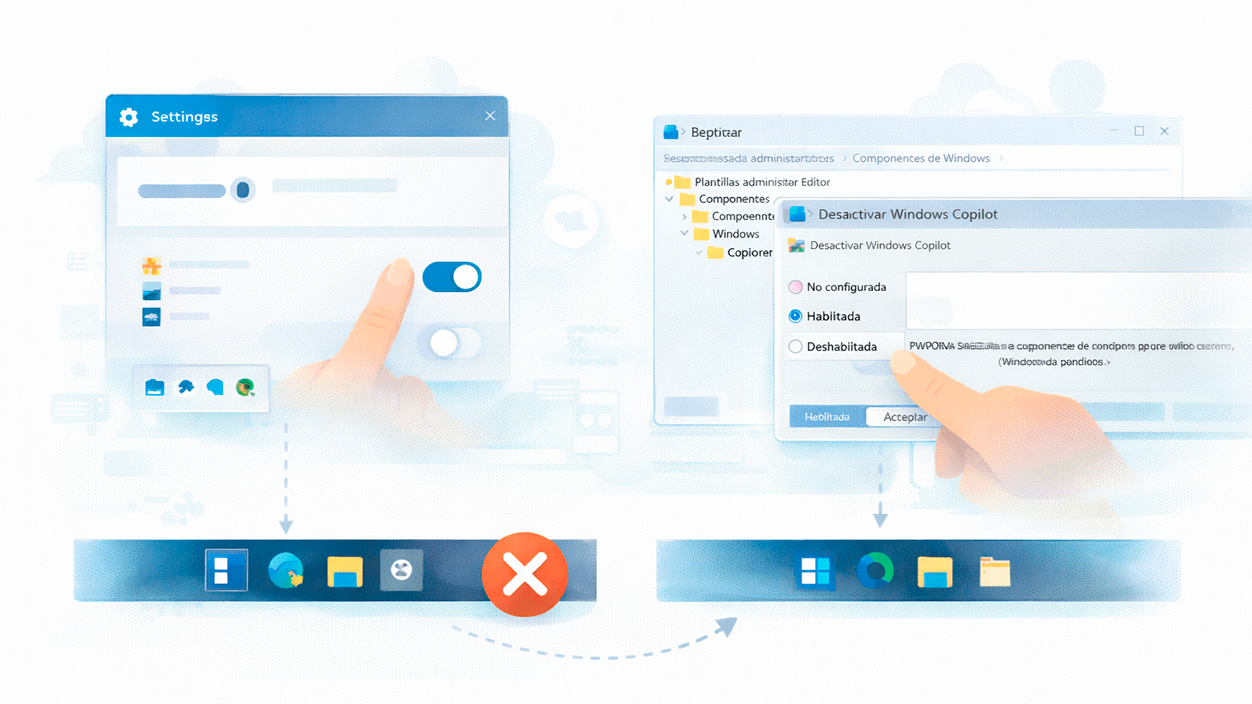
Además del icono en la búsqueda, muchos usuarios prefieren eliminar también la imagen de Copilot situada en la barra de tareas de Windows 11. Aquí no hace falta tocar el Registro: todo se puede hacer desde la aplicación de Configuración o, si gestionas un entorno profesional, a través del Editor de directivas de grupo.
La forma más rápida para la mayoría de la gente consiste en usar la sección de Personalización de la aplicación Configuración, donde puedes activar o desactivar elementos de la barra de tareas con un simple interruptor. Es un proceso reversible y no conlleva riesgos, ya que no se cambian claves internas fuera de la interfaz oficial de Windows.
Desactivar Copilot en la barra de tareas desde Configuración
Para deshacerte de la imagen de Copilot que aparece junto a otros iconos en la parte inferior de la pantalla, sigue estos pasos desde la configuración de Windows 11:
- Abre la aplicación Configuración de Windows. Puedes hacerlo pulsando Win + I para acceder directamente al panel principal de Configuración o haciendo clic en el icono del engranaje si lo tienes anclado.
- En el menú lateral, entra en la sección “Personalización”, donde se agrupan todos los ajustes relacionados con el aspecto y el comportamiento del escritorio. Ahí encontrarás las opciones de la barra de tareas.
- Dentro de Personalización, haz clic en “Barra de tareas” para abrir la configuración específica de esa zona. Verás una serie de apartados, incluyendo elementos de sistema y áreas de la bandeja.
- Localiza el bloque llamado “Elementos de la barra de tareas”, que es donde se controla la visibilidad de iconos como Búsqueda, Vista de tareas o Copilot. En esa lista aparecerá un interruptor para Copilot.
- Simplemente mueve a la posición de apagado el interruptor “Copilot” para que desaparezca la imagen de Copilot de la barra de tareas. Con esto dejas de ver el icono, aunque la función sigue existiendo internamente y podrías acceder por otras vías si Microsoft las habilita.
Desactivar Copilot en la barra de tareas con Directiva de grupo
Si trabajas en una empresa o utilizas Windows 11 Pro, Enterprise u otra edición con herramientas avanzadas, puede resultarte útil desactivar Copilot desde el Editor de directivas de grupo. De este modo, aplicas una política que bloquea la función de forma más profunda y homogénea para un usuario o incluso para varios equipos.
Para usar esta vía, asegúrate de estar en una edición de Windows que incluya gpedit.msc, ya que en Home no está disponible por defecto. Si la tienes, los pasos son los siguientes:
- Pulsa Win + R, escribe
gpedit.mscy pulsa Intro para abrir el Editor de directivas de grupo local. Puede que Windows tarde unos segundos en cargar el editor. - En el panel izquierdo, navega por la siguiente ruta: Configuración de usuario > Plantillas administrativas > Componentes de Windows > Windows Copilot. Esta ruta agrupa las políticas relacionadas específicamente con Copilot.
- Dentro de la carpeta “Windows Copilot”, busca la política llamada “Desactivar Windows Copilot” y haz doble clic en ella para abrir la ventana de configuración. Verás tres opciones: No configurada, Habilitada o Deshabilitada.
- Selecciona la opción “Habilitada” para activar la directiva que desactiva Windows Copilot a nivel de usuario. Después, haz clic en Aplicar y luego en Aceptar para guardar los cambios en la política.
- Cierra el Editor de directivas de grupo y sal de la sesión de tu usuario o reinicia el equipo para que la política se aplique completamente. Una vez hecho esto, Copilot dejará de estar disponible y la imagen asociada desaparecerá.
Desactivar u ocultar Copilot en la barra lateral de Microsoft Edge
Si utilizas Microsoft Edge como navegador principal, es muy posible que veas también un icono de Copilot en la barra lateral situada a la derecha de la ventana. Desde ahí puedes iniciar conversaciones con la IA, resumir páginas y otras funciones. Pero si no quieres esa integración o prefieres guardar espacio, puedes apagarla fácilmente desde la configuración del propio navegador.
Edge agrupa todas las opciones relacionadas con la barra lateral en una sección específica de su menú de ajustes. Desde esa sección puedes decidir qué aplicaciones o herramientas se muestran, incluyendo la entrada de Copilot y sus notificaciones. No hace falta tocar el sistema operativo para gestionar esto, todo se hace dentro del navegador.
Pasos para ocultar Copilot de la barra lateral de Edge
Para desactivar la búsqueda y presencia de Copilot en Microsoft Edge, usa los siguientes pasos desde la configuración interna del navegador:
- Abre Microsoft Edge de forma normal. Asegúrate de estar en una versión relativamente reciente del navegador, ya que las opciones de barra lateral y Copilot se han ido actualizando con las últimas versiones. Si dudas, puedes revisar si hay actualizaciones en el propio menú de Edge.
- Haz clic en el botón de menú (tres puntos) situado en la esquina superior derecha y selecciona la opción “Configuración” para entrar en el panel de ajustes del navegador. Se abrirá una nueva pestaña con las diferentes categorías de configuración.
- En el menú lateral izquierdo, busca y entra en la sección “Barra lateral”, que agrupa todo lo relacionado con los iconos y aplicaciones que se muestran a la derecha. Aquí podrás activar o desactivar elementos específicos.
- Dentro de “Barra lateral”, localiza el apartado “Configuración de aplicaciones y notificaciones”. En este bloque aparecen listadas las diferentes apps y herramientas que se integran en la barra, entre ellas Copilot.
- Haz clic en la opción “Copilot” para ver la configuración particular de esta herramienta dentro de Edge. Ahí encontrarás un interruptor que controla su visibilidad.
- Desactiva el interruptor llamado “Mostrar Copilot” para que el icono y el panel asociado dejen de aparecer en la barra lateral. Con este simple cambio, desaparece la entrada de Copilot del lateral del navegador.
- Cuando termines de ajustar la configuración, pulsa el botón “Reiniciar” (o “Reiniciar ahora” si aparece) para que Edge se vuelva a abrir con la nueva configuración aplicada. Tras el reinicio, la barra lateral ya no mostrará Copilot.
Después de este proceso, Copilot dejará de estar visible en la barra lateral de Edge y no podrá abrirse desde esa zona. Si en algún momento quieres recuperarlo, solo tienes que repetir los pasos anteriores y volver a activar el interruptor “Mostrar Copilot”.
Problemas frecuentes: Copilot no funciona en Windows 11
En algunos equipos ocurre justo lo contrario: el usuario quiere usar Copilot, pero Copilot no funciona correctamente en Windows 11 y no aparece o no responde. Aunque esta guía está centrada en desactivarlo, conviene mencionar esta situación porque muchas veces está relacionada con políticas, ajustes de sistema o actualizaciones pendientes.
Si notas que al hacer clic en Copilot no pasa nada, o que la opción no aparece cuando debería, revisa primero que tu sistema esté actualizado a la última versión de Windows 11. Microsoft va activando Copilot de forma progresiva según región y compilación, así que tener una versión antigua puede impedir que la característica esté disponible.
Otro punto a revisar es que no hayas habilitado directivas de grupo o ajustes de Registro que bloqueen Copilot sin que lo recuerdes. Por ejemplo, si alguien ha activado la política “Desactivar Windows Copilot” o ha aplicado alguna configuración corporativa, el botón puede desaparecer o dejar de funcionar aunque en Configuración parezca todo normal.
En entornos de empresa, también es frecuente que el administrador del sistema deshabilite Copilot de forma centralizada para todos los usuarios. En ese caso, aunque tú no hayas modificado nada, verás que la opción no está disponible o que se cierra al intentar usarla. Si sospechas que es tu caso, lo mejor es consultar con el equipo de TI.
Con todo lo anterior, tienes ya un control bastante fino sobre dónde y cómo aparece Copilot en tu PC: puedes ocultar la imagen en la búsqueda de Windows 11 mediante el Registro, quitar el icono de la barra de tareas desde la configuración del sistema o a través de directivas, y desactivar su presencia en la barra lateral de Edge desde la propia configuración del navegador. Según lo que te resulte más cómodo, puedes aplicar solo una parte de los cambios o todos a la vez, sabiendo además cómo revertirlos si algún día decides volver a activar Copilot.


Soy un apasionado de la tecnología que ha convertido sus intereses «frikis» en profesión. Llevo más de 10 años de mi vida utilizando tecnología de vanguardia y trasteando todo tipo de programas por pura curiosidad. Ahora me he especializado en tecnología de ordenador y videojuegos. Esto es por que desde hace más de 5 años que trabajo redactando para varias webs en materia de tecnología y videojuegos, creando artículos que buscan darte la información que necesitas con un lenguaje entendible por todos.
Si tienes cualquier pregunta, mis conocimientos van desde todo lo relacionado con el sistema operativo Windows así como Android para móviles. Y es que mi compromiso es contigo, siempre estoy dispuesto a dedicarte unos minutos y ayudarte a resolver cualquier duda que tengas en este mundo de internet.