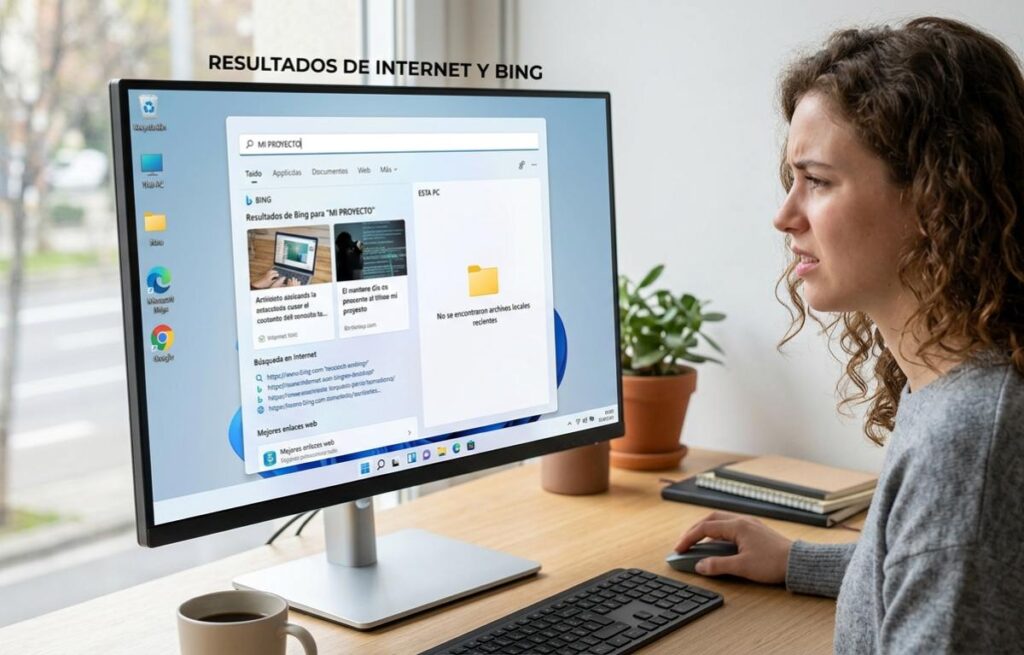
¿Estás cansado de hacer búsquedas en el menú de inicio de Windows y que te aparezcan resultados de la web en vez de tus archivos locales? En esta oportunidad te explicaremos cómo desactivar los resultados de Internet y Bing en la búsqueda de Windows 11. Así, cada vez que intentes abrir una aplicación no recibirás resultados de Internet innecesarios. Comencemos.
Cómo desactivar los resultados de Internet y Bing en la búsqueda de Windows 11
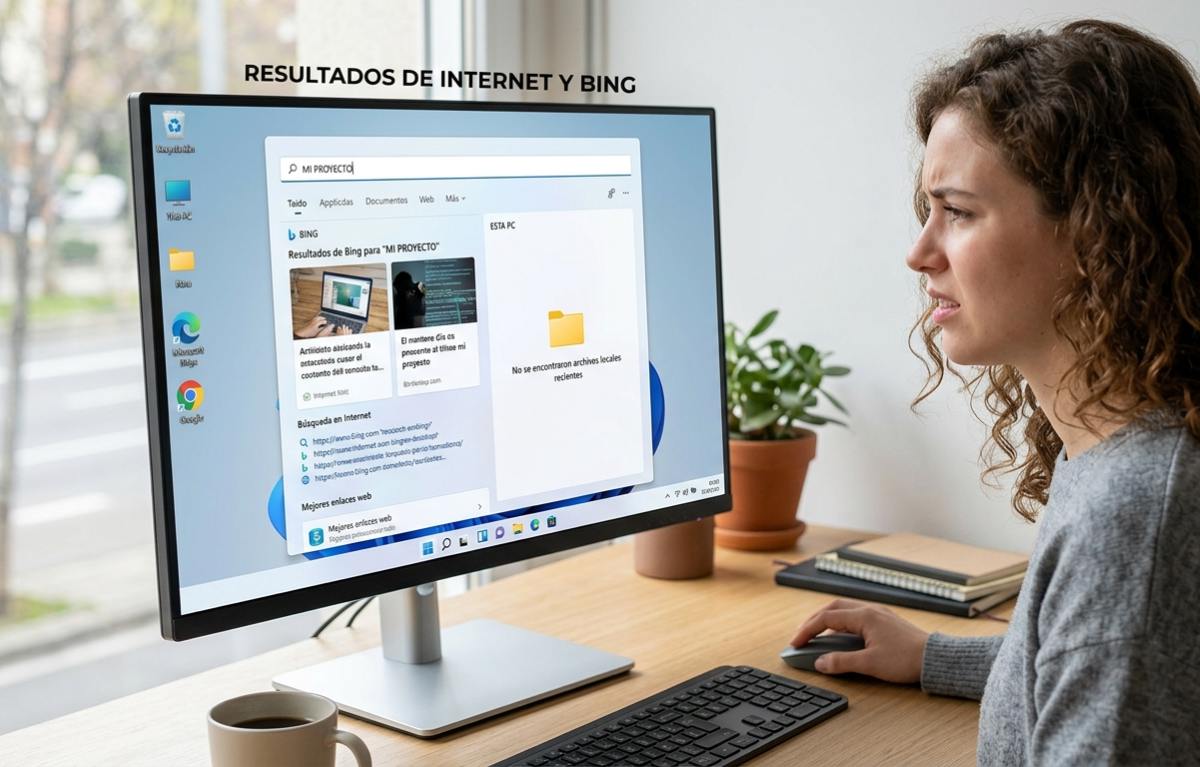
Afortunadamente, desactivar los resultados de Internet y Bing en la búsqueda de Windows 11 es posible. Hacerlo te permitirá disfrutar de un sistema más rápido y privado. Ahora bien, para lograrlo se pueden utilizar tres métodos diferentes dependiendo de la edición de Windows 11 que tenga tu ordenador. A continuación, te explicamos paso a paso cómo completar cada uno de estos métodos.
Método 1: Desde el Registro de Windows (Windows 11 Home)
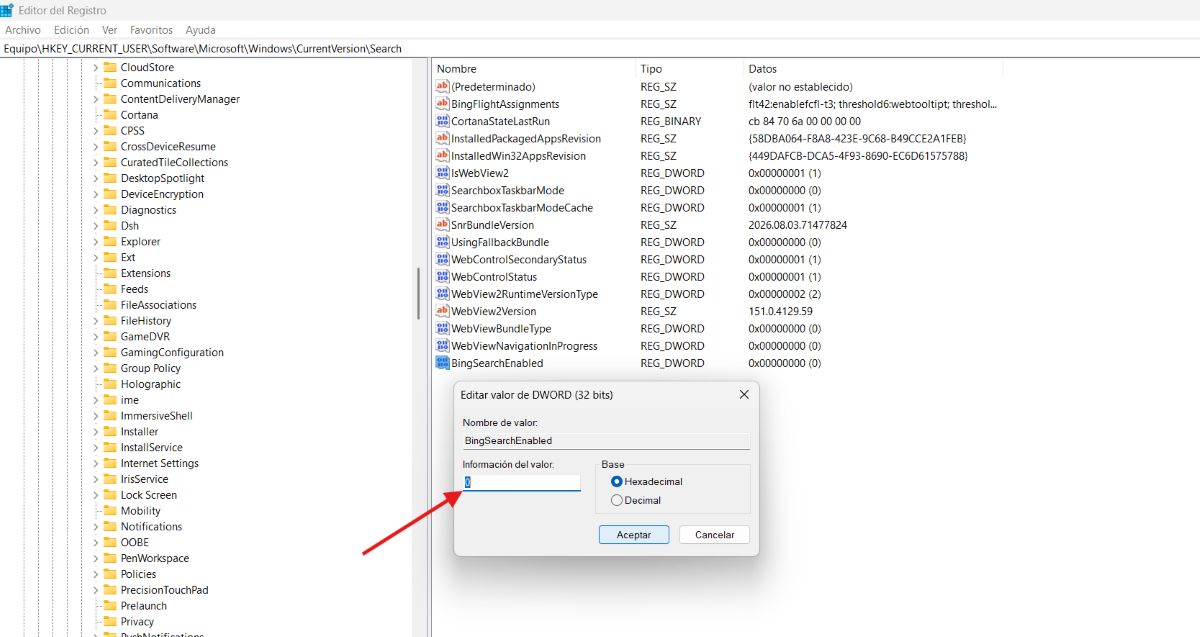
La primera ruta que puedes seguir para desactivar los resultados de Internet y Bing en la búsqueda es desde el Registro de Windows. Esta vía es recomendada para Windows 11 Home. Eso sí, ten mucho cuidado al seguir las instrucciones para no romper nada en tu ordenador. Para lograrlo sigue estos pasos:
- Presionan las teclas Windows + R, escribe regedit y presiona Enter.
- En la barra de direcciones superior del editor de registro, pega la siguiente ruta: HKEY_CURRENT_USER\Software\Microsoft\Windows\CurrentVersion\Search
- Haz clic derecho sobre un espacio en blanco en el panel de la derecha, selecciona Nuevo – Valor de DWORD (32 bits).
- Nombra el nuevo valor como BingSearchEnabled.
- Haz doble clic en BingSearchEnable y asegúrate de que su Información de valor esté en 0.
- Reinicia el explorador de archivos desde el Administrador de tareas o reinicia tu PC para aplicar los cambios.
Ahora bien, si la búsqueda continúa mostrando sugerencias de la web, haz lo siguiente para desactivar los resultados de Internet y Bing en la búsqueda:
- Navega hasta la ruta: HKEY_CURRENT_USER\SOFTWARE\Policies\Microsoft\Windows\Explorer.
- Haz clic derecho sobre un espacio en blanco y crea un valor DWORD (32 bits) llamado DisableSearchBoxSuggestions y establece su valor en 1.
- Finalmente, reinicia el explorador de archivos o tu PC y listo (Aquí encontrarás más sugerencias para quitar Bing de la barra de búsqueda de Windows).

Consideraciones importantes al usar el Registro de Windows
Si estás pensando en desactivar los resultados de Internet y Bing en la búsqueda de Windows usando el Registro de Windows, hay algunos detalles importantes que debes tener en cuenta. Modificar el registro de Windows implica editar la base de datos central que controle el sistema operativo. Así que cualquier error leve puede inhabilitar programas o incluso impedir que Windows arranque. Para que eso no suceda, asegúrate de cumplir con estas medidas de seguridad:
- Crea un punto de restauración del sistema: Si ocurre un problema, podrás volver al estado exacto del equipo antes de la modificación.
- Hacer una copia de seguridad del Registro (Exportar): Desde el editor de registro, selecciona Archivo – Exportar. Selecciona Todo y guárdalo en un archivo .reg.
- Sigue las rutas al pie de la letra: No olvides que las claves y valores pueden distinguir entre mayúsculas y minúsculas. Verifica que estás en la carpeta correcta antes de agregar o cambiar un parámetro.
- No borres claves sin confirmación: Si una instrucción requiere modificar un valor, evita eliminar la clave completa a menos que sea estrictamente necesario.
Método 2: Desde el Editor de directivas de grupo (Windows 11 Pro / Enterprise)
La segunda manera de desactivar los resultados de Internet y Bing en la búsqueda de Windows 11 es usando el Editor de directivas de grupo. Con todo, esta función solo está disponible en las versiones Pro y Enterprise de Windows. Para lograrlo, haz lo siguiente:
- Presiona Windows + R, escribe gpedit.msc y presiona Enter.
- Dirígete a la siguiente ruta en la barra lateral izquierda: Configuración del equipo – Plantillas administrativas – Componentes de Windows – Buscar.
- Ubica la directiva llamada No permitir la búsqueda en la web o Desactivar la visualización de las entradas de búsqueda recientes en el cuadro de búsqueda del Explorador de archivos.
- Haz doble clic sobre ella, selecciona la opción Habilitada, haz clic en Aplicar y luego en Aceptar.
- Finalmente, reinicia tu equipo para que el cambio se efectúe correctamente.
Método 3: Desde la Configuración de Windows (Disponible en algunas regiones)
En algunas regiones está disponible un método todavía más sencillo para desactivar los resultados de Internet y Bing en la búsqueda de Windows 11. De hecho, se hace desde la propia Configuración de Windows y el procedimiento es bastante rápido. Únicamente tienes que seguir estos pasos:
- Presiona Windows + I para abrir la Configuración.
- Ve a Privacidad y seguridad – Permisos de búsqueda.
- Desplázate hacia la sección Búsqueda web y entra en Permisos de búsqueda.
- Desactiva el interruptor que diga Permitir que las aplicaciones de búsqueda muestren resultados o Destacados de búsqueda.
- Listo. De esta manera tan sencilla puedes quitar los molestos resultados de Internet al hacer tus búsquedas en Windows.
¿Por qué desactivar los resultados de Internet y Bing en la búsqueda de Windows 11?

Aunque los resultados que ofrece Microsoft de Internet buscan beneficiar al usuario, la verdad es que muchos prefieren desactivar los resultados de Internet y Bing en la búsqueda de Windows 11. ¿Por qué? Hacerlo ofrece ventajas clave que tienen que ver con la velocidad, la privacidad y la productividad del usuario. Estos son algunos de los beneficios:
- Más rapidez y mayor rendimiento: La barra de búsqueda responderá al instante, ya que solo tiene que buscar en tu almacenamiento interno. Los retrasos causados por las peticiones a los servidores de Microsoft se eliminan por completo.
- Aumento de la privacidad: Evitas que Windows envíe tus consultas de búsqueda locales y datos de uso a los servidores de Bing y Microsoft.
- Resultados locales más precisos: Al desactivar los resultados de Internet y Bing en la búsqueda de Windows 11 te ahorras el montón de páginas web y enlaces patrocinados al intentar abrir un archivo, una aplicación o un ajuste del sistema.
- Ahorro en el consumo de datos: Reduces el consumo en segundo plano, ya que no hay que descargar miniaturas, cargar anuncios o contenido web al mismo tiempo que buscas al un archivo local en tu ordenador.
- Interfaz limpia y sin distracciones: Puesto que no recibes publicidad, la interfaz queda más limpia visualmente. Se quitan las tarjetas de noticias, las tendencias y las sugerencias comerciales que no estás pidiendo.

Desde muy joven he sentido una gran curiosidad por todo lo relacionado con los avances científicos y tecnológicos, en especial aquellos que nos hacen la vida más fácil y entretenida. Me encanta estar al tanto de las últimas novedades y tendencias, y compartir mis experiencias, opiniones y consejos sobre los equipos y gadgets que uso. Esto me llevó a convertirme en redactor web hace poco más de cinco años, enfocado principalmente a los dispositivos Android y sistemas operativos Windows. He aprendido a explicar con palabras simples aquello que resulta complicado para que mis lectores puedan entenderlo fácilmente.