¿Estás pensando en desactivar Windows Defender temporalmente? A veces, Windows Defender se pone un poco quisquilloso con ciertas instalaciones o procesos de desarrollo y necesitamos que se haga a un lado por un momento. Claro, no siempre es bueno desactivar este antivirus que viene integrado en Windows. A continuación, veamos cómo hacerlo y cuándo es apropiado.
Cómo desactivar Windows Defender temporalmente
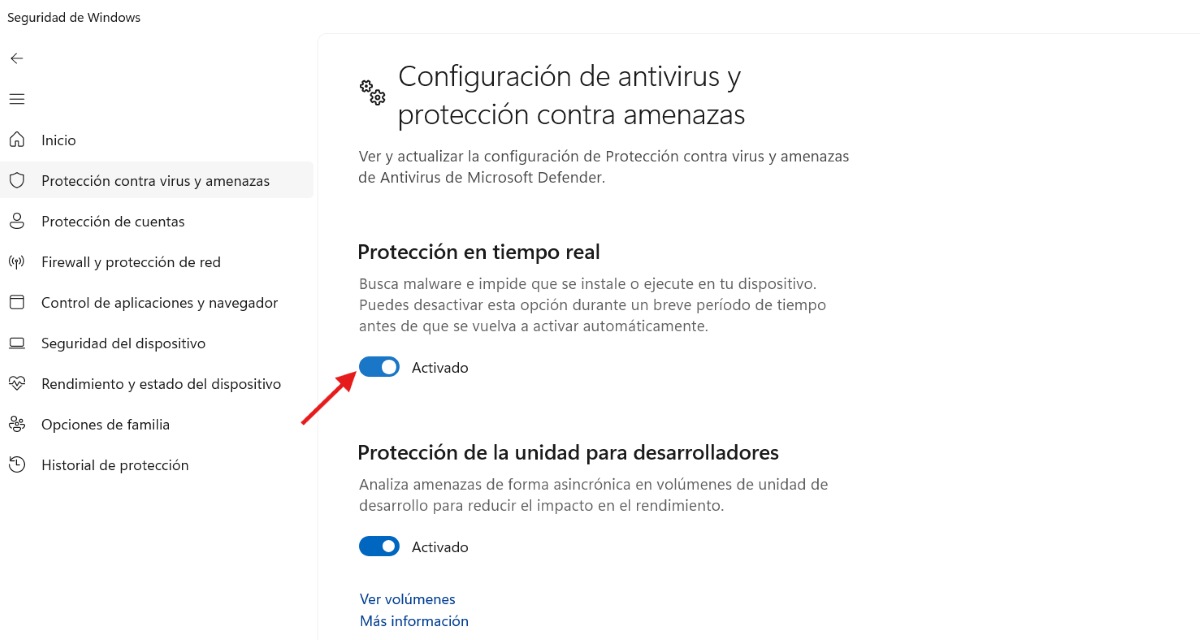
Lo primero que debes tener presente si quieres desactivar Windows Defender temporalmente es que siempre será así: de manera temporal. No se puede desinstalar definitivamente como una aplicación normal. Esto se debe a que es una parte integral del núcleo de Windows. Por eso, Windows volverá a activar la protección automáticamente después de un tiempo o tras un reinicio para asegurar que tu equipo no quede vulnerable.
Teniendo esto claro, aquí te dejamos los pasos para desactivar Windows Defender temporalmente de forma fácil y rápida:
- Toca el botón de Inicio y escribe “Seguridad de Windows” (también puedes pulsar en la flechita que apunta hacia arriba en la barra de tareas y seleccionar el ícono en forma de escudo de Windows Defender).
- Abre la aplicación y ve a Protección contra virus y amenazas.
- Busca la sección Configuración de protección contra virus y amenazas y haz clic en “Administrar la configuración”.
- Cambia el interruptor Protección en tiempo real a Desactivado.
Detalles a tener en cuenta antes de desactivar Windows Defender temporalmente
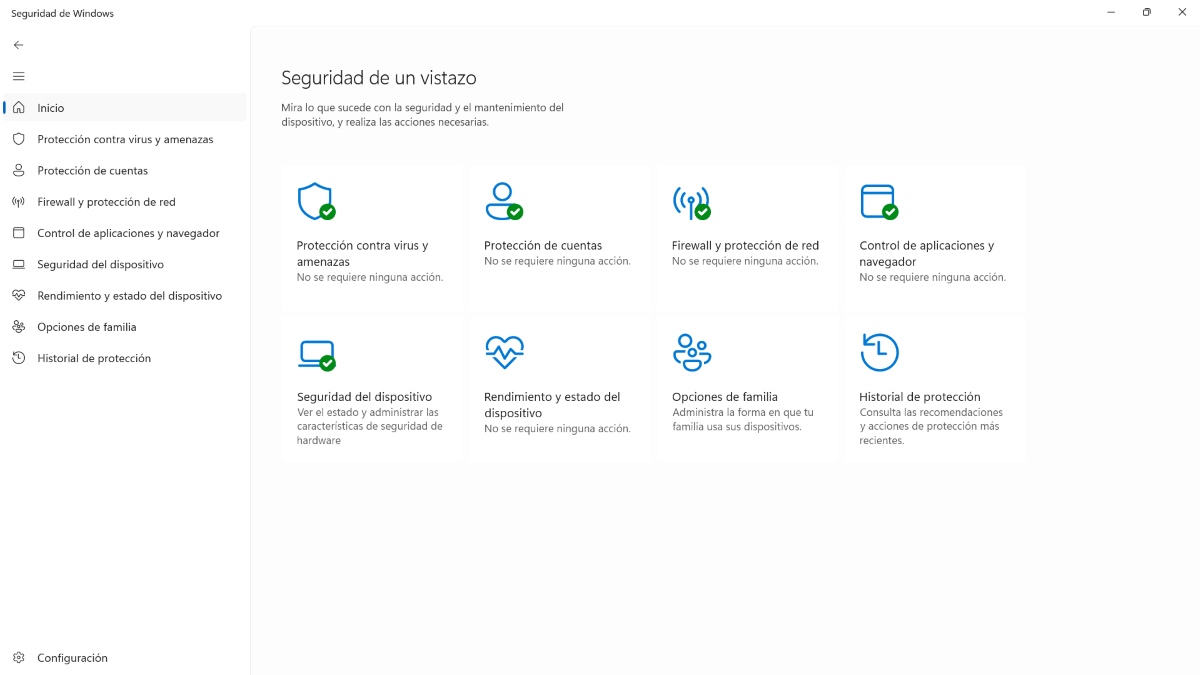
Una vez que has desactivado Windows Defender, debes tener en cuenta algunos detalles clave. Primero, recuerda que esta desactivación es temporal. Esto quiere decir que se volverá a activar cuanto antes, pues lo más importante para Windows es que tu equipo esté protegido. Otros puntos que debes tener en cuenta son:
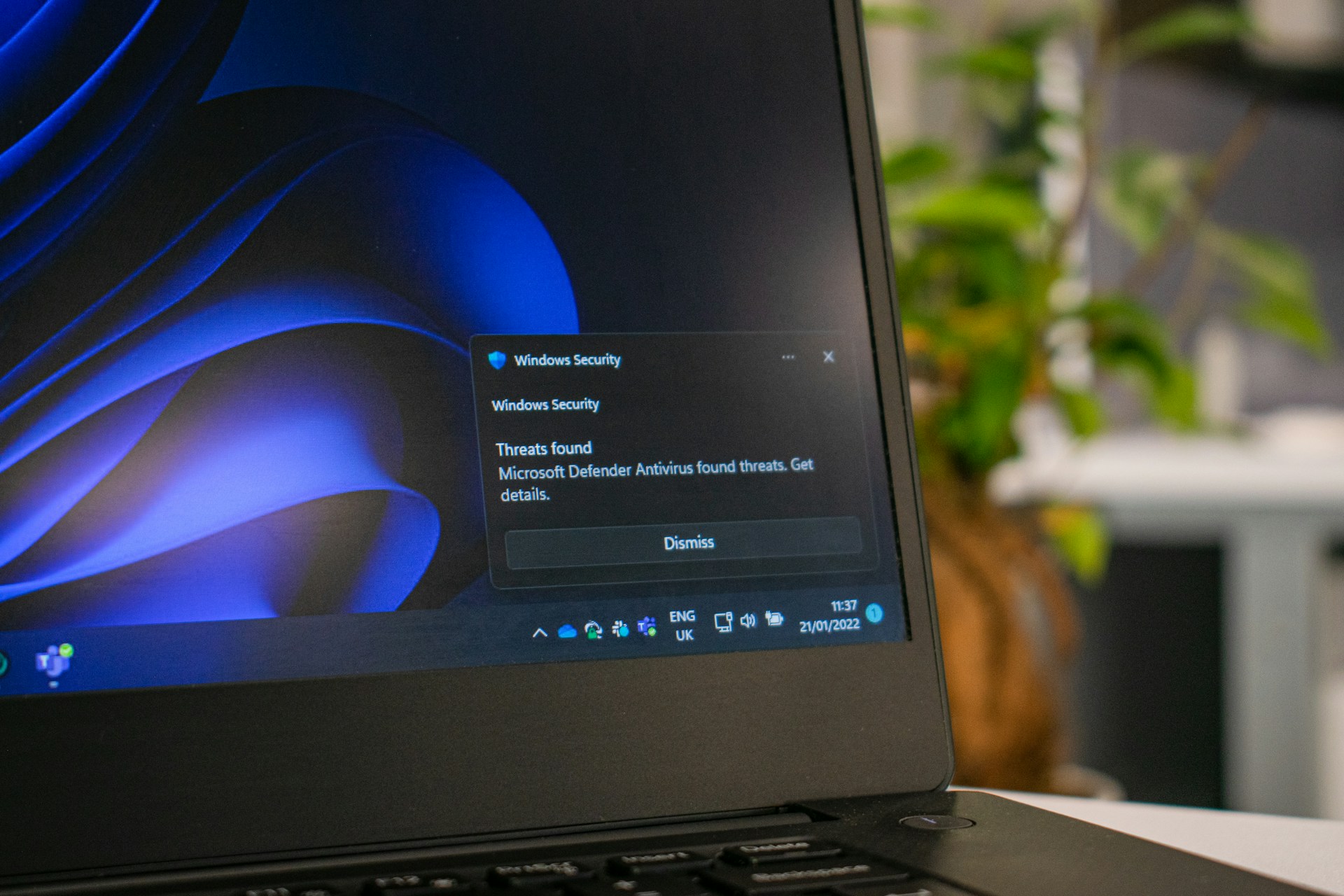
- Avisos de seguridad: Verás notificaciones indicando que tu dispositivo está en riesgo. Esto es normal mientras la protección esté apagada.
- Tamper protection: Si el interruptor se vuelve a activar solo de inmediato, asegúrate de desactivar también la “Protección contra alteraciones” (Tamper Protection) en esa misma pantalla de configuración.
- Mientras Windows Defender esté desactivado, evita descargar archivos de fuentes desconocidas o navegar por sitios web de dudosa reputación, ya que no estarás protegido.
- Cuándo no desactivarlo: Si solo vas a navegar por Internet o vas a revisar algún correo, no es apropiado que desactives Windows Defender. Por otro lado, tampoco es bueno hacerlo cuando el archivo que intentas abrir proviene de una fuente poco confiable. En tal caso, Defender probablemente tiene razón al bloquearlo.
Razones más comunes para desactivar Windows Defender temporalmente
Ahora bien, si se supone que está pensado para protegerte a ti y a tu equipo, ¿por qué alguien pensaría en desactivar Windows Defender temporalmente? Aunque desactivar la seguridad del sistema no es algo que se deba dejar a la ligera, existen escenarios técnicos muy específicos donde esta herramienta puede pasar de ser un escudo a un obstáculo. Estas son las situaciones más comunes.
Problemas durante la instalación de programas
Algunos programas o aplicaciones legítimas, especialmente aquellas que modifican archivos del sistema o controladores, pueden ser bloqueadas por error por Windows Defender. Esto se debe a que el antivirus detecta un archivo seguro como una amenaza, simplemente porque su comportamiento es diferente. Además, hace un bloqueo de instaladores y evita que el software escriba en carpetas protegidas como C:\Program Files.
Desarrollo de software
Ahora bien, en el caso de los programadores, Windows Defender puede ralentizar drásticamente su flujo de trabajo en múltiples ocasiones. Esto aplica especialmente cuando se hace un análisis de archivos temporales. Durante la compilación se crean y borran miles de archivos pequeños. Defender intenta analizarlos todos en tiempo real, lo que dispara el uso de la CPU.
Y lo mismo ocurre si utilizas herramientas de depuración. Por el antivirus, estas herramientas son vistas como “herramientas de hacking”. Como resultado, decide bloquearlas o no permite utilizarlas completamente o como quisieras. Esta es otra razón por la que un usuario decide desactivar Windows Defender temporalmente.
Instalación de un antivirus de terceros
Por lo general, cuando instalamos un antivirus de terceros (como, por ejemplo, Norton), Windows suele desactivar Defender automáticamente. Sin embargo, en algunas ocasiones este proceso puede fallar o no se completa como debería. Por eso, comienzan a trabajar dos antivirus simultáneamente en tu equipo.
Sin embargo, esto puede congelar tu PC o causar la famosa “pantalla azul de la muerte”. Con ella, Windows te dice que no puede más y que debe detenerse antes de que algo se dañe definitivamente. Esto es un error de detención. Y ocurre cuando el sistema operativo encuentra un problema que no puede solucionar por sí solo. En este caso, lo mejor es desactivar Windows Defender manualmente.
Necesidad de más rendimiento
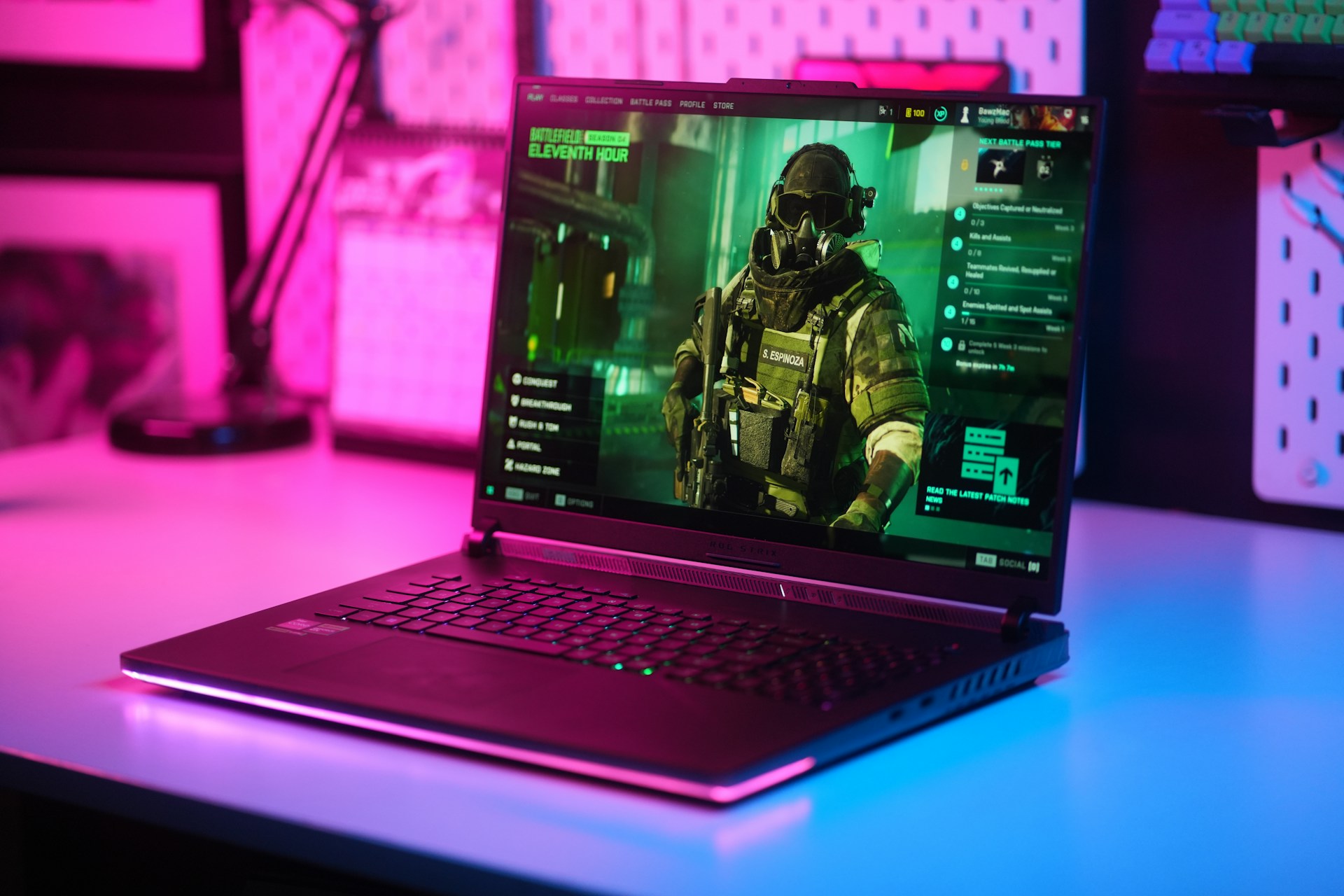
Algunos jugadores optan por desactivar Windows Defender temporalmente para exprimir cada fotograma por segundo (FPS). ¿Cuáles son los beneficios de hacerlo mientras juegas? Por un lado, se reduce la latencia; evitas que el antivirus inicie un escaneo en segundo plano, justo en medio de una partida importante. Además, se mejoran los tiempos de carga en juegos que leen constantemente a archivos de texturas pesadas.
Configuración de red y servidores
¿Sabías que en entornos de red local Windows Defender puede bloquear conexiones entrantes de otros dispositivos? Por ejemplo, impresoras, servidores multimedia o carpetas compartidas. Si Windows detecta este tráfico como sospechoso lo que hace es bloquearlo.
Por eso, si estás seguro de que el dispositivo que estás introduciendo en tu equipo no tiene ningún riesgo, puedes optar por desactivar Windows Defender temporalmente. Si después de hacerlo puedes introducir el dispositivo sin problema alguno, entonces el antivirus lo estaba detectando como una amenaza.
Desactivar Windows Defender temporalmente: conclusión
En conclusión, desactivar Windows Defender temporalmente es un recurso útil para evitar inconvenientes durante la instalación de programas, optimizar el rendimiento en tareas de programación o prevenir conflictos al instalar un antivirus de terceros. Con todo, es vital recordar que esta acción deja al sistema vulnerable, por lo que debe hacerse con precaución y solo en entornos controlados.
Si desactivas esta herramienta únicamente cuando es necesario y te apegas a las ideas de seguridad que analizamos en este artículo, asegurarás una experiencia de uso fluida. No olvides que lo mejor siempre será priorizar la seguridad de tu equipo antes que desactivarla por una instalación momentánea.

Desde muy joven he sentido una gran curiosidad por todo lo relacionado con los avances científicos y tecnológicos, en especial aquellos que nos hacen la vida más fácil y entretenida. Me encanta estar al tanto de las últimas novedades y tendencias, y compartir mis experiencias, opiniones y consejos sobre los equipos y gadgets que uso. Esto me llevó a convertirme en redactor web hace poco más de cinco años, enfocado principalmente a los dispositivos Android y sistemas operativos Windows. He aprendido a explicar con palabras simples aquello que resulta complicado para que mis lectores puedan entenderlo fácilmente.