- Uso de herramientas avanzadas como Process Hacker y Process Explorer para localizar procesos que bloquean archivos.
- Métodos nativos de Windows mediante el Monitor de Recursos para identificar identificadores asociados.
- Importancia de descargar software de fuentes oficiales para evitar malwares que abusen de controladores del sistema.

¿Cómo descubrir qué programa bloquea un archivo usando Process Hacker? Seguro que te ha pasado alguna vez: intentas borrar una carpeta o renombrar un archivo y Windows, en plan borde, te suelta el típico aviso de que la acción no se puede completar porque otro programa lo está utilizando. Es un fastidio total, sobre todo cuando no tienes ni idea de qué proceso es el que está dando guerra y mantiene el archivo secuestrado.
Para solucionar este engorro, existen varias herramientas potentes, y hoy vamos a centrarnos en Process Hacker, aunque también echaremos un ojo a otras alternativas muy útiles de Sysinternals y el propio sistema. Estas aplicaciones nos permiten ir un paso más allá del Administrador de tareas convencional para identificar y liberar archivos bloqueados de forma rápida y sencilla.

¿Qué es Process Hacker y cómo ponerlo a punto?
Process Hacker es una joya de código abierto escrita en lenguaje C que sirve para supervisar los recursos del sistema, depurar software e incluso detectar posibles malwares o hacer ingeniería inversa. Lo mejor de todo es que es compatible con versiones de Windows desde XP hasta Windows 10, ya sea en arquitectura de 32 o 64 bits.
Para tenerlo en tu PC, puedes ir a su página en SourceForge. Tienes varias opciones de descarga: el instalador estándar, los binarios portables (ideales para llevarlos en un USB y usarlos en cualquier máquina sin instalar nada) o incluso el código fuente si eres un maníaco de la programación y quieres modificarlo.
El proceso de instalación es el típico asistente guiado. Solo tienes que aceptar la licencia GNU GPL v3, elegir la ruta de la carpeta y seleccionar los componentes. Un detalle importante es que durante la configuración te preguntará si quieres instalar el controlador KProcessHacker; ten cuidado aquí, ya que esto le otorga acceso total al sistema y, generalmente, no se recomienda a menos que sepas exactamente lo que haces.

Métodos para descubrir qué programa bloquea un archivo
Cuando te encuentres con ese error de «archivo abierto por otro programa», no hace falta desesperarse. Hay varias rutas para dar con el culpable:
- Monitor de Recursos: Viene integrado en Windows (desde Vista en adelante). Puedes entrar desde el Administrador de tareas o ejecutando el comando perfmon.exe /res. Una vez dentro, ve a la pestaña de CPU, busca el apartado de «Identificadores asociados» y escribe la ruta de la carpeta o el nombre del archivo. El sistema te dirá inmediatamente qué proceso (como el cmd.exe) es el que lo tiene pillado.
- Process Explorer (Sysinternals): Esta herramienta es un clásico. Tras descargar la versión adecuada a tu sistema, ve al menú «Find» y selecciona «Find Handle or DLL». Al escribir la ruta del archivo y pulsar Search, la herramienta te mostrará el culpable exacto.
- Handle (Sysinternals): Si eres más de consola y prefieres la línea de comandos, Handle es tu opción. Solo tienes que ejecutar el programa seguido de la ruta del archivo que quieres analizar para obtener el resultado.

Advertencias de seguridad y errores comunes
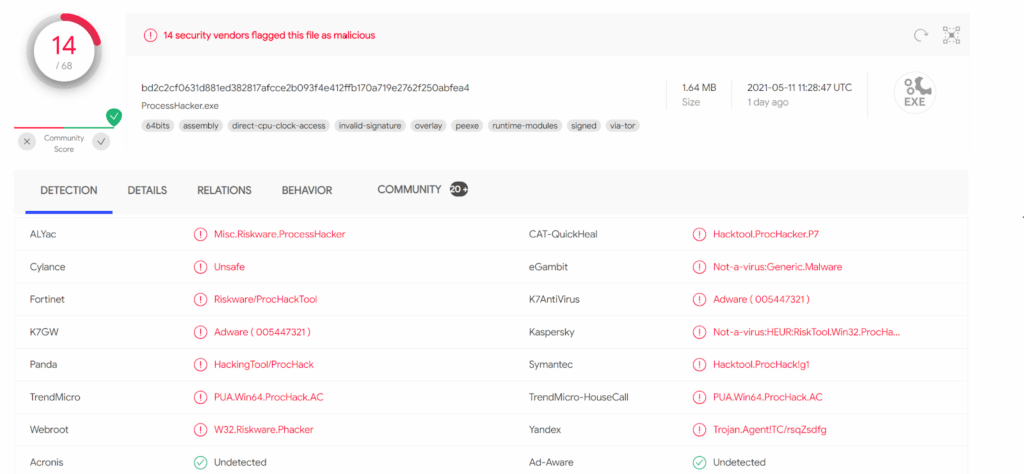
No todo es color de rosa. Es importante saber que algunos malwares, como el conocido Aukill (EDR killer), han intentado abusar de controladores de herramientas como Process Explorer para anular sistemas de seguridad como CrowdStrike. Por eso, siempre es fundamental descargar estas herramientas de fuentes oficiales y verificadas.
Por otro lado, si alguna vez intentas desinstalar Process Hacker y te encuentras con errores como «archivo no encontrado» o fallos de registro en el acceso directo de desinstalación, podría deberse a una instalación corrupta o a la interferencia de algún antivirus que haya borrado archivos críticos. En esos casos, lo más recomendable es reinstalar el software o limpiar las entradas del registro dañadas.
Contamos con diversas opciones, desde el Monitor de Recursos nativo de Windows hasta herramientas avanzadas como Process Explorer y Process Hacker, que nos permiten rastrear identificadores de archivos y finalizar los procesos que impiden la gestión de nuestras carpetas, siempre manteniendo la precaución con la procedencia del software para evitar riesgos de seguridad.

Apasionado de la tecnología desde pequeñito. Me encanta estar a la última en el sector y sobre todo, comunicarlo. Por eso me dedico a la comunicación en webs de tecnología y videojuegos desde hace ya muchos años. Podrás encontrarme escribiendo sobre Android, Windows, MacOS, iOS, Nintendo o cualquier otro tema relacionado que se te pase por la cabeza.