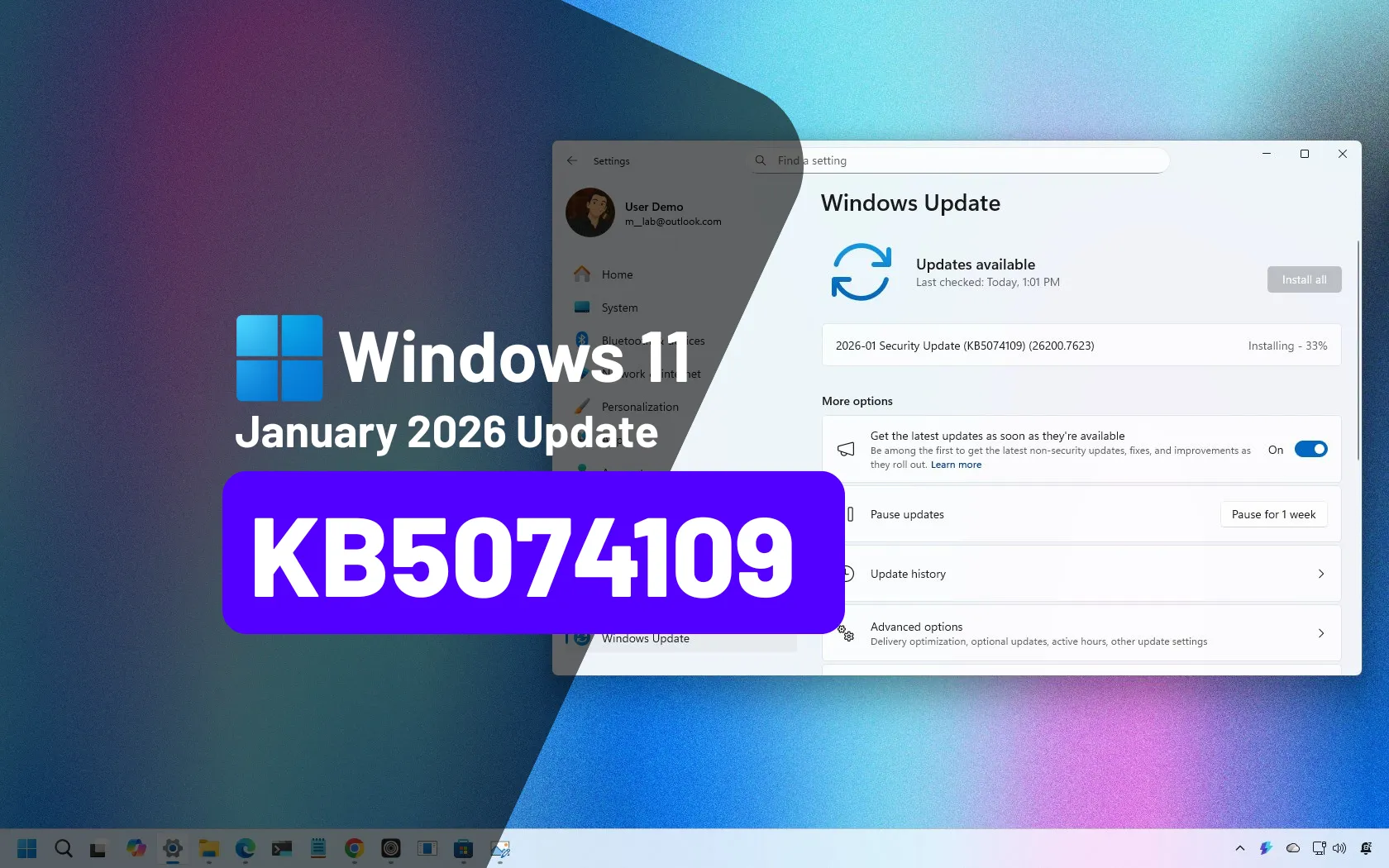
- Las actualizaciones KB5074109, KB5068861 y KB5031356 pueden desencadenar artefactos gráficos, pantallas negras y caídas de rendimiento en ciertos equipos.
- Distinguir si el problema viene de Windows, de los drivers o de la propia GPU exige observar cuándo aparecen los artefactos y qué patrón visual muestran.
- Herramientas como DxDiag, pruebas de estrés de GPU y el Visor de eventos ayudan a aislar fallos de hardware, controlador o sistema operativo.
- Actualizar o reinstalar drivers, desinstalar la última KB problemática y restaurar el sistema son pasos clave antes de plantearse cambiar la tarjeta gráfica.

Si tras una actualización de Windows has empezado a ver artefactos gráficos, pantallas negras, tirones o errores raros en juegos y escritorio, no eres el único. En los últimos meses se han juntado varios casos: parches problemáticos de Windows 10 y Windows 11, drivers de NVIDIA que no terminan de ir finos y equipos que ya venían arrastrando problemas de temperatura o hardware. Por eso es básico saber cómo detectar artefactos gráficos en Windows después de actualizar.
Todo esto hace que, a la hora de la verdad, sea complicado saber si el culpable es el parche de Windows, el controlador de la GPU o la propia tarjeta gráfica. En esta guía vamos a recopilar y ordenar toda la información que se ha ido publicando, sumando criterios técnicos y ejemplos reales, para que puedas detectar qué está pasando en tu PC y cómo afrontarlo sin volverte loco ni cambiar piezas a lo loco.
Actualizaciones de Windows y artefactos gráficos: qué está pasando
En los últimos ciclos de parches se han dado dos escenarios especialmente sonados: la actualización KB5074109 de Windows 11 y la KB5068861 también para Windows 11, además de problemas puntuales en Windows 10 como el parche KB5031356. En todos ellos hay un denominador común: tras instalarse, algunos equipos empiezan a mostrar artefactos, caídas brutales de FPS, pantallas negras y cuelgues en juegos.
En el caso de KB5074109, varios usuarios han reportado que, después de actualizar, juegos como Forza Horizon 5 muestran sombras corruptas, “corrupción visual” y artefactos que hacen pensar directamente en una GPU dañada. NVIDIA ha reconocido en sus foros oficiales que está investigando el problema y, de momento, la solución temporal que recomiendan para quien esté afectado es clara: desinstalar el parche KB5074109 hasta que haya un arreglo definitivo.
Algo similar ha ocurrido con la actualización KB5068861 de noviembre. Se trata de un parche de seguridad de Windows 11 que teóricamente venía a corregir agujeros importantes, pero algún usuario de portátil ha visto cómo, en plena partida a Warframe, Windows se actualizaba a la fuerza, la pantalla quedaba en negro y empezaban a aparecer desgarros de imagen, fallos severos de visualización y brillo bloqueado. Aquí ha habido debate: algunos apuntan al parche, otros dicen que todo huele a GPU tocada de hardware.
En paralelo, Microsoft ha tenido que lidiar con la desastrosa tanda de errores de la KB5074109: impactó a Outlook, Azure, provocó pantallazos de error, bloqueos y problemas serios en entornos corporativos. En medio de todo este caos, los jugadores con tarjetas NVIDIA han notado que, desde esa actualización y con el driver GeForce Game Ready 591.86, ciertos títulos sufren pantallas negras, barras extrañas en la parte superior y artefactos visuales que no aparecían antes.
Cuando el PC deja de dar vídeo tras actualizar: ejemplo real en Windows 10
Más allá de Windows 11, también se han documentado casos en Windows 10 después de la actualización KB5031356 (10/10/2023). Un usuario con una GTX 1050 Ti y placa ASUS H81M-K contaba que había estado posponiendo la actualización hasta que, al apagar el equipo, se instaló sola. En el apagado notó algo raro: la animación de cierre de Windows se quedó congelada unos segundos.
Al día siguiente, al encender el PC, se encontró con que la torre arrancaba, los ventiladores giraban, Windows llegaba a iniciar sesión (se oían las notificaciones), pero la pantalla permanecía en un negro “activo”: el monitor detectaba señal y no entraba en suspensión, aunque no mostraba imagen. Ni BIOS, ni logo de arranque, ni nada, solo una pantalla negra iluminada.
El detalle interesante es que la placa emitía un pitido justo cuando Windows empezaba a cargar y que, conectando el monitor a la salida integrada de la placa, el sistema funcionaba perfectamente: se veía la BIOS, el escritorio, todo normal con los gráficos integrados. Eso hace sospechar que, tras la actualización, se ha producido un conflicto entre la GTX 1050 Ti, el driver y el propio Windows 10, o incluso que la gráfica ha dicho basta “casualmente” en ese momento.
Este tipo de casos ejemplifica muy bien la dificultad de diagnóstico: puedes pensar que la actualización lo ha roto todo, pero también puede que la tarjeta ya estuviera tocada y el reinicio haya sido la gota que colma el vaso. Por eso es tan importante aplicar una metodología sistemática: probar con integrados, cables, otro equipo, modo seguro, desinstalar parches, etc., antes de dar la GPU por muerta.
Cómo distinguir si el fallo es de Windows, del driver o de la GPU
Antes de empezar a desinstalar actualizaciones a lo loco o tramitar una garantía, conviene separar escenarios. Un artefacto gráfico no siempre significa lo mismo: no es igual ver líneas de colores en la BIOS que un tearing puntual en un juego. Aquí te conviene fijarte en tres factores: momento en el que aparecen, patrón visual y comportamiento del sistema.
Si los artefactos aparecen desde el mismo POST de la BIOS (antes de que cargue Windows) y llenan la pantalla con cuadrados, líneas o un efecto tipo tablero de ajedrez, casi seguro hablamos de un problema de hardware en la GPU o en su VRAM. Si, en cambio, la BIOS y la pantalla de inicio se ven perfectas y solo falla al entrar en Windows o arrancar un juego, entonces el tiro suele ir hacia drivers, DirectX o la propia actualización de Windows; en muchos casos conviene aprender a aislar problemas de renderizado en Windows.
Los artefactos por hardware suelen ser persistentes y poco “elegantes”: cuadros de colores, patrones repetitivos, imagen completamente pixelada o líneas que cruzan toda la pantalla. Los problemas de software tienden más a congelaciones, cierres de juego, pantallazos negros al cargar escritorio o errores de Direct3D, aunque también pueden provocar parpadeos o corrupción de texturas en títulos concretos.
Tampoco hay que olvidar el tercer actor: el monitor. Un panel con años a las espaldas puede presentar bleeding (fugas de luz), ghosting intenso, pantallas tintadas o manchas moradas que nada tienen que ver con Windows ni con la gráfica. Diferenciarlo es tan sencillo como hacer una captura de pantalla cuando veas el fallo y abrirla en otro dispositivo: si la captura también se ve mal, el problema se genera en la GPU o en el software; si la captura se ve perfecta, el sospechoso número uno es el monitor o el cable.
Tipos de artefactos gráficos de hardware y cómo reconocerlos
Cuando el problema está realmente en la tarjeta, los síntomas suelen ser bastante característicos. Entenderlos te ayuda a no culpar a Windows de algo que viene de una GPU sobrecalentada, unas VRAM tocadas o una mala conexión PCIe.
Los artefactos debidos a la GPU (el chip gráfico en sí) se ven como un tablero de ajedrez, bloques de píxeles alternos o una imagen totalmente distorsionada que llena toda la pantalla. Es típico que se agraven cuanto más tiempo está el equipo encendido o cuando abres un juego exigente en 3D. Muchas veces van de la mano de congelaciones, pantallazo azul o reinicios en mitad de una partida.
Cuando la culpable es la memoria VRAM, lo normal es que veas una imagen en su mayor parte correcta, pero con líneas horizontales o verticales de distintos colores, bandas que aparecen sobre zonas con un color concreto, o polígonos y líneas 3D fuera de lugar que se van moviendo y desapareciendo al cambiar la escena. Es un síntoma clásico de overclocking inestable en la memoria de la gráfica.
Un problema en el bus de la placa o en la memoria del sistema puede generar síntomas parecidos a la VRAM, aunque es mucho menos habitual en PCIe moderno. A veces está relacionado con gráficos integrados o con una mala conexión física de la tarjeta: contactos sucios, la GPU mal asentada en la ranura o el cable de vídeo medio suelto.
Las altas temperaturas son una de las causas más frecuentes de artefactos persistentes. Si el equipo arranca bien, puedes trabajar unos minutos en el escritorio y, tras un rato o al abrir un juego, empiezan los fallos, es muy probable que la GPU esté trabajando demasiado caliente. Verás que los ventiladores se ponen al máximo, pero el disipador no llega a calentarse todo lo que debería, síntoma de mala transferencia térmica entre chip y bloque o de un sistema de refrigeración saturado de polvo.
En estos casos, las medidas más sensatas pasan por limpiar a fondo la tarjeta, revisar que los ventiladores giran bien, renovar la pasta térmica si te ves con confianza, abrir el chasis y forzar flujo de aire extra, e incluso bajar ligeramente frecuencias (undervolting u underclock) para probar si la situación mejora.
Artefactos por software: drivers, DirectX, juegos y Windows
Si has descartado temperaturas extremas y el patrón de error solo se da al entrar al sistema o al lanzar cierto juego, toca mirar hacia el software. Muchas veces, tras una gran actualización de Windows o un cambio de driver de NVIDIA/AMD, empiezan fenómenos como congelamientos al entrar al escritorio, cierres repentinos de juegos, flickering en menús o glitches raros solo en un título concreto.
Una pista clave es que el arranque y la BIOS se ven perfectos, sin rastro de artefactos. En cuanto Windows carga el driver gráfico específico o inicia la aceleración 3D, aparecen problemas. Esto encaja con errores de controlador, librerías de DirectX corruptas, registros de Windows tocados o incluso malware interfiriendo en procesos del sistema.
Cuando el fallo se produce justo al entrar en Windows tras el inicio de sesión, verás parpadeos, líneas, cuelgues inmediatos o un escritorio que aparece a medias. Entrar en Modo Seguro sin controladores externos es una prueba muy útil: si ahí todo funciona con normalidad (aunque se vea feo y a baja resolución), el diagnóstico se inclina mucho hacia drivers y software.
Si el problema solo aparece al jugar, hay que distinguir si pasa en todos los títulos o solo en uno. En todos los juegos suele ser más síntoma de drivers desactualizados, versión de DirectX rota o algún overlay/servicio de terceros que choca con la GPU. Si únicamente falla un juego, puede ser un bug propio, un archivo dañado, una beta mal optimizada o que, sencillamente, tu hardware no cumple los requisitos y se fuerza demasiado.
En paralelo a esto están los llamados “artefactos” relacionados más con el monitor y la sincronización que con la tarjeta en sí: el tearing (imagen “rota” en horizontal cuando no hay sincronización adaptativa tipo FreeSync o G-Sync), el ghosting (estelas tras los objetos en movimiento por un panel lento) o el flickering (parpadeo al cambiar frecuencias o con monitores sin flicker-free). Son molestos, pero no significan que tu GPU esté muriendo.
Herramientas de diagnóstico: DxDiag, pruebas de estrés y eventos
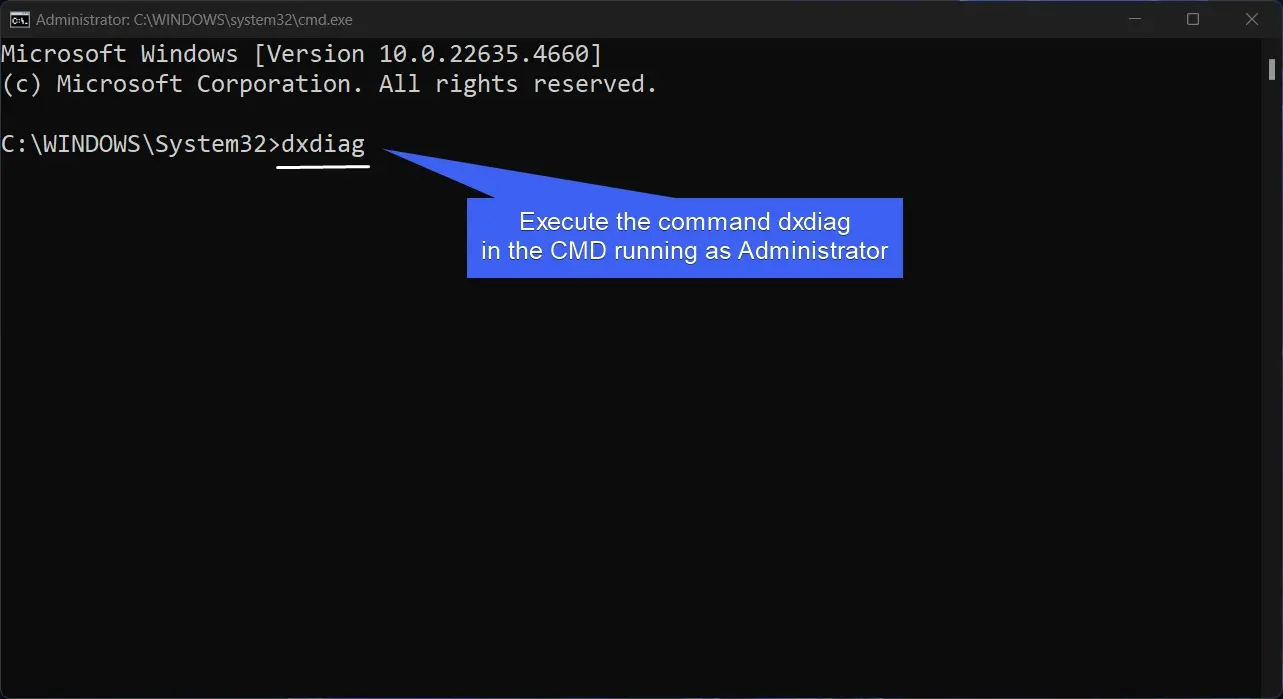
Windows 10 y 11 incluyen la herramienta DxDiag, un clásico que sigue siendo muy útil para separar problemas de hardware, driver o sistema. Puedes abrirla con la combinación Win + R y escribiendo dxdiag. En la pestaña Sistema verás versión de Windows, procesador y memoria; en Pantalla, los datos importantes: modelo de GPU, versión del controlador, fecha, versión de DirectX y niveles de funcionalidades.
Si DxDiag muestra un driver muy antiguo, sin firma WHQL o con mensajes de error en la parte inferior relacionados con Direct3D o el controlador, es bastante probable que tus artefactos vengan de ahí. También conviene fijarse en si el modelo de tarjeta que aparece coincide con tu hardware real; si ves una integrada cuando deberías tener una gráfica dedicada, algo va mal en el Administrador de dispositivos.
Cuando los fallos son intermitentes, una buena práctica es combinar el informe de DxDiag con el Visor de eventos de Windows, buscando errores críticos de “Display”, “nvlddmkm”, “amdkmdag” u otros controladores gráficos justo en los momentos en que has tenido artefactos o cuelgues.
Para poner a prueba la estabilidad y descartar sobrecalentamiento, existen varias herramientas de prueba de estrés de GPU muy utilizadas: FurMark (Windows, gratuito, carga térmica extrema), 3DMark (Windows, macOS, Android), AIDA64 (Windows, muy completo y de pago), Unigine Heaven o incluso suites de monitorización como Paessler que permiten seguir telemetría y cargas. Bajo estas pruebas, si la GPU alcanza temperaturas muy altas y empiezas a ver glitches, se refuerza la hipótesis de que hay un problema físico o de refrigeración.
En entornos profesionales tiene mucho sentido ir un paso más allá y automatizar la recogida de informes DxDiag, logs y datos de telemetría para anticipar fallos. Soluciones a medida pueden combinar agentes locales, almacenamiento en la nube (AWS, Azure) y paneles en Power BI para detectar patrones de errores gráficos antes de que se conviertan en paradas de servicio serias.
Medidas rápidas cuando aparece una pantalla negra tras actualizar
Cuando después de instalar una actualización de Windows 10 u 11 te quedas con una pantalla negra y sin control aparente, hay unos cuantos atajos y maniobras que pueden sacarte del apuro sin tener que apagar a lo bruto desde el botón.
La combinación Ctrl + Alt + Supr suele ser tu primera opción: si responde, aparecerá la pantalla azul de opciones de seguridad de Windows, desde donde puedes reiniciar el equipo o abrir el Administrador de tareas. A veces es suficiente un reinicio limpio para que el sistema termine de configurar el parche y el problema no vuelva a aparecer.
Si el teclado responde, también puedes probar Ctrl + Shift + Esc para abrir directamente el Administrador de tareas y, desde ahí, localizar el proceso “Explorador de Windows”, hacer clic derecho y elegir “Reiniciar”. Cuando el problema es un cuelgue del shell y no de la GPU en sí, esto devuelve el escritorio a la vida.
En aquellos casos en los que los periféricos inalámbricos no parecen hacer nada, merece la pena sustituirlos temporalmente por teclado y ratón por cable, ya que puede que los drivers del dongle no se hayan cargado correctamente tras el parche. También es interesante probar el atajo Win + Ctrl + Shift + B, que reinicia el controlador gráfico; oirás un pitido y la pantalla parpadeará si ha funcionado.
Si nada de esto responde, puede que el sistema se haya quedado totalmente colgado. Forzar el apagado desde el botón o desconectando de la corriente no es lo ideal (puede corromper datos), pero a veces es la única salida. Después, conviene revisar el Historial de fiabilidad y el Visor de eventos para ver qué pasó en ese momento concreto.
Qué hacer si el problema persiste: drivers, parches y restauraciones
Cuando ya has recuperado el control del PC pero los artefactos, pantallas negras o tirones siguen apareciendo tras la actualización, toca ir más a fondo con las correcciones. Aquí hay varias capas sucesivas que merece la pena ir probando.
Lo primero es actualizar (o reinstalar) los drivers de la tarjeta gráfica. Si se trata de una GPU integrada de Intel o similar, puedes usar el Administrador de dispositivos: en Adaptadores de pantalla, botón derecho sobre la tarjeta y “Actualizar controlador”. Sin embargo, si hablamos de NVIDIA o AMD dedicadas, lo recomendable es descargar el último paquete oficial desde la web del fabricante y hacer una instalación limpia, preferiblemente tras pasar DDU en modo seguro para borrar restos de controladores antiguos.
El siguiente paso, si tienes claro que el problema arrancó justo con un parche concreto, es desinstalar la última actualización de Windows. Desde el Panel de control, entra en “Desinstalar un programa” y luego en “Ver actualizaciones instaladas”. Ordena por fecha, identifica la KB más reciente (código del tipo KB5074109, KB5068861 o KB5031356, según tu caso) y elige “Desinstalar”. Después del reinicio, si el equipo vuelve a la normalidad, tienes una correlación fuerte entre el parche y tu fallo.
No está de más ejecutar un análisis completo con tu antivirus (Windows Defender o la solución que uses). Hay malware que se cuela silenciosamente y, meses después, empieza a provocar cuelgues, pantallazos y comportamientos muy extraños al interactuar con componentes del sistema, incluida la pila gráfica.
También es buena idea revisar las opciones de energía y desactivar el “Inicio rápido” en el Panel de control, dentro del comportamiento de los botones de encendido. En algunos equipos este pseudo-hibernado que mezcla estados de apagado y reposo desencadena pantallas negras al reanudar después de una actualización. Ajustar el plan para que el equipo no entre en suspensión profunda puede ayudar a descartar conflictos.
Por último, Windows ofrece varios solucionadores de problemas específicos (de vídeo, hardware, energía, etc.) accesibles desde la aplicación Configuración. No hacen milagros, pero en muchos casos detectan y corrigen configuraciones incorrectas sin que tengas que pelearte con menús más avanzados.
Restaurar, volver atrás o reinstalar: cuándo es hora de medidas drásticas
Si tras ajustar drivers, desinstalar la última KB y revisar el equipo los problemas no desaparecen, toca considerar soluciones más contundentes. La primera suele ser Restaurar sistema a un punto anterior a la actualización conflictiva. Desde Panel de control > Sistema > Recuperación puedes abrir el asistente y escoger un punto de restauración anterior a la fecha del fallo; si todo va bien, el sistema volverá a ese estado conservando tus archivos.
En equipos que han pasado de una versión de Windows a otra (por ejemplo, de Windows 10 a Windows 11) y siguen dando guerra, se puede contemplar el regreso a una versión anterior de Windows siempre que aún esté disponible la copia de seguridad interna. El asistente de recuperación te dejará elegir si quieres mantener o borrar tus archivos personales, aunque en cualquier caso es altamente recomendable hacer una copia de seguridad previa en otro disco o en la nube.
Cuando ni restaurar ni volver atrás arregla la situación y estás seguro de que el monitor y los cables están bien, la última opción es una reinstalación limpia de Windows. Supone reinstalar programas, configurar de nuevo cuentas y drivers, pero elimina la posibilidad de que el origen de los artefactos esté en un sistema totalmente corrompido por parches, drivers solapados o malware antiguo.
En paralelo, si sospechas fuertemente de la GPU, no descartes realizar pruebas cruzadas: probar tu tarjeta en otro PC compatible, usar otra gráfica en tu equipo, cambiar cables y puertos de vídeo, etc. Si la tarjeta falla también en otro ordenador, o si tu PC va perfecto con otra gráfica, tienes una confirmación casi definitiva de que el problema es físico.
Al final, lidiar con artefactos gráficos tras una actualización de Windows pasa por combinar cabeza fría, pruebas ordenadas y algo de paciencia. Identificar si estás ante un simple choque entre un parche (como KB5074109, KB5068861 o KB5031356) y tu controlador, una temperatura disparada o una GPU que ya venía tocada es lo que marca la diferencia entre volver a jugar en condiciones en un rato o embarcarte en cambios de hardware y formateos innecesarios.

Redactor especializado en temas de tecnología e internet con más de diez años de experiencia en diferentes medios digitales. He trabajado como editor y creador de contenidos para empresas de comercio electrónico, comunicación, marketing online y publicidad. También he escrito en webs de economía, finanzas y otros sectores. Mi trabajo es también mi pasión. Ahora, a través de mis artículos en Tecnobits, intento explorar todas las novedades y nuevas oportunidades que el mundo de la tecnología nos ofrece día a día para mejorar nuestras vidas.