
¿Te preocupa la privacidad de tu cámara? Es totalmente comprensible que la idea de que alguien te pueda estar vigilando te cause incomodidad e incluso temor. La buena noticia es que, aunque los procesos sean “invisibles”, dejan huellas en el sistema. En este artículo, veremos cómo detectar si tu webcam está siendo accedida por procesos invisibles y qué hacer si lo confirmas.
Formas de detectar si tu webcam está siendo accedida por procesos invisibles
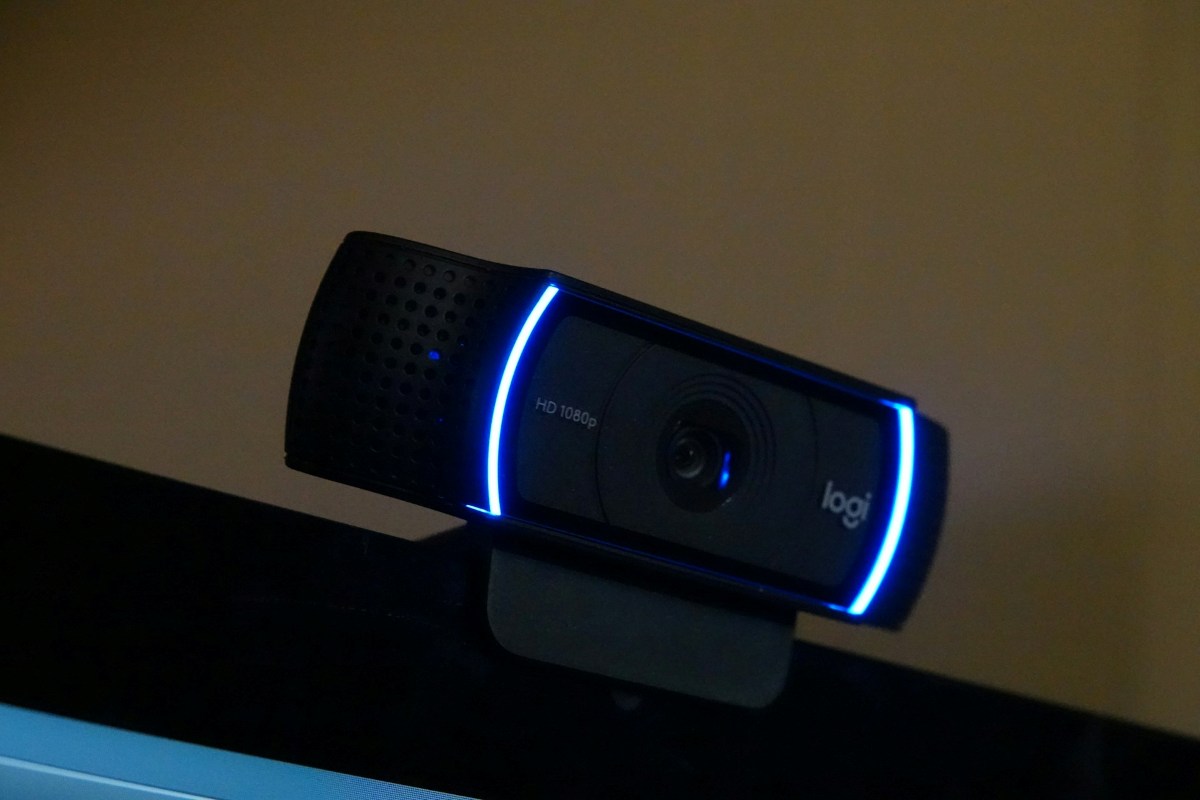
Existen varias formas de detectar si tu webcam está siendo accedida por procesos invisibles. Lo primero que debes hacer es observar el hardware (cámara). Por sí misma, la cámara te puede ayudar a detectar si hay algún ojo mirándote desde algún lugar. Además, Windows cuenta con distintas herramientas que te permitirán saber qué procesos están accediendo a tu cámara.
A continuación, te vamos a dejar los pasos para detectar intrusos y recuperar el control de tu webcam. También aprenderás cómo desactivar la cámara por completo si quieres tener mayor seguridad. Finalmente, te daremos algunas ideas sobre lo que debes hacer en caso de que confirmes una intrusión en tu PC. Comencemos de inmediato.
Observa el hardware (señales físicas)
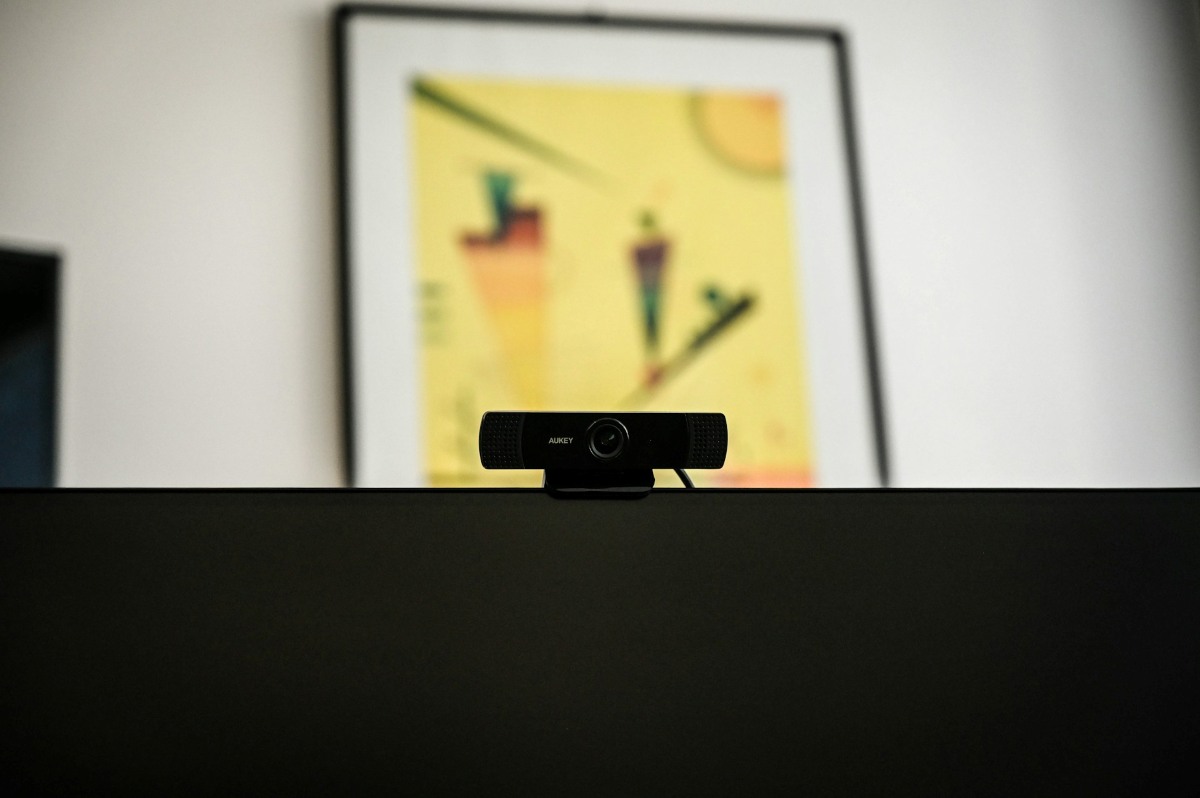
La primera forma de detectar si tu webcam está siendo accedida por procesos invisibles es observar el comportamiento de la cámara. La mayoría de las cámaras web están cableadas físicamente para que el LED indicador se encienda siempre que el sensor reciba energía.
Es por eso que, cuando entras a la aplicación Cámara o haces una videollamada desde WhatsApp o Zoom, ves una lucecita encendida al lado de la cámara. Así que esto es en sí mismo una medida de seguridad. Cuando observes tu cámara, presta atención a lo siguiente:
- Si el LED parpadea o se enciende sin que haya abierto una app de vídeo, es la señal de alerta número uno.
- Ojo: Algunos atacantes expertos pueden intentar desactivar el LED mediante el firmware. Pero la verdad, esto es extremadamente raro en cámaras comerciales estándar.
Usa herramientas del sistema
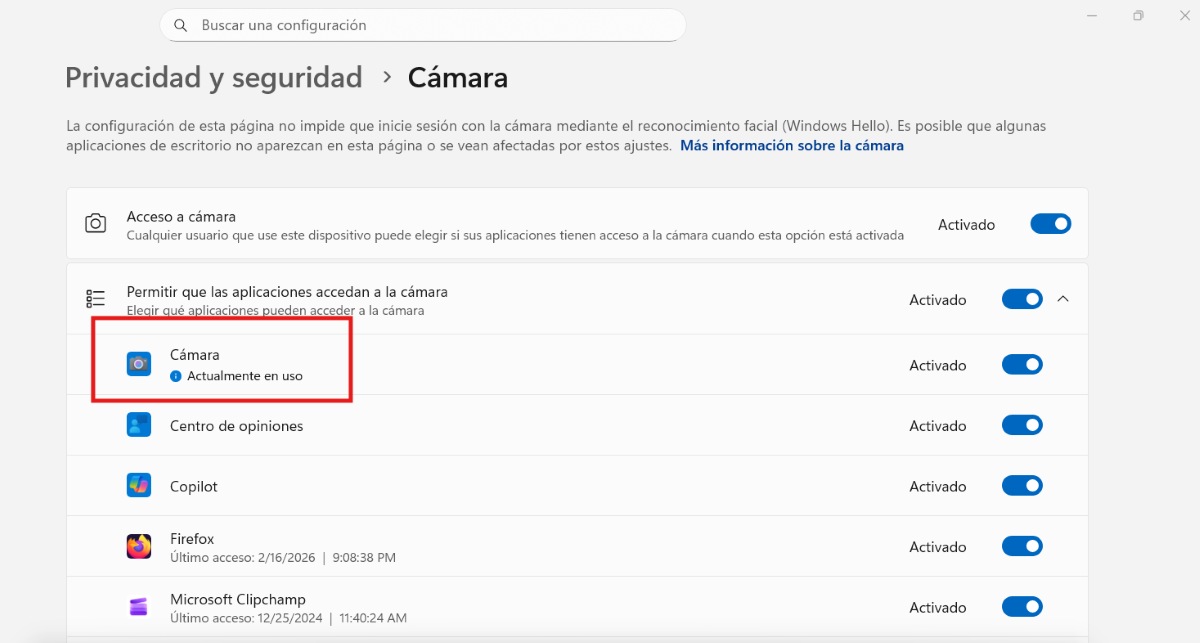
Una manera infalible de detectar si tu webcam está siendo accedida por procesos invisibles es valerte de las herramientas del sistema Windows. Windows tiene varias formas de mostrarte qué proceso está usando la cámara en tiempo real. Para saberlo de forma sencilla, haz lo siguiente:
- Ve a Configuración – Privacidad y seguridad – Cámara.
- Busca la lista de aplicaciones que tienen acceso a ella.
- Debajo del nombre de la aplicación, Windows suele mostrar un texto en gris que dice “Actualmente en uso”. De lo contrario, mostrará la fecha y hora de la última vez que se accedió a ella.
Process Explorer es otra herramienta de Windows que puedes usar si quieres detectar si tu webcam está siendo accedida por un proceso oculto que no aparece en la configuración. Esta aplicación no viene instalada por defecto en Windows (no la encontrarás en el inicio de Windows), pero puedes descargarla de la suite oficial Sysinternals de Microsoft.
Una vez descargada e instalada, sigue estos pasos para detectar si tu webcam está siendo accedida en este momento:
- Busca el nombre de tu dispositivo de cámara en el administrador de dispositivos.
- Abre Process Explorer y ejecútalo como administrador.
- En Process Explorer, presiona Ctrl + F y escribe el nombre de la cámara.
- Te mostrará exactamente qué archivo .exe está interactuando con ella.
- Haz clic derecho sobre ese proceso y dale a “Kill Process”.
Desactiva el proceso invisible desde el administrador de tareas
Desde el Administrador de tareas de Windows también puedes detectar si tu webcam está siendo accedida por procesos invisibles. Para ello, abre el Administrador de tareas: ve a Procesos – Cámara. En la pestaña Procesos, algunas versiones modernas de Windows 11 muestran un pequeño ícono de cámara junto a la aplicación que la está usando.
Si quieres buscar más a fondo, ve a la pestaña Detalles. Aquí verás todos los .exe ejecutándose. Escribe el nombre de tu cámara y, si notas algo extraño (nombres que no te suenen a nada conocido como Chrome, Zoom o Teams), haz clic derecho sobre el nombre de tu cámara y selecciona Finalizar tarea.
Identifica comportamientos sospechosos
Algo más que te ayudará a detectar si tu webcam está siendo accedida por algunos procesos es identificar los comportamientos sospechosos. Y es que un proceso “invisible” que usa la cámara suele venir acompañado de otros síntomas. Estos son algunos ejemplos:
- Consumo de red inusual: si alguien te está espiando mediante tu cámara, lo que grabe tiene que enviarlo a algún lugar. Revisa el Administrador de tareas para comprobar si hay procesos desconocidos enviando datos a Internet.
- Archivos de vídeo extraños: No descartes la revisión de tus carpetas de “Documentos” o “Videos” en busca de archivos o grabaciones grandes que no hayas creado tú.
Desactiva la cámara por completo
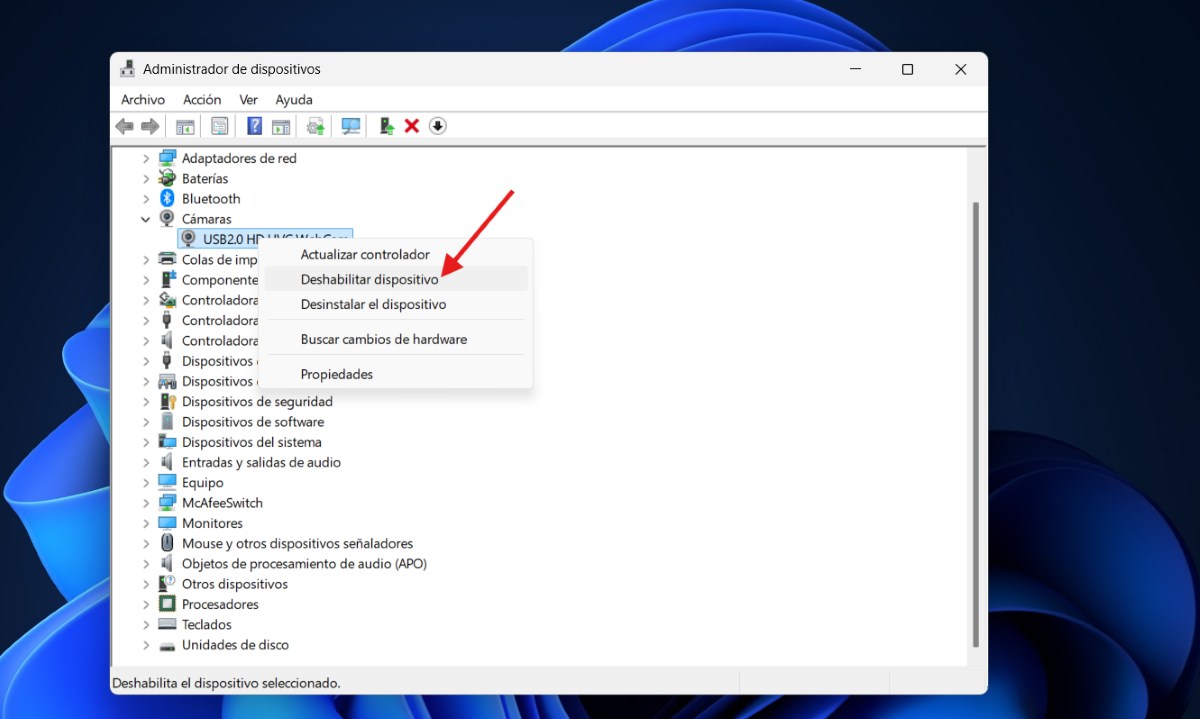
Si todavía tienes sospechas con relación al uso de tu cámara, puedes desactivarla por completo para mayor seguridad. Para ello, abre el Administrador de dispositivos y localiza tu cámara. Haz clic derecho sobre su nombre y selecciona Deshabilitar dispositivo. No elijas “Desinstalar”, ya que Windows la reinstalará automáticamente una vez que reinicies el PC.
Aparecerá un cuadro de advertencia diciendo que el dispositivo dejará de funcionar. Confirma haciendo clic en sí. Ahora verás que el ícono de la cámara tiene una flecha negra pequeña apuntando hacia abajo. Pero claro, si necesitas revertirlo, solo tienes que volver al mismo sitio a hacer clic derecho sobre la cámara y seleccionar “Habilitar dispositivo”.
Qué hacer al detectar si tu webcam está siendo accedida
Si confirmas una intrusión después de usar estas herramientas para detectar si tu webcam está siendo accedida, estas son algunas ideas prácticas que puedes aplicar justo en este momento:
- Cubre la lente: ¿Sabías que Mark Zuckerberg es famoso por usar cinta adhesiva en su cámara? Si los expertos en seguridad lo hacen, ¿por qué nosotros no? Usar una pegatina o una tapa física es una medida infalible para que no puedan espiarte.
- Desconecta el internet: Al desconectar el Internet, cortas la comunicación del atacante con tu equipo de inmediato.
- Efectúa un análisis de malware: También es urgente que haga un escaneo profundo con un antivirus confiable.
- Revisa permisos: Finalmente, revoca el permiso de cámara a todas las apps que no lo necesiten estrictamente.

Desde muy joven he sentido una gran curiosidad por todo lo relacionado con los avances científicos y tecnológicos, en especial aquellos que nos hacen la vida más fácil y entretenida. Me encanta estar al tanto de las últimas novedades y tendencias, y compartir mis experiencias, opiniones y consejos sobre los equipos y gadgets que uso. Esto me llevó a convertirme en redactor web hace poco más de cinco años, enfocado principalmente a los dispositivos Android y sistemas operativos Windows. He aprendido a explicar con palabras simples aquello que resulta complicado para que mis lectores puedan entenderlo fácilmente.