- Las búsquedas forzadas a Bing suelen deberse a extensiones, políticas de Edge o secuestradores de navegador, más que a una simple configuración del usuario.
- En Edge, la página edge://policy permite identificar directivas como ForceBingSafeSearch o BingAdsSuppression que pueden fijar Bing o limitar otros buscadores.
- En Mac, el denominado virus de redireccionamiento de Bing es un secuestrador que altera Safari, Chrome y Firefox y requiere limpieza manual y/o con herramientas como SpyHunter.
- Errores como “tu conexión no es privada” se relacionan con problemas de certificados SSL/TLS y configuración de red, y no necesariamente con extensiones o políticas que afecten a Bing.

¿Cómo detectar si una extensión o política está forzando Bing? Si de repente notas que todas tus búsquedas acaban en Bing sin que lo hayas elegido, es muy probable que algo externo esté mandando más que tú en el navegador. Puede ser una extensión, una política aplicada desde tu organización o incluso un secuestrador del navegador en tu Mac o PC. Y hasta que no encuentres la causa, cambiar el buscador por defecto en los ajustes no servirá de nada.
En entornos domésticos y sobre todo en empresas, es habitual que se mezclen políticas de Edge, extensiones, software de seguridad y reglas de red (como firewalls o proxies) que fuerzan determinados comportamientos. El resultado suele ser el mismo: redirecciones automáticas, bloqueos extraños, mensajes de “tu conexión no es privada” o imposibilidad de usar otro buscador distinto a Bing. Vamos a desgranar cómo detectar si una extensión o una directiva está forzando Bing y qué puedes hacer para recuperar el control.
Cómo saber si Bing está siendo forzado por una extensión o política
Lo primero es diferenciar si el comportamiento de Bing es fruto de una configuración normal del navegador o si se debe a algo impuesto. Si cambias tu motor de búsqueda en los ajustes y, aun así, las búsquedas siguen yéndose a Bing o se restauran solas al reiniciar, casi seguro hay algo forzando el cambio.
En Microsoft Edge, muchas organizaciones usan políticas (las famosas directivas de grupo o plantillas de administración) para definir de forma centralizada el motor de búsqueda, las sugerencias, la seguridad y un sinfín de opciones. Además, muchas extensiones relacionadas con filtrado de contenidos, adblockers o seguridad pueden redirigir las búsquedas para aplicar sus propias reglas o monetizar el tráfico.
Un síntoma muy claro es que veas configuraciones grises o bloqueadas dentro de Edge, donde al pasar el ratón aparece un mensaje del estilo “Tu navegador está administrado por tu organización”. Eso indica que hay políticas activas, y muchas de ellas pueden estar relacionadas con Bing, como AddressBarMicrosoftSearchInBingProviderEnabled, ForceBingSafeSearch o configuraciones de búsqueda en la barra de direcciones.
Por otro lado, en Mac y navegadores como Safari o Chrome, si todo apunta a Bing aunque tú nunca lo hayas elegido, puede tratarse de un secuestrador del navegador o adware que modifica el motor de búsqueda y la página de inicio, alterando la experiencia sin tu consentimiento y rastreando tu actividad para mostrar anuncios.
Revisión de extensiones: el primer sospechoso cuando Bing se impone
Muchas veces el culpable es una extensión que, con la excusa de bloquear anuncios, mejorar la búsqueda o ofrecer “cupones”, termina interceptando todas tus consultas y redirigiéndolas a Bing. Incluso extensiones legítimas pueden entrar en conflicto con el navegador, como le pasa a más de un usuario de Edge que ve cómo el propio navegador culpa a uBlock o a otros bloqueadores de anuncios cuando intenta acceder a Bing.
Si estás en Edge, Chrome o Firefox, lo ideal es desactivar temporalmente todas las extensiones y comprobar si el problema desaparece. Si al deshabilitarlas las búsquedas dejan de forzarse a Bing, ve activando una por una hasta localizar cuál genera la redirección. Extensiones de adblocking, seguridad, VPN o “buscador mejorado” suelen ser las más sospechosas.
En el caso concreto de Microsoft Edge, si el navegador afirma que “Bing está bloqueado por una extensión” o que una extensión impide usar Bing aunque intentes incluirlo en una lista blanca, lo más probable es que haya una combinación de extensión + política de seguridad que trata Bing como un sitio a bloquear. En entornos corporativos, esto puede estar provocado por reglas como BingAdsSuppression (que bloquea todos los anuncios en resultados de búsqueda de Bing) o URLBlocklist que incluyen dominios relacionados con Bing.
Si usas Macs y ves que el comportamiento anómalo se da en todos los navegadores (Safari, Chrome, Firefox), la extensión no será el único factor: ahí hay que pensar en perfiles de configuración o perfiles MDM que imponen ajustes, o directamente en adware que instala extensiones en todos los navegadores de golpe.
Políticas de Edge y directivas que pueden forzar Bing
Microsoft Edge es uno de los navegadores más controlables por políticas, lo que es ideal para empresas pero a veces complica mucho saber qué está ocurriendo realmente. Hay literalmente cientos de ajustes, desde la autenticación integrada hasta la sincronización, pasando por el modo Internet Explorer, la barra lateral o Copilot. Entre ellos, varios afectan directamente a cómo se comportan las búsquedas y Bing.
Dentro del enorme listado de políticas de Edge, destacan algunas que influyen en que Bing sea el centro de todo: configuraciones de la barra de direcciones como AddressBarTrendingSuggestEnabled (sugerencias de tendencias de Bing), AddressBarMicrosoftSearchInBingProviderEnabled (sugerencias empresariales en Bing, aunque esté marcada como obsoleta) o SearchSuggestEnabled (sugerencias de búsqueda generales). Cuando estas opciones se fuerzan por política, el usuario no puede desactivarlas desde la interfaz.
Otras, como ForceBingSafeSearch, obligan a que las búsquedas realizadas en Bing se realicen siempre con Búsqueda Segura activa, normalmente para evitar contenido inapropiado en entornos educativos o corporativos. Si ves que, cada vez que entras en Bing, la búsqueda segura está siempre en modo estricto y no puedes cambiarla, lo más seguro es que alguna política de este tipo esté activa.
También es frecuente que programadores de seguridad o administradores combinen políticas como URLBlocklist y URLAllowlist con listas de sitios permitidos o bloqueados, e incluso se apoyen en WebContentFilteringBlockedCategories para filtrar categorías enteras, todo ello ejecutado sobre los resultados de Bing. Aquí el navegador actúa como ejecutor de las reglas que llegan desde el servidor de políticas.
En cuanto a la experiencia de búsqueda en la propia interfaz, Edge tiene funciones como SearchInSidebarEnabled (búsqueda en la barra lateral) o VisualSearchEnabled (búsqueda visual) que suelen enlazar directamente con servicios de Bing. Aunque no modifiquen el motor por defecto, sí hacen que gran parte de la interacción con la web pase a través del ecosistema de Bing.
Cómo ver qué políticas están aplicadas en Edge

Antes de acusar a nadie, conviene mirar qué está pasando desde dentro del propio navegador. Edge ofrece una página interna, accesible escribiendo edge://policy en la barra de direcciones, donde se listan todas las políticas que se están aplicando en ese perfil, tanto las heredadas de la organización como las definidas localmente.
En esa página verás un listado completo con nombres como BingAdsSuppression, ForceBingSafeSearch, DefaultSearchProviderContextMenuAccessAllowed y muchos más, acompañados de su valor actual. Si trabajas en una empresa, casi seguro que aparecerán decenas o cientos de políticas configuradas, incluyendo muchas que no tienen que ver con Bing pero sí con seguridad, certificados, sincronización, privacidad o integración con Microsoft 365 y Copilot.
Si sospechas que una política es la que fuerza Bing, puedes buscar por palabras clave como “Bing”, “Search”, “URLBlocklist” o “DefaultSearch”. Verás si hay algo que bloquea otros motores, obliga a usar Bing o modifica lo que ocurre en la barra de direcciones. Ten en cuenta que algunas políticas marcadas como obsoletas siguen apareciendo si tu organización las configuró en su día, aunque ya no tengan efecto en las últimas versiones.
En entornos corporativos, además, puede haber una cadencia de actualización de políticas (PolicyRefreshRate) que hace que cualquier cambio manual que hagas en los ajustes del navegador sea sobrescrito al cabo de unos minutos. Es decir, puedes cambiar el buscador por defecto, pero cuando la política se vuelva a aplicar se restaurará Bing como proveedor principal.
Otra pista es el mensaje “Microsoft Edge está administrado” que aparece al entrar en la sección de configuración. Eso indica que la organización tiene control sobre un buen número de parámetros, desde las herramientas de desarrollador (DeveloperToolsAvailability) hasta la sincronización (SyncDisabled), pasando por el modo InPrivate o el filtrado de contenidos. Dentro de ese control, la parte de búsqueda rara vez queda fuera.
Bing como síntoma de algo más grave: secuestrador de navegador en Mac
Cuando el problema no se limita a Edge y a políticas de empresa, hay que considerar otro escenario: que estemos ante el llamado “virus de redireccionamiento de Bing” en Mac. Aunque técnicamente no es un virus en el sentido clásico (no se replica de máquina en máquina), es un tipo de adware o secuestrador de navegador que altera la configuración sin permiso.
Este tipo de software llega casi siempre oculto en instaladores de aplicaciones gratuitas, descargas de páginas de terceros, paquetes de “utilidades” o supuestas herramientas de optimización. Una vez dentro, cambia la página de inicio y el motor de búsqueda de Safari, Chrome y Firefox a Bing, y redirige automáticamente cualquier consulta a Bing.com, incluso si el usuario intenta configurar otro buscador.
Además del cambio de buscador, el secuestrador suele recopilar información como tu dirección IP, historial de navegación y términos de búsqueda, que se usan para perfilarte y mostrarte anuncios personalizados. Estos anuncios pueden aparecer como ventanas emergentes, banners intrusivos o resultados “patrocinados” en los listados de búsqueda.
Lo más molesto es que muchas veces llega sin que el usuario se dé cuenta, porque se instala junto a una aplicación aparentemente legítima. En ocasiones, se acompaña de perfiles de configuración en macOS que fijan el motor de búsqueda o añaden extensiones de forma forzada, lo que hace más complicada la desinstalación manual si no sabes dónde mirar.
Si tu Mac redirige todo a Bing incluso tras restablecer los navegadores, eliminar extensiones y restaurar ajustes, hay bastantes papeletas de que estés lidiando con este secuestrador y no solo con una “manía” de Edge o una política de organización.
Síntomas claros de que Bing está siendo impuesto
Independientemente de si estás en Windows o Mac, hay una serie de indicadores que apuntan a que alguien (o algo) está controlando las búsquedas hacia Bing sin tu visto bueno. Conviene revisarlos uno a uno para saber por dónde empezar a investigar.
En Macs afectados por el secuestrador, lo más llamativo suele ser que la página de inicio cambia sola a Bing u otros sitios extraños. Abres el navegador y, en lugar de tu página habitual o la nueva pestaña limpia, aparece Bing como punto de partida, con o sin logotipo oficial pero siempre como puerta de entrada principal.
También suele cambiar el motor de búsqueda predeterminado de Safari, Chrome o Firefox. Aunque vayas a los ajustes, elijas otro y salves la configuración, al poco tiempo se vuelve a establecer Bing. Las consultas desde la barra de direcciones o el cuadro de búsqueda interno terminan siempre en Bing.com, y a menudo ves más anuncios y resultados patrocinados de la cuenta.
Otro síntoma preocupante es la aparición de extensiones desconocidas o perfiles extraños en el navegador o en Preferencias del Sistema (en el caso de macOS). Estos perfiles pueden contener ajustes de proxy, certificados o configuraciones de búsqueda que apuntan a Bing o a servidores de terceros que redirigen el tráfico.
Además, es frecuente notar una navegación más lenta, con tiempos elevados al cargar páginas o al ejecutar ciertas búsquedas. Esto puede deberse a que el secuestrador inyecta código, consulta servidores remotos para decidir qué anuncios mostrar o modifica las peticiones de DNS para redirigirte según sus intereses.
Pasos para eliminar las redirecciones a Bing en Mac

Para limpiar de raíz un secuestrador de navegador en Mac que fuerza Bing, lo ideal es combinar métodos manuales con herramientas automáticas. Si intentas solo cambiar la configuración del navegador, el problema volverá tras reiniciar o tras un tiempo, porque el componente malicioso sigue presente en el sistema.
En la parte manual, el procedimiento general incluye revisar y eliminar aplicaciones recientes sospechosas, borrar extensiones de Safari, Chrome y Firefox que no reconozcas, y comprobar que no haya perfiles de configuración extraños en Preferencias del Sistema. También conviene repasar los elementos de inicio de sesión y procesos activos que puedan estar vinculados a la redirección.
Para la parte automática, una solución recomendable es usar software específico de seguridad para Mac, como SpyHunter, que realiza un análisis exhaustivo de secuestradores de navegador, adware, procesos maliciosos y extensiones no deseadas. Tras instalarlo, se lanza un escaneo completo del sistema y, una vez finalizado, se eliminan todas las amenazas detectadas, incluyendo los componentes del virus de redireccionamiento de Bing.
Este tipo de herramientas tiene la ventaja de localizar no solo la extensión visible, sino también archivos ocultos, scripts de persistencia y configuraciones de sistema que un usuario medio difícilmente detectaría a mano. Tras la limpieza, ya sí tiene sentido ir navegador por navegador, restaurar la configuración original y volver a elegir el motor de búsqueda que quieras.
Una vez ejecutados esos pasos, es buena idea revisar otra vez Safari, Chrome y Firefox: comprobar que la página de inicio sea la que deseas, que el motor de búsqueda no cambie tras cerrar y abrir, y que no aparezcan anuncios o pop-ups extraños al hacer búsquedas.
Errores de seguridad del navegador que pueden confundirse con problemas de Bing
A veces, al diagnosticar por qué Bing no funciona o por qué el navegador actúa de forma rara, nos topamos con otro tipo de mensajes que no tienen que ver con extensiones ni políticas, sino con errores de conexión segura (SSL/TLS). Uno de los más habituales es el aviso de “tu conexión no es privada” o “tu conexión no es segura”.
Este mensaje aparece únicamente en sitios que funcionan (o deberían funcionar) bajo HTTPS. Cuando entras en una web, el navegador intenta validar el certificado SSL del servidor: se produce el handshake TLS, se comprueba que el certificado no esté caducado, que corresponda al dominio, que esté emitido por una autoridad de confianza y que cumpla los estándares de seguridad actuales.
Si algo falla (por ejemplo, el certificado ha caducado, pertenece a otro dominio o está mal configurado), el navegador intenta proteger al usuario bloqueando el acceso y mostrando el temido mensaje. No es un fallo de Bing ni una imposición de una extensión, sino una medida de seguridad para evitar que tus datos viajen sin cifrar o que se intercepten.
En Chrome verás el aviso de “tu conexión no es privada” junto a un texto que advierte de que alguien podría estar intentando robar tu información en el dominio al que te conectas, acompañado de códigos de error como NET::ERR_CERT_COMMON_NAME_INVALID o NET::ERR_CERT_DATE_INVALID. En Firefox, el mensaje cambia a “tu conexión no es segura”, con errores como SEC_ERROR_EXPIRED_CERTIFICATE o SSL_ERROR_BAD_CERT_DOMAIN.
En Edge el texto vuelve a ser muy similar a Chrome, y en Safari se muestra un aviso de que la web podría estar suplantando al dominio original. En todos los casos, la raíz del problema suele estar en el lado del servidor o en una configuración de red extraña, no en Bing ni en un malware de redirección, aunque al usuario se le puedan mezclar todas estas incidencias.
Cómo solucionar el error “tu conexión no es privada”
Por muy alarmante que parezca, hay varias comprobaciones sencillas que puedes hacer antes de tirar la toalla o desactivar extensiones a lo loco. En muchos casos, el aviso se debe a fallos de configuración en tu propio equipo o en la red, más que a un ataque real.
Lo primero, por simple que parezca, es recargar la página y cerrar y abrir el navegador. A veces el propietario del sitio está renovando el certificado o ha habido un fallo temporal durante la validación. Un refresco puede ser suficiente para que el navegador obtenga el nuevo certificado y desaparezca el mensaje.
Otra opción es proceder manualmente pese al aviso, pero esto solo tiene sentido si entiendes muy bien los riesgos. Al continuar, aceptas que la conexión no es segura y que tus datos podrían ser interceptados. Nunca deberías hacerlo en redes públicas, ni si vas a introducir contraseñas o datos bancarios. Normalmente aparece un enlace oculto bajo “Avanzado” que te permite seguir, salvo que el sitio use HSTS, en cuyo caso el navegador ni siquiera te dejará saltarte el aviso.
También hay situaciones curiosas, como las redes Wi‑Fi de cafeterías o aeropuertos, donde el portal cautivo que te pide aceptar términos no está correctamente configurado con HTTPS. Si intentas ir directamente a un sitio seguro antes de aceptar las condiciones, el navegador no es capaz de validar el certificado y muestra el mensaje de “tu conexión no es privada”. En estos casos suele bastar con abrir primero una web sin HTTPS o una dirección como 1.1.1.1 para que aparezca la página de inicio de sesión.
Otro origen muy habitual del problema es que la fecha y hora de tu equipo no sean correctas. Como los certificados SSL son válidos solo entre dos fechas, si tu reloj tiene un desfase importante, el navegador puede creer que el certificado aún no es válido o que ya ha caducado. Configurar la hora y zona horaria automáticas en Windows o macOS y reiniciar el navegador suele solventar este tipo de errores en muchos casos.
Ajustes adicionales: caché, SSL, DNS, VPN y antivirus
Si los pasos anteriores no bastan, conviene seguir afinando con algunos ajustes más técnicos pero asequibles. Uno de ellos es probar el modo incógnito o privado en tu navegador o usar otro diferente para ver si el error persiste. Si en modo incógnito funciona, es probable que el problema se deba a caché, cookies o extensiones.
Limpiar la caché y las cookies del navegador suele resolver un buen número de casos en los que hay credenciales antiguas, sesiones corruptas o restos de certificados anteriores almacenados. Cada navegador tiene su propio menú para borrar datos de navegación, y a veces incluso dan la opción de eliminar únicamente elementos relacionados con certificados o contenido seguro.
En Windows, otra medida útil es borrar el estado SSL desde las opciones de Internet (a las que se puede acceder también a través de Chrome). Al limpiar ese estado, fuerzas a que el sistema operativo y los navegadores vuelvan a negociar los certificados desde cero al conectarse a webs HTTPS. En macOS, la operación equivalente suele pasar por eliminar certificados problemáticos desde Acceso a Llaveros.
Si sospechas que tu DNS puede estar causando problemas (por ejemplo, al usar DNS públicos de Google o Cloudflare), también puedes probar a volver al DNS automático de tu proveedor de Internet. No es infrecuente encontrar errores de resolución combinados con certificados que parecen no coincidir, generando mensajes engañosos de seguridad.
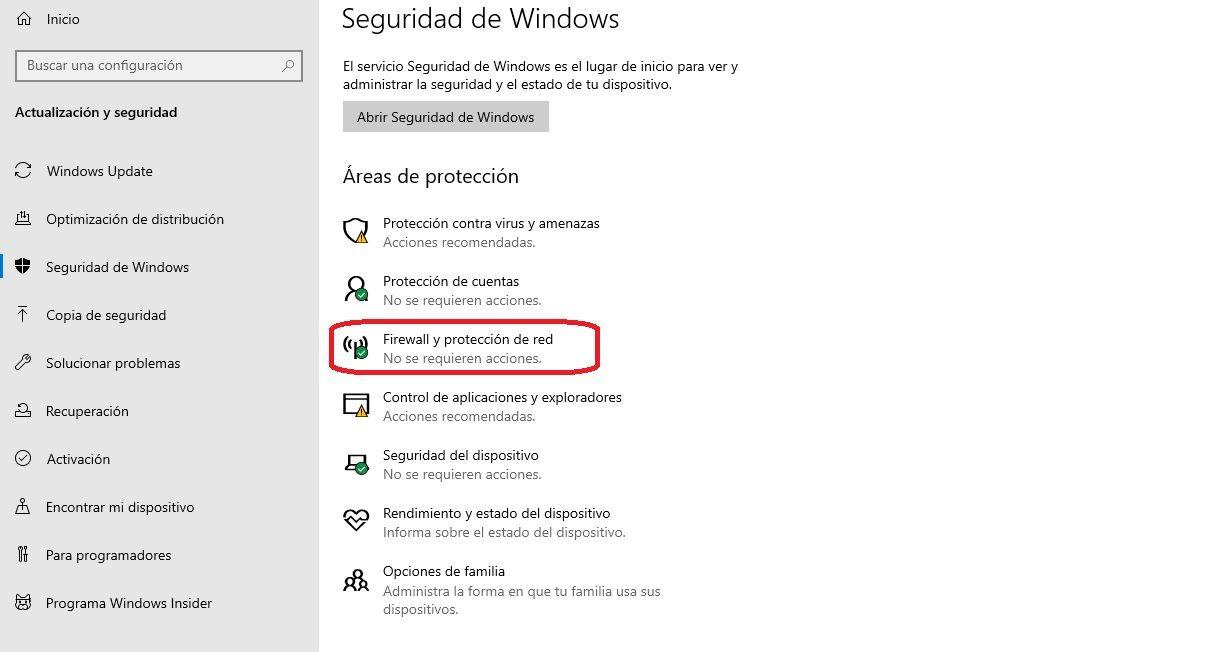
Por último, algunas VPN o antivirus incluyen funciones de escaneo SSL que inspeccionan el tráfico cifrado. Esto puede provocar que el navegador detecte un certificado intermedio “raro” emitido por el propio antivirus, y por tanto considere que la conexión no es privada. Desactivar temporalmente esas funciones o la propia VPN/antivirus puede servir para descartar si están interfiriendo con la navegación segura; en Windows conviene comprobar si un antivirus o firewall está causando el problema.
Problemas reales del certificado: cuándo el fallo no es tuyo
En otros casos, el error de “tu conexión no es privada” apunta directamente a errores de configuración en el servidor del sitio web. Uno de los más típicos es que el certificado SSL haya caducado porque el propietario no activó la renovación automática, falló el pago o usa certificados gratuitos que se renuevan con scripts que no se han configurado bien.
Esto suele manifestarse con códigos como NET::ERR_CERT_DATE_INVALID. Puedes comprobar rápidamente la fecha de validez del certificado desde las herramientas de desarrollo del navegador, en la pestaña de seguridad, o simplemente haciendo clic en el candado de la barra de direcciones y abriendo la información del certificado.
Otro problema común es que el certificado no incluya todas las variantes del dominio, lo que se conoce como error de nombre común. Por ejemplo, el sitio podría tener un certificado solo para domain.com pero no para www.domain.com, o viceversa. Eso dispara errores como SSL_ERROR_BAD_CERT_DOMAIN, sobre todo si acaba de haber un cambio de dominio o de subdominio y aún no se ha actualizado el certificado.
También hay casos más peculiares, como cuando el certificado utiliza algoritmos antiguos como SHA‑1, ya no soportados por los navegadores modernos, o cuando fue emitido por autoridades de certificación cuya confianza ha sido revocada, como ocurrió en su día con algunos certificados de Symantec. En esos supuestos, no hay nada que el usuario pueda hacer más allá de avisar al administrador de la web.
Para una comprobación más profunda de un sitio, existen herramientas como el test de servidor SSL de Qualys SSL Labs, que analizan la cadena de certificados completa (incluyendo intermediarios), la compatibilidad con distintos navegadores y protocolos, y asignan una calificación de seguridad. Es una forma excelente de verificar si el problema está realmente en el servidor y no en tu dispositivo.
Cuando el fallo es claramente del sitio (certificado caducado, dominio incorrecto, CA no fiable), lo prudente es no ignorar el aviso del navegador, especialmente si se trata de páginas con formularios de inicio de sesión, pagos o datos sensibles. Forzar la entrada solo debería considerarse en entornos de pruebas o desarrollo, nunca en webs en producción a las que se confían datos reales.
Haya o no una extensión o política forzando Bing, conviene tener claro que muchos mensajes de seguridad aparentes, errores de certificado y redirecciones sospechosas se mezclan en la experiencia diaria de navegación. Si aprendes a interpretar los síntomas de cada caso —extensiones que interceptan búsquedas, políticas de Edge que fijan Bing, secuestradores de navegador en Mac o certificados SSL defectuosos—, tendrás mucha más capacidad para decidir cuándo puedes tocar configuración, cuándo pedir ayuda al administrador de sistemas y cuándo es mejor no seguir adelante con una web por tu propia seguridad.

Apasionado de la tecnología desde pequeñito. Me encanta estar a la última en el sector y sobre todo, comunicarlo. Por eso me dedico a la comunicación en webs de tecnología y videojuegos desde hace ya muchos años. Podrás encontrarme escribiendo sobre Android, Windows, MacOS, iOS, Nintendo o cualquier otro tema relacionado que se te pase por la cabeza.