- Windows puede reemplazar silenciosamente drivers del fabricante por controladores genéricos, reduciendo rendimiento y estabilidad.
- Herramientas como Administrador de dispositivos, driverquery, PowerShell y MSINFO permiten identificar qué drivers reales están cargados.
- Programas de terceros ayudan a listar, actualizar y limpiar controladores, pero deben usarse con criterio.
- Driver Verifier ofrece pruebas avanzadas para detectar errores graves en drivers, idealmente en equipos de prueba.

¿Cómo detectar si Windows está usando drivers genéricos sin avisarte? Si usas Windows para trabajar, jugar o editar vídeo, te interesa mucho más de lo que crees saber qué controladores está cargando el sistema. A veces, sin avisar demasiado, Windows puede sustituir el driver oficial de tu gráfica, de la placa base o de otro componente por un controlador genérico de Microsoft. Normalmente funciona “más o menos”, pero puedes perder rendimiento, compatibilidad con funciones avanzadas o incluso estabilidad.
El problema es que Windows no siempre avisa de forma clara cuando cambia un driver por otro, y es fácil que pases semanas sin darte cuenta de que ya no estás usando el controlador optimizado del fabricante (por ejemplo, el de AMD, NVIDIA o el del chipset), sino uno básico. En esta guía vas a ver cómo detectar estas situaciones, cómo comprobar qué drivers están instalados, cómo usar herramientas integradas como Driver Verifier, y qué hacer para recuperar el control de tus controladores sin liarla.
Por qué Windows puede acabar usando drivers genéricos sin avisarte
Lo primero es entender que Windows Update no solo instala parches del sistema, también distribuye drivers. Cuando encuentra un controlador “recomendado” o “compatible” para un dispositivo, puede decidir reemplazar el que tenías por otro que considera más estable o firmado por Microsoft, aunque sea más básico o antiguo que el oficial del fabricante.
Esto es especialmente habitual con gráficas y chipsets. Por ejemplo, instalas la última versión de Adrenalin para una tarjeta AMD (como una 7900 XT o similares), y al cabo de una actualización gorda de Windows 10 u 11, el sistema mete un driver de su repositorio. Todo sigue funcionando, pero desaparecen funciones del panel de control, pierdes perfiles de juego o bajan los FPS sin una explicación clara.
Además, muchos componentes menos “vistosos” (controladores de almacenamiento, USB, sonido integrado o red) pueden cambiarse por drivers genéricos sin que notes algo raro al principio. El síntoma típico es un equipo que se vuelve inestable, aparece un pantallazo azul de vez en cuando o se detectan pérdidas de rendimiento al usar discos NVMe, impresoras o dispositivos USB.
Por si fuera poco, tocar drivers a lo loco puede acabar en desastre: un driver mal instalado o corrupto puede impedir que Windows arranque, provocar pérdidas de datos o dejarte sin red ni sonido. Por eso es importante detectar qué está pasando antes de empezar a desinstalar cosas y, sobre todo, saber qué herramientas usar para no romper nada.
Comprobar desde Windows qué drivers tienes realmente instalados
Antes de entrar en herramientas avanzadas, Windows ya incluye utilidades muy potentes que permiten ver todos los controladores instalados y sus detalles. Con ellas puedes detectar fácilmente si estás usando un driver genérico de Microsoft en lugar del oficial del fabricante.
Administrador de dispositivos: el panel clave para ver y gestionar drivers
El Administrador de dispositivos es la herramienta clásica para ver qué componentes están conectados al PC y qué drivers usan. Puedes abrirlo haciendo clic derecho en el botón de Inicio y eligiendo “Administrador de dispositivos”, o desde “Este equipo > Administrar”.
Dentro verás una lista de categorías (adaptadores de pantalla, controladoras de almacenamiento, dispositivos de audio, etc.). Si un componente tiene problemas de driver, Windows lo marca con un icono de advertencia. Pero incluso sin errores visibles, merece la pena entrar en las propiedades de los dispositivos críticos (gráfica, chipset, almacenamiento, red…) para ver qué controlador se está usando realmente.
Al hacer doble clic sobre cualquier dispositivo se abre una ventana con varias pestañas. La que más te interesa es la de “Controlador”, donde encontrarás:
- Detalles del controlador: muestra los archivos concretos (.sys) que forman el driver y su ruta. Si la empresa que aparece en estos archivos es “Microsoft Corporation” y esperabas ver AMD, NVIDIA, Intel, Realtek, etc., muy probablemente te han colado un driver genérico.
- Actualizar controlador: permite que Windows busque en Windows Update una versión más nueva o que selecciones tú un driver descargado de la web del fabricante.
- Revertir al controlador anterior: si tras una actualización de Windows o del propio driver todo va peor, aquí puedes volver al controlador previo, siempre que Windows conserve la copia anterior.
- Deshabilitar: apaga el dispositivo sin desinstalar el driver (útil para pruebas puntuales, pero no soluciona drivers genéricos).
- Desinstalar dispositivo: elimina el controlador del sistema. Hay que usarla con cuidado, porque si luego Windows reinstala automáticamente un driver genérico estarás en las mismas.
Un detalle importante: en esa misma ventana puedes ver el proveedor del controlador y la fecha. Si, por ejemplo, tu tarjeta AMD instalada con Adrenalin muestra un controlador de “Microsoft” con fecha muy antigua, ya sabes que Windows ha sustituido el driver original por el suyo.
Listar todos los drivers desde la consola con driverquery
Si quieres una vista más global de todo lo instalado, puedes usar el comando driverquery desde el Símbolo del sistema. Abre la ventana con Win + R, escribe “cmd” y pulsa Intro. Luego ejecuta:
driverquery
Con ese comando, Windows genera una lista de todos los controladores cargados en el sistema. Si quieres ver más información por cada uno, puedes usar:
driverquery /v
Esto añade columnas con detalles como el archivo, el tipo de driver, el estado… y es muy útil para detectar controladores que usan demasiada memoria (columna “Paged Pool”), lo que podría ser síntoma de fugas de memoria o drivers defectuosos. También puedes listar únicamente los controladores firmados con:
driverquery /si
La clave aquí es fijarse en el proveedor y la fecha. Si ves que un driver crítico (gráfica, almacenamiento, red) aparece firmado por Microsoft en lugar del fabricante, o con una fecha muy antigua, es probable que no sea la versión óptima y que Windows haya tirado de un genérico para “apagar el fuego”.
Comprobar drivers con PowerShell para ver fabricante y versión
PowerShell también permite inspeccionar con detalle los controladores PnP firmados. Abre PowerShell como administrador y ejecuta:
Get-WmiObject Win32_PnPSignedDriver | select DeviceName, Manufacturer, DriverVersion
Con este comando verás para cada dispositivo su nombre, fabricante declarado y versión del driver. De nuevo, el truco está en buscar entradas donde esperabas ver “AMD”, “NVIDIA”, “Intel”, “Realtek” u otro fabricante, pero aparece “Microsoft” o un proveedor genérico. También puedes copiar todo ese listado y pegarlo en Excel para analizarlo con más calma.
MSINFO32: información muy detallada (aunque algo caótica)
Otra herramienta incluida en Windows es MSINFO32, a la que puedes llegar escribiendo “msinfo” en la búsqueda del menú Inicio o en el cuadro Ejecutar. Esta utilidad muestra un informe muy completo del sistema, incluida una sección con los controladores cargados.
La ventaja es que ofrece una visión muy profunda del equipo (hardware, conflictos, recursos, etc.), aunque a cambio es más difícil localizar exactamente lo que buscas si solo quieres ver qué drivers han sido sustituidos por genéricos. Es útil como referencia cuando estás investigando problemas de estabilidad relacionados con drivers, pero no es la herramienta más rápida para un chequeo rápido.
Herramientas de terceros para analizar y gestionar controladores

Aunque con las herramientas de Windows suele ser suficiente, hay programas de terceros que facilitan bastante la tarea de listar drivers, ver información avanzada y actualizar o eliminar controladores, incluyendo aquellos de dispositivos que ya no están conectados al PC.
InstalledDriversList: listado detallado de todos los drivers
La utilidad InstalledDriversList, de NirSoft, es una pequeña herramienta gratuita que genera un listado muy completo de todos los controladores instalados en tu sistema. Para cada driver muestra datos como:
- Nombre interno del controlador y nombre visible.
- Descripción y tipo de inicio.
- Tipo de driver y grupo al que pertenece.
- Archivo asociado, tamaño y fecha de modificación/creación.
- Información de versión del driver.
Si el driver está activo en ese momento, además se muestran datos como la dirección de memoria de inicio y de fin, tamaño en memoria y número de cargas. Esto va mucho más allá de lo que ofrece el Administrador de dispositivos y te permite ver en un vistazo qué drivers son de Microsoft y cuáles del fabricante, así como localizar restos de controladores antiguos de dispositivos que ya ni usas.
Es importante descargar la versión adecuada (32 o 64 bits) para tu sistema, y ejecutar la herramienta con permisos suficientes. No instala nada, simplemente muestra información, por lo que es bastante segura de usar.
Driver Talent: mantenimiento general de drivers
Driver Talent es otro programa que, aunque no tenga la interfaz más atractiva del mundo, resulta muy práctico para comprobar el estado de los controladores, buscar actualizaciones y localizar drivers poco comunes.
Con su versión gratuita puedes:
- Analizar el sistema en busca de controladores obsoletos, faltantes o problemáticos.
- Ver una lista completa de los drivers instalados, con versión y proveedor.
- Descargar versiones actualizadas para muchos dispositivos, sobre todo los más habituales.
La edición de pago añade funciones como la reparación automática de drivers dañados. Es especialmente útil cuando Windows ha metido un genérico que funciona mal, o cuando necesitas localizar controladores difíciles de encontrar para hardware antiguo o poco común. Además, el consumo de recursos es bastante moderado comparado con otros “packs” de drivers más agresivos.
IObit Driver Booster: actualizar y limpiar drivers con un clic
Otra alternativa muy popular es IObit Driver Booster. Su función principal es escanear el sistema, comparar tus controladores con una gran base de datos online y ofrecerte actualizaciones con un solo clic.
Además de eso, permite ver la lista completa de drivers instalados, incluyendo los correspondientes a dispositivos desconectados. De esta forma puedes identificar controladores que ya no necesitas y limpiar el sistema de restos antiguos que a veces generan conflictos.
Eso sí, conviene usar estas herramientas con cabeza: está bien para localizar y actualizar drivers, pero lo ideal es verificar siempre qué se va a instalar y, si es posible, priorizar los drivers descargados directamente de la web oficial del fabricante de tu hardware.
Driver Verifier: la herramienta profesional para vigilar y “estresar” drivers
Más allá de ver qué drivers tienes, Windows incluye una herramienta muy potente llamada Comprobador de controladores o Driver Verifier (Verifier.exe). Esta utilidad viene integrada desde Windows 2000 en adelante (incluyendo Windows Server 2016, 2019, 2022 y 2025) y sirve para detectar errores en controladores de modo kernel y de gráficos antes de que provoquen bloqueos graves o corrupción de datos.
Driver Verifier está pensado principalmente para desarrolladores de drivers y para depuración avanzada, pero también puede usarse en entornos de prueba para cazar controladores conflictivos. Eso sí: no es una herramienta para usar alegremente en tu PC principal sin saber lo que haces, porque fuerza condiciones extremas y puede provocar pantallazos azules de forma deliberada cuando detecta violaciones.
Qué hace exactamente Driver Verifier
El Comprobador de controladores funciona vigilando en tiempo real el comportamiento de los drivers que selecciones, comprobando que no realizan operaciones peligrosas o incorrectas. Para ello agrupa sus funcionalidades en un conjunto de opciones o “marcas” (flags) que puedes activar o desactivar tanto desde su interfaz gráfica como desde la línea de comandos.
Entre sus capacidades más importantes están:
- Comprobaciones automáticas: se aplican siempre que un driver está siendo monitorizado. Incluyen revisiones de niveles de interrupción (IRQL), uso de spinlocks, asignaciones y liberaciones de memoria, intentos de esperar en IRQL indebidos, desreferenciar objetos ya liberados, etc.
- Grupo especial (Special Pool): las peticiones de memoria del driver se asignan desde un pool especial que se monitoriza para detectar desbordamientos, infraejecuciones y accesos a memoria ya liberada.
- Forzar comprobación de IRQL: se somete al controlador a condiciones de memoria muy exigentes, invalidando código paginable para cazar accesos indebidos a memoria paginada en IRQLs incorrectos o mientras se sostiene un bloqueo.
- Seguimiento de grupo (Pool Tracking): vigila si el driver libera todas sus asignaciones de memoria al descargarse, permitiendo detectar fugas de memoria.
- Verificación de E/S (I/O Verification): asigna IRPs desde un pool especial y supervisa las rutinas de E/S para descubrir usos ilegales o incoherentes de la API de entrada/salida.
- Detección de interbloqueos (Deadlock Detection): controla el uso de locks, mutex y fast mutex para determinar si el código tiene potencial de provocar un deadlock.
- Comprobación de DMA: vigila el uso de rutinas DMA, búferes y adaptadores para detectar usos incorrectos.
- Comprobaciones de seguridad: identifica patrones típicos que pueden derivar en vulnerabilidades, como accesos desde modo kernel a direcciones en modo usuario.
- Comprobación de cumplimiento DDI: aplica reglas sobre cómo el driver interactúa con la interfaz de kernel del sistema operativo. Se implementa mediante la biblioteca VerifierExt.sys.
Además, existen opciones adicionales pensadas para escenarios muy específicos de prueba, algunas de las cuales inyectan errores o retrasos artificiales en determinadas rutinas para simular condiciones de estrés extremo o falta de recursos.
Requisitos y advertencias al usar Driver Verifier
El único requisito real es que el sistema sea compatible (por ejemplo, Windows Server 2012 o superior en el entorno de servidor, o versiones de cliente equivalentes), y que ejecutes Verifier.exe con permisos de administrador. La herramienta se encuentra en %WinDir%\System32 y no necesitas descargar nada adicional.
Es muy importante entender que Driver Verifier está pensado para equipos de prueba. Al activar ciertas opciones sobre todos los drivers del sistema puedes agotar memoria, perder rendimiento brutalmente o provocar un aluvión de pantallazos azules. No son fallos “reales” del sistema, sino comprobaciones deliberadas para detectar bugs en controladores.
Hay casos concretos a tener en cuenta: por ejemplo, si tienes instalado Norton Antivirus, se recomienda no usar la opción de detección de interbloqueos de Driver Verifier, ya que puede interactuar mal con el antivirus y generar problemas.
Cómo habilitar Driver Verifier paso a paso
La forma más cómoda de usar el Comprobador de controladores es a través de su interfaz gráfica (Driver Verifier Manager). Para abrirla, ejecuta como administrador una ventana de Símbolo del sistema o usa el cuadro Ejecutar y escribe:
verifier
Se abrirá un asistente donde puedes elegir:
- Crear configuración estándar: activa de forma agrupada un conjunto de pruebas recomendadas que los drivers no deberían violar.
- Crear configuración personalizada: te permite seleccionar opciones concretas o conjuntos predefinidos según el tipo de pruebas que necesites.
Después, el asistente te pedirá que elijas qué controladores se van a comprobar. Tienes varias opciones:
- Seleccionar automáticamente controladores sin firmar: útil en sistemas donde se permite carga de drivers no firmados, para comprobar su estabilidad.
- Seleccionar drivers diseñados para versiones anteriores de Windows: ideal para probar compatibilidad con versiones nuevas del sistema.
- Seleccionar todos los controladores instalados: ofrece máxima cobertura, pero también es lo más agresivo y puede agotar los recursos del Special Pool o afectar mucho al rendimiento.
- Elegir nombres de controladores de una lista: lo más recomendable en la mayoría de situaciones de prueba, ya que puedes centrarte en uno o varios drivers sospechosos.
Si eliges la última opción, pasas a una lista donde marcas los drivers que quieras comprobar (por ejemplo, el de tu tarjeta gráfica, el de almacenamiento, etc.). Es buena práctica probar un controlador de dispositivo a la vez cuando quieres encontrar corrupción de memoria o problemas de deadlocks, y dejar la opción de verificación mejorada de E/S activada para toda la pila de dispositivos cuando estés depurando flujos de IRP.
Para que la configuración surta efecto, el asistente te pedirá que reinicies el equipo. A partir de ese momento, Driver Verifier empezará a vigilar los drivers seleccionados y, si detecta una violación, generará una comprobación de errores (pantallazo azul) con información de depuración detallada.
Usar Driver Verifier desde la línea de comandos
Si prefieres algo más directo o quieres automatizar pruebas, Verifier.exe también admite parámetros de línea de comandos. Algunos ejemplos:
- Configurar opciones estándar con un solo comando:
verifier.exe /standard - Activar manualmente un conjunto de marcas concreto usando un valor hexadecimal:
verifier.exe /flags 0x209BB - Aplicar esas marcas a uno o varios drivers específicos:
verifier.exe /flags 0x811 /driver MyDriver1.sys MyFilterDriver1.sys - Habilitar la comprobación para todos los controladores del sistema:
verifier.exe /all - Usar configuración volátil (cambios inmediatos hasta el próximo reinicio):
verifier.exe /volatile /flags valor /adddriver MyDriver1.sys
Para saber el valor numérico asociado a cada opción (Special Pool, detección de interbloqueos, verificación de E/S, etc.), puedes ejecutar verifier /? y revisar la lista de flags. Algunos valores habituales son:
- 0x00000001: Grupo especial (Special Pool)
- 0x00000002: Forzar comprobación de IRQL
- 0x00000008: Seguimiento de grupos
- 0x00000010: Verificación de E/S
- 0x00000020: Detección de interbloqueos
- 0x00000080: Comprobación DMA
- 0x00000100: Comprobaciones de seguridad
- 0x00000800: Comprobaciones varias
- 0x00020000: Verificación de cumplimiento DDI
Si en algún momento necesitas detener por completo Driver Verifier, basta con ejecutar:
verifier.exe /reset
y reiniciar el equipo. También puedes consultar en cualquier momento el estado actual con:
verifier /query (estadísticas en tiempo real)
verifier /querysettings (configuración activa)
Qué ocurre cuando Driver Verifier detecta un fallo
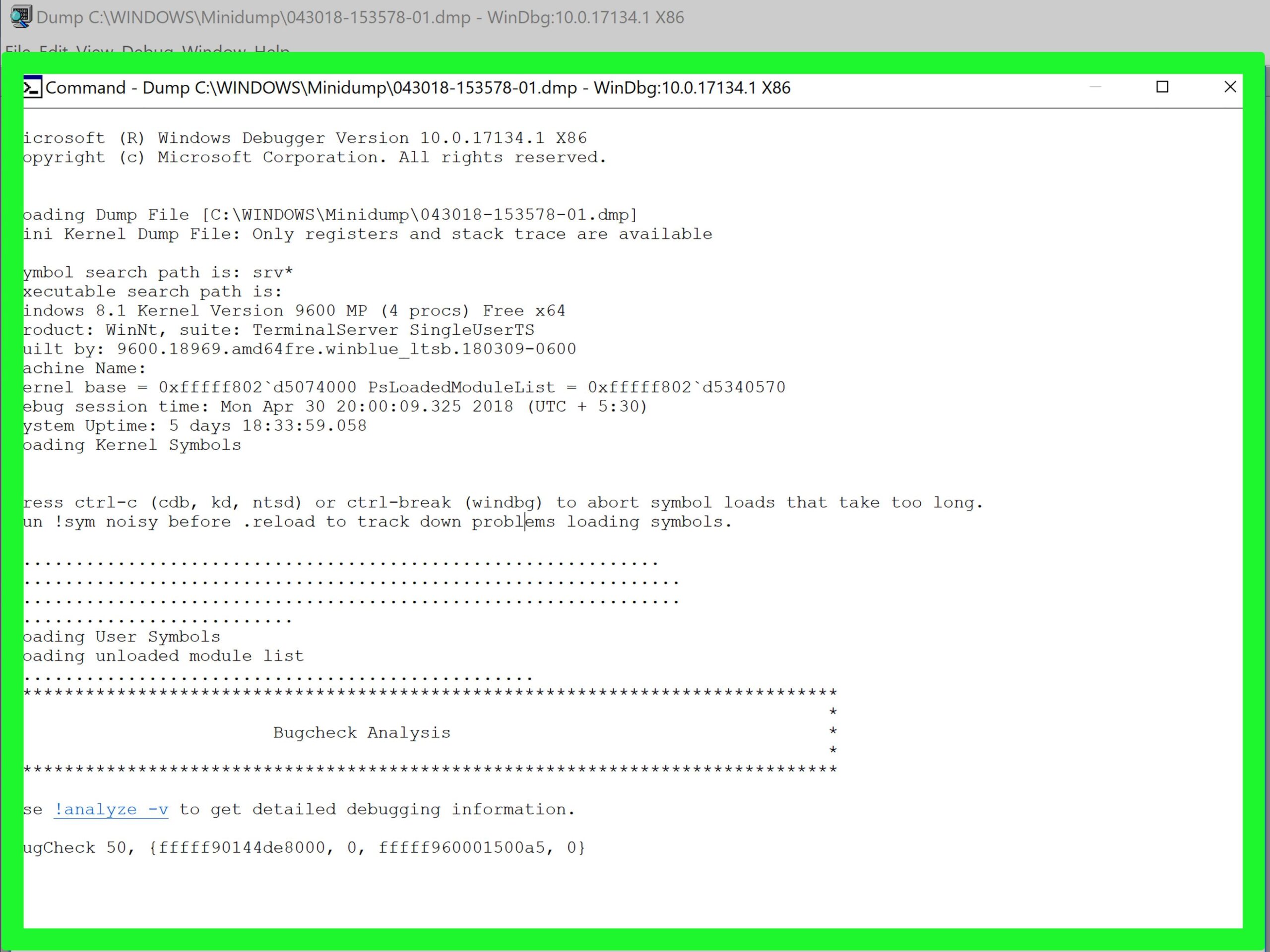
Cuando el Comprobador de controladores caza una violación en un driver, lo que hace es forzar una comprobación de errores (bugcheck) para detener el sistema y poder recopilar la máxima información de depuración posible. Si tienes un depurador de kernel conectado (por ejemplo, WinDbg), se activará automáticamente con los datos del fallo y el archivo memory.dmp.
Las comprobaciones de errores más habituales relacionadas con Driver Verifier incluyen:
- 0xC1: SPECIAL_POOL_DETECTED_MEMORY_CORRUPTION
- 0xC4: DRIVER_VERIFIER_DETECTED_VIOLATION
- 0xC6: DRIVER_CAUGHT_MODIFYING_FREED_POOL
- 0xC9: DRIVER_VERIFIER_IOMANAGER_VIOLATION
- 0xD6: DRIVER_PAGE_FAULT_BEYOND_END_OF_ALLOCATION
- 0xE6: DRIVER_VERIFIER_DMA_VIOLATION
En una sesión de depuración de kernel, el comando estrella para empezar es !analyze -v, que intenta identificar el controlador problemático y mostrar información ampliada. Además, existen extensiones específicas para Driver Verifier:
- !verifier: muestra estadísticas del comprobador de controladores.
- !deadlock: enseña la información relacionada con interbloqueos detectados.
- !iovirp : detalla información sobre un IRP seguido por la verificación de E/S.
- !ruleinfo : da detalles sobre una regla de cumplimiento DDI que se ha violado (los IDs suelen ser del estilo 0x200nn).
Esta parte ya es terreno de desarrolladores y técnicos avanzados, pero conviene conocerla porque es la vía más fiable para demostrar que un pantallazo azul viene de un driver mal diseñado y no de un problema genérico del sistema.
Soporte de Driver Verifier para controladores gráficos en modo kernel
Los controladores gráficos en modo kernel (como drivers de impresora y vídeo) están más restringidos que otros drivers a la hora de gestionar memoria, y suelen usar devoluciones de llamada DDI específicas (EngAllocMem, EngCreateBitmap, etc.) en lugar de asignar directamente desde el pool.
Para ellos, parte de la funcionalidad de Driver Verifier se integra en Win32k.sys, permitiendo aplicar pruebas como Special Pool, errores aleatorios en las asignaciones y seguimiento de grupos a través de esas rutinas DDI. Opciones como la comprobación de IRQL o verificación de E/S no son necesarias en este caso y se omiten.
Se admiten, por ejemplo, errores aleatorios en devoluciones de llamada como:
- EngAllocMem / EngAllocUserMem
- EngCreateBitmap / EngCreateDeviceSurface / EngCreateDeviceBitmap
- EngCreatePalette, EngCreateClip, EngCreatePath, EngCreateWnd, EngCreateDriverObj
- BRUSHOBJ_pvAllocRbrush, CLIPOBJ_ppoGetPath
También puedes usar el comando de depuración !gdikdx.verifier para consultar el estado de verificación de controladores gráficos y sus pools de memoria.
Interfaz gráfica de Driver Verifier Manager: estado, contadores y configuración
Dentro de la GUI de Verifier (Driver Verifier Manager) tienes varias pestañas muy útiles para controlar qué está pasando:
- Estado del controlador: muestra la lista de drivers que el comprobador detecta y su estado (Cargado, Descargado, Nunca cargado). También indica qué tipos de comprobaciones están activos, y avisa si, por ejemplo, el Special Pool no está cubriendo al menos el 95 % de las asignaciones (algo que sugiere reducir el número de drivers vigilados o ampliar la RAM física).
- Contadores globales: enseña el valor actual de ciertos contadores mantenidos por Driver Verifier. Un valor cero en algún contador puede indicar que la marca asociada no está habilitada. Estos contadores se actualizan automáticamente, aunque puedes cambiar la frecuencia de refresco o forzar una actualización manual.
- Seguimiento de grupo: presenta estadísticas por cada controlador (asignaciones actuales, bytes asignados, etc.) relacionadas con la opción de seguimiento de pool. Seleccionas el nombre del driver en un cuadro de lista y ves sus métricas específicas.
- Configuración: permite habilitar o deshabilitar la comprobación para cada driver instalado, así como definir si quieres que se comprueben todos los controladores tras el próximo reinicio. También puedes cambiar el tipo de verificación (niveles de E/S, etc.) y usar botones como “Configuración preferida” (ajustes habituales con todos los drivers comprobados) o “Restablecer todo” (borrar por completo la configuración del comprobador).
- Configuración volátil: sirve para activar o desactivar ciertas marcas de verificación al vuelo, sin reiniciar, aunque no permite cambiar la lista de controladores monitorizados. Los cambios duran hasta el siguiente reinicio o hasta que los modificas de nuevo.
Con estas opciones puedes ajustar con bastante fineza qué quieres vigilar y con cuánta agresividad, sin tener que editar directamente el Registro o recordar todos los parámetros de la línea de comandos.
Configurar Driver Verifier desde el Registro (para desarrolladores)
Para entornos muy específicos, es posible habilitar Driver Verifier editando el Registro de Windows. Esto normalmente solo interesa a desarrolladores o a escenarios de automatización avanzada.
Las claves relevantes están en:
HKEY_LOCAL_MACHINE\SYSTEM\CurrentControlSet\Control\Session Manager\Memory Management\VerifyDrivers
HKEY_LOCAL_MACHINE\SYSTEM\CurrentControlSet\Control\Session Manager\Memory Management\VerifyDriverLevel
En VerifyDrivers se establece un valor REG_SZ con los nombres (no sensibles a mayúsculas/minúsculas) de los drivers a comprobar, pudiendo indicar varios o incluso usar comodines como “*.sys”. Lo recomendable es centrarse en uno o pocos controladores para no agotar recursos y que las comprobaciones sean efectivas.
En VerifyDriverLevel se define un valor DWORD que representa la combinación de flags habilitados (igual que en la línea de comandos). Aunque tocar estas claves directamente es posible, suele ser más sencillo usar Verifier.exe con sus parámetros o la interfaz gráfica, que ya se encarga de ajustar el Registro de forma correcta.
Todo lo que hemos visto te da un abanico bastante completo de opciones para comprobar qué drivers está usando Windows, detectar cuándo ha colado controladores genéricos sin decírtelo claramente y someter a estrés a los drivers sospechosos hasta localizar al culpable de un pantallazo azul o de un bajón de rendimiento inexplicable. Usando con sentido común el Administrador de dispositivos, los comandos CMD y PowerShell, alguna herramienta de terceros y, cuando haga falta, Driver Verifier, puedes tener un control mucho más fino sobre algo tan crítico como los controladores de tu sistema.

Apasionado de la tecnología desde pequeñito. Me encanta estar a la última en el sector y sobre todo, comunicarlo. Por eso me dedico a la comunicación en webs de tecnología y videojuegos desde hace ya muchos años. Podrás encontrarme escribiendo sobre Android, Windows, MacOS, iOS, Nintendo o cualquier otro tema relacionado que se te pase por la cabeza.