- El doblaje con IA permite traducir y sustituir el audio de un vídeo manteniendo tono, emoción y sincronización labial.
- CapCut en PC combina editor de vídeo profesional con traductor de vídeo, texto a voz, subtítulos automáticos y cambiadores de voz.
- Herramientas como Dubverse, Speechify, Synthesys, Maestra AI y ElevenLabs amplían las opciones para doblar y sintetizar voz en muchos idiomas.
- Estas soluciones reducen drásticamente tiempo y costes, mejoran la accesibilidad y facilitan escalar contenido a audiencias globales.

Si estás harto de que tus vídeos solo funcionen en un idioma, la buena noticia es que doblar voz con IA en CapCut y en otras herramientas similares ya no es cosa de estudios profesionales. Hoy cualquiera puede traducir y doblar un vídeo en minutos, con voces que suenan naturales y sincronizadas con la imagen.
En esta guía vas a ver cómo usar la IA para doblar voz en CapCut paso a paso, qué funciones avanzadas ofrece (traducción, sincronización labial, subtítulos, texto a voz, cambiadores de voz…), y también un repaso a otras plataformas de doblaje por IA como Dubverse, Speechify, Synthesys, Maestra AI o ElevenLabs, para que sepas qué aporta cada una y cuándo te interesa combinarlas.
Qué es el doblaje de voz con IA y por qué está arrasando
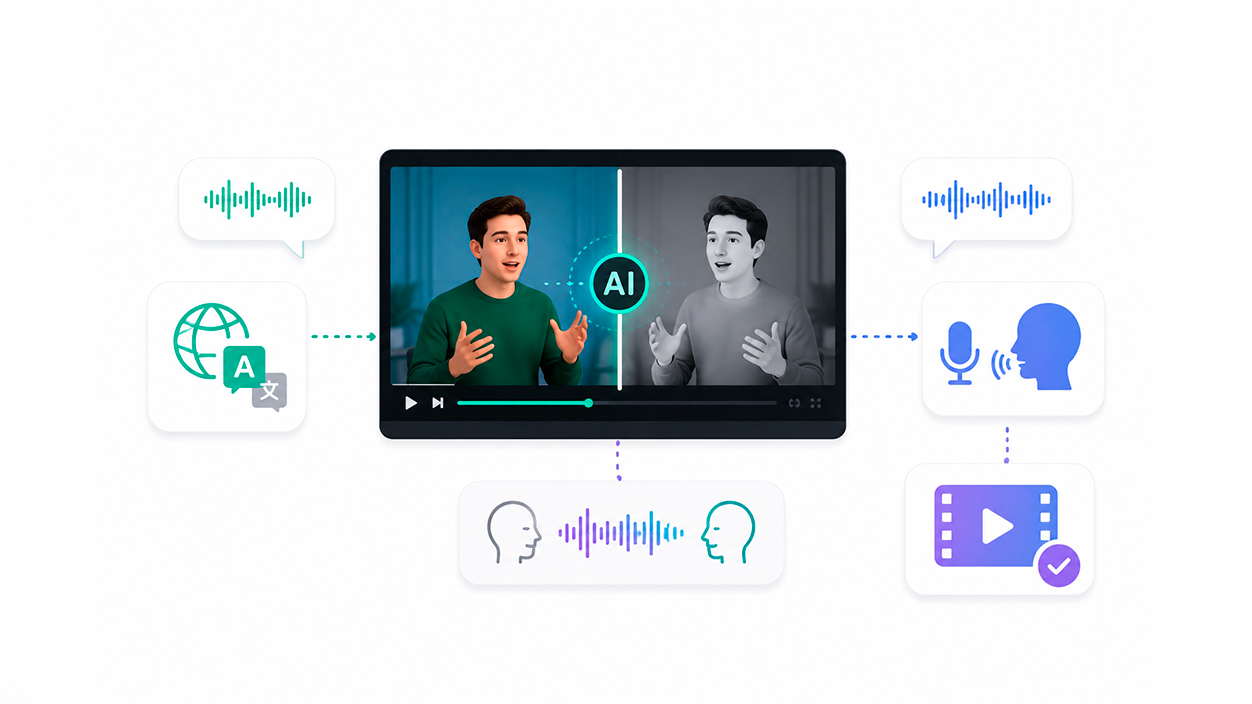
Cuando hablamos de doblaje de vídeo con IA nos referimos a usar algoritmos avanzados para traducir y sustituir el audio original de un vídeo por una nueva pista en otro idioma, manteniendo al máximo posible el tono, la emoción y el ritmo del hablante original.
A diferencia de las técnicas antiguas, estas soluciones no se limitan a pegar una voz genérica encima del vídeo. La IA analiza el timbre, la cadencia y las pausas del orador y genera una nueva voz adaptada al contenido, muchas veces incluso ajustando los movimientos de la boca para que el resultado parezca grabado así desde el principio.
El objetivo es que el público tenga una experiencia de visionado natural: que no note cortes raros ni desajustes entre labios y audio, y que el mensaje mantenga la misma carga emocional que el original aunque se reproduzca en otro idioma.
Gracias a esto, los creadores pueden romper las barreras del idioma sin pasar por estudios, locutores ni procesos eternos. Y aquí es donde CapCut y el resto de herramientas que veremos juegan un papel clave.
CapCut en PC: el centro neurálgico para doblar voz con IA
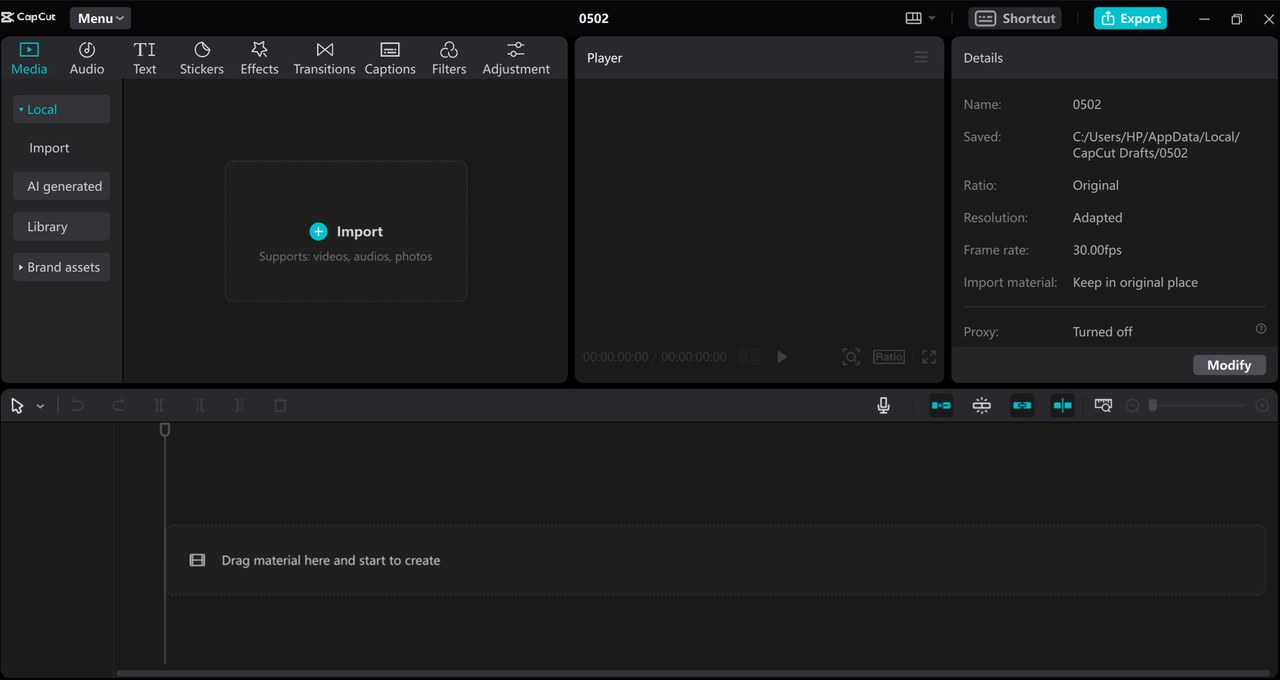
CapCut en su versión de escritorio se ha convertido en una de las opciones más potentes para quien busca editar y doblar vídeos con IA sin complicarse la vida. Funciona tanto en Windows como en macOS y reúne en un único programa el editor de vídeo, el módulo de doblaje, el generador de subtítulos y las funciones de texto a voz.
Su gran ventaja es que combina un entorno de edición profesional (múltiples pistas, filtros, efectos, corrección de color, etc.) con herramientas de IA muy afinadas para doblaje, sincronización de labios, cambio de voz y mejora de audio, todo dentro de la misma interfaz.
La mayoría de funciones básicas están disponibles de forma gratuita, aunque algunas capacidades avanzadas (como ciertos modelos de IA o recursos premium) se desbloquean con una membresía de pago dentro de la propia aplicación de escritorio.
Cómo doblar un vídeo con IA en CapCut paso a paso
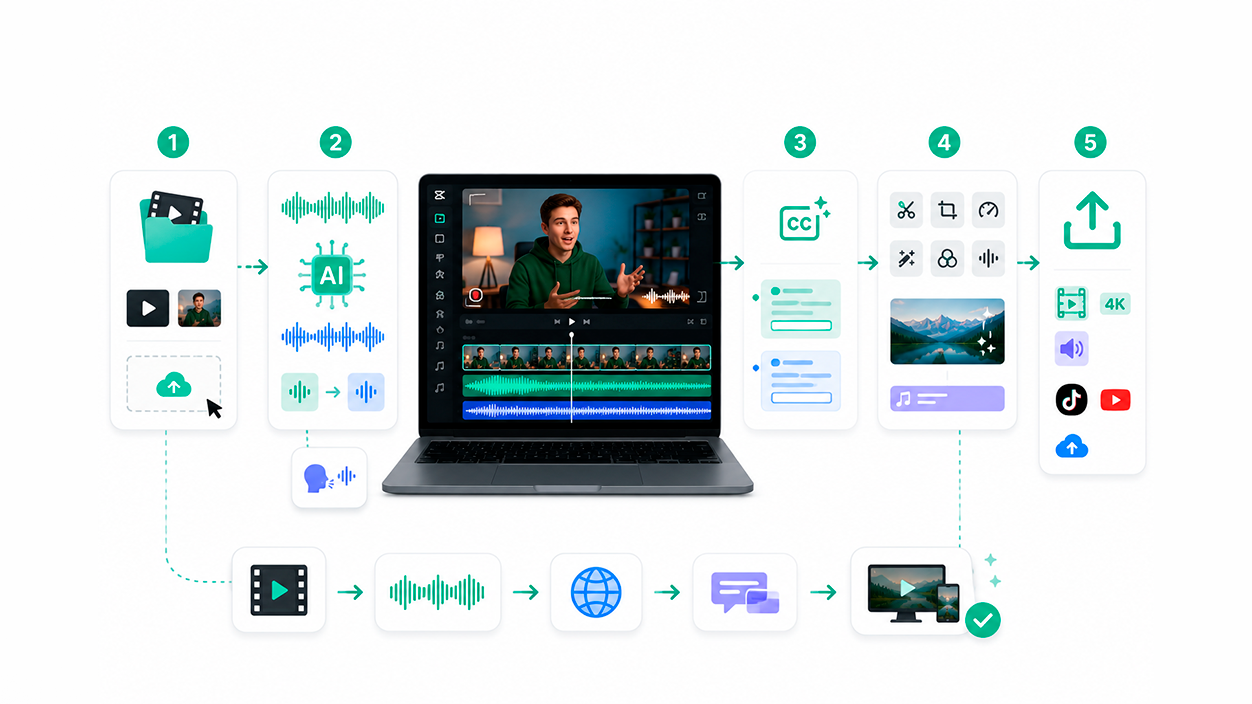
Veamos el flujo completo para doblar voz IA en CapCut PC, desde que importas el vídeo hasta que lo exportas listo para TikTok o YouTube. El proceso es muy parecido tanto si quieres traducir el audio a otro idioma como si simplemente deseas rehacer la voz en el mismo idioma pero con otra locución.
Paso 1: crear un proyecto e importar el vídeo
Una vez hayas instalado CapCut en tu ordenador, inicia sesión con tu cuenta y haz clic en “Nuevo proyecto” desde la pantalla principal. Esto abre la interfaz de edición con una línea de tiempo vacía y el panel de medios.
En el panel de medios puedes importar tu vídeo de dos maneras: pulsando el botón “Importar” para localizar el archivo en tu dispositivo, o arrastrando y soltando el clip directamente en el área de medios. Si ya trabajas con el ecosistema de CapCut, también puedes entrar en la sección “Spaces” para traer vídeos guardados en tu espacio en la nube.
Cuando tengas el archivo en la biblioteca, arrástralo a la línea de tiempo. A partir de aquí, todo lo que hagas (cortes, filtros, doblaje, subtítulos) se aplicará sobre ese clip.
Paso 2: activar el traductor de vídeo y doblar con IA
Selecciona el clip en la línea de tiempo y fíjate en el panel derecho, donde aparece la pestaña de ajustes de edición. Entra en la sección “Audio” y, dentro de “Básico”, desplázate hasta encontrar la opción “Traductor de video”. Marca la casilla para encender la función de doblaje de IA.
En los desplegables de esta herramienta configuras el idioma original del vídeo (“Traducir de”) y el idioma al que quieres pasar el audio (“Traducir a”). Por ejemplo, si el vídeo está en español y quieres una versión en inglés, eliges “Español” como origen y “Inglés” como destino.
CapCut genera entonces una pista de audio nueva utilizando su motor de doblaje de IA, que mantiene el carácter de la voz original (tono, color, intención) mientras crea una nueva locución en el idioma seleccionado. Al mismo tiempo, ajusta la sincronización de los labios y los movimientos de la boca para que coincidan lo mejor posible con la nueva voz.
Este proceso suele tardar solo unos momentos, depende de la duración y complejidad del vídeo. Cuando termina, verás la pista doblada en la línea de tiempo y podrás escuchar el resultado directamente en el reproductor.
Paso 3: generar subtítulos automáticos y traducciones
Además del audio, CapCut PC incorpora una función de subtítulos automáticos que viene muy bien para combinar doblaje con subtítulos bilingües o para hacer que tu contenido sea accesible a personas con problemas de audición.
En la parte superior izquierda, entra en la pestaña “Texto” y selecciona “Subtítulos automáticos”. Se abre un panel donde eliges el idioma hablado del vídeo y, si quieres, la opción de “Subtítulos bilingües” para generar subtítulos en dos idiomas al mismo tiempo (por ejemplo, audio doblado en inglés con subtítulos en inglés y español).
Pulsa “Generar” y en pocos segundos CapCut creará una pista de subtítulos sincronizada. Después puedes personalizar la apariencia: tipo y tamaño de fuente, color, contornos, alineación, incluso aplicar plantillas predefinidas para que encajen con el estilo del canal o de la marca.
Todo esto se puede ajustar segmento a segmento, de manera que si deseas editar una frase concreta, solo tienes que seleccionarla en la línea de subtítulos y cambiar el texto en el panel correspondiente.
Paso 4: pulir el vídeo con las herramientas de edición
Una vez tengas el doblaje generado, entra en juego el resto de funciones de CapCut PC: puedes cortar y recortar partes que sobran, dividir escenas, reorganizar planos, aplicar efectos de vídeo, ajustar color, añadir transiciones o integrar música de fondo.
CapCut incorpora también herramientas de IA como reencuadre automático, eliminación de parpadeos, potenciador de voz, reducción de ruido y filtros específicos para darle un acabado más cinematográfico o acorde con redes sociales tipo doblar en TikTok y Reels.
Si quieres darle un toque más creativo, puedes recurrir a la biblioteca de recursos integrada: pegatinas, efectos de sonido, pistas musicales libres de derechos para uso dentro de la plataforma, fondos de vídeo, etc. Todo esto se arrastra y suelta en la línea de tiempo, igual que los clips principales.
Paso 5: exportar el vídeo doblado y compartirlo
Cuando estés satisfecho con el resultado, haz clic en el botón “Exportar”. Se abre una ventana donde puedes definir el título del archivo, la carpeta de destino y los parámetros técnicos: resolución (hasta 4K), velocidad de fotogramas (por ejemplo, 30 o 60 fps), códec, formato (MP4 o MOV) y bitrate.
CapCut PC también permite realizar una verificación de derechos de autor antes de exportar, útil si vas a subir el contenido a plataformas como YouTube (si lo necesitas, puedes desactivar el doblaje automático en YouTube) y quieres minimizar sustos con reclamaciones automáticas.
Si solo necesitas el audio del doblaje, tienes la opción de “Exportar audio” y descargar la pista generada en formato de sonido estándar. Y si tu intención es publicar el vídeo en TikTok o YouTube, puedes conectar tus cuentas y compartir directamente sin salir del editor.
Otras funciones de IA en CapCut para voz, audio y subtítulos
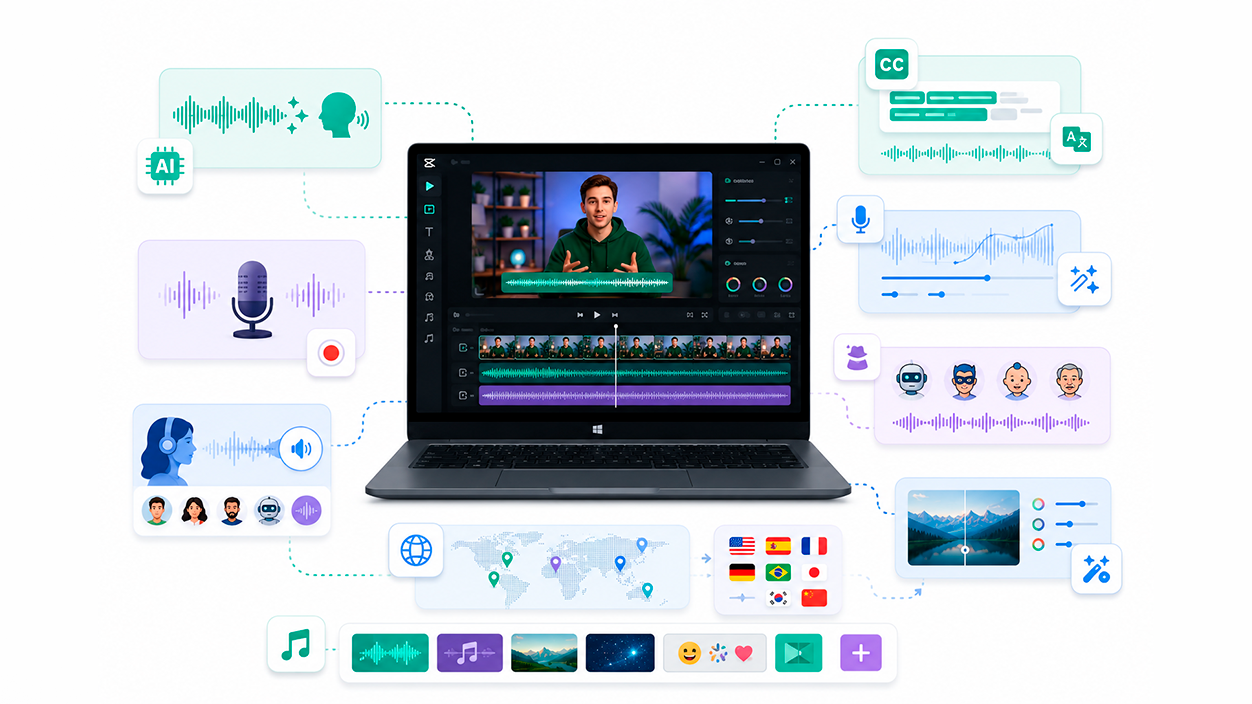
El módulo de doblaje no viene solo. CapCut para escritorio se ha posicionado como un todo en uno para trabajar con audio y voz apoyándose en diferentes modelos de IA. Estas son algunas de las funciones estrella relacionadas con la voz.
Texto a voz: crear locuciones sin grabar
Con la función de texto a voz puedes escribir un guion y dejar que la IA lo lea con una voz artificial de calidad. Para usarlo, añade un cuadro de texto en la pestaña “Texto”, escribe o pega tu contenido en el panel derecho y entra en el apartado “Texto a voz”.
Ahí encontrarás más de un centenar de voces, clasificadas por género, acento y estilo (masculino, femenino, narrador, enérgico, etc.). Puedes escuchar una previsualización antes de aplicar la voz al texto, y cuando pulses en “Empezar a leer”, CapCut generará una pista de audio nueva alineada con ese fragmento de texto en la línea de tiempo.
Después podrás combinar esa voz con música, efectos de sonido, filtros de audio y el resto de herramientas de edición, igual que si se tratara de una grabación real.
Grabadora integrada y mejorador de voz
Si prefieres usar tu propia voz, CapCut PC dispone de una grabadora de audio integrada que te permite registrar narraciones directamente dentro del proyecto, sin necesidad de abrir programas externos.
Tras grabar, puedes mejorar la pista con el potenciador de voz, que ajusta parámetros como volumen, claridad, presencia y ecualización para que la locución se escuche más limpia. También dispones de un sistema de reducción de ruido con un clic, que elimina zumbidos de ventiladores, ruido de tráfico o eco de sala, de forma automática.
Estas funciones son especialmente útiles cuando doblas vídeos grabados en distintos entornos o con micrófonos diferentes, porque ayudan a unificar el sonido y que todo parezca salido del mismo estudio.
Cambiadores de voz y personajes de IA
CapCut ofrece una colección de cambiadores de voz para distorsionar y modificar tu audio: puedes sonar como un robot, un personaje de dibujos, cambiar el tono para simular otra edad, etc. Hay más de 20 efectos de cambio de voz pensados para vídeos creativos, sketches o contenido humorístico.
Además, cuenta con más de cien personajes de IA que pueden usarse como narradores virtuales. Estos personajes no solo aportan una voz concreta, sino que también pueden representarse visualmente, permitiendo ajustar su posición y encuadre dentro del vídeo si quieres que aparezcan en pantalla como presentadores digitales.
Subtítulos automáticos en múltiples idiomas
La función de subtítulos automáticos no se limita a un idioma. CapCut permite generar subtítulos en más de 20 lenguas, facilitando el acceso de tu contenido a personas sordas o con dificultades auditivas y a audiencias internacionales que prefieren leer en lugar de escuchar un doblaje.
Esto resulta especialmente útil combinándolo con el traductor de vídeo de IA: puedes doblar el audio a un idioma distinto, mantener subtítulos en el idioma original y añadir una segunda pista de subtítulos traducidos, todo en el mismo proyecto y con unos pocos clics.
Herramientas de edición de vídeo de nivel profesional
Más allá de la parte de audio, CapCut PC se comporta como un editor profesional multipista, con funciones como corrección de color avanzada, efectos de movimiento por IA, edición de varias capas de vídeo y audio, mezcla fina del sonido y muchos más recursos pensados para vlogs, cortometrajes, piezas promocionales o contenido educativo.
A esto se suma una enorme biblioteca de recursos con música, clips de stock, pegatinas animadas, transiciones y filtros. El punto fuerte es que todo esto se integra directamente con el flujo de doblaje, de forma que no tienes que estar saltando entre programas para completar tu pieza final.
Otras herramientas de IA para doblar voz y traducir vídeos
Aunque CapCut PC cubre prácticamente todas las necesidades de doblaje de un creador medio, existen plataformas específicas de doblaje y síntesis de voz que pueden complementar tu flujo de trabajo o servirte cuando solo quieras transformar el audio sin editar vídeo.
Dubverse: doblaje rápido en decenas de idiomas
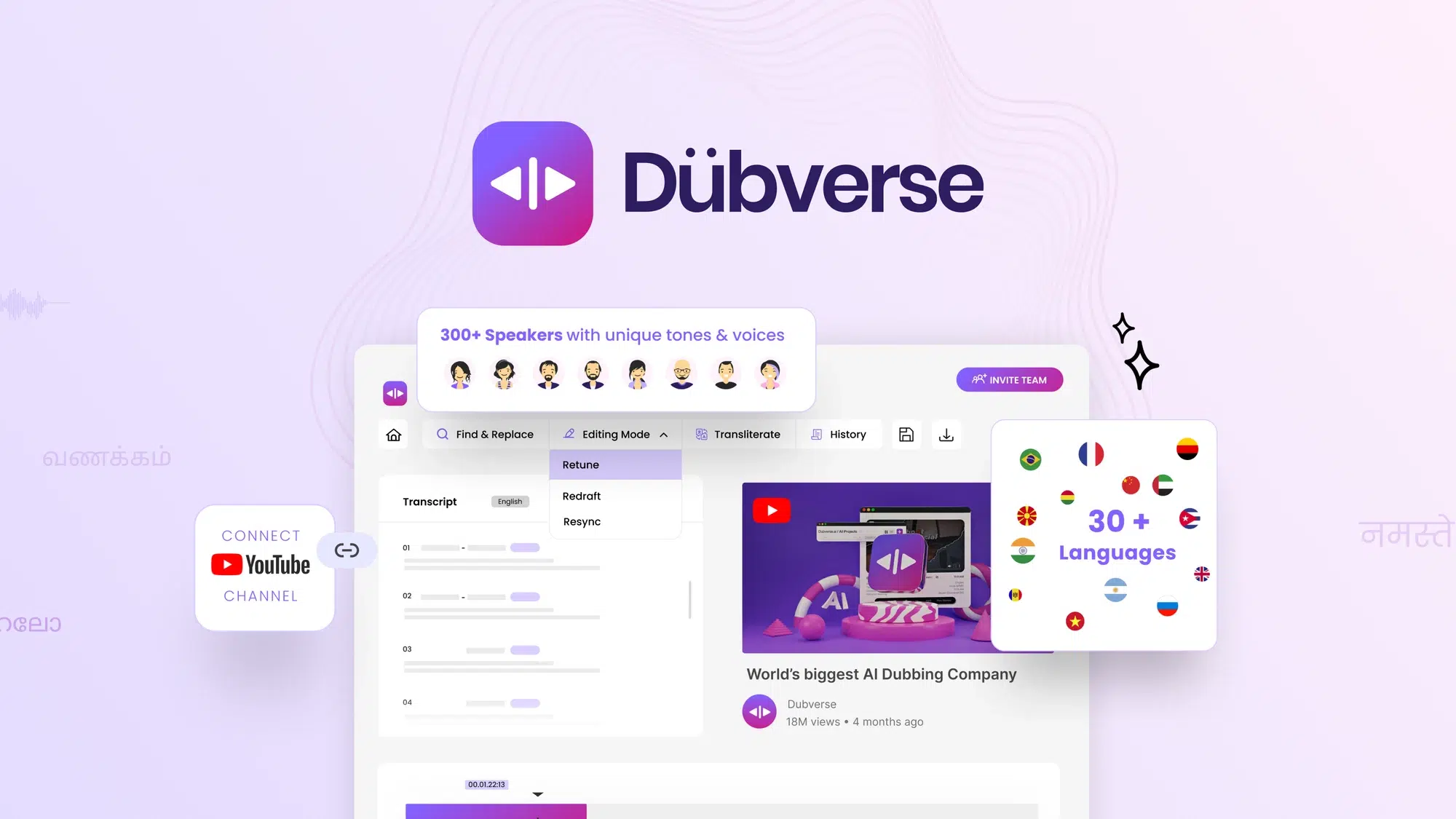
Dubverse es una herramienta online centrada en el doblaje automático de vídeos con IA. Permite doblar clips a más de 60 idiomas, con un catálogo de más de 450 voces y un editor de guiones con traducción en tiempo real.
Su principal ventaja es la rapidez: promete hacer la producción de vídeo hasta diez veces más veloz que los métodos tradicionales. Funciona tanto con enlaces de plataformas como TikTok, YouTube, Vimeo, X o Facebook como con archivos que subas desde tu ordenador.
El flujo básico es sencillo: te registras, entras en la opción “Doblaje de video”, pegas el enlace o subes el archivo, eliges los locutores y el idioma de destino, seleccionas si quieres voz masculina o femenina y pulsas “Let’s dub” para iniciar el proceso.
Cuenta con una modalidad gratuita con 20 créditos mensuales, y planes de pago con más créditos y funciones extra.
Speechify: doblaje y locución desde el móvil
Speechify es conocida por su enfoque en la lectura en voz alta, pero también incluye una herramienta de doblaje de vídeo por IA pensada para generar voces naturales en distintos idiomas.
Está disponible para Android e iOS y soporta cerca de 30 idiomas, entre ellos chino, árabe, inglés o alemán. Entre sus características están el generador de voz de IA, la clonación de voz y la posibilidad de subir vídeos de hasta 15 minutos.
Para usar el doblaje, te registras, haces clic en “Dub video”, subes o seleccionas el vídeo, indicas el número de hablantes, eliges el idioma del contenido y envías la tarea. El plan gratuito ofrece 10 minutos de generación de voz pero sin descarga del resultado. Los planes de pago, como el Básico y el Profesional, amplían hasta 50 o 100 horas de generación de voz por usuario y año.
Synthesys: sincronización de labios muy precisa
Synthesys se centra en la clonación y traducción de voz con una sincronización labial muy afinada, ideal para proyectos donde la naturalidad visual del doblaje es crítica. Admite más de 29 idiomas y está pensada para contenido multilingüe de alta calidad. Ofrece dos modos principales: traducir directamente el vídeo o añadir un “actor” virtual sobre el vídeo.
El uso básico consiste en subir el vídeo, escoger el tipo de traducción (solo doblaje o actor añadido), elegir idioma y voz y pulsar en “Generar”. Dispone de una versión gratuita muy limitada (unos 2 minutos de audio/vídeo) y planes de pago Personal y Creator Unlimited.
Maestra AI: traducciones masivas a más de 80 idiomas
Maestra AI está pensada para quien necesita traducir vídeos a un gran número de idiomas con rapidez, manteniendo el tono y el matiz del original.
Permite doblar y subtitular en más de 80 idiomas, con un flujo bastante directo: desde la sección de voces en off, creas una “Nueva voz en off”, cargas el vídeo, seleccionas idioma de origen y destino y envías. Cuando el vídeo está procesado, eliges la voz del narrador, pulsas “Sintetizar audio” y ajustas los niveles entre la voz en off y el audio de origen.
Dispone de versión gratuita con restricciones y varios modelos de pago: modalidad de pago por uso a 10 dólares la hora, suscripción premium con coste efectivo de 5 dólares por hora de contenido al mes y un plan Enterprise negociable para grandes volúmenes.
ElevenLabs: síntesis de voz y doblaje avanzado
ElevenLabs es una plataforma web muy popular en el ámbito de la síntesis de voz de alta calidad. Aunque no es un editor de vídeo como tal, sí permite doblar contenidos, generar voces a partir de texto y cambiar voces utilizando filtros.
Su motor se basa en modelos de aprendizaje profundo entrenados con muchas horas de habla humana en distintos acentos, idiomas y estilos, lo que le permite crear voces artificiales muy realistas y personalizables. Actualmente ofrece más de 100 voces en unos 29 idiomas.
Uno de sus puntos fuertes es la capacidad de clonar voces: puedes grabar tu voz, dejar que el sistema la analice y usar ese perfil para generar locuciones que imiten tus matices, entonación y ritmo, de forma que el resultado sea casi indistinguible de tu voz real.
Para convertir texto en voz en ElevenLabs solo tienes que entrar en la sección de Texto a voz, pegar tu texto (hasta unos 5.000 caracteres por bloque), elegir una voz o crear la tuya propia, ajustar parámetros como estabilidad, similitud o exageración de estilo y pulsar “Generar voz”. El archivo resultante puedes integrarlo después en CapCut u otro editor de vídeo.
Ventajas del doblaje de vídeo con IA frente al doblaje tradicional
Más allá de la comodidad, el doblaje asistido por IA aporta una serie de beneficios que explican por qué cada vez más creadores, marcas e instituciones se están pasando a este modelo.
Primero está el ahorro en tiempo y costes. El doblaje tradicional implica contratar actores de voz, alquilar estudios, coordinar agendas y lidiar con largos procesos de mezcla y edición. Con herramientas de IA puedes tener una versión doblada funcional en cuestión de minutos, lo que abre la puerta a publicar mucho más contenido o probar distintos idiomas sin arruinarte.
En segundo lugar, la IA facilita la escalabilidad. Es perfectamente factible doblar grandes volúmenes de contenido a varios idiomas al mismo tiempo, algo que sería un infierno logístico con equipos humanos trabajando en paralelo.
También gana la consistencia de calidad. Las voces generadas por IA mantienen un tono y una presencia estables de un idioma a otro, lo cual es clave para marcas que buscan una imagen global uniforme. No dependes tanto del estilo interpretativo de cada actor ni de las condiciones de cada sesión de grabación.
Por último, se multiplica la accesibilidad. Al eliminar la barrera del idioma y unir doblaje con subtítulos automáticos, puedes llegar a audiencias globales, a personas con dificultades auditivas y a usuarios que consumen vídeos sin sonido (algo habitual en redes sociales) sin rehacer todo el material desde cero.
Quién se beneficia más de estas herramientas de doblaje con IA
El ecosistema del doblaje por IA no solo sirve a creadores individuales. Hay todo un abanico de colectivos y sectores que pueden sacarle mucho partido.
Por un lado están las audiencias globales, que ganan acceso a contenido educativo, informativo o de entretenimiento en su idioma nativo, sin tener que depender de un nivel alto de la lengua original o de subtítulos constantes.
Luego vienen los creadores y productores de contenido: youtubers, docentes online, formadores, medios, marcas… Al localizar su trabajo en varios idiomas amplían alcance, mejoran el rendimiento de sus campañas y generan nuevas vías de monetización a partir de públicos que antes tenían prácticamente vetados.
Las plataformas de streaming y cadenas de TV se benefician sumando series, documentales y películas dobladas a más idiomas, atrayendo suscriptores de distintos entornos lingüísticos y subiendo el nivel de satisfacción de los usuarios.
Las agencias de marketing y publicidad pueden adaptar campañas globales con mensajes mucho más cercanos a cada mercado local, lo que se traduce en mejores ratios de recuerdo, más engagement y, en definitiva, campañas más rentables.
En el ámbito educativo, la posibilidad de doblar cursos y formaciones a múltiples idiomas permite llegar a estudiantes de todo el mundo y ofrecerles los contenidos en su lengua materna, algo que suele mejorar la comprensión y los resultados.
Finalmente, gobiernos y ONG pueden comunicar mensajes clave de salud pública, seguridad o derechos en diferentes lenguas con relativa facilidad, llegando a comunidades que a menudo quedan fuera de los canales de comunicación tradicionales.
En conjunto, el doblaje de voz con IA en CapCut y en el resto de plataformas mencionadas ha convertido algo que antes requería estudios, presupuestos altos y semanas de trabajo en un proceso asumible para casi cualquier creador. Si sabes editar mínimamente un vídeo, hoy puedes traducirlo, doblarlo, subtitularlo y publicarlo en varios idiomas desde tu propio ordenador, con un nivel de calidad que hace unos años estaba reservado a grandes productoras.

Soy un apasionado de la tecnología que ha convertido sus intereses «frikis» en profesión. Llevo más de 10 años de mi vida utilizando tecnología de vanguardia y trasteando todo tipo de programas por pura curiosidad. Ahora me he especializado en tecnología de ordenador y videojuegos. Esto es por que desde hace más de 5 años que trabajo redactando para varias webs en materia de tecnología y videojuegos, creando artículos que buscan darte la información que necesitas con un lenguaje entendible por todos.
Si tienes cualquier pregunta, mis conocimientos van desde todo lo relacionado con el sistema operativo Windows así como Android para móviles. Y es que mi compromiso es contigo, siempre estoy dispuesto a dedicarte unos minutos y ayudarte a resolver cualquier duda que tengas en este mundo de internet.