
¿Se te hace difícil encontrar las pausas incómodas y vacíos que quedaron en tus vídeos? Esto ya no necesita horas de edición y búsqueda manual. Gracias a la herramienta de detección de IA de Clipchamp, puedes cortar automáticamente esas pausas muertas de tus grabaciones en segundos. Veamos cómo eliminar silencios automáticamente de un vídeo con Clipchamp.
Cómo eliminar silencios automáticamente de un vídeo con Clipchamp
Eliminar silencios automáticamente de un video con Clipchamp es muy fácil gracias a la inteligencia artificial incorporada. Esta se encarga de buscar, encontrar y recortar las pausas que hayan quedado en tus videos. Como resultado, tu flujo de trabajo se optimiza, mantienes el ritmo de tus vídeos y consigues un resultado profesional en unos pocos segundos.
Estos son los pasos para eliminar silencios automáticamente de un video con Clipchamp para que no tengas que cortar la línea de tiempo manualmente:
- Importa y añade el video a la línea de tiempo: Arrastra tu archivo de vídeo a la línea de tiempo. La función de detección de silencios se activará automáticamente al analizar la pista de audio.
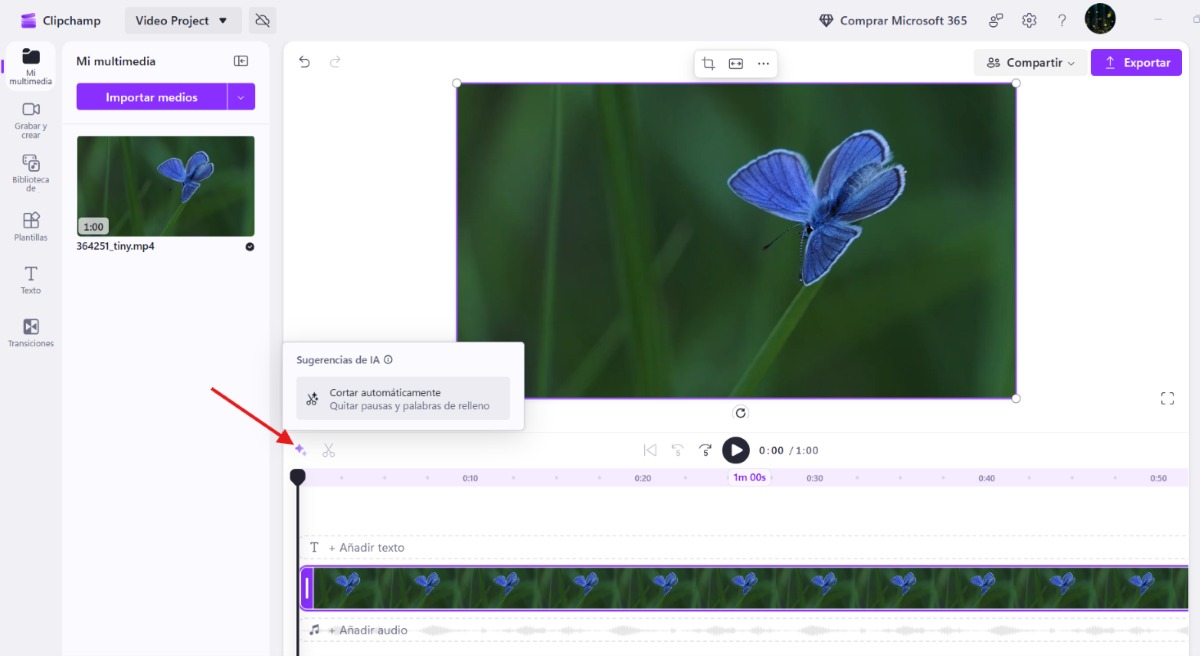
- Abre las sugerencias de IA: Haz clic en el icono de sugerencias de IA (el icono de brillo/estrellas) ubicado en la esquina superior izquierda de la línea de tiempo.
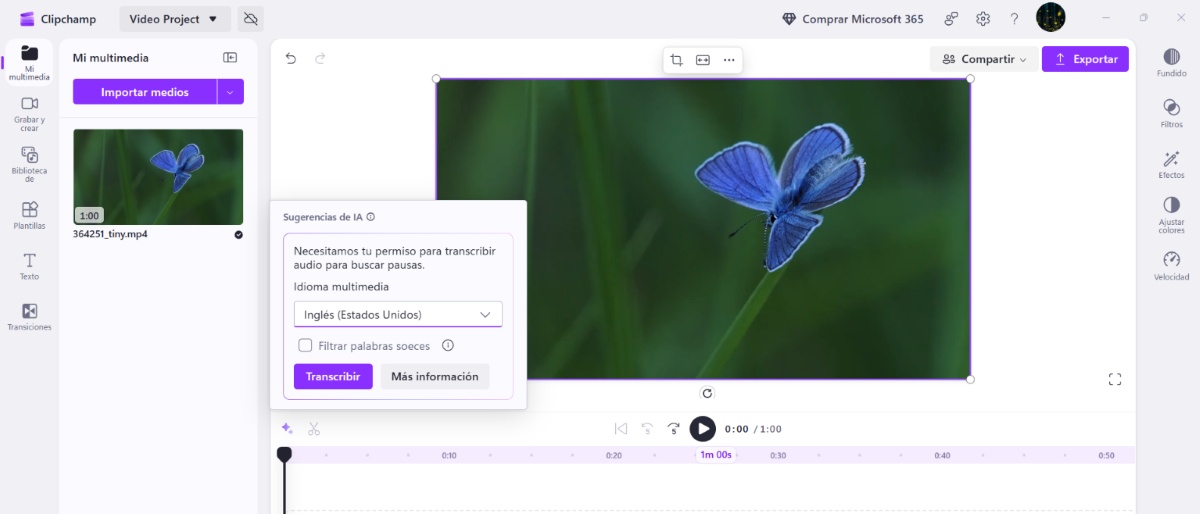
- Elige el idioma para que la IA pueda entenderte mejor.
- Selecciona Cortar automáticamente tanto para quitar las pausas como para las palabras de relleno. Clipchamp resaltará en morado todas las pausas que tengan más de 3 segundos dentro de la barra de reproducción.
- Elimina las pausas: Para borrar una pausa específica, haz clic en el icono de papelera sobre el tramo detectado. Si quieres borrar todas las pausas que se encontraron, toca el botón Eliminar todo.
Verifica el resultado: Para comprobar que todo se hizo de manera correcta, reproduce el vídeo en la vista previa. Los cortes del video se tienen que haber unido de forma limpia, el audio debe estar sincronizado y no debe haber huecos en la pista.
¿Cuándo y por qué eliminar silencios automáticamente de un vídeo con Clipchamp?

¿Ahora bien, cuándo es apropiado eliminar silencios automáticamente de un video con Clipchamp? Esta función transforma tu flujo de trabajo de edición, especialmente si sueles grabar videos donde predomina tu voz. Estas son algunas situaciones y ventajas de sacarle provecho a esta función de Clipchamp.
Absoluto ahorro de tu tiempo y buena sincronización
Recortar pausas, muletillas o errores de forma manual requiere reproducir el vídeo hasta encontrarlas, dividirlo en dos partes y recortar la sección muerta. Eliminar silencios automáticamente de un video con Clipchamp es increíblemente rápido porque la IA escanea todo el archivo en unos pocos segundos y los recorta de un solo toque.
Cuando eliminas un silencio manualmente, por lo general queda un espacio en blanco en la línea de tiempo que puede desfasar el resto de los elementos. Clipcham se encarga de eliminar la pausa y unir los extremos de forma automática, garantizando así que el video mantenga la continuidad visual.
Mayor retención de tu audiencia
Si sueles hacer vídeos para plataformas como YouTube, TikTok o Reels de Instagram, las pausas largas hacen que el espectador se desconcentre y pierda su interés. Al eliminar silencios automáticamente de un vídeo con Clipchamp, el contenido gana un ritmo dinámico que mantiene la atención desde el comienzo hasta el final del vídeo.
También es muy útil cuando te equivocas mientras hablas. En vez de tener que escuchar todo el video para encontrar donde te equivocaste, lo mejor que puedes hacer es quedarte en silencio unos 3 o 4 segundos antes de repetir la frase correcta. El silencio marcado te va a servir como una bandera visual para saber que justo después viene la toma buena.
Estos son escenarios donde utilizar este tipo de herramientas es imprescindible:
- Tutoriales y grabaciones de pantalla: Si utilizas Clipchamp para grabar pantalla y webcam al mismo tiempo, puedes usarlo también para quitar los momentos de duda o mientras espera que cargue una página.
- Podcasts y entrevistas: Eliminas las pausas incómodas o el tiempo que esperas mientras la otra persona responde.
- Presentaciones y clases: Si estás grabando un vídeo para dar una explicación, esta se mantendrá fluida y concisa.
Otras recomendaciones además de eliminar silencios automáticamente de un video con Clipchamp
Eliminar silencios automáticamente de un vídeo con Clipchamp no es lo único para obtener un buen resultado. Hay otras recomendaciones prácticas que te pueden servir para editar videos donde tu voz es el elemento principal:
- Aplica Jump Cut Intencional: Si recortaste una pausa o un error y la posición de tu cuerpo salta bruscamente de un cuadro a otro, aplica un pequeño zoom en el segundo fragmento. Esto permite que el corte parezca un cambio de plano a propósito y no un fallo de edición.
- Separa el audio del vídeo: Si haces clic derecho en la línea de tiempo y seleccionas Audio – Separar vídeo, puedes mover, recortar o solapar la voz independientemente de la parte visual.
- ¿Has escuchado hablar de la técnica del J-Cut y L-Cut? Puedes hacer que la voz del siguiente fragmento del vídeo empiece a escucharse un poco antes (un segundo) de que la pantalla cambie de imagen. Esto permite que las transiciones entre tomas sean más orgánicas.
- Sube el volumen en algunos fragmentos: Si en algunos momentos hablaste más bajito o más alejado del micrófono, utiliza el panel de audio que está a la derecha para subir el volumen de esa sección individual.
- Aprovecha los recursos visuales como los subtítulos automáticos. Clipchamp también transcribe el habla con mucha precisión. Los subtítulos permiten que el espectador mantenga la atención, sobre todo si está viendo el video en silencio.
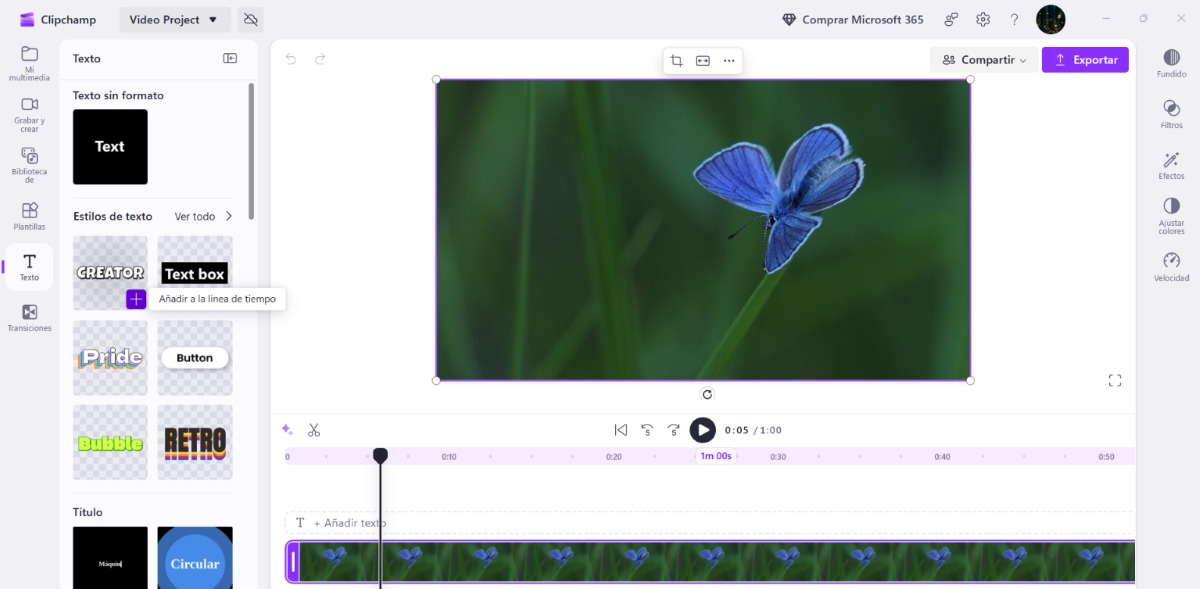
- Añade otro elemento a tu video: Cuando menciones un punto importante, añade un texto corto en pantalla o sobrepón una imagen para que el video no sea monótono al mostrarte solo a ti hablando.
En conclusión, eliminar silencios automáticamente de un video con Clipchamp es un proceso muy rápido. Si comienzas a utilizar esta función con IA al editar tus videos, vas a ahorrar tiempo, eliminarás errores fácilmente, lucirás fluido y profesional y mantendrás a tu audiencia enganchada desde el comienzo hasta el final de tus vídeos. ¿Por qué no lo intentas de una vez y compruebas lo fácil y rápido que resulta?

Desde muy joven he sentido una gran curiosidad por todo lo relacionado con los avances científicos y tecnológicos, en especial aquellos que nos hacen la vida más fácil y entretenida. Me encanta estar al tanto de las últimas novedades y tendencias, y compartir mis experiencias, opiniones y consejos sobre los equipos y gadgets que uso. Esto me llevó a convertirme en redactor web hace poco más de cinco años, enfocado principalmente a los dispositivos Android y sistemas operativos Windows. He aprendido a explicar con palabras simples aquello que resulta complicado para que mis lectores puedan entenderlo fácilmente.