- La BIOS/UEFI inicializa el hardware y controla el orden de arranque, por lo que acceder a ella es clave para instalar sistemas, activar TPM o corregir errores de arranque.
- El arranque rápido reduce el tiempo de POST y puede impedir que las teclas F2, Supr u otras sean reconocidas, bloqueando el acceso al firmware.
- En Acer se usa F2 en portátiles y Supr en sobremesa, pero también es posible entrar en la BIOS desde las opciones de inicio avanzado de Windows 11.
- Si el arranque rápido sigue causando problemas, los reinicios forzados, el reset de batería/pila y desactivar después el arranque rápido en la BIOS ayudan a recuperar el control.

¿Cómo entrar en la BIOS de Acer si el arranque rápido lo impide? Si tienes un portátil Acer y el arranque rápido no te deja entrar en la BIOS, es fácil que acabes desesperado dando golpes a la tecla F2 sin ningún resultado. A veces solo vemos un destello fugaz del logo de Acer y, en el peor de los casos, el equipo muestra el mensaje de que no se encuentra dispositivo de arranque y ni siquiera responde a las teclas habituales de acceso al firmware.
En otros casos, tras instalar o reinstalar Windows o incluso una distribución de Linux como Debian, el equipo arranca tan deprisa que el acceso a la UEFI/BIOS parece haber desaparecido. El problema no siempre es que la BIOS esté dañada, sino que el sistema está configurado con arranque ultrarrápido y ciertos cambios de firmware o de disco pueden dejarte sin margen para entrar. En esta guía vas a ver, paso a paso, qué es la BIOS/UEFI, por qué el arranque rápido puede bloquearla y todas las formas prácticas de acceder a la BIOS en un Acer, además de métodos generales que también valen para HP, Lenovo y otras marcas.
Qué es exactamente la BIOS (o UEFI) y por qué es tan importante
Antes de pelearte con las teclas, viene bien tener claro qué estás intentando abrir. La BIOS (Basic Input/Output System) es un firmware muy sencillo que vive en la placa base y se ejecuta siempre antes del sistema operativo principal. En equipos modernos se habla más de UEFI que de BIOS, pero en el día a día solemos usar ambos términos como si fueran lo mismo.
Este pequeño software se encarga de inicializar el hardware del equipo (procesador, memoria RAM, almacenamiento, adaptadores de red, etc.) y de decidir desde qué dispositivo se va a arrancar: SSD, disco duro, USB, DVD o incluso red. Aunque se borre o se corrompa Windows, Linux o cualquier otro sistema operativo del disco, la BIOS/UEFI sigue estando ahí porque está grabada en un chip específico de la placa base.
Dependiendo del modelo de placa y del fabricante, la interfaz de la BIOS puede ir desde menús de texto muy básicos controlados solo con el teclado, hasta interfaces gráficas más modernas que admiten ratón, iconos y menús desplegables. Los equipos recientes de Acer, HP, Lenovo y otras marcas suelen incorporar UEFI con un aspecto más visual, aunque el fondo técnico es el mismo.
Como cualquier otro software, la BIOS/UEFI se actualiza periódicamente. Cada fabricante lanza nuevas versiones para corregir errores, mejorar compatibilidades con hardware nuevo y añadir funciones (por ejemplo, soporte para nuevos procesadores o mejoras de seguridad, o para opciones como activar virtualización en la BIOS). Estas actualizaciones se hacen con utilidades específicas, y en muchos casos requieren poder entrar primero en la propia UEFI, justo lo que el arranque rápido a veces complica.
Para qué sirve entrar en la BIOS de un Acer (y de cualquier PC)
Entrar en la BIOS/UEFI no es solo para usuarios avanzados. Desde este entorno se puede controlar un montón de parámetros clave del ordenador, muchos de los cuales se vuelven imprescindibles cuando quieres instalar un nuevo sistema, resolver fallos de arranque o poner el equipo a punto.
Una de las funciones más típicas es cambiar la fecha y la hora del sistema, algo que puede parecer menor, pero que influye en el propio sistema operativo y en certificados de seguridad, sincronización con servidores y otros procesos delicados. Cuando la pila de la placa se agota, es habitual que este ajuste se pierda y haya que volver a configurarlo en la BIOS; en casos de desajustes del reloj conviene revisar causas comunes y soluciones como se explica en por qué el reloj de Windows se desajusta solo.
Otro uso muy habitual es modificar el orden de arranque. Desde la UEFI puedes colocar el SSD interno como primera opción, o decirle a la máquina que inicie desde un USB booteable (instalador de Windows, Linux, herramientas de diagnóstico, etc.). Si el equipo te muestra el mensaje de “no se encuentra dispositivo de arranque”, suele ser porque el disco no está bien configurado en el orden de arranque o porque no lo detecta por algún problema físico o lógico.
En los últimos años, acceder a este firmware también se ha vuelto imprescindible para activar TPM y Secure Boot, requisitos de muchas placas para poder instalar Windows 11. Si el sistema te pide UEFI segura o módulo TPM 2.0 y no los habilitas desde la BIOS, no podrás continuar con la actualización desde Windows 10 a Windows 11.
Además, desde la BIOS/UEFI se gestiona el soporte a componentes internos como la tarjeta de red, Bluetooth o puertos, se pueden establecer contraseñas de arranque para aumentar la seguridad física del equipo, y, en placas más avanzadas, es posible tocar parámetros de rendimiento como la velocidad de la RAM o del procesador. Por todo esto, quedarse sin acceso a la BIOS por culpa del arranque rápido puede dejarte prácticamente atado de manos.
Por qué el arranque rápido impide entrar en la BIOS

El llamado arranque rápido o arranque ultrarrápido es una función pensada para que el ordenador pase de apagado a estar listo en muy pocos segundos. Para lograrlo, el firmware y el sistema operativo recortan o directamente omiten ciertas fases del proceso de encendido.
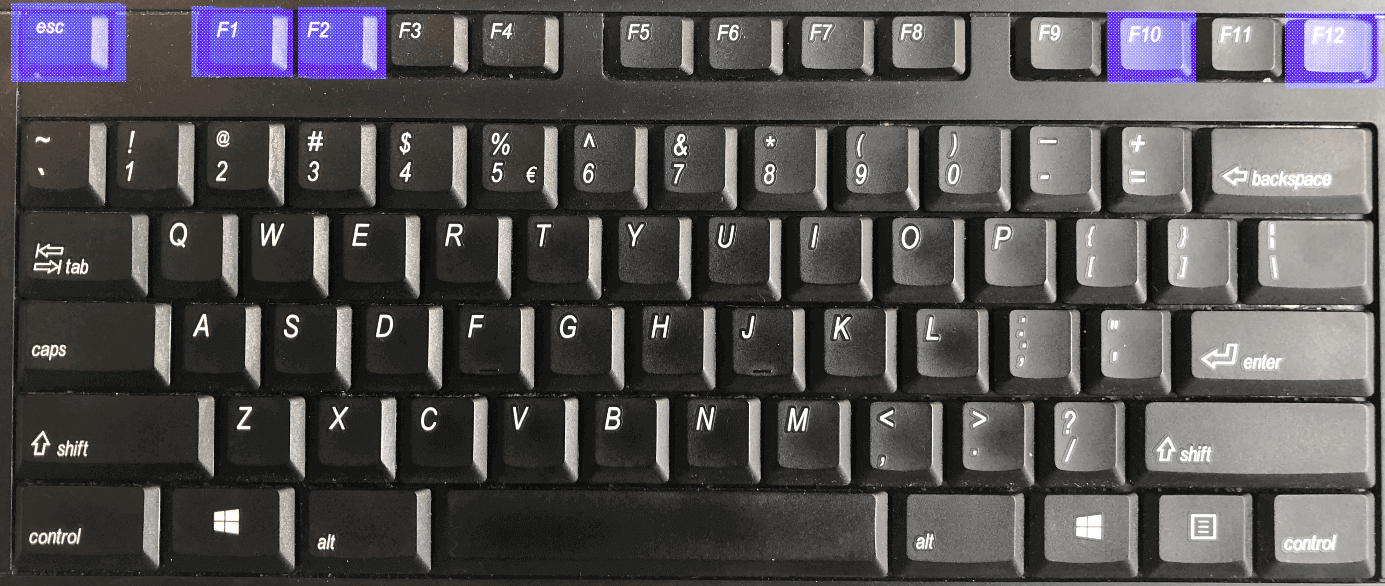
En un PC tradicional, al encenderlo se realiza un POST (Power-On Self Test), es decir, una serie de comprobaciones de hardware: memoria, discos, periféricos básicos, etc. Durante esos segundos es cuando el equipo suele reconocer las pulsaciones de teclas como F2, DEL, ESC o F10, que son las que permiten entrar en la BIOS/UEFI o ver el menú de arranque.
Cuando el modo de arranque rápido está activado, ese proceso se acorta mucho o se salta parcialmente, de modo que el margen de tiempo en el que el firmware está atento a las teclas se reduce drásticamente. En algunos equipos Acer y otros fabricantes, el PC pasa tan rápido de la alimentación al sistema operativo que es prácticamente imposible acertar a pulsar la tecla adecuada en el momento justo.
Si a eso le sumas una configuración complicada (por ejemplo, instalaciones en dual boot con Windows y Debian, cambios de disco a un SSD nuevo, o errores en el propio firmware), te puedes encontrar con que al intentar entrar en la BIOS por F2 el equipo se queda congelado en el logo de Acer y no avanza, o directamente muestra el mensaje de que no hay dispositivo de arranque disponible.
En resumen, el arranque rápido suele ser cómodo cuando todo funciona bien, pero complica seriamente entrar a la configuración UEFI, y si algo se tuerce puede hacerte pensar que la BIOS se ha corrompido cuando en realidad está ahí, pero sin darte tiempo a acceder.
Caso típico: Acer que muestra “no se encuentra dispositivo de arranque” y no entra en BIOS
Imagina un portátil Acer, por ejemplo un ES1-111M-P2YU con Windows 8.1, procesador Pentium N3540 y 8 GB de RAM, que hasta hace nada funcionaba perfecto. Lo enciendes, ves un destello de la pantalla con el logo de Acer y, acto seguido, el mensaje de que no hay ningún dispositivo de arranque disponible. Intentas pulsar F2 como siempre para revisar la BIOS, pero no pasa nada.
En esta situación muchos usuarios prueban a desmontar el SSD, volverlo a conectar o incluso conectar un USB booteable, y se encuentran con que el portátil no detecta ninguno de los dos. Si además no responde a F2, ni a F12 ni a otras teclas, es normal pensar que la BIOS está dañada o corrupta. Antes de abrir el USB en el equipo, conviene comprobarlo y analizar su contenido con precaución siguiendo guías sobre cómo analizar un USB antes de abrir archivos en Windows.
En esta situación muchos usuarios prueban a desmontar el SSD, volverlo a conectar o incluso conectar un USB booteable, y se encuentran con que el portátil no detecta ninguno de los dos. Si además no responde a F2, ni a F12 ni a otras teclas, es normal pensar que la BIOS está dañada o corrupta.
Si el SSD está realmente averiado, la BIOS puede seguir siendo accesible, pero el sistema no encontrará nada desde donde arrancar. Si el disco está bien pero la configuración de arranque o el modo de partición (UEFI/Legacy, GPT/MBR) no son correctos, el equipo también puede mostrar ese mensaje. La clave es conseguir entrar en la BIOS para comprobar si el SSD aparece en la lista de dispositivos y si el orden de arranque es el adecuado; en algunas ocasiones el problema se resuelve entendiendo cómo funciona el modo UEFI/Legacy (CSM).
Cuando el portátil se queda colgado en el logo al intentar entrar por F2, a veces hay que recurrir a métodos de reinicio completos, como agotar la batería, usar el pin de reset interno o dejar el equipo sin alimentación un rato, para forzar que la UEFI realice un POST más completo y vuelva a aceptar las teclas de acceso.
Otro escenario: arranque ultrarrápido en sobremesa y bloqueo para activar UEFI segura
No solo pasa en portátiles Acer. En placas base de escritorio, como una B550 Aorus Elite V2 u otras similares, el arranque ultrarrápido también puede dejarte fuera de la BIOS justo cuando necesitas entrar para activar UEFI segura o TPM con el fin de instalar Windows 11.
En este contexto, algunos usuarios desactivan el arranque rápido desde Windows, pero siguen sin conseguir entrar a la BIOS pulsando Supr/Delete. Incluso aunque eliminen completamente Windows del disco, el equipo continúa arrancando tan rápido hacia el firmware o hacia el gestor que no hay manera de que coja la tecla a tiempo.
Una medida clásica es retirar la pila de la placa base (la batería CMOS) durante un rato para forzar el reseteo de la BIOS, esperando que con ello el firmware vuelva a la configuración de fábrica y permita el acceso por teclado. Sin embargo, no siempre funciona: algunas placas mantienen parte de su configuración, o vuelven a un modo que sigue privilegiando el arranque ultrarrápido.
En estos casos, además de la tecla Supr, conviene probar otras teclas de acceso como F2, F10 o ESC, e incluso conectar un teclado distinto (preferiblemente USB cableado y no inalámbrico) para descartar que el problema sea que el teclado no se inicializa a tiempo. También se puede recurrir a métodos de arranque avanzado desde el propio sistema operativo si este todavía está accesible.
El síntoma de estar “agotado” de probar cosas sin éxito es muy común cuando el arranque rápido bloquea la BIOS, pero con un poco de método y conociendo las distintas vías de acceso se suele poder recuperar el control de la UEFI sin necesidad de cambiar la placa.
Problema habitual en Acer Aspire tras instalar Windows y Debian
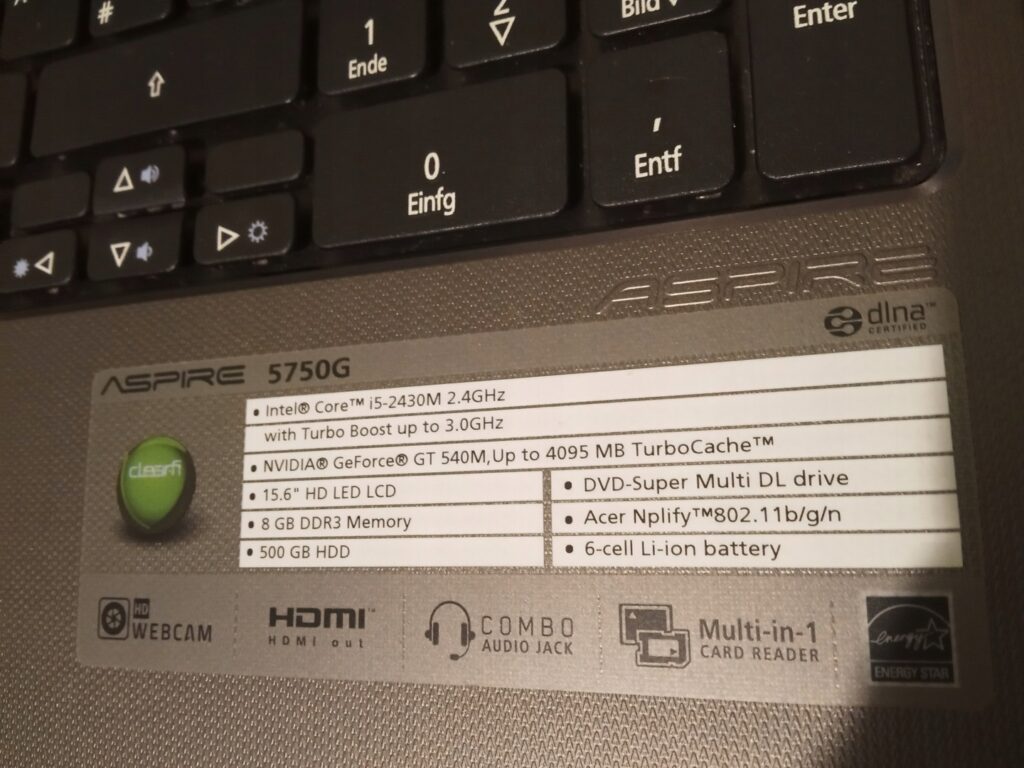
Otro ejemplo típico se da en portátiles como un Acer Aspire 3 A315-56 con Windows y Debian en arranque dual. Durante la instalación todo parece ir bien, se habilita previamente el menú de arranque con F12 y se puede elegir desde qué sistema arrancar sin dificultades.
El disgusto llega cuando, una vez terminada la configuración de ambos sistemas, el usuario intenta entrar de nuevo en la UEFI con F2 o mediante las opciones de reinicio avanzado de Windows, o incluso desde GRUB2. En lugar de mostrarse la interfaz de configuración, el portátil se queda colgado en la pantalla con el logo de Acer y no avanza más.
En este caso, menos mal que la tecla F12 para el menú de arranque se activó antes, porque sigue funcionando y permite escoger sistema o dispositivo. Pero la entrada a la configuración UEFI como tal parece muerta: F2 ya no responde, el reinicio especial desde Windows no llega a la BIOS y las opciones de GRUB tampoco.
Algunos usuarios tratan de “resetear” el equipo manteniendo pulsado el botón de encendido durante varios segundos o combinándolo con el pin de la batería interna, que suele servir como reset completo en muchos portátiles Acer. Tras hacerlo, el comportamiento no cambia: el sistema continúa congelándose en el logo al intentar acceder a la UEFI.
Cuando te quedas sin mucho margen de maniobra y no quieres desmontar el portátil, suele ser útil aprovechar el menú de arranque F12 para iniciar desde medios externos (USB de reparación o instalación), revisar particiones, reinstalar GRUB si hace falta o, en última instancia, formatear y forzar que la UEFI reconstruya el registro de arranque. Aun así, lo ideal es recuperar el acceso directo a la BIOS para poder comprobar la configuración de arranque, el modo UEFI/Legacy y otras opciones delicadas.
Este tipo de bloqueo en equipos con doble sistema operativo demuestra que, cuando se combina UEFI, arranque rápido y gestores como GRUB2, cualquier pequeño cambio puede dejar la entrada a la BIOS en una situación muy delicada, por lo que conviene dejar siempre activadas teclas como F12 y conocer las alternativas vía software.
Cómo entrar en la BIOS en un Acer: método oficial por teclas
De acuerdo con la documentación de soporte de Acer, el procedimiento estándar para entrar en la BIOS/UEFI de sus equipos es bastante sencillo siempre que el arranque rápido no esté dando guerra. Lo más importante es empezar siempre con el equipo completamente apagado, no desde un reinicio en caliente.
Si estás trabajando en el portátil, guarda todos los cambios, cierra las aplicaciones y usa el menú de apagado de Windows o del sistema que estés usando. Cuando el ordenador esté totalmente apagado, estás listo para seguir los pasos recomendados por Acer.
En los portátiles Acer, la tecla estándar de acceso a la BIOS es F2. La idea es encender el equipo y, nada más pulsar el botón de encendido, comenzar a presionar la tecla F2 repetidamente, varias veces por segundo, hasta que aparezca la interfaz de la BIOS/UEFI en pantalla.
En el caso de los sobremesa Acer, la indicación cambia: la tecla habitual para entrar en la UEFI es DEL o Supr. Igual que antes, enciende el PC y pulsa de manera continua Supr inmediatamente, sin esperar a que aparezca el logo. Si todo está correcto y el arranque rápido no reduce demasiado el POST, deberías ver el menú de configuración.
Es importante recordar que, en algunos modelos, las teclas de función pueden requerir que desactives las funciones multimedia o que pulses también la tecla Fn para que F2 se interprete correctamente. Si no tienes claro cómo está configurado tu teclado, prueba con F2 sola y con Fn+F2 para ver qué combinación responde.
Cómo entrar en la BIOS según otros fabricantes (HP y Lenovo)
Aunque el foco esté en Acer y los problemas de arranque rápido, los métodos de acceso a la BIOS de otros fabricantes son parecidos, con pequeñas variaciones en la tecla asignada para abrir el firmware. Conocerlos viene bien si tienes varios equipos en casa o en la oficina.
En ordenadores HP, lo habitual es que la tecla para acceder al firmware sea F10. De forma similar a Acer, se recomienda apagar el sistema por completo, encenderlo y empezar a pulsar F10 de forma continua desde el primer segundo. Si por alguna razón F10 no responde, muchos modelos de HP aceptan la tecla ESC al inicio, que abre un menú de opciones de arranque desde el que a su vez se puede entrar a la BIOS.
Por su parte, en equipos Lenovo, la tecla estándar es F2. De nuevo, hay que encender el PC y pulsar repetidamente F2 justo al arrancar. En algunos modelos, sobre todo portátiles modernos, puede que necesites usar la combinación FN + F2 porque las funciones multimedia ocupan las teclas de función por defecto. Si no funciona de una manera, prueba con la otra.
En la mayoría de estos equipos también hay un menú de arranque rápido (similar al F12 de Acer) que se acciona con otra tecla, y desde él se puede forzar el acceso al firmware. Dominar estas teclas específicas por marca ayuda mucho cuando se está diagnosticando si el problema es de arranque rápido o de algo más grave.
Entrar en la BIOS desde Windows 11 sin usar teclas al encender
Cuando el arranque es tan rápido que ni pulsando la tecla correcta a toda velocidad consigues entrar en la BIOS, una opción muy útil es forzar el acceso al firmware desde el propio Windows 11. Este método no depende del tiempo de POST, sino de las opciones de recuperación del sistema operativo.
Lo primero es abrir la aplicación Configuración de Windows 11. Puedes hacerlo desde el menú Inicio o con la combinación de teclas Windows + I. Una vez dentro, tienes que ir al apartado Sistema, donde se agrupan los ajustes principales del dispositivo.
Dentro de Sistema, encontrarás el apartado Recuperación. Ahí verás varias herramientas relacionadas con el arranque y la reparación del sistema, incluyendo la sección denominada Inicio avanzado. Esta parte es clave para llegar hasta la BIOS sin depender de F2, F10, Supr u otras teclas.
En Inicio avanzado hay un botón etiquetado como Reiniciar ahora. Al pulsarlo, Windows te mostrará un cuadro de diálogo de confirmación avisando de que el sistema se reiniciará en un entorno especial. Confirma de nuevo en Reiniciar ahora y espera a que el equipo se reinicie.
Tras el reinicio, el ordenador no arrancará directamente en Windows, sino que cargará un menú de inicio avanzado con varias opciones de solución de problemas. Desde ese menú tienes que seleccionar Solucionar problemas, luego Opciones avanzadas y, finalmente, la opción llamada Configuración de firmware UEFI.
Al seleccionar Configuración de firmware UEFI, el sistema te pedirá que confirmes pulsando en Reiniciar. Cuando el equipo se vuelva a iniciar, ya no entrará en Windows sino directamente en la interfaz de la BIOS/UEFI, sin necesidad de andar cronometrando la pulsación de teclas durante el arranque.
Este método solo está disponible si el equipo está instalado en modo UEFI y si el fabricante expone correctamente la opción de firmware al sistema operativo. Aun así, cuando funciona, es la forma más cómoda de burlar el arranque rápido y entrar en la configuración del equipo.
Consejos prácticos si el arranque rápido sigue bloqueando la BIOS
Si después de probar teclas, menús de arranque y opciones de Windows sigues sin acceder a la BIOS, todavía hay algunos trucos que pueden ayudarte a romper el ciclo de arranque ultrarrápido y recuperar el control del firmware.
Uno de los más sencillos es realizar varios ciclos de apagado forzado: mantén pulsado el botón de encendido unos 10 segundos para apagar el equipo de golpe cuando empiece a arrancar, y repite esto varias veces seguidas. Algunos sistemas, al detectar arranques fallidos consecutivos, desactivan temporalmente el arranque rápido y muestran automáticamente opciones de recuperación o el menú del firmware.
En portátiles Acer concretos, puedes usar el pin de reset de batería interna que suele estar en la parte inferior del chasis. Con el equipo apagado y sin cargador, se introduce un clip o similar durante unos segundos para cortar por completo la alimentación, lo que en algunos modelos obliga a la BIOS a rehacer el POST completo la siguiente vez, aumentando las probabilidades de que responda a F2.
En sobremesa, además del botón de encendido prolongado, se puede desconectar completamente el cable de alimentación, mantener pulsado el botón unos segundos para descargar la energía residual, e incluso retirar la pila CMOS durante unos minutos para forzar un reset del firmware. Al volver a conectar todo, prueba a entrar a la BIOS presionando la tecla correcta desde el primer instante.
No olvides revisar también el teclado. Algunos teclados inalámbricos, o incluso USB conectados a través de un hub, pueden inicializarse demasiado tarde, de manera que las pulsaciones de F2, Supr o F10 no se registran a tiempo. Si sospechas que pueda ser eso, conecta un teclado USB sencillo directamente a un puerto trasero de la placa o usa el teclado integrado del portátil.
Una vez consigas por fin entrar en la BIOS, es buena idea localizar y desactivar el modo de arranque rápido en las opciones del firmware, para evitar que el problema se repita en el futuro. También conviene comprobar el orden de arranque, el modo UEFI/Legacy, la detección de discos y, si vas a instalar Windows 11, activar TPM y Secure Boot según corresponda.
Cuando entiendes qué hace exactamente la BIOS/UEFI, para qué sirve el arranque rápido y qué teclas y menús ofrece cada fabricante, resulta mucho más sencillo recuperar el acceso incluso en situaciones en las que el portátil parece bloqueado en el logo o dice que no hay dispositivo de arranque. Dominar estas opciones te da un control total sobre tu Acer, HP, Lenovo u otro PC y te evita muchos quebraderos de cabeza cuando tocas el sistema, el disco o actualizas a nuevas versiones de Windows.


Apasionado de la tecnología desde pequeñito. Me encanta estar a la última en el sector y sobre todo, comunicarlo. Por eso me dedico a la comunicación en webs de tecnología y videojuegos desde hace ya muchos años. Podrás encontrarme escribiendo sobre Android, Windows, MacOS, iOS, Nintendo o cualquier otro tema relacionado que se te pase por la cabeza.